最近、パソコンでゲームを楽しむ方が増えていますよね。
美しいグラフィックや豊富なゲームの種類に惹かれてPCゲームを始めたものの、「キーボードとマウスの操作がどうしても苦手…」と悩んでしまうことってありませんか?
そんな時、お家に眠っている使い慣れたps4のコントローラーをpcで使えたらいいのに、って気になりますよね。
新しい専用のコントローラーを買うのは少しもったいない気がしますし、できれば今あるものを上手に活用したい。
実は、多くの人が同じように感じているんですね。
この記事では、そんな皆さんの疑問にお答えして、接続の手順や設定のコツを優しく丁寧に解説していきます。
この記事を最後まで読めば、きっとあなたも、慣れ親しんだコントローラーで快適にパソコンゲームを楽しめる明るい未来が待っていますよ。
難しい専門用語はなるべく使わずに説明しますので、ぜひ私たちと一緒に、ゆっくりと設定を進めていきましょうね。
ps4のコントローラーはpcで簡単に使えるんです!
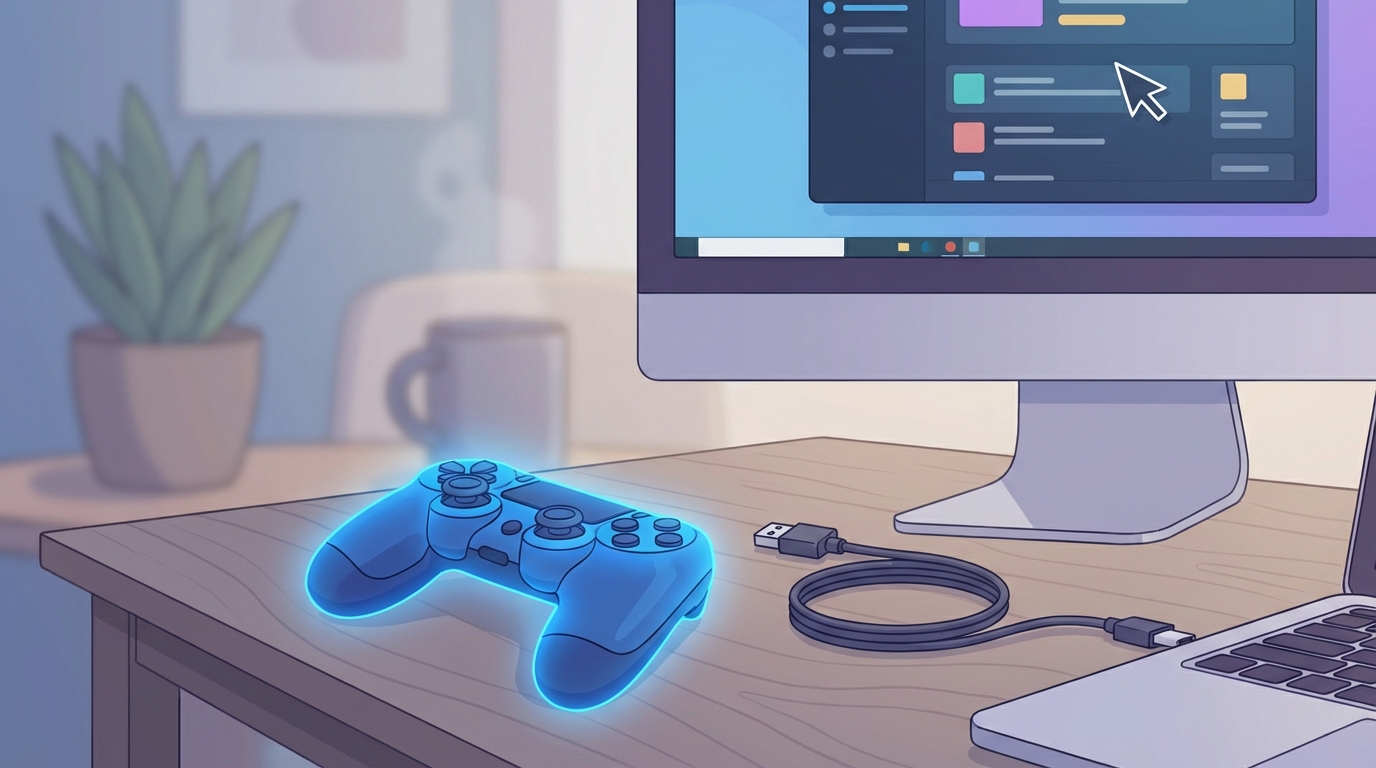
結論からお伝えすると、ps4のコントローラー(DUALSHOCK 4)は、パソコンでもしっかりと使うことができるとされています。
特別な改造や難しい分解などは一切必要なく、お手持ちのケーブルや無線機能を使って、手軽に接続できるんですね。
「パソコンの周辺機器の設定って、なんだか難しそう…」と不安に思う読者さんもいらっしゃるかもしれませんね。
でも、どうか安心してください。
基本的には、ケーブルをカチッと挿すだけだったり、スマートフォンのイヤホンを繋ぐようにBluetoothでペアリングするだけで、パソコンが自動的に認識してくれるんです。
もちろん、遊ぶゲームによっては少しだけ設定が必要なこともありますが、それも無料の便利なソフトウェアを使えば簡単に解決できるんですよ。
使い慣れたあのコントローラーの感触がパソコンでも味わえるなんて、ゲーム体験がもっと楽しくなると思いませんか?
もしかしたら、今までクリアできなかった難しいアクションゲームも、慣れた操作ならスイスイ進めるようになるかもしれませんね。
なぜps4のコントローラーがpcで使えるの?その理由と仕組み
「PlayStation専用のコントローラーなのに、どうしてパソコンで動くの?」
これってすごく気になりますよね。
ここでは、その理由や仕組みについて、少しだけ詳しく、でもわかりやすくお話ししていきますね。
USBケーブルやBluetoothの標準規格に対応しているから
まず大きな理由の一つは、ps4のコントローラーが、広く一般的に使われている通信のルール(規格)を採用しているからです。
コントローラーの上部にある充電用の端子は、「Micro-USB」という一般的な形をしていますよね。
そして、ワイヤレスで繋ぐための電波も、スマートフォンやワイヤレスイヤホンでよく使われる「Bluetooth」という技術が使われています。
パソコン側も、このUSBやBluetoothという標準的な技術を理解できるので、「あ、何か操作するための機器が繋がったな」と自然に認識してくれるんですね。
だからこそ、専用の難しい機械を通さなくても、直接パソコンとやり取りができるというわけなんです。
これって、とても便利でありがたい仕組みだと思いませんか?
Steamなどのプラットフォームが公式にサポートしているから
パソコンでゲームをする時、「Steam(スチーム)」というアプリを使っている方も多いのではないでしょうか。
実はこのSteam、世界中のゲーマーさんの声に応えて、ps4のコントローラーを公式にサポートしてくれているんです。
昔は、パソコンのゲームといえば別のコントローラー(Xbox用など)を基準に作られていることが多く、ps4のコントローラーを繋いでもボタンの表示が違ったりして、少し遊びにくい時期がありました。
でも今は、Steamの設定画面で「PlayStationコントローラーサポート」という項目にチェックを入れるだけで、ゲーム側が「あ、この人はps4のコントローラーを使っているんだな」と理解してくれるようになっているんですね。
画面上のボタン表示も「〇・×・△・□」に変わったりするので、私たちも迷わずに遊べるようになります。
ゲーム業界全体が、プレイヤーに寄り添ってくれている証拠かもしれませんね。
便利なサポートソフトが存在するから
Steam以外のゲームを遊ぶ時や、少し古いゲームを遊ぶ時には、パソコンがコントローラーをうまく認識してくれないこともあります。
「せっかく繋いだのに動かない…」と、がっかりしてしまいますよね。
でも、そんな時のために、世界中の親切なプログラムに詳しい方々が、便利なソフトウェアを作ってくれているんです。
代表的なものが「DS4Windows」という無料のソフトウェアです。
このソフトを使うと、パソコンに「これはps4のコントローラーではなくて、パソコンと相性の良いXboxのコントローラーですよ」と優しく教えてあげることができるんです。
この「翻訳機」のようなソフトのおかげで、ほぼ全てのパソコンゲームで、ps4のコントローラーが快適に使えるようになっているんですね。
こうした便利なツールが長年安定して提供されているのも、安心して使える大きな理由と言えそうです。
ps4のコントローラーをpcに接続する具体的な3つの手順
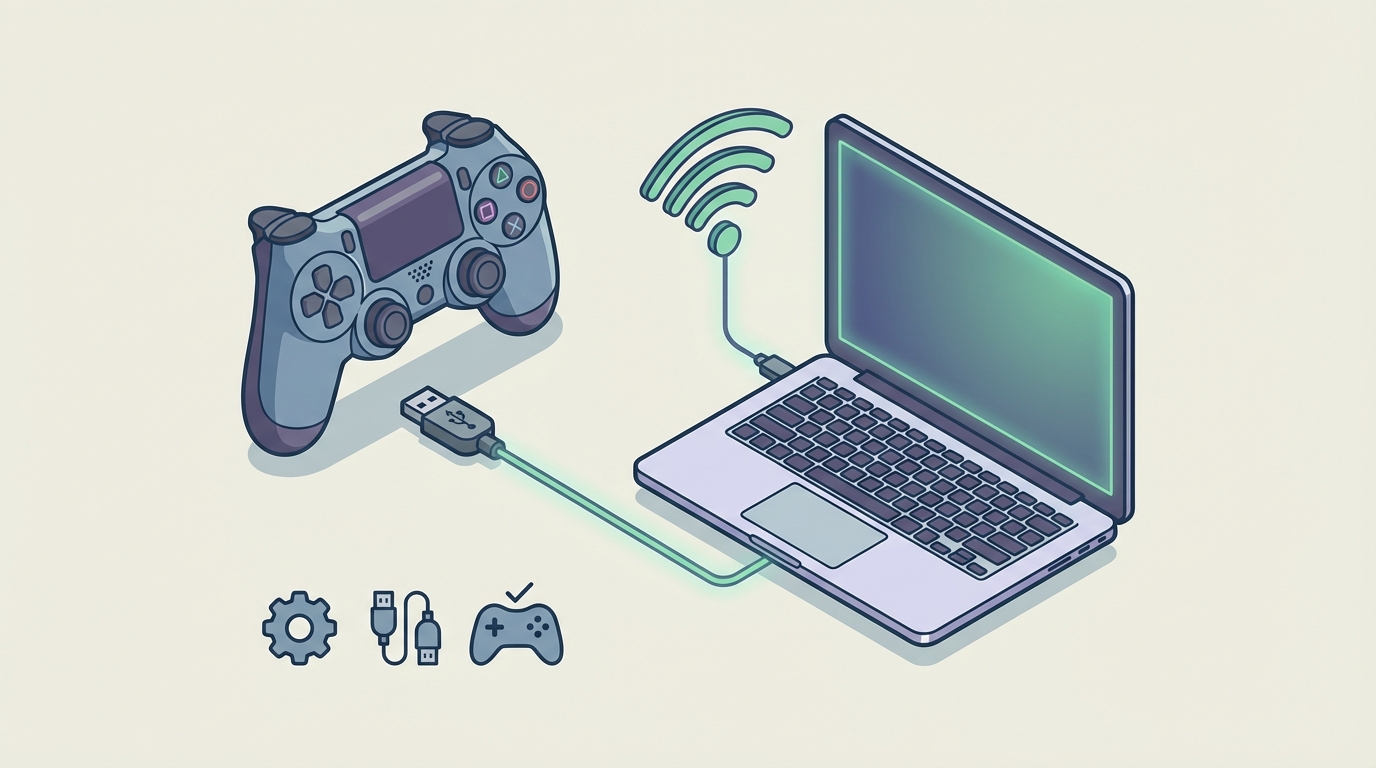
それでは、いよいよ具体的な接続方法を一緒に見ていきましょう。
あなたの環境や好みに合わせて、一番やりやすい方法を選んでみてくださいね。
具体例1:Micro-USBケーブルで繋ぐだけの「有線接続」
一番簡単で、トラブルが少ないのがこの「有線接続」です。
「設定とかよくわからないから、とにかく早く遊びたい!」という読者さんには、この方法がぴったりかもしれませんね。
- 用意するもの:ps4のコントローラーと、データ通信ができるMicro-USBケーブル
- 手順1:パソコンの電源を入れます。
- 手順2:Micro-USBケーブルの小さい方をコントローラーに、大きい方をパソコンのUSBポートにカチッと挿し込みます。
- 手順3:パソコンの画面の右下に「デバイスの準備ができました」といったメッセージが出れば、もう完了です!
本当にこれだけなんですよ。
特別なソフトをインストールする必要もなく、パソコンが自動的に必要な準備(ドライバのインストール)をしてくれます。
充電しながら遊べるので、途中でバッテリーが切れる心配がないのも嬉しいポイントですよね。
また、ボタンを押してからゲームのキャラクターが動くまでの「遅延」も一番少ないと言われているので、タイミングが重要なアクションゲームには特におすすめです。
具体例2:自由な姿勢で遊べる「Bluetooth接続」
「ケーブルがごちゃごちゃするのは嫌だな…」「ベッドに寝転がりながらリラックスして遊びたい」
そんなあなたには、ワイヤレスで繋ぐ「Bluetooth接続」がおすすめです。
パソコンにBluetooth機能がついているか、事前に確認してみてくださいね。
- 手順1:パソコンの「設定」画面から「Bluetoothとデバイス」を開き、Bluetoothを「オン」にします。
- 手順2:コントローラーの真ん中にある「PSボタン」と、左上にある「Shareボタン」を同時に長押しします。
- 手順3:コントローラーの背面のライトが「チカチカッ」と高速で点滅し始めたら、指を離します。(これがペアリングモードの合図です!)
- 手順4:パソコンの画面で「デバイスの追加」をクリックし、「Wireless Controller」という名前が出てきたら、それを選択します。
これで、ケーブルなしで自由にゲームが楽しめるようになります。
ペアリングの時の「ライトの高速点滅」が少しわかりにくいかもしれませんが、何度か長押しを試してみると、きっとうまくいきますよ。
もしパソコンにBluetooth機能がない場合は、家電量販店などで数百円〜千円程度で売られている「Bluetoothレシーバー(USBに挿す小さな部品)」を使えば、簡単に無線化できるので安心してくださいね。
具体例3:Steamの設定や「DS4Windows」を使った最適化
無事にパソコンと接続できたら、ゲームで正しく動くように少しだけ設定をしてあげましょう。
ここでは、よく使われる2つの方法をご紹介しますね。
【Steamで遊ぶ場合】
Steamでゲームを買って遊ぶ場合は、Steamの設定を少し変えるだけでとっても快適になります。
- Steamアプリを開き、左上の「Steam」メニューから「設定」を選びます。
- 左側のメニューから「コントローラー」を選びます。
- 「PlayStationコントローラーサポートを有効にする」という項目をオンにします。
これだけで、Steamのゲームがps4のコントローラーに最適化されます。
たまに、「ゲームの音がコントローラーから出てしまって、パソコンのスピーカーから音が出ない!」というトラブルが起きることがありますが、これもSteamの設定やパソコンの音声出力設定を直すことで簡単に解決できるとされています。
【Steam以外のゲームを遊ぶ場合(DS4Windowsの活用)】
Steamを通さずに遊ぶゲームの場合は、「DS4Windows」というソフトを使うのが一般的です。
- インターネットで「DS4Windows」と検索し、公式サイトからソフトをダウンロードしてパソコンに入れます。
- ソフトを起動した状態でコントローラーを接続すると、自動的に「Xboxのコントローラー」として認識してくれます。
このソフトのすごいところは、ボタンの割り当てを自由に変えたり、振動の強さを調整したりできるところなんですよ。
さらに、「JoyToKey」という別のソフトを使えば、コントローラーのボタンにキーボードのキー(例えば「A」や「Enter」など)を割り当てることもできるんです。
自分好みにカスタマイズできるなんて、なんだかワクワクしてきませんか?
【おまけ:Remote Play(リモートプレイ)での活用】
パソコンの画面で、離れた場所にあるps4本体のゲームを遊ぶ「Remote Play」という機能をご存知ですか?
この機能を使ってパソコンからps4を操作する時は、公式のサポート情報によると「USBケーブルでの有線接続が必須」とされています。
無線ではうまく動かないことがあるので、リモートプレイを楽しむ時は必ずケーブルを用意してくださいね。
ps4のコントローラーをpcで使うためのポイントをおさらい
ここまで、たくさんの情報をお伝えしてきましたね。
一度に覚えるのは大変だと思いますので、最後に大切なポイントを優しく整理しておきましょう。
- 接続はとっても簡単:Micro-USBケーブルで繋ぐ有線接続か、PSボタンとShareボタンの長押しで繋ぐBluetooth接続の2種類から選べます。
- Steamなら設定も楽々:Steamの設定でサポートを有効にするだけで、すぐに快適に遊べるようになります。
- 万能ソフト「DS4Windows」:どんなゲームでも遊びたいなら、このソフトを入れておけば安心です。ボタンのカスタマイズも自由自在ですよ。
- 一部の機能には制限も:パソコンでの利用は公式には「基本機能のみ」のサポートなので、タッチパッドの特殊な操作や、ゲーム専用の特殊な振動などは制限されることがあると覚えておいてくださいね。
このように、いくつかのポイントさえ押さえておけば、誰でも簡単に設定できるんですね。
Windows 10でも、最新のWindows 11でも、基本的なやり方はずっと変わらないので、一度覚えてしまえばずっと役に立つ知識になりますよ。
いかがでしたでしょうか?
「なんだか自分にもできそう!」と思っていただけたら、私たちもとても嬉しいです。
PCゲームの世界は本当に広くて、毎日新しい発見があります。
でも、操作に慣れないせいでその楽しさを100%味わえないのは、本当にもったいないですよね。
あなたの手元にあるそのps4のコントローラーは、パソコンの世界でも素晴らしい相棒になってくれるはずです。
難しいことは考えず、まずはケーブルを一本繋いでみるところから始めてみませんか?
きっと、今まで以上にリラックスして、心からゲームの世界に没頭できる時間が待っていますよ。
さあ、今すぐお気に入りのゲームを起動して、使い慣れたコントローラーと一緒に、新しい冒険へ出発しましょう!
あなたが素敵なゲームライフを送れることを、心から応援していますね。