最近、パソコンで本格的なゲームを楽しむ方が本当に増えましたよね。
美しいグラフィックや、パソコンならではの滑らかな映像体験は、一度味わうとなかなか抜け出せない魅力があるかもしれませんね。
でも、いざゲームを始めてみると、「キーボードとマウスでの操作って、なんだか指がこんがらがってしまいそう……」なんて戸惑うこと、ありませんか?
特に、今までテレビに繋ぐ家庭用ゲーム機でずっと遊んできた方にとっては、移動を「W・A・S・D」のキーで行ったり、マウスで細かく視点を動かしたりするのは、少しハードルが高く感じてしまうのも無理はありません。
仕事で一日中パソコンのキーボードを叩いているのに、せっかくのリラックスタイムでもまたキーボードに向かうのはちょっと疲れてしまう……そんなふうに感じている方も多いのではないでしょうか?
もしかしたら、操作が難しいせいで、せっかく買ったゲームを心から楽しめていない方もいらっしゃるかもしれませんね。
そんな悩みを抱えているあなたに、とっても嬉しいお知らせがあるんです。
実は、今お家にあるかもしれない家庭用ゲーム機のコントローラーを、そのままパソコンに繋いで遊ぶことができるんですよ。
「パソコンにコントローラーを繋ぐなんて、なんだか設定が難しそう」と不安に思うかもしれませんね。
でも、どうか安心してください。
この記事では、PCコントローラー接続の具体的な方法や、その魅力について、初心者さんにもわかりやすく丁寧にお伝えしていきますね。
この記事を読み終える頃には、きっと「なんだ、こんなに簡単にできるんだ!」と心が軽くなって、今夜からでもすぐに快適なゲームの世界へ飛び込めるようになっているはずです。
さあ、私たちも一緒に、もっと自由で楽しいPCゲーム体験への第一歩を踏み出してみましょう。
PCコントローラー接続で直感的でリラックスしたプレイが叶います
パソコンでゲームを遊ぶときの操作方法について、少し難しく考えてしまっていませんか?
実は、PCゲームだからといって、絶対にキーボードとマウスを使わなければいけないという決まりはないんですね。
PCコントローラー接続とは、その名の通り、XboxやPlayStation、Nintendo Switchなどで使っているゲームパッドを、パソコンに接続して操作する方法のことなんです。
この方法を取り入れることで、これまで家庭用ゲーム機で親しんできたあの「手に馴染む感覚」を、そのままパソコンのゲームでも味わうことができるようになります。
指先の感覚だけでキャラクターを思い通りに動かせるようになれば、画面の中の世界にぐっと没入できそうですよね。
ソファに深く腰掛けたり、少しリラックスした姿勢をとったりしながらでも、自由にゲームを楽しめるようになるんです。
まさに、パソコンの高性能な映像美と、家庭用ゲーム機の快適な操作性の「いいとこ取り」ができる、とっても素敵な遊び方なんですよ。
なぜPCコントローラー接続を取り入れるのがおすすめなのか?
「でも、どうしてわざわざコントローラーを繋ぐの?」と、少し気になりますよね。
実は、多くのPCゲーマーさんが最終的にコントローラー接続を選ぶのには、ちゃんとした理由があるんですね。
ここでは、その秘密を一緒に紐解いていきましょう。
キーボードでは味わえないスムーズで直感的な操作感があるからです
パソコンのキーボードは、本来は文字を入力するために作られたものですよね。
そのため、アクションゲームでの素早い回避行動や、レースゲームでの絶妙なアクセルやブレーキの加減などを表現するには、少し不向きな部分があるのかもしれません。
一方、ゲームのために設計されたコントローラーは、私たちの手に自然にフィットするように作られています。
スティックを少しだけ倒してキャラクターをゆっくり歩かせたり、トリガーボタンの押し込み具合で車のスピードを微調整したり。
こうしたアナログで繊細な操作は、コントローラーだからこそできる大きな強みなんですね。
とっさの判断が求められる場面でも、頭で考えるより先に指が動いてくれる。
そんな直感的な操作感が、ゲームの楽しさを何倍にも引き上げてくれるのかもしれませんね。
ライフスタイルに合わせて有線と無線の2種類から選べるんですね
PCコントローラー接続には、大きく分けて「有線」と「無線(Bluetooth)」の2つの方法が用意されているんです。
これも、私たちにとってすごくありがたいポイントですよね。
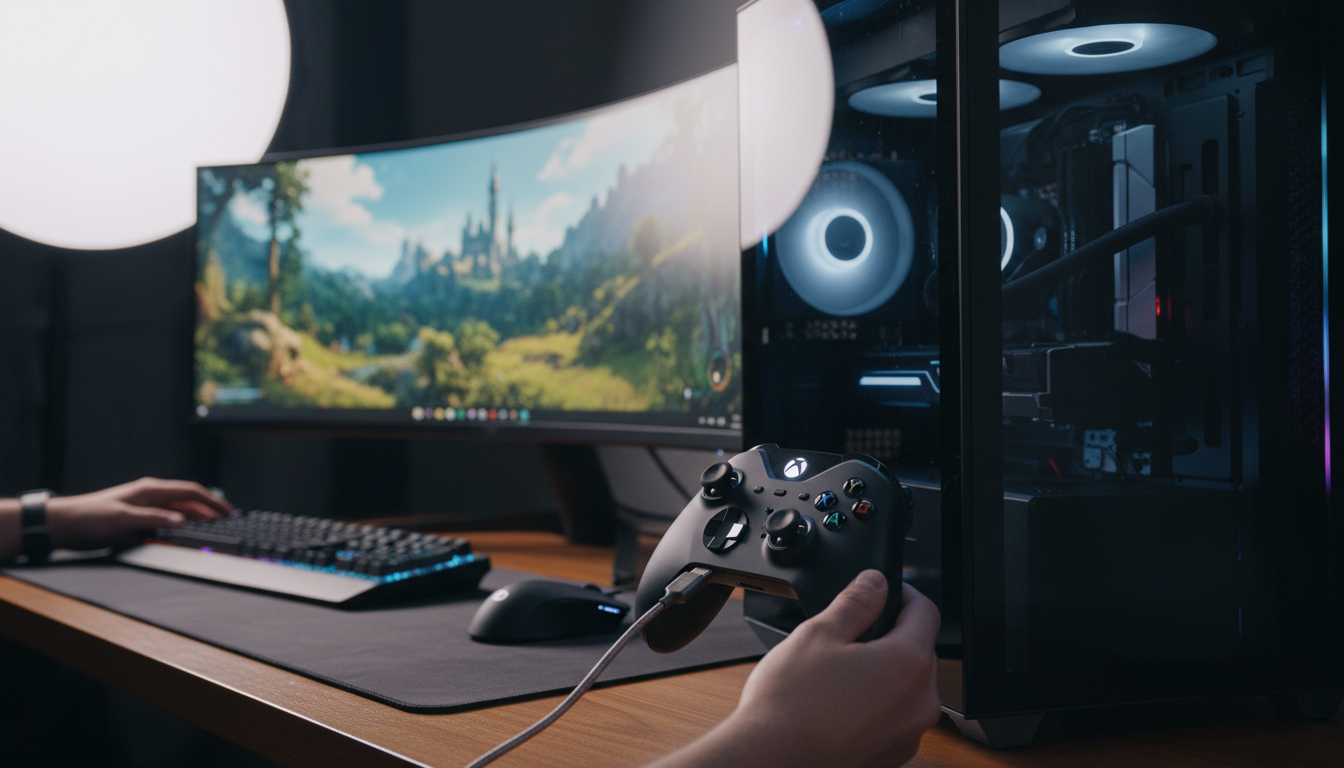
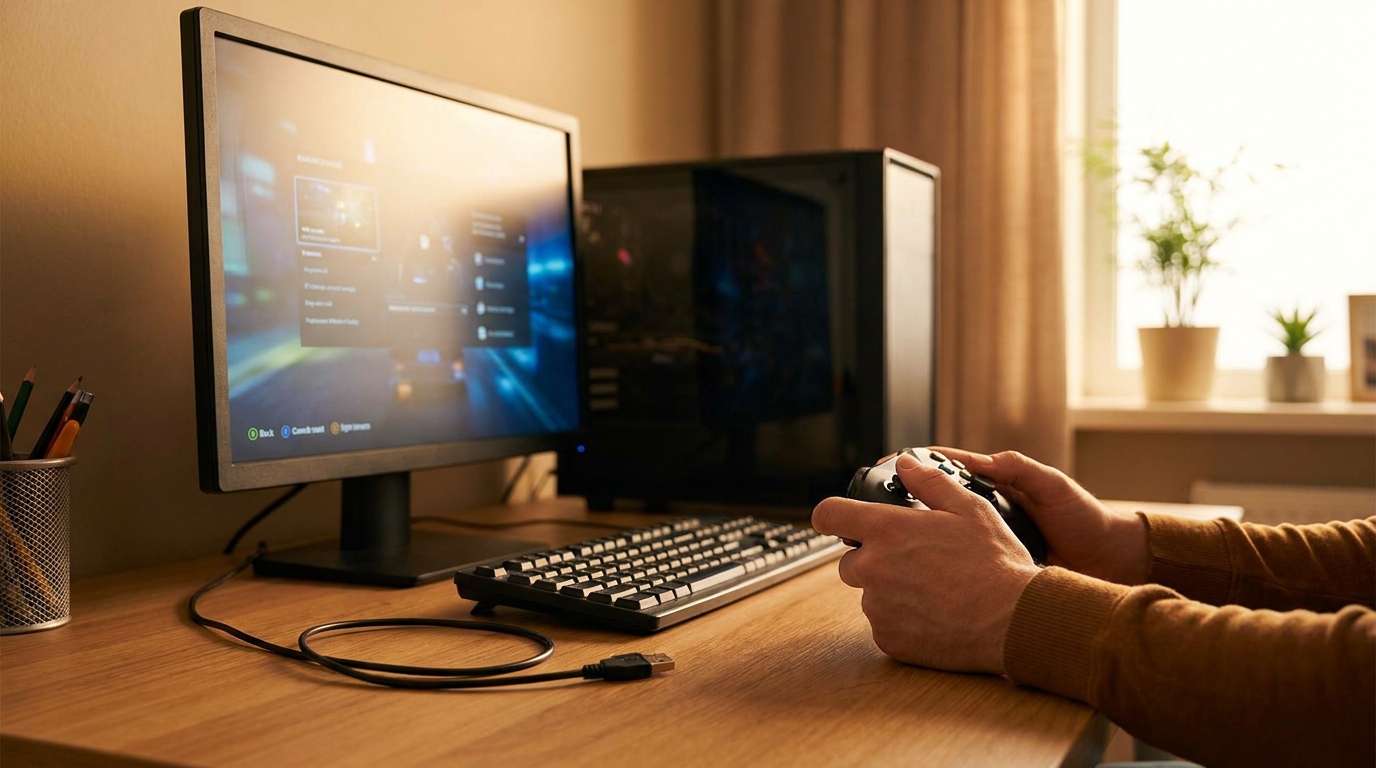
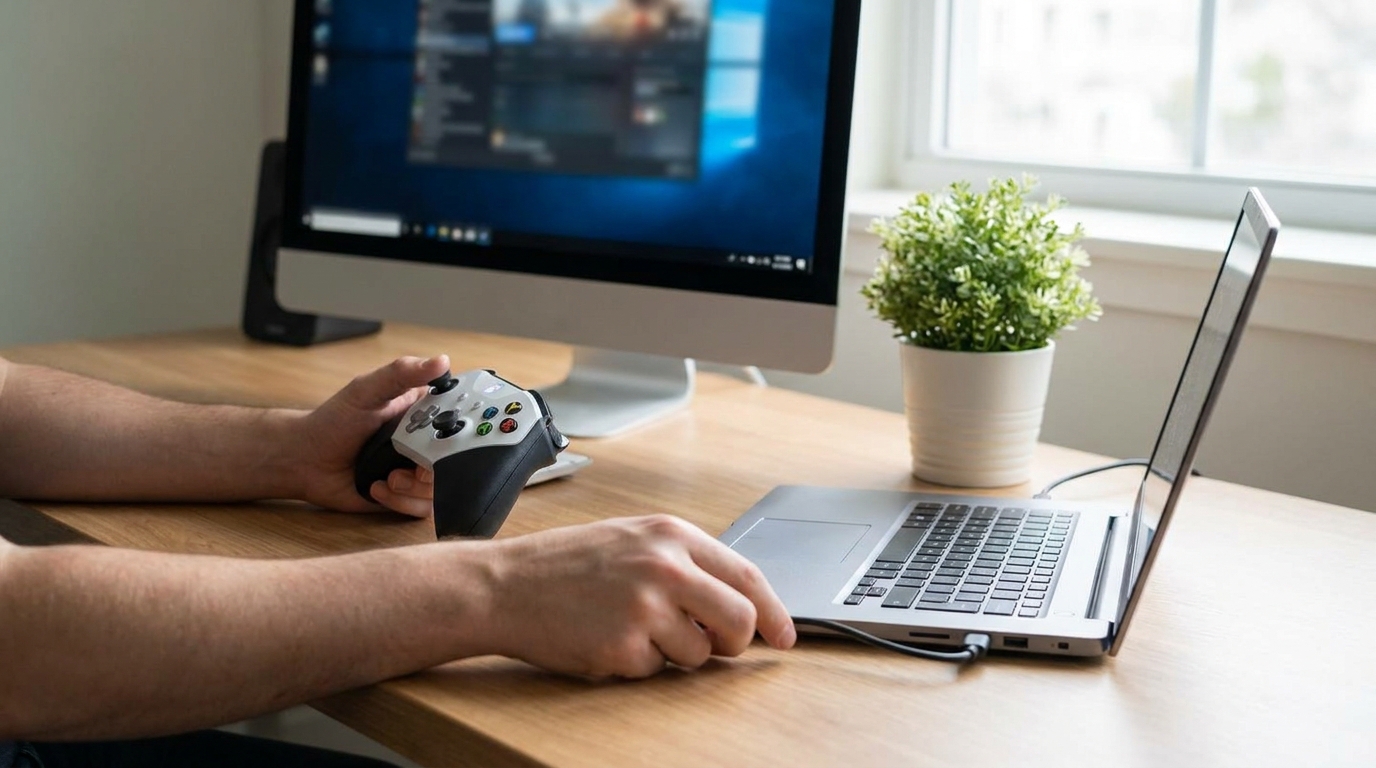
まず有線接続ですが、これはUSBケーブルを使ってパソコンとコントローラーを直接繋ぐ方法です。
ケーブルを挿すだけですぐに使えるので、機械の操作が苦手な方でも安心ですよね。
そして何より、接続がとっても安定しているのが魅力です。
ボタンを押した瞬間に画面が反応してくれるので、タイミングが命のゲームでも遅延を気にせず遊べますし、プレイ中に突然接続が切れてしまう心配もありません。
電池の残量を気にしなくていいので、休日に時間を忘れて長時間プレイしたい時にもぴったりなんですね。
一方で無線接続は、ケーブルの煩わしさから解放されるのが最大のメリットです。
パソコンの画面から少し離れて、ベッドに寝転がりながらのんびりRPGを進めたい……なんていう夢のような時間も叶えてくれます。
お部屋の環境や、その日の気分に合わせて好きな接続方法を選べるのは、PCコントローラー接続ならではの自由さだと言えそうですね。
面倒な設定なしでパソコンが自動的に認識してくれるから安心です
「パソコンに新しい機器を繋ぐと、なんだか難しい設定画面が出てきそう……」と不安になるお気持ち、よくわかります。
でも、どうか安心してください。
最近のWindowsパソコンはとっても賢くなっていて、面倒な手順はほとんど必要なくなっているんですね。
パソコンがインターネットに繋がっている状態でコントローラーを初めて接続すると、Windowsが自動的にそのコントローラーの種類を判別して、動かすために必要な「ドライバー」というソフトを裏側でダウンロードしてくれるんです。
私たちが難しい専門用語を調べたり、メーカーのサイトからファイルを落としてきたりする手間は、もうかからないんですね。
少し待っているだけで、「デバイスの準備ができました」というような優しい通知が画面の右下に出てきて、すぐに遊び始めることができます。
こんなに手軽に始められるなら、なんだか今すぐにでも試してみたくなりませんか?
主要なPCコントローラー接続の具体的なやり方
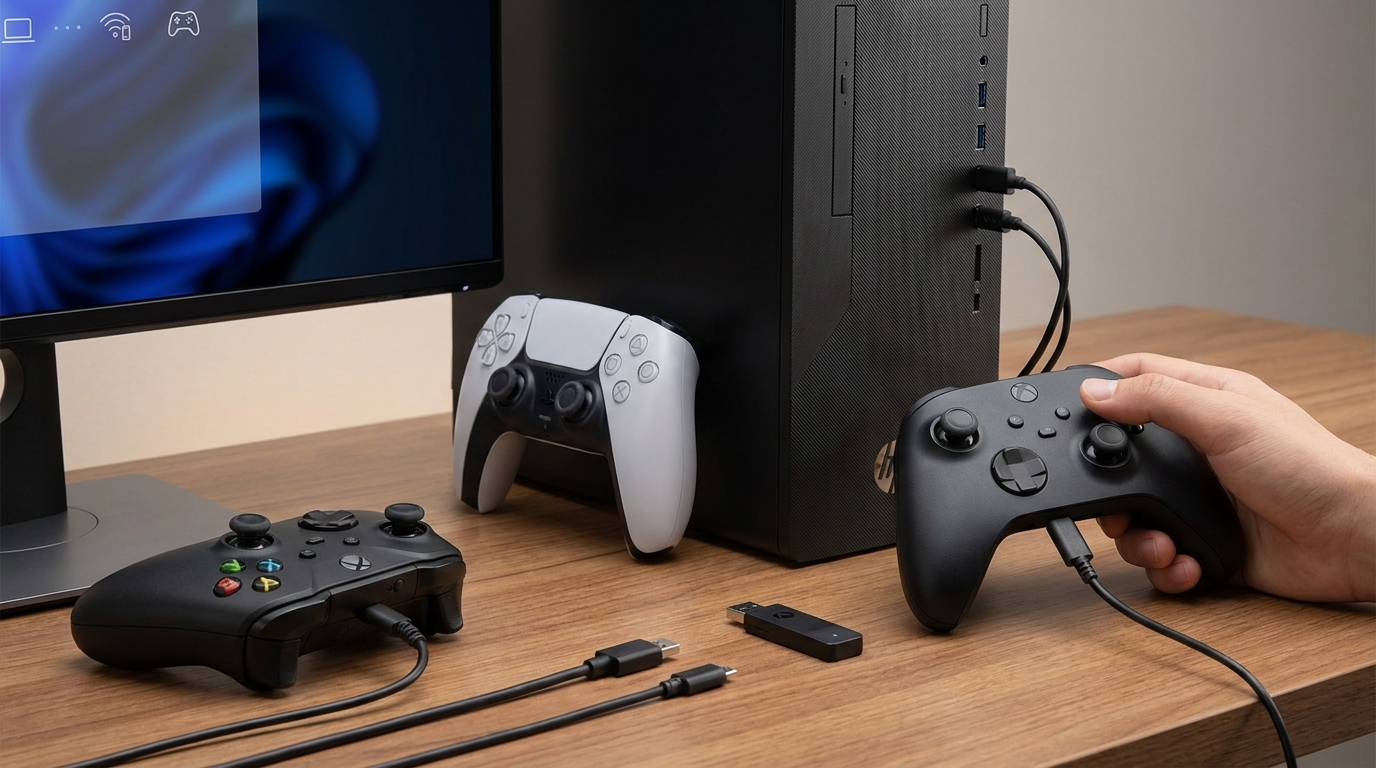
それでは、「よし、繋いでみよう!」と思ってくださった方のために、ここからは実際の接続方法を機器ごとに詳しく見ていきましょう。
もしかしたら、あなたのお部屋の引き出しに眠っているあのコントローラーが、今夜からPCゲームの頼もしい相棒になるかもしれませんよ。
初心者さんにも一番優しいXboxコントローラーの繋ぎ方
もし新しくコントローラーを買おうか迷っている方がいたら、まずおすすめしたいのがマイクロソフト社が作っている「Xboxコントローラー」です。
なぜなら、Windowsも同じマイクロソフト社が作っているため、相性が抜群に良いからなんですね。
パソコンのゲームを遊ぶための「標準コントローラー」と言っても過言ではないかもしれません。
有線で繋ぐ場合は、本当に驚くほど簡単です。
お手持ちのUSBケーブル(コントローラー側は最近のものならUSB Type-Cですね)で、パソコンとコントローラーを繋ぐだけ。
たったこれだけで、あっという間に準備完了です。
ちなみに、パソコン側のUSBポートは、できれば中が青色になっている「USB 3.0」のポートに挿すと、より通信が安定しやすいと言われていますので、もし見つけたらそちらを使ってみてくださいね。
無線(Bluetooth)で繋ぎたい場合も、手順はシンプルです。
- まず、コントローラーの中央にある「Xboxボタン」を押して電源を入れます。
- 次に、コントローラーの上部にある小さな「ペアリングボタン」を3秒ほど長押しします。すると、Xboxボタンのランプがチカチカと早く点滅し始めますよね。これが「パソコンを探していますよ」という合図です。
- あとはパソコン側の設定を開きましょう。「スタートボタン」から歯車マークの「設定」を開き、「Bluetooth とデバイス」の画面へ進みます。
- 「デバイスの追加」をクリックして「Bluetooth」を選ぶと、画面に「Xbox Wireless Controller」という名前が出てくるはずです。
- それをクリックすれば、見事ペアリング完了です。
一度この設定をしておけば、次からはコントローラーの電源を入れるだけで自動的にパソコンと繋がってくれるので、とっても便利なんですよ。
PlayStationのDualSenseやDUALSHOCK 4も大活躍します
「うちはずっとプレステ派だから、プレステのコントローラーを使いたいな」という方もたくさんいらっしゃいますよね。
以前は少し接続が不安定なこともあったようですが、今はすっかり改善されて、とってもスムーズに使えるようになっているんです。
慣れ親しんだあの左右対称のスティック配置でPCゲームが遊べるのは、すごく嬉しいポイントですよね。
PlayStation 5のコントローラーである「DualSense」を繋ぐ場合は、付属しているUSB-Cケーブルをコントローラーとパソコンに繋ぐだけで、ほとんどの準備が完了してしまいます。
Windowsがしっかりと認識してくれるので、すぐにゲームの世界へ出発できますよ。
PlayStation 4の「DUALSHOCK 4」をお使いの場合も同じく、まずは付属のUSBケーブルで有線接続を試してみてください。
安定してプレイできるので、アクションの激しいゲームでも安心ですね。
もし無線で繋ぎたい場合は、少しだけコツがいります。
- コントローラーの電源が切れている状態で、左上にある「SHARE」ボタンと、中央の「PS」ボタンを同時に長押しします。
- しばらくすると、コントローラー上部のライトバーが白くピカピカと短い間隔で点滅し始めます。これがペアリングモードになった証拠なんですね。
- あとはXboxの時と同じように、パソコンの「Bluetooth とデバイス」の設定画面からデバイスの追加を行い、「Wireless Controller」という名前を選べば接続完了です。
あの見慣れたコントローラーがパソコンの画面を動かしているのを見ると、なんだか少し不思議で、ワクワクした気持ちになりませんか?
Nintendo Switch Proコントローラーだってしっかり使えます
「プレステやXboxはないけれど、Switchなら持っているよ!」という方も多いですよね。
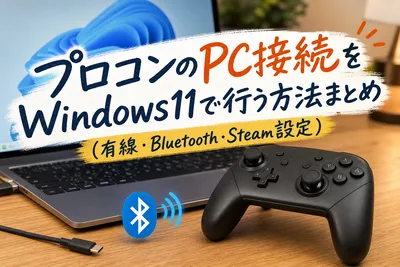
任天堂の「Nintendo Switch Proコントローラー(通称プロコン)」も、実はPCコントローラー接続にバッチリ対応している優れものなんですよ。
あの丸みを帯びた持ちやすいフォルムが大好きだという方には、朗報ですよね。
プロコンをパソコンに無線で繋ぐ手順も、とても親切な設計になっています。
- コントローラーの上部、USB端子のすぐ横にある小さくて丸い「シンクロボタン(ペアリングボタン)」を長押しします。
- 下部のプレイヤーランプが左右に行ったり来たりするように点滅を始めたら、準備完了のサインです。
- そのままパソコンのBluetooth設定画面を開いて、新しく見つかったデバイスの中から「Pro Controller」を選んで追加してあげてください。
「でも、SwitchのコントローラーでちゃんとPCゲームが動くのかな?」と少し心配になるかもしれませんね。
実は、後ほど詳しくご紹介する「Steam」というPCゲームのプラットフォームでは、このプロコンが標準でしっかりサポートされているんです。
そのため、大半のゲームでボタンの配置などがおかしくなることもなく、安心して遊ぶことができるんですよ。
普段スプラトゥーンやゼルダの伝説で鍛えた指先の感覚を、そのままPCゲームでも活かせるなんて、なんだか得した気分になりますよね。
PCゲームの王道「Steam」での便利な設定方法も知っておきましょう
PCゲームを遊ぶなら、きっと多くの方が「Steam(スチーム)」というアプリを使っている、あるいはこれから使うことになると思います。
このSteamには、私たちがコントローラーを快適に使うための、とっても親切な機能が隠されているんですね。
コントローラーを繋いだら、ぜひSteamの「ビッグピクチャー(Big Picture)モード」というものを試してみてください。
Steamの画面の右上にある、モニターのような小さなアイコンをクリックすると、全画面が切り替わって、まるで家庭用ゲーム機のメニュー画面のようなおしゃれな表示に変わります。
これなら、マウスを使わずにコントローラーの十字キーとボタンだけで、遊びたいゲームを選んだり設定を変えたりできるので、ソファに座ったままでも操作が完結して本当に便利なんですよ。
さらに、ゲームごとの細かいボタン設定も自由自在です。
- ビッグピクチャーモードのメニューから、右上の歯車アイコン(設定)を選びます。
- 「コントローラー」という項目から「コントローラー設定」へと進んでみてください。
- ここで、今繋いでいるコントローラーの種類(PlayStation、Xbox、Switchなど)に合わせた設定をオンにすることができます。
例えば、「Switchのプロコンを使っているけれど、画面の表示がXboxのボタン(AとBが逆)になっていて混乱する……」という時も、このSteamの設定画面で「Nintendoボタンレイアウトを使用」という項目にチェックを入れるだけで、頭の中の感覚と画面の表示をぴったり合わせることができるんですね。
こういう細やかな配慮があるからこそ、私たちはPCゲームを心から楽しむことができるのかもしれませんね。
PCコントローラー接続のまとめと、新しいゲーム体験への招待
ここまで、PCコントローラー接続の方法や、それがもたらしてくれる嬉しいメリットについて一緒にお話ししてきましたが、いかがでしたか?
「なんだか難しそう」という最初のイメージが、少しでも「これなら私にもできそう!」というワクワクに変わっていたら、とっても嬉しいです。
今回の内容を、もう一度優しくおさらいしておきますね。
- PCゲームは、無理にキーボードとマウスで遊ばなくても、使い慣れたゲームパッドで快適に操作することができます。
- 接続方法は、安定していて充電いらずの「有線」と、自由な姿勢で遊べる「無線(Bluetooth)」の2つから、お好みのスタイルを選べます。
- Xbox、PS5(DualSense)、PS4(DUALSHOCK 4)、Switch(プロコン)など、今お家にあるメジャーなコントローラーのほとんどが使えます。
- 面倒なソフトのインストール作業などはWindowsが自動でやってくれるので、基本的には「繋ぐだけ」で準備完了です。
キーボードでの操作につまずいてしまって、せっかくの美しいPCゲームの世界から遠ざかってしまうのは、本当にもったいないことですよね。
直感的な操作ができるコントローラーなら、まるで自分がゲームの主人公になったかのような、深い没入感を味わうことができます。
アクションゲームで華麗に敵の攻撃をかわしたり、広大なオープンワールドをのんびりとお散歩したり。
そんな至福の時間を、あなたの一番リラックスできる姿勢で楽しむことができるんですね。
もし今、あなたのお部屋の片隅に、使えそうなコントローラーが眠っているなら。
あるいは、「PCゲームをもっと楽しむために新しいコントローラーを迎えてみようかな」と少しでも心が動いたなら。
ぜひ今日、そのコントローラーをパソコンに繋いでみてください。
ケーブルを一本カチッと挿すだけ、あるいはボタンを数秒長押しするだけで、あなたのPCゲームライフは劇的に、そして最高に楽しいものへと生まれ変わるはずです。
さあ、新しいコントローラーを手に取って、まだ見ぬゲームの冒険へ一緒に出発しましょう!