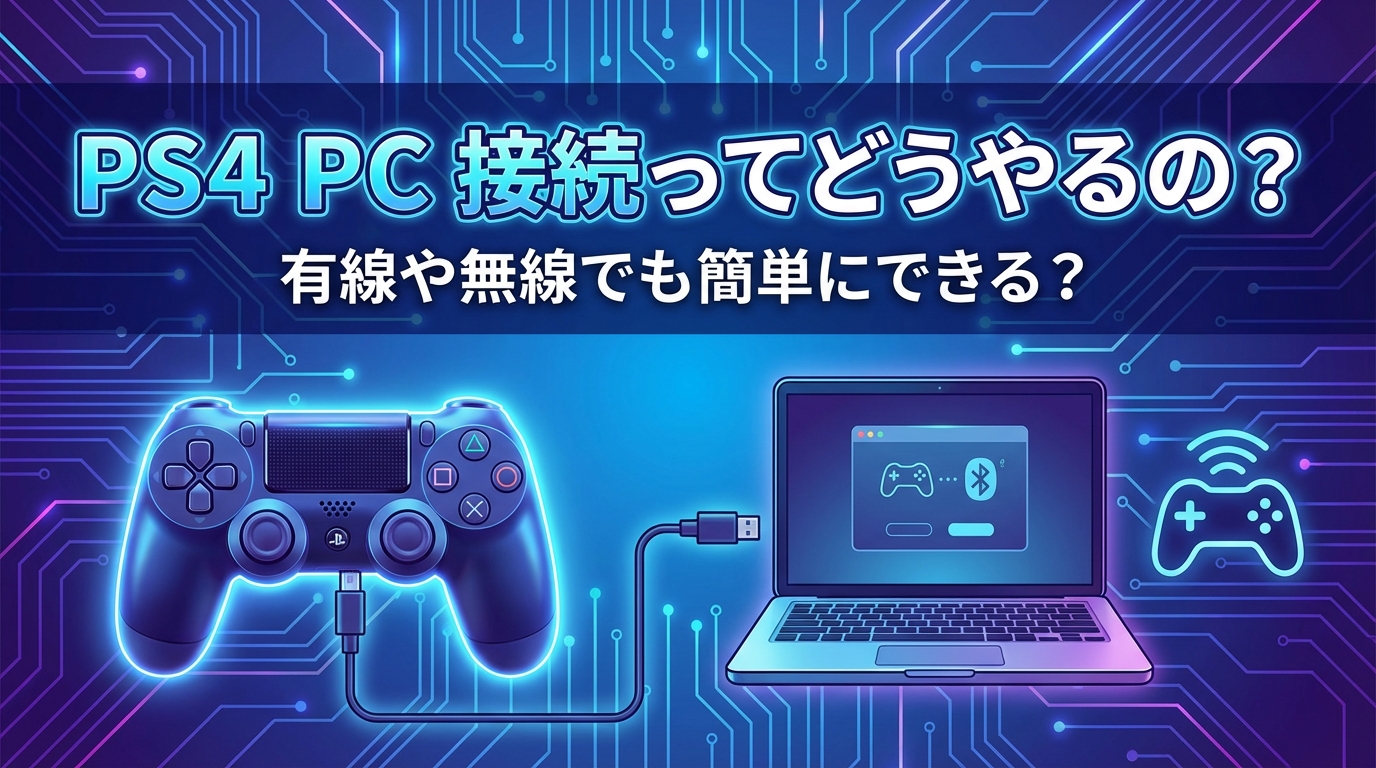
PCでゲームを遊ぼうと思ったとき、「いつもプレステで使っているコントローラーが使えたらいいのにな」って感じたこと、ありませんか?
キーボードとマウスでの操作って、慣れるまでは指がつりそうになったりして、少し難しく感じることもありますよね。
実は、多くの方が同じように感じていて、お手持ちのアイテムを活用して快適に遊べる方法を探しているんですね。
この記事では、そんなお悩みを解決するための手順や、ちょっとしたコツについて、一緒に確認していきたいと思います。
きっと、読み終わる頃には「なんだ、こんなに手軽にできるんだ!」と安心していただけるはずですよ。
さっそく、使い慣れた環境を作るための第一歩を踏み出してみましょう。
PS4のコントローラーはPCに簡単に繋ぐことができます
お手元にあるPS4のコントローラー(DUALSHOCK 4)ですが、実は特別なツールを買わなくても、普段お使いのパソコンでそのまま使うことができるんですね。
有線(USBケーブル)で繋ぐ方法と、無線(Bluetooth)で繋ぐ方法の2種類があり、どちらもほんの数分で設定が終わってしまいます。
「パソコンの難しい設定が必要なのかな?」と不安に思うかもしれませんが、スマートフォンにワイヤレスイヤホンを繋ぐのと同じくらい、とてもシンプルなんですよ。
ですから、新しくパソコン用の高価なコントローラーを買い足さなくても、今すぐ快適なゲーム環境を作ることができると言われています。
どうしてパソコンでPS4のコントローラーが使えるの?
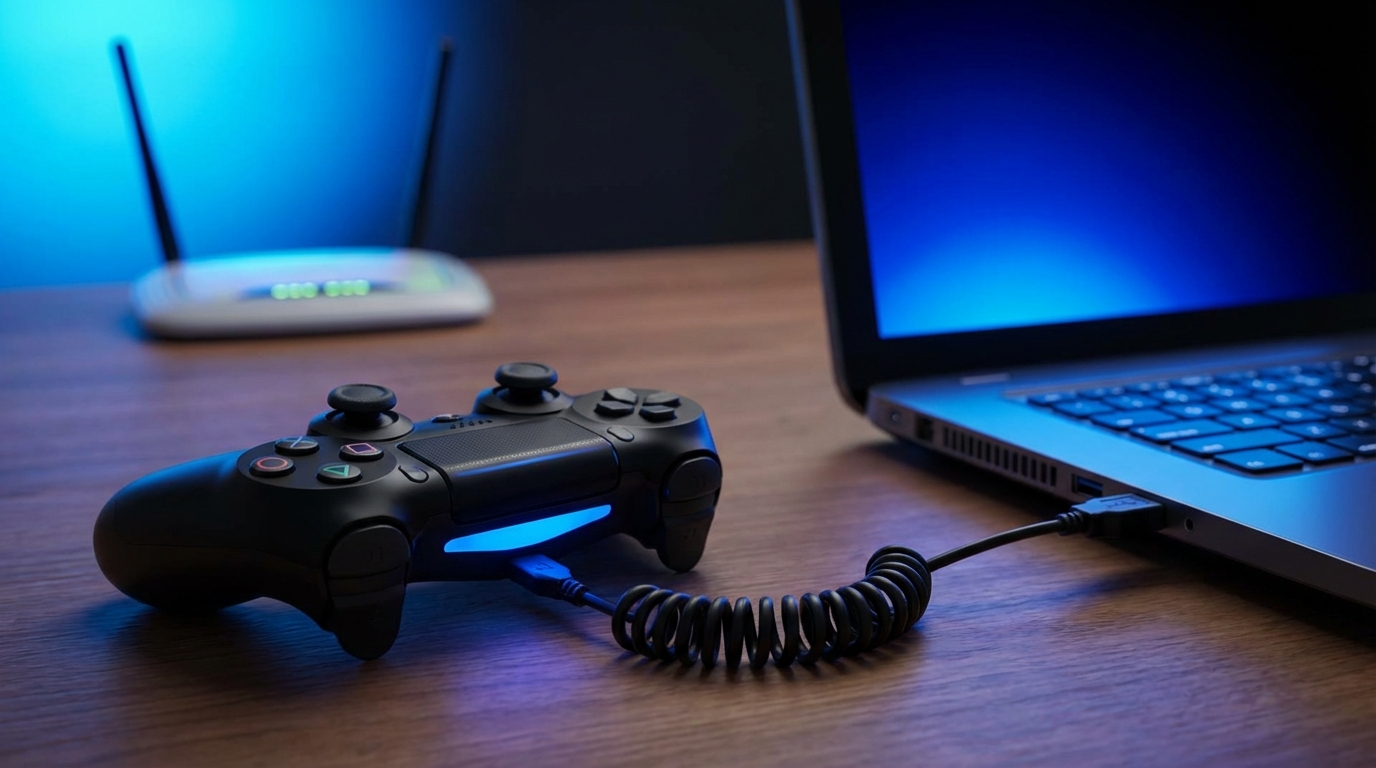
パソコンが自動で認識してくれる仕組み
「そもそも、PlayStation専用の機器なのに、どうしてパソコンで動くの?」って気になりますよね。
実は、WindowsやMacといったパソコンのシステムには、一般的なゲームパッド(コントローラー)を認識するための機能が最初から備わっているんですね。
PlayStationの公式サポートとしては、あくまで「パソコン専用」として作られたものではないとされていますが、パソコン側が「あ、これはコントローラーだな」と判断して、基本的なボタン操作を受け入れてくれる仕組みになっています。
そのため、専用の難しいプログラム(ドライバー)をインターネットから探してきてインストールする…といった手間がかからないことが多いんですね。
ケーブルを挿したり、Bluetoothでペアリングしたりするだけで、パソコンが自動的に準備を整えてくれるのは、私たちにとってもすごく助かりますよね。
有線と無線、それぞれの特徴と相性
パソコンと繋ぐ際、有線と無線のどちらが良いのか迷ってしまうかもしれませんね。
有線接続の場合は、通信がとても安定していて、充電切れの心配がないという大きなメリットがあります。
一方で無線(Bluetooth)接続は、ケーブルの煩わしさから解放されて、少し離れたソファからでもリラックスして遊べるのが魅力的ですよね。
最近の動向として、2026年現在でもWindows 11などの最新OSで安定して動作することが確認されています。
また、パソコン側にBluetoothの機能が内蔵されていない場合でも、市販のUSBアダプター(USB 3.0ポート対応のものが推奨されています)を挿すだけで、簡単に無線化することができるんですね。
ご自身のプレイスタイルや、お部屋の環境に合わせて自由に選べるのも、嬉しいポイントではないでしょうか。
知っておきたい機能の制限について
とても便利な機能ですが、少しだけ知っておいていただきたいこともあるんですね。
先ほどもお伝えした通り、元々はパソコン向けに設計されたものではないため、一部の特殊な機能が制限されることがあると言われています。
たとえば、コントローラーの中央にある「タッチパッド」の操作や、イヤホンジャックからの音声出力などが、パソコンのゲームによっては反応しないことがあるんですね。
とはいえ、十字キーやアナログスティック、各種ボタンといった「ゲームを遊ぶための基本操作」については問題なく動くことがほとんどですので、普通にプレイする分には不便を感じることは少ないはずですよ。
ps4とpcを接続するための具体的な3つの方法
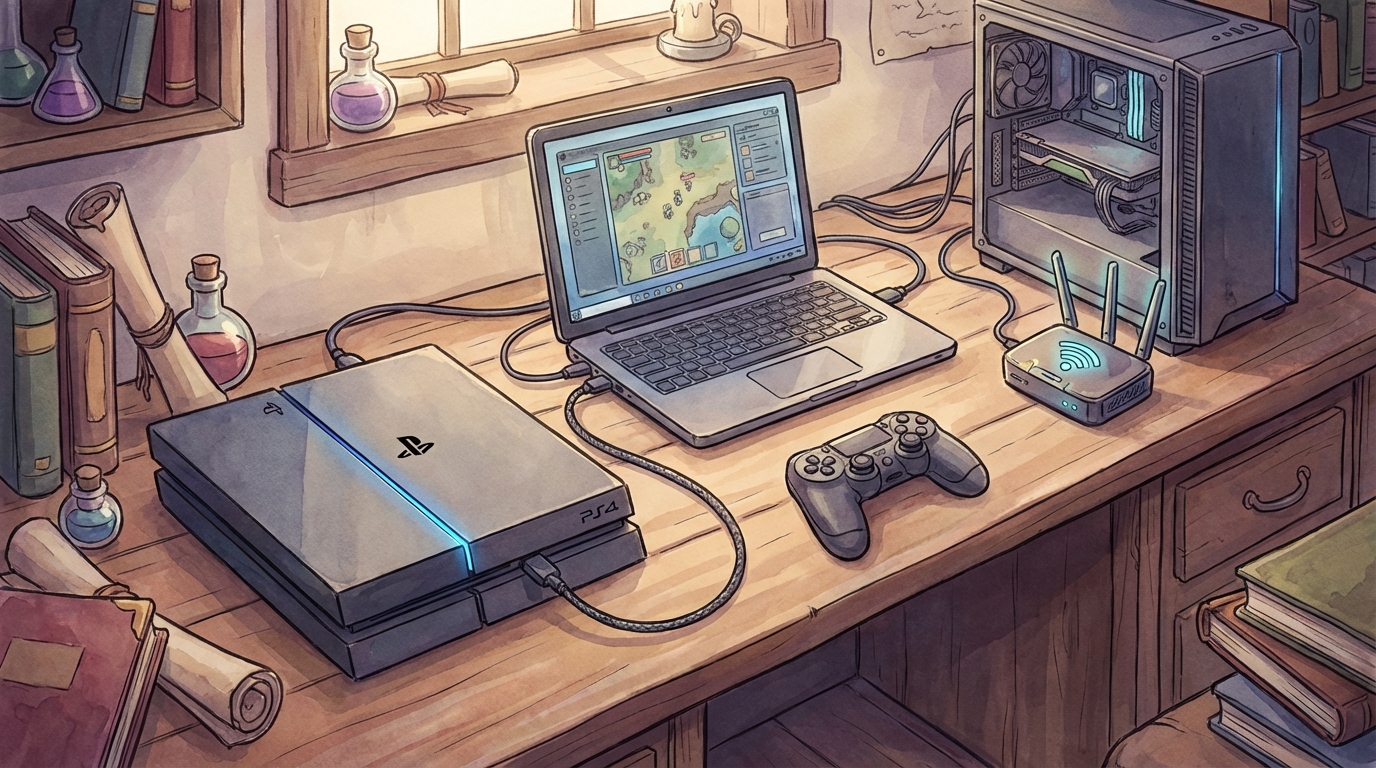
ここからは、実際に接続するための手順を、3つのパターンに分けて一緒に見ていきましょう。
どれも簡単な手順ですので、ご自身の環境に合いそうなものを試してみてくださいね。
方法1:USBケーブルを使った確実な有線接続
一番シンプルで、失敗が少ないのがUSBケーブルを使った方法なんですね。
用意するものは、普段コントローラーの充電に使っている「Micro-USBケーブル」だけです。
手順は本当に簡単で、パソコンのUSBポートとコントローラーをケーブルで繋ぐだけなんですよ。
繋ぐと、パソコンの画面の隅に「デバイスの準備ができました」といったメッセージが出てきて、自動的に設定が完了します。
ただ、ここでひとつだけ注意していただきたいポイントがあります。
それは、使用するケーブルが「データ転送対応」のものである必要がある、ということなんですね。
100円ショップなどで売られている「充電専用」のケーブルだと、パソコンがコントローラーを認識してくれないことがあるんです。
「ケーブルを挿したのに反応しないな…」という時は、もしかしたらケーブルの種類が原因かもしれないので、別のケーブルで試してみるとすんなり解決するかもしれませんね。
方法2:Bluetoothを使った快適な無線接続
ケーブルを気にせず、自由な姿勢で遊びたい方には、Bluetoothを使った無線接続がおすすめです。
WindowsでもMacでも、基本の手順は同じなんですよ。
まずは、コントローラーを「ペアリングモード(パソコンに見つけてもらう状態)」にする必要があります。
コントローラーの電源が切れている状態で、「PSボタン」と「Shareボタン(左上の小さなボタン)」を同時に長押ししてみてください。
数秒待つと、コントローラーのライトバーが白く短く高速で点滅し始めます。
これが「今、繋がる相手を探していますよ」という合図なんですね。
パソコン側の操作は以下のようになります。
- Windowsの場合:キーボードの「Windowsキー」と「Iキー」を同時に押して設定画面を開き、「Bluetoothとデバイス」から「デバイスの追加」を選びます。
- Macの場合:「システム設定」から「Bluetooth」を開きます。
すると、画面のリストに「Wireless Controller」という名前が出てくるはずです。
それをクリックするだけで、接続は完了なんですね。
ライトバーの点滅が止まり、点灯状態になれば大成功です。
次回からは、PSボタンを押すだけで自動的に繋がるようになるので、とても快適ですよね。
方法3:ゲーム以外でも活躍!DLNAやリモートプレイの活用
コントローラーを繋ぐだけでなく、PS4本体とパソコンを連携させる便利な機能もあるんですね。
たとえば、「DLNA」という機能を使ったメディア共有をご存知でしょうか?
これは、パソコンの中に入っている動画や音楽のデータを、ネットワーク経由でPS4に送り、テレビの大画面で楽しむことができる機能なんですね。
PS4とパソコンが同じWi-Fi(ネットワーク)に繋がっていれば、Windows Media Playerの設定を少し変更するだけで、簡単に共有することができると言われています。
家族みんなで旅行の動画を見たりする時に、とても重宝しそうですよね。
また、PlayStation公式が提供している「Remote Play(リモートプレイ)」というアプリをパソコンにインストールする方法もあります。
これを使えば、リビングにあるPS4のゲーム画面を、自分の部屋のパソコンに映し出して遊ぶことができるんですね。
最近のアップデートでパソコン版の機能も強化されており、このアプリを使う時も、もちろん先ほどの方法で繋いだコントローラーが活躍してくれます。
テレビを家族が使っている時でも、自分のパソコンで続きが遊べるのは、すごく助かる機能だと思いませんか?
用途や環境に合わせて最適な繋ぎ方を選びましょう
ここまで、パソコンでPS4のコントローラーを使うための様々な情報を見てきました。
少し内容を整理してみましょう。
まず、接続方法にはUSBケーブルを使った「有線」と、Bluetoothを使った「無線」があり、どちらも特別なソフトなしで簡単に設定できることがわかりましたよね。
有線は安定性が高く、無線は自由度が高いというそれぞれの良さがあるので、遊ぶゲームのジャンルや、お部屋のレイアウトに合わせて選ぶのが良さそうです。
また、データ転送用のケーブルが必要なことや、タッチパッドなどの一部機能が制限されるかもしれないという点も、事前に知っておけば慌てずに済みますよね。
さらに、リモートプレイやDLNAといった機能を活用すれば、ゲームの枠を超えて、より豊かなエンターテインメントの時間を楽しむことができるかもしれません。
ps4に関するpcへの接続は、私たちが思っている以上に柔軟で、私たちの生活に寄り添ってくれるものなんですね。
さっそく使い慣れたコントローラーで新しい冒険へ
「パソコンのゲームって難しそう…」と少しハードルを感じていた方も、いつも手元にある馴染み深いコントローラーが使えるとわかれば、なんだかホッとしますよね。
設定自体は本当に数分で終わってしまう簡単なものばかりですので、「機械が苦手だな」という方でもきっと大丈夫ですよ。
まずは引き出しに眠っているUSBケーブルを探してきて、パソコンにカチッと挿してみることから始めてみませんか?
もしケーブルの相性が悪くても、Bluetoothでの接続を試してみるなど、選択肢はいくつも用意されています。
使い慣れたコントローラーの感触があれば、パソコンでの新しいゲームの世界も、きっとすぐにあなたの居場所になるはずです。
ぜひ今日から、より快適で楽しいゲームライフを一緒にスタートさせてみましょうね。
あなたの素敵なゲーム体験を、心から応援しています。