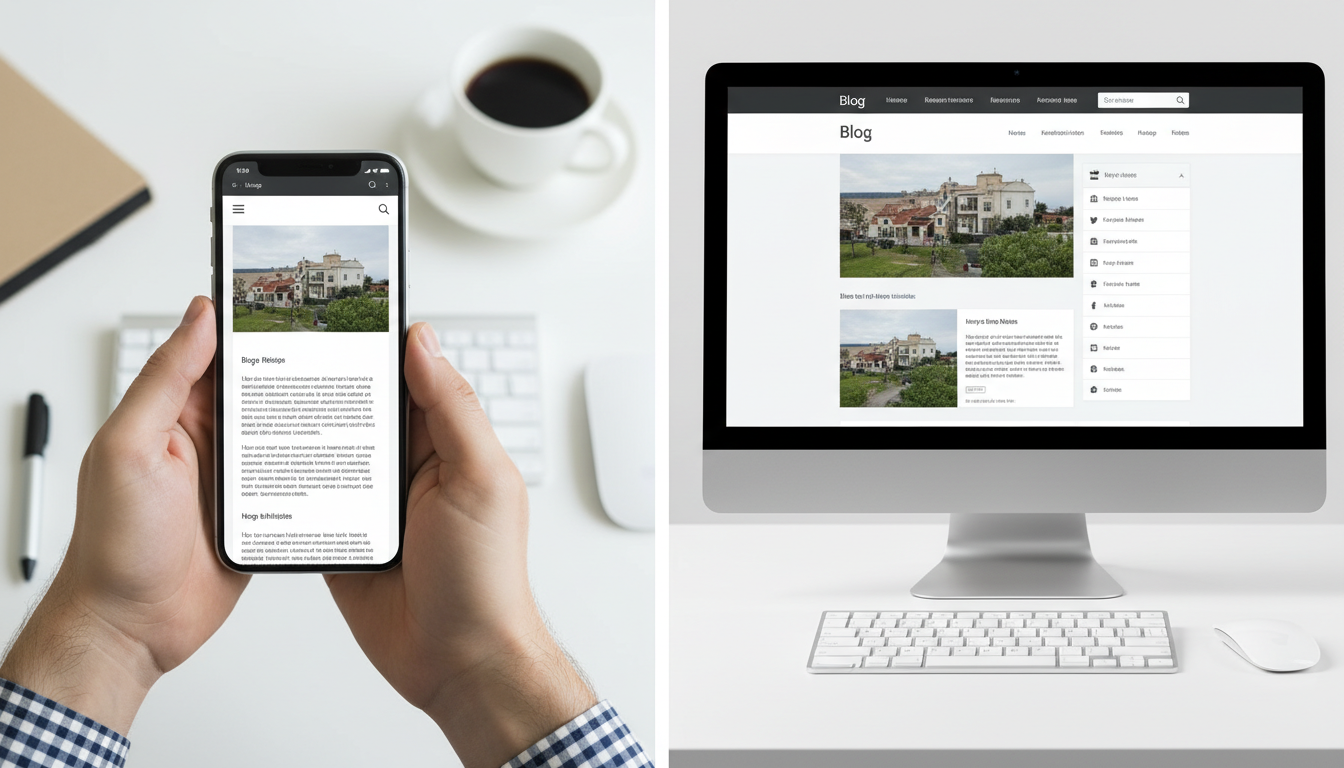
一生懸命に書いたブログ記事を公開したあと、ご自身のスマートフォンで確認してみて「あれ?パソコンで書いたときと全然違う…」と戸惑ってしまった経験はありませんか?
パソコンの大きな画面ではきれいに整っていたはずの文章が、スマートフォンの小さな画面では文字がぎっしり詰まって読みづらかったり、こだわって配置したサイドバーのメニューがどこかへ消えてしまったり。
これってすごく気になりますし、せっかくの努力が報われないようで悲しい気持ちになってしまいますよね。
実は、ブログを運営する多くの人が、最初は同じような悩みにぶつかっているんですね。
この記事では、読者さんに最後まで心地よく読んでもらえるように、パソコンとスマートフォンの両方の画面で美しく見せるためのちょっとしたコツや確認方法を、やさしく丁寧にお伝えしていきますね。
この記事を読み終わるころには、きっと「これなら私にもできそう!」と前向きな気持ちになり、読者さんからもっと愛されるブログ作りの第一歩を踏み出せるはずですよ。
ぜひ、温かいお茶でも飲みながら、リラックスして一緒に見ていきましょうね。
ブログはパソコンとスマートフォンの両方で確認することが大切です
ブログ記事を書くとき、多くの方はパソコンを使って執筆されているのではないでしょうか。
キーボードで文字を打ちやすく、大きな画面で写真や文章のバランスを見ながら作業できるので、とても快適ですよね。
でも、ここで少しだけ立ち止まって考えてみてほしいことがあります。
それは、「あなたのブログを訪れてくれる読者さんは、どんな環境でその記事を読んでいるのか?」ということなんですね。
実は近年、インターネットを利用する人の多くがスマートフォンを使っています。
電車での移動中や、寝る前のリラックスタイム、ちょっとした待ち時間などに、手軽にブログを楽しむ方がとても増えているんですよ。
だからといって、「じゃあスマートフォンからの見え方だけを気にすればいいの?」というと、そうでもないのが少し悩ましいところかもしれませんね。
お仕事の休憩中や、休日にじっくりと情報収集をしたい方は、今でもパソコンの大きな画面からアクセスしてくださいます。
つまり、どちらの画面から見ても「読みやすい」「わかりやすい」と感じてもらえる状態にしておくことが、読者さんへの何よりの思いやりになるんですね。
もし、パソコンの画面だけで「これで完璧!」と思って公開してしまうと、スマートフォンの画面では想定外のレイアウトの崩れが起きてしまうことがあります。
読者さんは「なんだか読みづらいな…」と感じると、そっと画面を閉じて、別のサイトへ移動してしまうかもしれません。
せっかくあなたの大切な思いや役立つ情報を詰め込んだ記事なのに、途中で離脱されてしまうのは本当にもったいないですよね。
だからこそ、執筆が終わったあとは、必ずパソコンとスマートフォンの両方の画面でプレビューをして確認する習慣をつけることがおすすめなんです。
「両方確認するなんて時間がかかって大変そう…」と感じるかもしれませんが、慣れてしまえばとても簡単な作業なんですよ。
読者さんの笑顔を想像しながら、少しだけ手間をかけてあげることで、あなたのブログのファンはきっと増えていくはずです。
なぜスマホとPCの表示でデザインが大きく変わってしまうの?
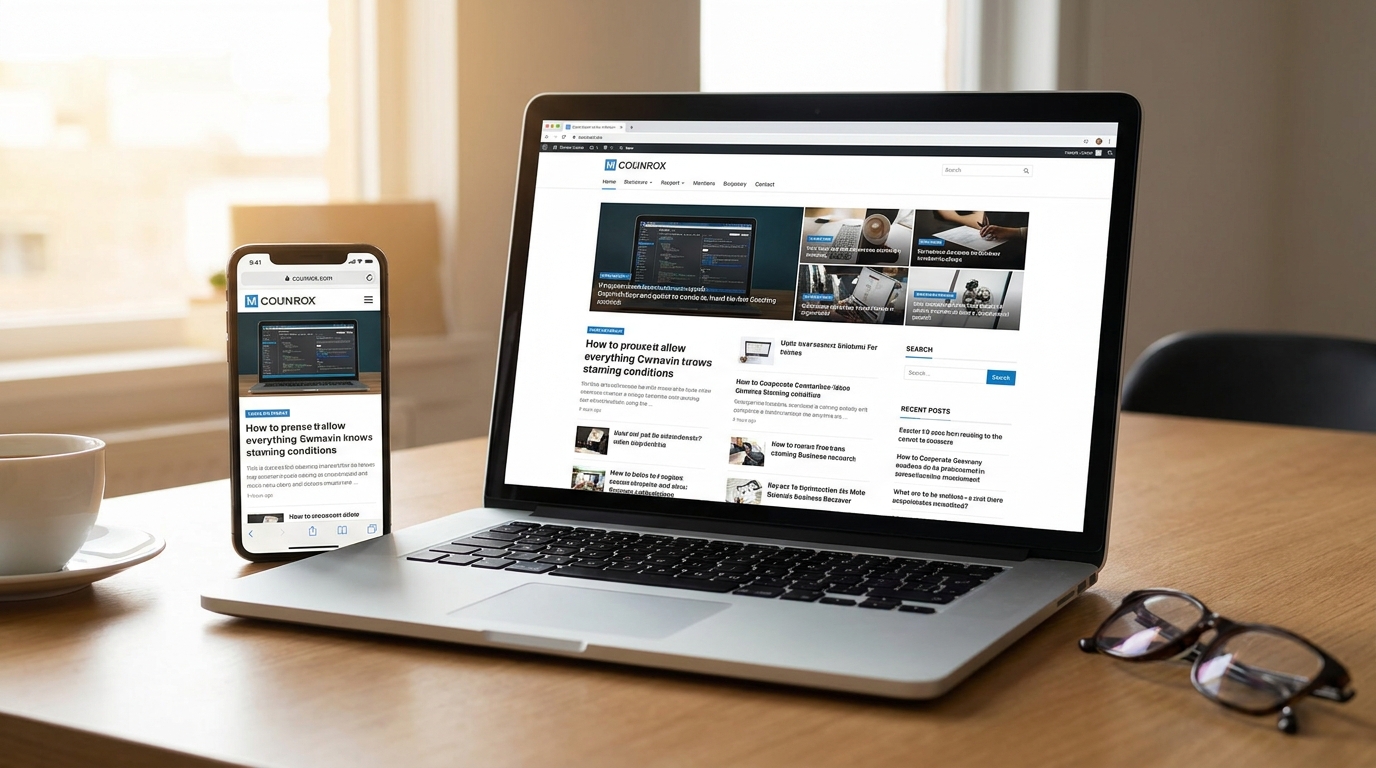
そもそも、どうして同じブログ記事なのに、見る画面によって表示が変わってしまうのでしょうか?
これって、とても不思議に思いますよね。
実はこれには、画面の大きさだけでなく、ブログのシステムやデザインの仕組みなど、いくつかの理由が関係しているんですね。
少しだけ専門的なお話も混ざりますが、なるべくわかりやすく解説していきますので、安心してくださいね。
画面サイズに合わせてレイアウトが自動的に変わる仕組みだから
現在、多くのブログやウェブサイトでは「レスポンシブデザイン」という仕組みが使われています。
レスポンシブデザインとは、見ている人の画面サイズに合わせて、文字の大きさや画像の配置、段落の幅などを自動的に調整してくれる、とても賢くて便利な機能のことなんです。
パソコンの横長の広い画面では、記事の本文の横にサイドバー(プロフィールやカテゴリーの一覧など)を並べて表示する余裕がありますよね。
でも、スマートフォンの縦長の狭い画面に同じように並べてしまうと、文字が米粒のように小さくなってしまい、虫眼鏡がないと読めなくなってしまいます。
そこで、スマートフォンで見たときには、横に並んでいたコンテンツを縦に1列に並べ直して、文字が読みやすい大きさを保つように自動で調整されるんですね。
ただ、この「自動調整」が、時には書き手の意図しない見え方になってしまうことがあるんです。
例えば、パソコンの画面幅に合わせて「ここで改行すると綺麗だな」と思ってエンターキーを押したとします。
でも、スマートフォンの狭い画面では、あなたが改行した位置よりも手前で自動的に文字が折り返されてしまうため、変なところで改行が連続してしまい、ガタガタの読みづらい文章になってしまうことがあるんですね。
これが、パソコンとスマートフォンで表示に違和感が生まれる大きな理由の一つなんです。
ブログサービスごとにスマートフォンの独自の仕様があるから
もう一つ、知っておいていただきたい重要なポイントがあります。
それは、お使いのブログプラットフォーム(アメブロやはてなブログ、WordPressなど)によって、スマートフォンで見たときのルールが少しずつ違うということなんですね。
例えば、多くの方が利用されている「アメーバブログ(アメブロ)」には、少し特殊な仕様があります。
アメブロでは、パソコン版で細かく設定したCSS(デザインや装飾のルールを決めるコードのことです)が、スマートフォンのブラウザから見たときには完全に無視されてしまう仕様になっているんですね。
また、パソコン版で一生懸命カスタマイズしたサイドバーのコンテンツ(お気に入りのリンク集や、特別なバナー画像など)も、スマートフォンの表示では非表示になってしまうことが多いんです。
これって、アメブロを使っている方にとっては「えっ、そうだったの!?」と驚かれるポイントかもしれませんね。
「パソコンのサイドバーにお申し込みボタンを置いているから大丈夫」と思っていても、スマートフォンから見ている読者さんには、そのボタンが全く見えていない可能性があるんです。
だからこそ、アメブロを運営されている方は、本当に大切な情報やリンクはサイドバーだけでなく、記事の本文やフッター(記事の一番下)にもしっかり配置しておく工夫が必要になってきます。
同じURLでサクサク見られる最新の仕組みも
一方で、最近のブログプラットフォームは、どんどん使いやすく進化しているんですよ。
例えば「はてなブログ」などでは、2024年の最新の動向として、スマートフォンからアクセスしても、パソコン版と全く同じURL(インターネット上の住所のことです)で閲覧できる機能が標準化されています。
一昔前は、スマートフォンからアクセスすると「〜/m/〜」や「〜?sp=1」のような、スマートフォン専用の別のURLに自動的に飛ばされる(リダイレクトされる)仕組みが主流でした。
でもこれだと、読者さんがSNSであなたの記事をシェアしてくれたときに、パソコン用とスマートフォン用でURLがバラバラに分散してしまい、「いいね」の数が分かれてしまうというデメリットがあったんですね。
現在のようにURLが統一されていると、そういったシェアの分散を防ぐことができますし、何よりリダイレクトの処理がなくなる分、画面が表示されるスピードがぐんと速くなるという素晴らしいメリットがあるんです。
読者さんをお待たせせずにサッと記事を見せることができるのは、とても嬉しい進化ですよね。
このように、プラットフォームごとの特徴や進化を知っておくことも、ブログ作りの大きな助けになるかもしれませんね。
今日から使える!スマホやPCの表示を美しく整える実践テクニック
さて、ここまでは「なぜ表示が変わってしまうのか」という理由についてお話ししてきました。
仕組みがわかると、少しだけ不安が和らいできたのではないでしょうか。
ここからは、「じゃあ具体的にどうすればいいの?」という実践的なテクニックや確認方法について、いくつかご紹介していきますね。
どれも難しいプログラミングの知識などは必要ありません。
今日からすぐに試せるものばかりですので、一緒にやってみましょう。
パソコンのブラウザでスマートフォンの画面をサクッと確認する方法
パソコンで記事を書いている途中に、「これ、スマートフォンではどう見えるのかな?」と気になったとき、わざわざ自分のスマートフォンを手元に持ってきて確認するのは少し手間ですよね。
そんなときに大活躍するのが、パソコンのブラウザ(インターネットを見るためのソフト)に備わっている便利な機能なんです。
ここでは、多くの方が使っている「Google Chrome」というブラウザでの確認方法をご紹介しますね。
とても簡単なので、ぜひ真似してみてください。
- まずは、パソコンのChromeで自分のブログ記事を開きます。
- キーボードの「F12」キーをポチッと押してみてください。(または、画面の何もないところで右クリックをして「検証」や「開発者ツールで調査する」を選びます)
- すると、画面の右側や下側に、なにやら英語や暗号のようなものがたくさん書かれた見慣れない画面(開発者ツール)が出てきます。最初は少しびっくりするかもしれませんが、怖がらなくて大丈夫ですよ。
- その画面の左上あたりに、「スマートフォンとタブレットが重なったような小さなアイコン」(デバイスツールバー)があるので、そこをクリックしてみてください。
- これだけで、あなたのパソコンの画面内に、スマートフォンサイズの小さな画面が現れ、実際のスマートフォンで見たときの様子をシミュレーションしてくれるんです。
画面の上部にあるメニューから、「iPhone」や「Pixel」など、確認したいスマートフォンの機種を選ぶこともできるんですよ。
この機能を使えば、執筆中に何度でも簡単にスマートフォンの見え方をチェックできますよね。
さらに便利な小技として、パソコンの画面を左右に2分割して使う方法もおすすめです。
画面の左半分でブログの編集画面を開き、右半分で先ほどのスマートフォン表示のプレビューを開いておけば、文章を書きながらリアルタイムで「スマートフォンでどう見えるか」を確認できるんです。
これなら、改行の位置や画像の大きさを調整するのもラクラクですよね。
スマートフォンから「パソコン版の表示」を確認する方法
今度は逆のパターンですね。
「外出先でスマートフォンを使ってブログを書いたけれど、パソコンからだとどう見えるのか確認しておきたいな」と思うこともあるかもしれません。
そんなときも、わざわざ家に帰ってパソコンを開く必要はありません。
スマートフォンのブラウザにも、パソコン版の画面をリクエストする機能がちゃんと用意されているんです。
お使いのスマートフォンによって少し操作が違いますので、代表的な2つの方法をご紹介しますね。
- iPhone(Safariブラウザ)を使っている場合:
画面の左上にあるアドレスバー(URLが書かれているところ)の横に、「AA」というマークがありますよね。
そこをタップして、出てきたメニューの中から「デスクトップ用Webサイトを表示」を選ぶだけです。
これだけで、小さなスマートフォンの画面に、パソコンと同じ広いレイアウトのブログが表示されます。 - Android(Google Chromeブラウザ)を使っている場合:
画面の右上、または右下にある「3つの点」が縦に並んだアイコン(メニューボタン)をタップします。
そこから「PC版サイト」または「PC版サイトをリクエスト」という項目にチェックを入れると、パソコン版の表示に切り替わります。
元に戻したいときは、同じ手順でもう一度チェックを外せば、いつものスマートフォン表示に戻ります。
執筆者がスマートフォンだけで作業を完結させたい場合でも、読者さんがパソコンから閲覧する可能性は十分にありますよね。
だからこそ、公開前にこの機能を使って、パソコン版でレイアウトが崩れていないか、画像が大きくなりすぎていないかを確認しておくことが必須のステップになるんです。
両方の画面で読みやすい「文章の書き方」のコツ
表示の確認方法がわかったところで、次は「どう書けば、どの画面でも読みやすくなるのか」というライティングのコツをお伝えしますね。
実は、文章の書き方を少し工夫するだけで、読者さんのストレスをぐんと減らすことができるんですよ。
1. 文章の途中ではなく、「句点(。)」で改行する
先ほども少し触れましたが、これが一番大切なポイントかもしれません。
パソコンの画面を見ながら書いていると、画面の右端まで文字が続かないように、文章の途中で「ここで改行しよう」とエンターキーを押してしまうことがありますよね。
例えばこんな感じです。
「明日はお休みなので、お友達と
一緒にカフェに行って
美味しいケーキを食べる予定です。」
パソコンで見ると、ちょうどいい長さで区切られているように見えます。
でも、これをスマートフォンで見ると、画面の幅が狭いので、あなたが改行した位置よりも前に自動で折り返しが発生してしまいます。
その結果、
「明日はお休みなので、お
友達と
一緒にカフェに行っ
て
美味しいケーキを食べ
る予定です。」
このように、意図しない場所でブツブツと途切れた、とても読みにくい文章になってしまうんです。
これを防ぐためには、文章の途中では絶対に改行せず、必ず「句点(。)」や意味のひと区切りがつくところまで書き切ってから改行するのが正解なんですね。
そうすれば、スマートフォンの画面幅に合わせて自然に文字が折り返されるので、どんなサイズの画面でも違和感なく読んでもらうことができますよ。
2. 適度な「空白(余白)」を設けて、息継ぎの場所を作る
文字がぎっしりと詰まった文章を見ると、読む前に「うわっ、なんだか難しそう…」と圧倒されてしまった経験はありませんか?
特にスマートフォンの小さな画面では、文字の塊が黒い壁のように見えてしまい、読者さんに圧迫感を与えてしまうんですね。
これを解決するためには、だらだらと続く文章は避け、数行書いたら「空行(何もない行)」を入れて、適度な空白を設けることが重要です。
空白は、読者さんにとって「息継ぎ」の場所になります。
目安としては、2〜3文(3〜4行程度)書いたら、1行分のスペースを空けるように意識してみてください。
それだけで、見違えるほどすっきりと、風通しの良い読みやすいブログに生まれ変わりますよ。
3. 重要な箇所は「強調表示」を使って視認性を高める
読者さんは、ブログの文章を一文字残らずじっくり読んでいるわけではなく、スマートフォンの画面を指でササッとスクロールしながら、流し読みをしていることが多いんですね。
だからこそ、「ここだけは伝えたい!」「ここがポイントですよ!」という重要な箇所は、パッと見てわかるように強調してあげることが大切です。
例えば、文字を太字にする、文字の色を変える、マーカーで線を引く、などの装飾を活用して視認性を高めてみましょう。
ただし、ここにもちょっとした注意点があります。
あまりにもたくさんの色を使ったり、あちこちを太字にしたりしてしまうと、かえって「どこが本当に重要なのか」が分からなくなり、目がチカチカしてしまいます。
装飾は「1つの見出しの中で1〜2箇所まで」など、自分の中でルールを決めて、控えめに、でも効果的に使うのがおすすめですよ。
画面の向こう側の読者を想像して、愛されるブログを目指そう
ここまで、ブログ記事をパソコンとスマートフォンの両方で美しく見せるためのさまざまな方法を一緒におさらいしてきました。
いろいろな情報があって、最初は「覚えることがたくさんあるな」と感じられたかもしれませんね。
でも、一番大切にしていただきたいのは、難しい技術や設定そのものではありません。
大切なのは、「画面の向こう側にいる読者さんが、どんなふうにこの記事を読んでくれるのかな」と想像する、その優しい気持ちなんです。
私たちがブログを書くとき、どうしても「自分の伝えたいことを、どう表現するか」に集中してしまいがちですよね。
それ自体はとても素晴らしいことなのですが、せっかく一生懸命書いたメッセージも、読みにくいという理由だけで届かなくなってしまうのは、本当に悲しいことです。
だからこそ、記事を書き終えたあとに、ほんの1分だけ時間をとって、パソコンとスマートフォンの両方の表示を確認する習慣をつけてみてください。
アメブロを使っているなら「サイドバーの重要な情報は本文にも入れておこう」と気づくことができますし、改行の位置がおかしければ「ここは句点まで繋げておこう」と直すことができます。
そうやって、読者さんがつまずきそうな小石を丁寧に取り除いてあげることで、あなたのブログはもっと読みやすく、居心地の良い場所になっていきます。
「この人のブログはいつも読みやすくて、すっと心に入ってくるな」と感じてもらえれば、きっと何度も訪れてくれる大切なファンになってくれるはずですよ。
ブログの運営は、時に孤独な作業のように感じることもあるかもしれません。
でも、あなたが画面の向こうの誰かを思って施した小さな工夫は、必ず読者さんの心に届いています。
今回ご紹介した確認方法や、句点での改行、適度な空白の作り方など、どれか一つでも「これならできそう!」と思えるものからで大丈夫です。
さあ、次回の記事を書くときには、ぜひブラウザの確認機能を使って、ご自身のブログの表示をチェックしてみてくださいね。
あなたの想いが、一人でも多くの方にまっすぐ、そして美しく届くことを心から応援しています。