「スマホで撮ったお気に入りの写真を、パソコンの大きな画面でゆっくり見たいな」とか、「パソコンで作った資料や音楽をスマホに入れて持ち歩きたいな」と思ったことはありませんか?
でも、いざやろうとすると「どうやって繋げばいいんだろう?」「なんだか難しそうだな」と迷ってしまうこともありますよね。
実は、特別な専門知識がなくても、驚くほど簡単にデータをやり取りできる方法がたくさん用意されているんですね。
この記事を最後まで読んでいただければ、もしかしたら今まで面倒に感じていた作業が、あっという間に終わるようになるかもしれません。
あなたにぴったりの方法を一緒に見つけて、もっと便利で快適なデジタル生活を始めてみませんか?
あなたにぴったりの繋ぎ方がきっと見つかります
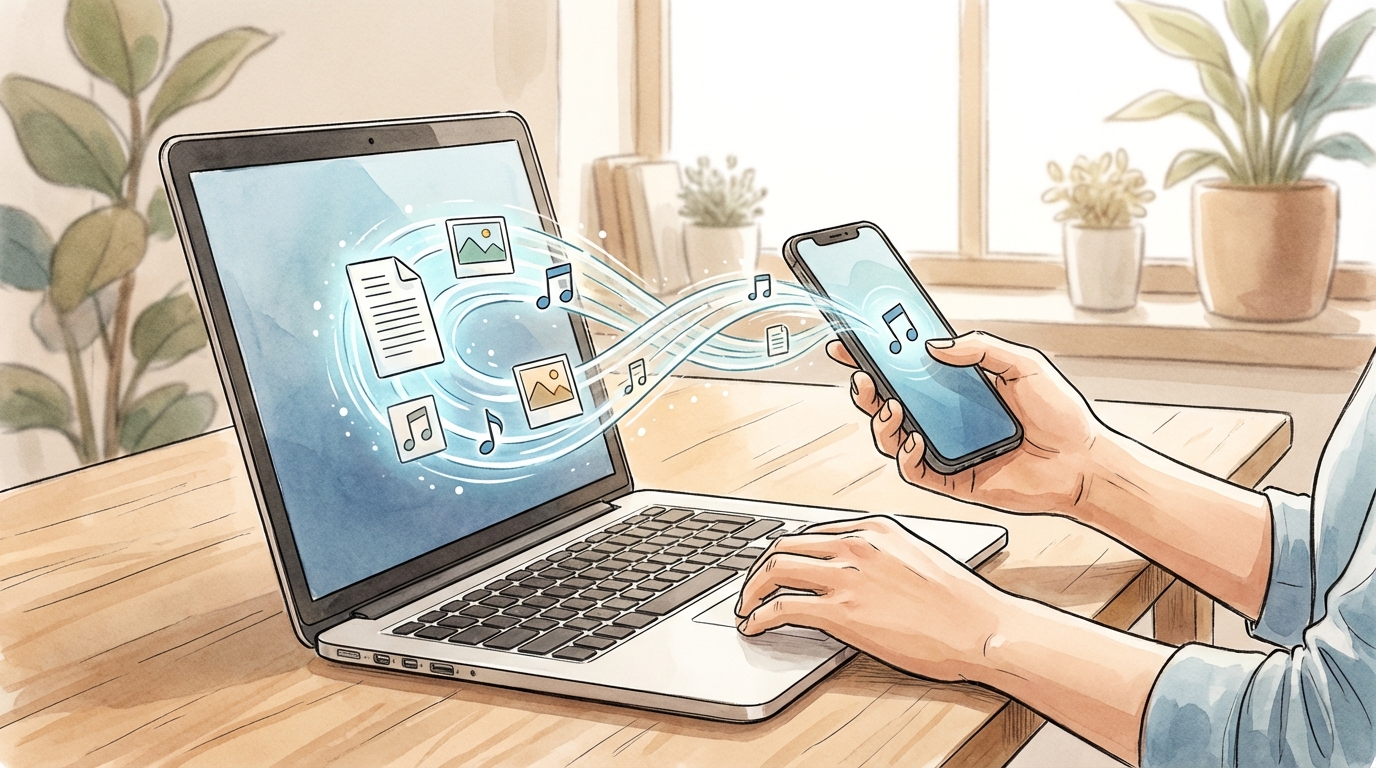
PCとスマホの接続には、大きく分けて3つの方法があると言われています。
それが「USBケーブルを使った有線接続」「Wi-FiやBluetoothを使った無線接続」「インターネットを利用したクラウドストレージ経由の共有」なんですね。
これって気になりますよね。実は多くの人が「結局どれを選べばいいの?」と同じように感じているんですね。
結論からそっとお伝えすると、一番簡単で幅広い用途に対応できるのは、USBケーブルでの接続だとされています。
でも、最近はケーブルを使わないワイヤレスでの連携もとっても進化していて、便利になっているんですよ。
私たちも日々の生活の中で、その時々の状況に合わせて使い分けることで、データの移動がもっとスムーズになるかもしれませんね。
これから、それぞれの良いところを順番に優しく解説していきますね。
どうして複数の方法が用意されているの?
用途や環境によって「最適な方法」が違うからです
なぜ3つも違う方法があるのか、ちょっと不思議に思うかもしれませんね。
それは、私たちが「どんなデータを」「どれくらいの量」「どんな環境で」やり取りしたいかによって、一番使いやすい方法が変わってくるからなんですね。
たとえば、何百枚もの旅行の写真を一気に移したい時と、今撮ったばかりのメモ代わりの写真を1枚だけ送りたい時では、適した方法が違うのはわかりますよね。
それぞれの特徴を一緒に見ていきましょう。
スピードと安定感を求めるなら「USB有線接続」
一番古くからある方法ですが、今でも最も確実で速いのがUSBケーブルを使った接続なんですね。
直接ケーブルで繋ぐので、途中で通信がフッと切れてしまう心配も少ないですし、大きな動画ファイルもあっという間に移動できることが多いです。
しかも、パソコンからスマホの充電も同時にできちゃうので、一石二鳥かもしれませんね。
実は、USBケーブルで繋いだ時にスマホの画面で「ファイル転送」を選ぶと、MTP(メディア転送プロトコル)という仕組みが働くそうなんです。
ちょっと難しい言葉ですが、要するに「パソコンとスマホが安全にデータを受け渡しするためのお約束」みたいなものですね。
これのおかげで、私たちは難しい設定をしなくても、まるでパソコンの中のフォルダを開くような感覚で、スマホの写真や動画を見たり移動したりできるんですね。
さらに、有線接続ならスマホの画面をパソコンに映し出す「ミラーリング」という機能を使う時も、遅延がほぼゼロで安定したきれいな画質を保てるそうですよ。
大画面でスマホの動画を楽しみたい時なんかにも、とっても嬉しいですよね。
ケーブル不要の手軽さが魅力の「無線接続」
「いちいちケーブルを探して繋ぐのが面倒だな」と感じることもありますよね。
そんな時に便利なのが、Quick Share(旧ニアバイシェア)やBluetoothを使った無線接続です。
最近はMicrosoftのスマートフォン連携アプリなど、ワイヤレスで同期できる機能がどんどん充実してきていると言われています。
一度設定してしまえば、次からはスマホを取り出さなくてもパソコン側から操作できることもあるので、とっても便利なんですよ。
Bluetoothを使った接続も、とっても身近になっています。
パソコンとスマホの両方でBluetooth機能をオンにして、お互いをペアリング(お友達登録のようなものですね)させるだけで、ワイヤレスで繋がることができます。
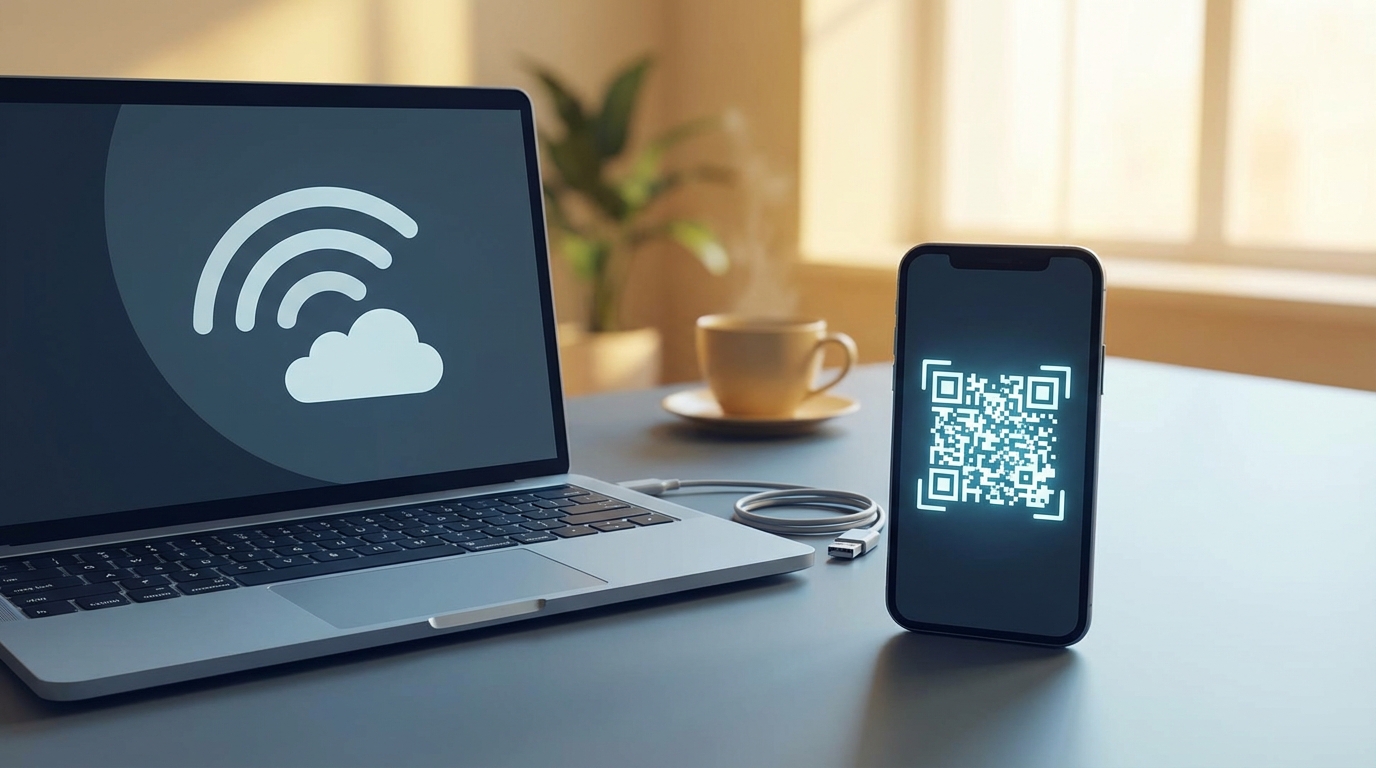
最近は、QRコードを読み取るだけで簡単にペアリングできる機能も増えているので、「設定画面を開いて、パスワードを入れて…」といった面倒な手間も減ってきていると言われています。
どこからでもアクセスできる「クラウドストレージ」
GoogleドライブやOneDriveなどのクラウドサービスを使った方法は、インターネット上の自分専用の金庫にデータを置いておくイメージですね。
これなら、外出先でスマホからアップロードした写真を、家に帰ってからパソコンでダウンロードする、なんてこともできちゃいます。
ケーブルも同じWi-Fi環境も必要ないので、自分のペースでデータを整理したい方にぴったりかもしれませんね。
シーン別で選ぶおすすめの繋ぎ方4選
1. 大量の写真や動画を一気に移したい時は「USBケーブル」
お正月や家族旅行、お子さんの運動会などで、スマホの容量がいっぱいになってしまうことってありますよね。
そんな時は、迷わずUSBケーブルでの接続をおすすめします。
手順もとってもシンプルなんですよ。
- パソコンとスマホをUSBケーブルで優しく繋ぎます
- スマホの画面に通知が出るので、そこから「ファイル転送」を選びます
- パソコンの画面にスマホのフォルダが表示されるので、好きなデータをコピーします
たったこれだけで、パソコンがスマホをUSBメモリのような「外部ストレージ」として認識してくれるんですね。
転送速度が速いので、たくさんの大切な思い出も短時間で安全にパソコンへお引越しできるはずです。
2. サクッと数枚の写真を送りたい時は「Quick Share」
「さっき撮ったこの写真だけ、今すぐパソコンで使いたいな」という時は、Googleが提供している「Quick Share」が便利かもしれません。
これは近くにあるデバイス同士で、サクッとファイルを共有できる機能なんですね。
Windows 10以降(64ビット版)のパソコンと、Android 6.0以降のスマホなら利用できるとされています。
ケーブルを探す手間も省けますし、まるで魔法のようにパッとデータが送れるので、一度使うと手放せなくなるかもしれませんね。
また、Chromebookをお使いの方なら「スマートフォンハブ」という機能を使って、写真の共有やスマホの操作がさらにスムーズにできるそうですよ。
3. スマホの通知をパソコンで確認したい時は「スマートフォン連携アプリ」
パソコンで作業に集中している時に、スマホが鳴るたびに画面を見るのはちょっと面倒ですよね。
そんなお悩みを解決してくれるのが、Microsoftの「Windowsにリンク」というスマートフォン連携アプリなんですね。
パソコンとスマホの両方にアプリを入れて、QRコードを読み取ってペアリングするだけで、ワイヤレス接続ができちゃいます。
これを使うと、スマホに届いたSMSメッセージや電話の着信、さらには最近撮った写真まで、パソコンの画面上で確認したり管理したりできると言われています。
スマホをカバンの中に入れたままでも、パソコンから大事な連絡を見逃さないので、お仕事や勉強の心強い味方になってくれそうですよね。
4. スマホの通信をパソコンで使いたい時は「テザリング」
外出先のカフェなどでパソコンを開いたけれど、Wi-Fiがない、なんて困った経験はありませんか?
そんな時に助かるのが「テザリング」という機能なんですね。
これは、スマホのモバイルデータ通信を使って、パソコンをインターネットに繋ぐ方法です。
USBケーブルで繋ぐ「USBテザリング」なら、通信が安定していて速度も出やすいですし、同時にスマホの充電もできるので安心ですよね。
いざという時のために、この方法を知っておくと、きっと心強い味方になってくれるはずです。
もしも上手く繋がらない時は?
「やり方通りにやったのに、パソコンがスマホを認識してくれない…」
そんな時は焦らなくても大丈夫です。
もしかしたら、スマホの画面がロックされたままになっているかもしれません。
まずはスマホのロックを優しく解除してみてくださいね。
また、USBケーブルを使っているのに反応しない場合は、もしかしたらそのケーブルが「充電専用」のものかもしれません。
データ転送ができるケーブルかどうか、一度確認してみるのも良い解決策になるかもしれませんね。
それでもダメな時は、両方の機器を一度再起動してみたり、OSが最新の状態にアップデートされているか確認してみたりすると、すんなり解決することが多いと言われています。
ちょっとした確認で直ることも多いので、一つずつ試してみてくださいね。
自分に合った方法で快適にデータを共有しましょう
ここまで、色々な繋ぎ方について一緒に見てきました。
最後に、それぞれの特徴をもう一度優しくおさらいしてみましょうね。
- USB有線接続:大量のデータを速く、安定して送りたい時や、スマホを充電しながら使いたい時にぴったりです。
- 無線接続(Quick ShareやBluetooth):ケーブルなしで、手軽に少量のデータをサクッと送りたい時に便利です。
- スマートフォン連携アプリ:パソコン作業中に、スマホの通知や写真をワイヤレスで確認したい時におすすめです。
- クラウドストレージ:インターネット経由で、いつでもどこでも自分のデータにアクセスしたい時に役立ちます。
「どれが一番正解」というわけではなくて、その時のあなたの状況に合わせて使い分けるのが一番なんですね。
きっと、あなたにとって一番心地よい方法が見つかるはずです。
まずは一番簡単な方法から試してみませんか?
「なんだか色々な方法があって、やっぱり難しそうだな…」と感じてしまった方もいらっしゃるかもしれませんね。
でも、全然大丈夫ですよ。
最初は、お家にある充電用のUSBケーブルを使って、パソコンとスマホをそっと繋いでみることから始めてみませんか?
画面に表示される案内に従うだけで、意外とすんなりできちゃうものなんですね。
「あ、こんなに簡単に写真が移せるんだ」という小さな成功体験が、きっとあなたのデジタル生活をより豊かにしてくれるはずです。
私たちも最初は手探りでした。でも、一度覚えてしまえば、これからの生活がもっと便利で楽しいものになりますよね。
もしかしたら、今がその新しい一歩を踏み出す最高のタイミングかもしれません。
ぜひ、温かいお茶でも飲みながら、リラックスして楽しみながら試してみてくださいね。