でも、いざ繋ごうとすると「どうやって設定すればいいの?」「専用のケーブルがないとダメなのかな?」と、少しハードルが高く感じて迷ってしまう方も多いかもしれませんね。
実は、Androidスマホとパソコンを繋ぐ方法は、あなたが思っている以上にたくさんあって、しかもとっても簡単なんですよ。
この記事を読めば、昔ながらのケーブルを使った確実な方法から、ワイヤレスでサクッとデータを送る最新のスマートな方法まで、今のあなたにぴったりのやり方がきっと見つかります。
パソコンへのデータ移行がスムーズにできるようになれば、スマホの「ストレージ容量が足りません」というあの嫌な警告からも解放されて、もっと快適に毎日を楽しめるようになりますよね。
難しい専門用語はなるべく使わずに、一つひとつ丁寧にご案内していきますので、一緒に、あなたに一番合った接続方法を見つけていきましょう。
目次+
AndroidスマホとPCを繋ぐ3つの基本スタイル
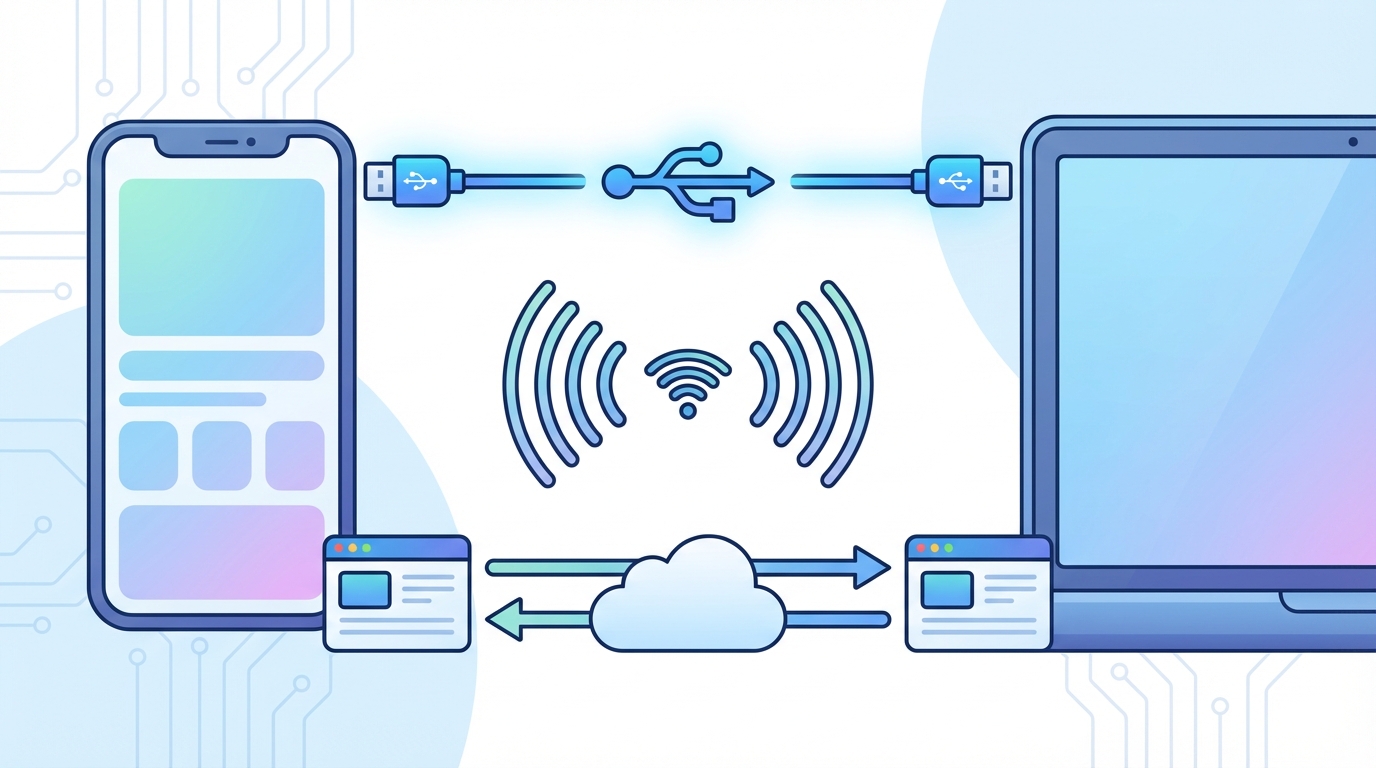
「えっ、そんなに種類があるの?」と少し驚かれた方もいらっしゃるかもしれませんね。
一番定番で昔からよく使われているのは、USBケーブルを使って直接つなぐ方法です。
でも最近は技術がどんどん進歩していて、ケーブルを使わずにWi-FiやBluetoothでつなぐ方法や、インターネット上の「クラウド」と呼ばれる便利な場所を経由してデータをやり取りする方法も、とっても人気があるんですよ。
それぞれに「得意なこと」と「少し苦手なこと」があるので、あなたが今「何をしたいか」に合わせて選ぶのが、ストレスなくスムーズに進めるための一番の近道なんです。
なぜ接続方法を使い分けるのがおすすめなの?
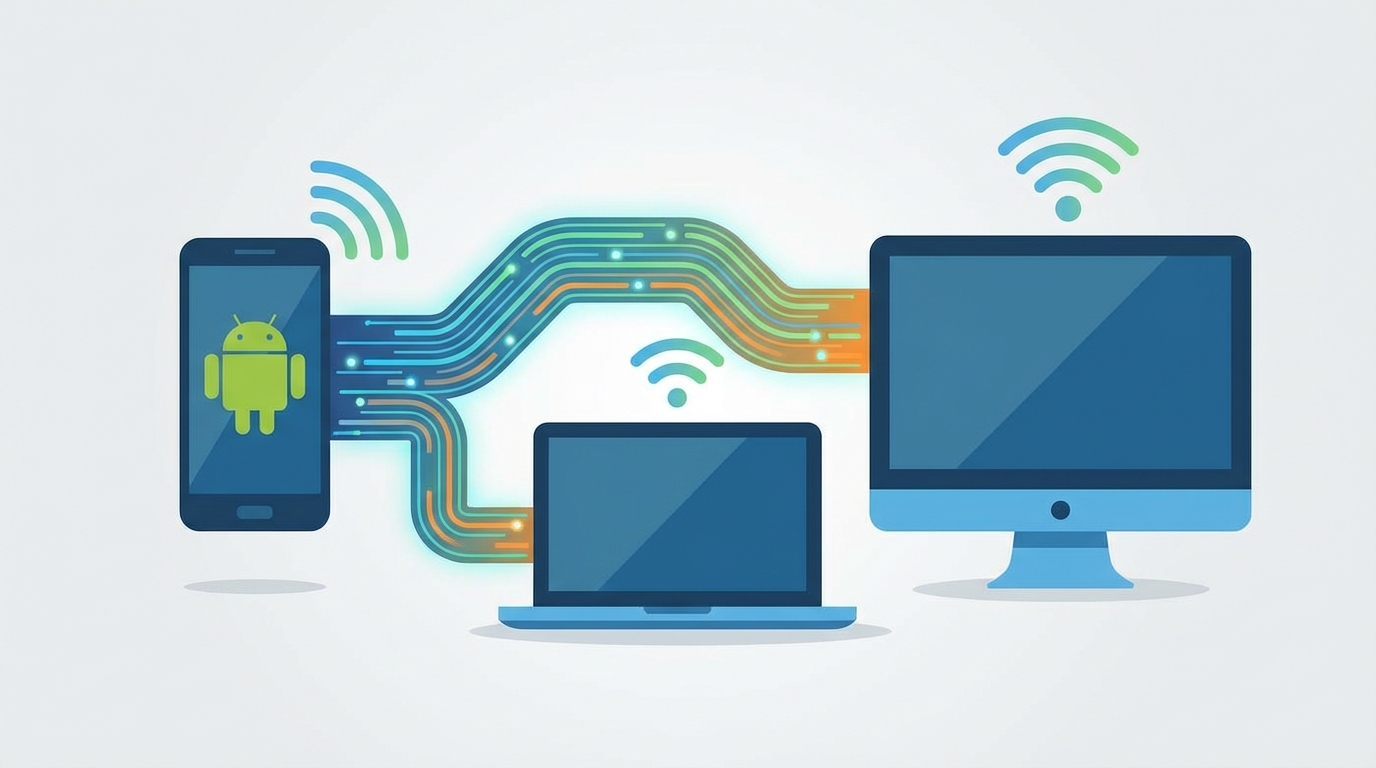
そのお気持ち、とってもよくわかります。
でも、お料理で包丁とピーラーを使い分けるように、状況によって最適な接続方法は違うんです。
ここでは、なぜ3つの方法を使い分けるのが良いのか、その理由を一緒に見ていきましょう。
大量のデータをサクッと送るなら「有線接続」が最強だから
旅行で撮ったたくさんの動画や、何百枚もの写真を一気にパソコンに移したい時ってありますよね。そんな時は、やっぱりUSBケーブルを使った有線接続が一番安心で、転送速度も速いんです。
無線だと、電子レンジを使ったりした時に途中で通信が切れてしまう心配が少しありますが、ケーブルで物理的にしっかり繋がっていれば、途切れることなく確実に大容量のデータを送ることができます。
「とにかく早く、確実に全部送りたい!」という時は、迷わず有線接続を選んでみてくださいね。
ケーブルを探す手間が省ける「無線接続」が便利だから
「友達から送られてきた1枚の写真だけを、今すぐパソコンで使いたいな」という時に、わざわざ引き出しの奥からケーブルを探してきて繋ぐのって、少し面倒に感じませんか?そんな時に大活躍するのが、BluetoothやWi-Fiを使った無線接続なんですよ。
最近のWindowsパソコンとAndroidスマホはとっても仲良しになっていて、「Phone Link(スマートフォン連携)」という機能を使えば、まるでスマホがパソコンの画面の中に入ってしまったかのように、スムーズにやり取りができるんです。
ケーブルなしでポンッと送れる手軽さを一度知ってしまうと、きっと手放せなくなりますよ。
いつでもどこでも見られる「クラウドストレージ」が安心だから
「パソコンは家にあるけど、今外出先でスマホのデータを整理したいな…」そんなお悩みを優しく解決してくれるのが、GoogleドライブやGoogleフォトなどのクラウドストレージです。
スマホからインターネット上の自分専用の金庫(クラウド)にデータを預けておけば、後で家に帰ってからパソコンでその金庫を開けて、データを取り出すことができるんです。
これなら、万が一スマホを落としたり壊してしまったりした時のバックアップにもなるので、心強いお守りのような存在になりますよね。
あなたにぴったりのAndroidとPCの接続手順
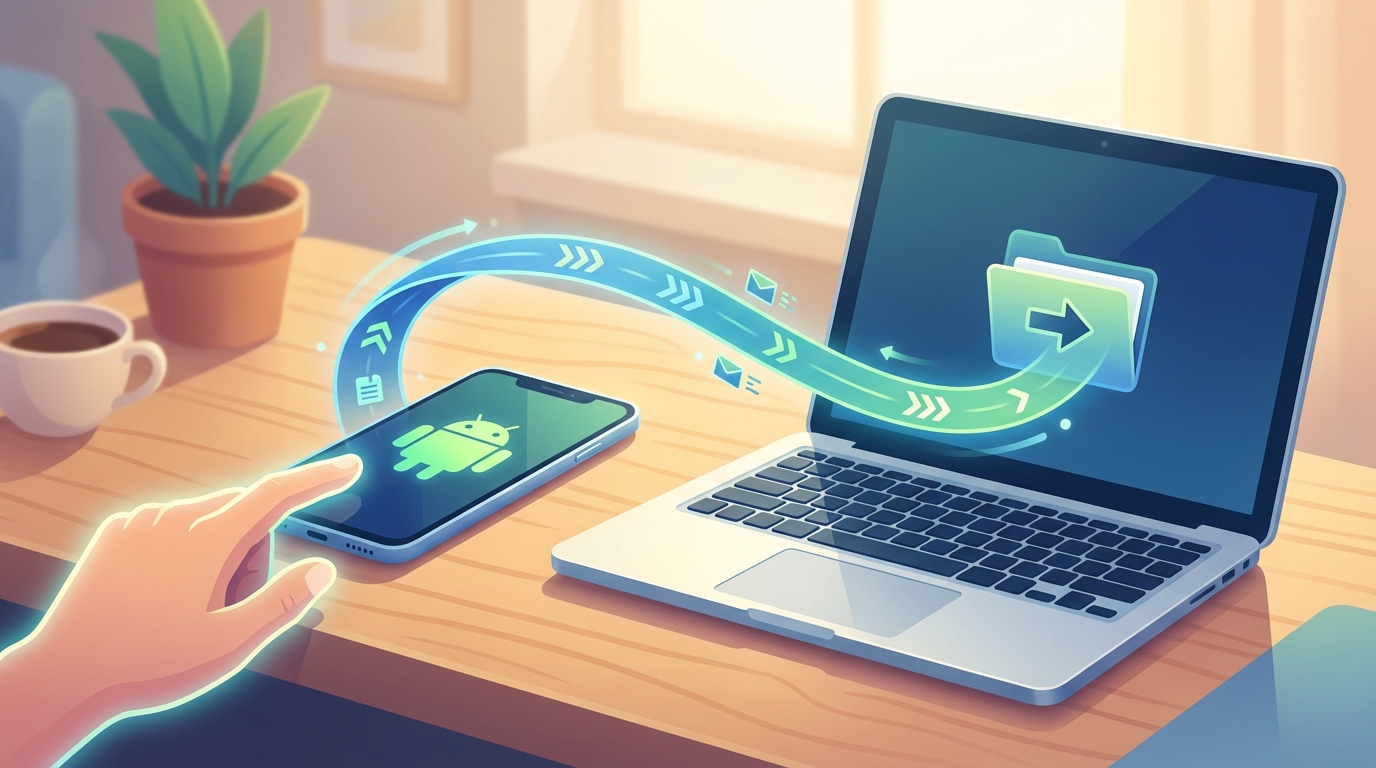
カタカナの言葉が出てきて難しそうに見えるかもしれませんが、一つずつゆっくり進めれば絶対に大丈夫ですよ。
ご自身のペースで確認してみてくださいね。
定番で安心!USBケーブルを使ったファイル転送
まずは、一番基本となるUSBケーブルを使った方法です。お手持ちのスマホとパソコンの穴の形に合うUSBケーブル(Type-Cなど)を用意してくださいね。
手順はとってもシンプルなんですよ。
- スマホとパソコンをUSBケーブルでカチッと繋ぎます。
- スマホの画面を一番上から下に向かってスワイプして、通知パネルを開きます。
- 「USBを充電に使用」や「Androidシステム」といった通知を見つけてタップします。
- 表示されたメニューの中から「ファイル転送」または「MTP(Media Transfer Protocol)」を選びます。
パソコンの「エクスプローラー(フォルダのマーク)」を開くと、左側のメニューにあなたのスマホの名前が表示されているはずです。
あとは、パソコンの中のファイルを動かすのと同じように、ドラッグ&ドロップで簡単にデータを移せますよ。
「なんだ、こんなに簡単だったんだ!」とホッとしていただけたかもしれませんね。
まるで魔法!Phone Link(Link to Windows)の活用
次にご紹介するのは、Windows 10や11のパソコンを使っている方に絶対おすすめしたい「Phone Link」という機能です。これを使うと、パソコンの画面上でスマホの通知を見たり、メッセージに返信したり、スマホの中の写真をそのままパソコンで見たりできるんですよ。
特にSamsungのGalaxyなどの一部のスマホには、この機能が最初から組み込まれていることが多いので、とってもスムーズに設定できるんです。
- パソコンのスタートメニューから「Phone Link(スマートフォン連携)」アプリを開きます。
- スマホ側でも「Link to Windows」アプリを開くか、設定画面から機能を探します。
- パソコンの画面に表示されたQRコードをスマホのカメラで読み取るか、同じMicrosoftアカウントでログインします。
パソコンで仕事や作業をしながら、スマホに来たLINEの通知をちらっと確認できるなんて、とっても便利だと思いませんか?
ちょっとした接続ならBluetoothも便利
「専用のアプリを入れるのは面倒だな」という方には、昔からあるBluetooth接続もおすすめです。写真1枚や短いテキストファイルなど、軽いデータを送るのに向いていますよ。
- パソコンの「設定」から「デバイスを追加 > Bluetooth」を選びます。
- スマホのBluetoothもオンにして、パソコンの名前を探します。
- お互いの画面に同じペアリングコード(数字)が表示されていることを確認して、「ペアリング」を押します。
転送速度は少しゆっくりですが、設定がシンプルなので「ちょっと送りたいだけ」という時にはぴったりなんですね。
サクッと送れる!Quick Share(旧ニアバイシェア)
「家族や友達のパソコンに、今すぐこの写真を送りたい」なんて時に便利なのが、「Quick Share」です。これは、近くにあるデバイス同士で、ケーブルなしでサッとファイルを共有できる機能なんですよ。
Windows 10(64ビット版)以降のパソコンと、Android 6.0以降のスマホがあれば使えます。
スマホで送りたい写真を選んで「共有」ボタンを押し、「Quick Share」を選ぶだけ。
あとは近くにあるパソコンの名前をタップすれば、あっという間に送信完了です。
まるで手渡しするようにデータが送れるので、ぜひ一度試してみてくださいね。
Chromebookを使っている方には「スマートフォンハブ」
もしあなたが使っているパソコンがWindowsではなく、GoogleのChromebookなら、「スマートフォンハブ」という機能がとっても便利です。Android 5.1以降のスマホと連携させることで、スマホの電波状況やバッテリー残量をChromebookから確認できたり、スマホのインターネット回線を使ってChromebookをネットに繋いだり(テザリング)できるんですよ。
同じGoogleの仲間同士なので、相性はバッチリなんですね。
困ったときは?PCがスマホを認識しない時の対処法
「手順通りにやったのに、パソコンにスマホが表示されない…」そんな時も焦らなくて大丈夫ですよ。
機械のことですから、ちょっとしたご機嫌ななめな時もあるんです。
そんな時は、以下の方法を一つずつ試してみてくださいね。
- USBポートを変えてみる:パソコンの別のUSBの穴に差し替えてみてください。意外とこれだけで直ることが多いんですよ。
- ケーブルを変えてみる:100円ショップなどで買った「充電専用」のケーブルだとデータが送れないことがあります。「データ転送対応」のケーブルを使ってみてくださいね。
- セキュリティソフトを確認する:パソコンに入っているウイルス対策ソフトが、スマホを警戒してブロックしていることがあります。一時的に設定を見直してみるのも一つの手です。
- デバッグモードを確認する:少し上級者向けですが、スマホの「開発者向けオプション」から「USBデバッグ」をオンにすると、パソコンが認識しやすくなることがあります。
- Macを使っている場合:MacのパソコンとAndroidを繋ぐ場合は、そのままでは認識しません。「Android File Transfer」という無料ソフトをMacにインストールする必要があります。
- 再起動してみる:困った時の魔法の言葉、「再起動」です。スマホもパソコンも、一度電源を切って入れ直すと、嘘のようにすんなり繋がることがよくあるんですよ。
自分に合った方法でスマホとPCを連携させよう
ここまで、Androidスマホとパソコンを繋ぐ様々な方法を見てきましたが、いかがでしたか?たくさんの情報があって迷ってしまうかもしれませんが、難しく考える必要はありませんよ。
もう一度、あなたの目的に合わせて簡単におさらいしておきましょう。
- たくさんの写真や動画を確実に、早く移したい時は、USBケーブルを使った有線接続(MTP)が一番です。
- パソコン作業中にスマホの通知を見たり、手軽にやり取りしたい時は、Phone LinkアプリやQuick Shareなどの無線接続がスマートです。
- ケーブルがなくて、後でゆっくりパソコンから見たい時やバックアップを取りたい時は、GoogleドライブやGoogleフォトなどのクラウドストレージが安心です。
あなたの生活スタイルや、その時の状況に合わせて、一番心地よい方法を選んでみてください。
さっそく今日から試してみませんか?
「なんだか自分にもできそう!」と思っていただけたら、とっても嬉しいです。最初は少しドキドキするかもしれませんが、一度設定してしまえば、次からは驚くほどスムーズにできるようになりますよ。
スマホの中に溜まっていた大切な思い出の写真や、お気に入りの動画をパソコンの大きな画面で見てみると、きっと「あ、こんな表情してたんだ」という新しい発見や感動があるはずです。
それに、パソコンにしっかりバックアップを取っておけば、「もしスマホを落としてデータが消えちゃったらどうしよう…」という不安からも解放されますよね。
まずは一番簡単そうだなと思えた方法から、今日、さっそく試してみませんか?
あなたのデジタルライフが、今よりもっと便利で、もっと楽しいものになるよう、心から応援しています。
ぜひ、パソコンとスマホを仲良くさせてあげてくださいね。