スマホの小さな画面を見続けて、目が疲れてしまうことってありませんか?
「この動画、もっと大きな画面で見られたらいいのにな」とか、「スマホゲームをパソコンのモニターで迫力いっぱいに楽しみたい!」なんて思うこと、きっとありますよね。
私たちも日常の中で、スマホの画面サイズに少し物足りなさを感じることがあるのではないでしょうか。
そんな時、iPhoneの画面をそのままパソコンに映し出すことができたら、とても便利だと思いませんか?
実は、難しい機械の知識がなくても、ちょっとした設定や身近なアイテムを使うだけで、誰でも簡単に実現できるんですね。
この記事では、そんな便利な機能の仕組みや、具体的なやり方を一つひとつ丁寧に解説していきます。
読み終わる頃には、「私にもできそう!」とワクワクしているかもしれませんね。
さっそく、大画面で楽しむための第一歩を一緒に踏み出してみましょう。
iPhoneの画面は無線や有線で簡単にパソコンへ映せます
結論からお伝えしますと、iPhoneの画面をパソコンに映し出すことは、想像以上に簡単にできるんですね。
専門用語で言うと、この機能を「ミラーリング」と呼んだりします。
まるで鏡(ミラー)のように、スマホの画面をそのままパソコンに映し出すから、そう呼ばれているのかもしれませんね。
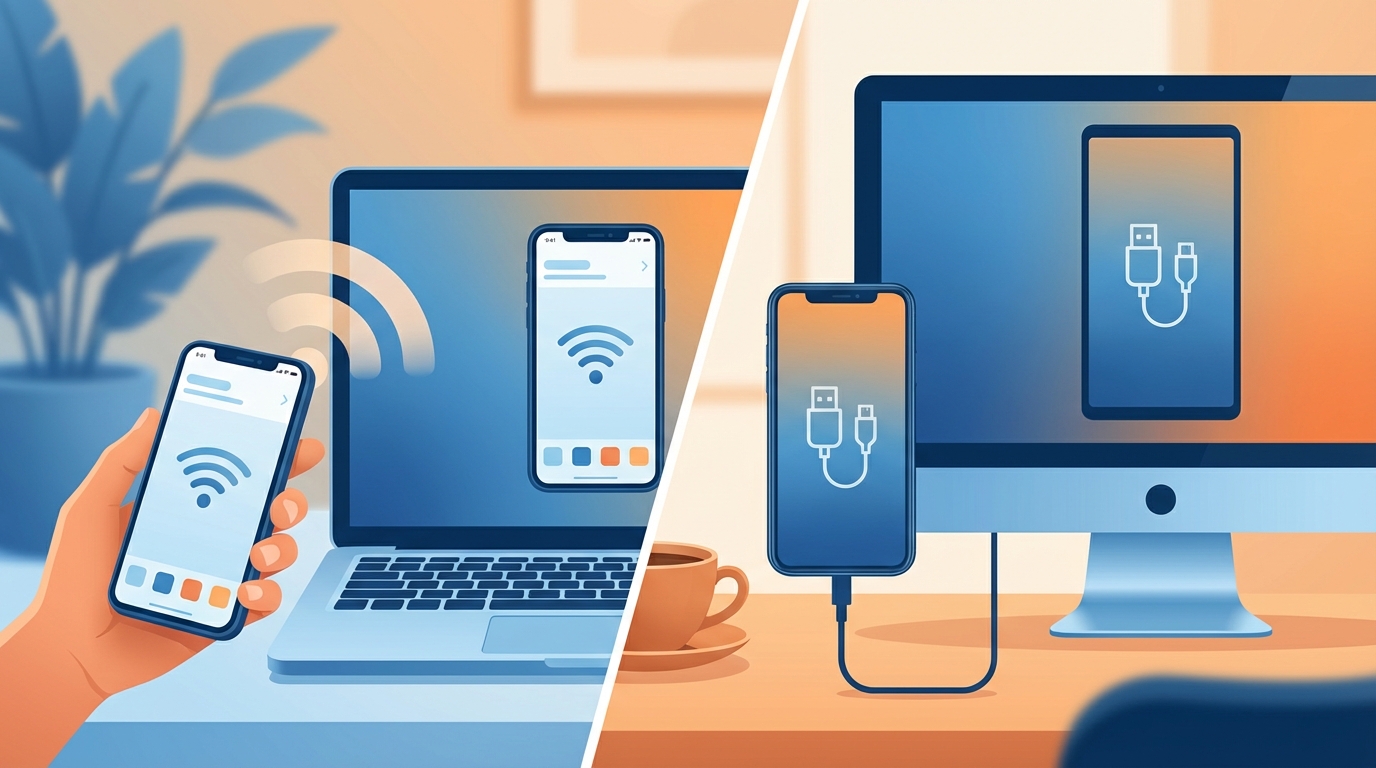
主に、お家のWi-Fiを使った「無線接続」と、ケーブルを使った「有線接続」の2つの方法があるんです。
最近のWindows 11のパソコンなら、最初から入っている機能を使うだけで映せることもありますし、専用の便利なアプリを使えば、パソコン側からiPhoneを操作したり、画面を録画したりすることもできるとされています。
ご自身の環境や、「こんな風に使いたいな」という目的に合わせて、好きな方法を自由に選べるのが嬉しいポイントですよね。
どうしてパソコンの画面に映すことができるの?
「でも、iPhoneとWindowsのパソコンって、作っている会社が違うのにどうしてつながるの?」と不思議に思う方もいらっしゃるかもしれませんね。
これって気になりますよね。実は多くの人が同じように感じているんですね。
ここでは、その仕組みを少しだけ紐解いてみましょう。
仕組みがわかると、設定する時の不安もきっと少なくなるはずですよ。
無線接続の仕組みとは
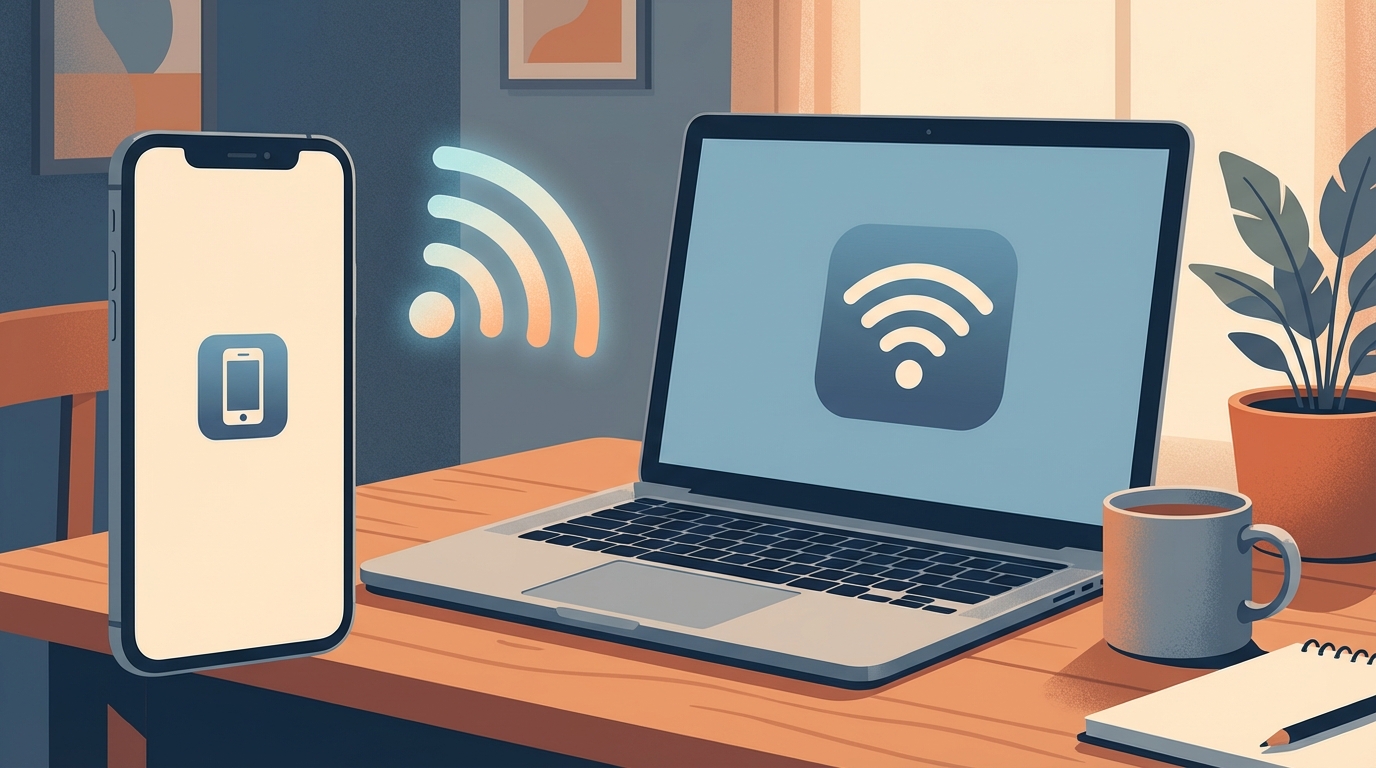
無線接続は、お家にあるWi-Fiの電波を使って、iPhoneとパソコンを目に見えない透明な糸でつなぐようなイメージです。
邪魔なケーブルがないので、iPhoneを手に持ったままソファでくつろぎながら操作できるのが魅力的ですよね。
お部屋のどこにいてもつながるなんて、とっても便利だと思いませんか?
Wi-FiとAirPlayの力
iPhoneにはもともと、「AirPlay(エアプレイ)」という、画面や音を他の機器に飛ばす機能が標準でついているんです。
ただ、そのままではWindowsのパソコンは、その飛んできた情報を受け取ることができません。
そこで、パソコン側に専用のアプリ(受信機のようなもの)を入れることで、iPhoneからの映像をしっかりキャッチできるようになるんですね。
この時、iPhoneとパソコンが同じWi-Fiにつながっていることがとっても大切な条件になります。
違うWi-Fiにつながっていると、お互いを見つけることができないんですね。
これを知っておくだけで、設定がぐっとスムーズになりますよ。
有線接続の仕組みとは
「Wi-Fiの電波が不安定で、映像が途切れてしまうのは嫌だな」という方には、有線接続がおすすめです。
ケーブルで直接つなぐので、Wi-Fi環境がない場所でも安心して使えるのが心強いですよね。
ケーブルで直接つなぐ安心感
普段、iPhoneを充電する時に使うUSBケーブルや、テレビなどにつなぐHDMIケーブルを使います。
電波を通さずに直接データが送られるので、映像の遅れ(遅延)が少なく、とても安定していると言われています。
特に、動きの速いアクションゲームをパソコンに映したい時や、お仕事の大切なプレゼンテーションの時などは、途切れる心配のない有線接続を選ぶ方が多いみたいですよ。
状況に合わせて使い分けられるのは、ありがたいですよね。
Windows 11の標準機能がすごい
「新しいアプリをインストールするのは少し面倒だな」と感じる方もいらっしゃるかもしれませんね。
実は、2026年現在、Windows 11のパソコンを使っているなら、もっと手軽にできる可能性が高いんです。
ワイヤレスディスプレイ機能の活用
Windows 11には、「ワイヤレスディスプレイ」という機能が標準で備わっているとされています。
これを使えば、パソコン自体をiPhoneの画面を受け取る「レシーバー」に変身させることができるんですね。
新しいソフトを探してダウンロードする手間が省けるので、まずはこの方法から試してみるのも良いかもしれませんね。
パソコンの進化って、本当にすごいですよね。
実際にどんな方法でつなぐの?おすすめのやり方3選
仕組みがわかったところで、「じゃあ、具体的にどうやればいいの?」と気になりますよね。
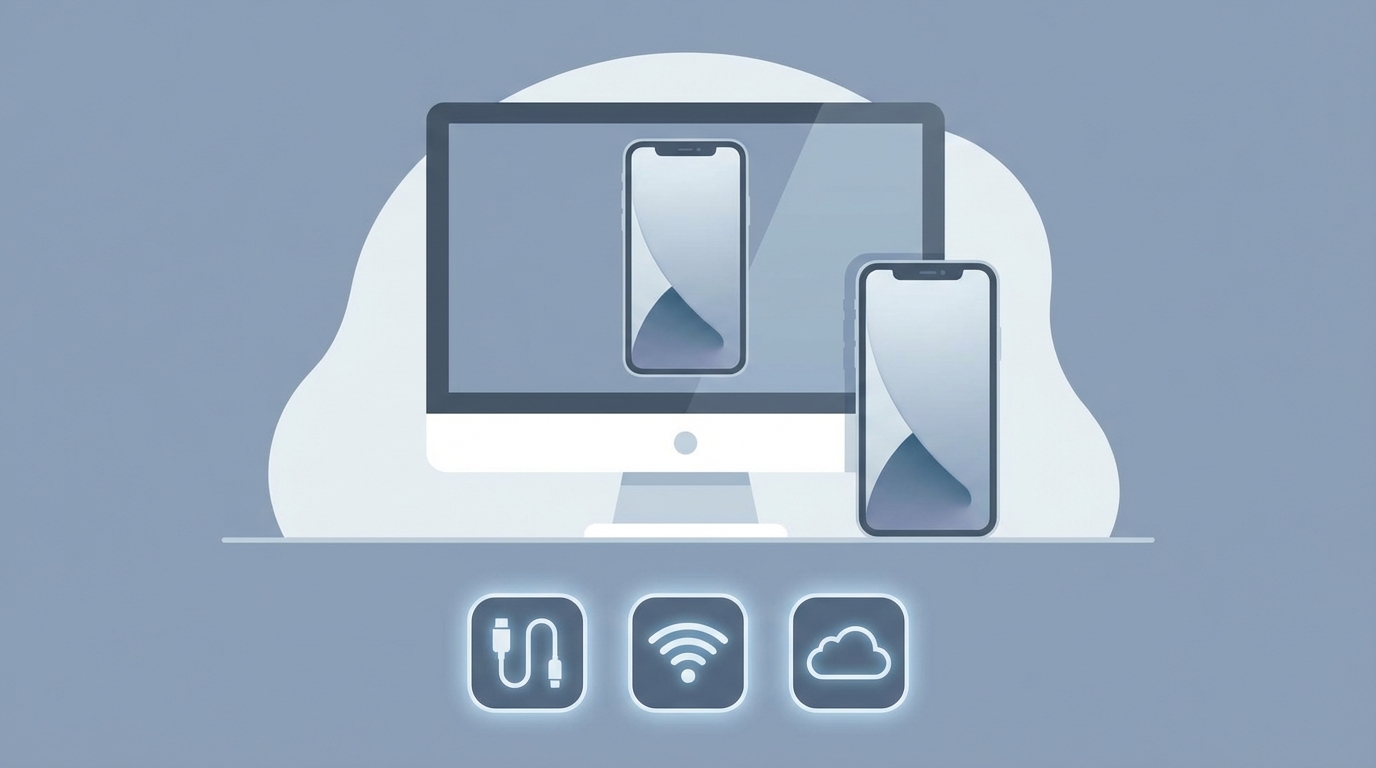
ここでは、多くの人が実践している代表的な方法を3つ、詳しくご紹介していきます。
どれも難しくないので、ご自分に合いそうな方法を一緒に見つけていきましょう。
1. Windows 11の標準機能を使う方法(無線)
もしお使いのパソコンがWindows 11なら、まずはこの方法を試してみるのが一番のおすすめです。
追加でお金がかかることもないので、安心してチャレンジできますよね。
設定の手順
手順はとってもシンプルなんですよ。
- パソコンの「設定」を開き、「システム」を選びます。
- 「表示」の中から、「ワイヤレスディスプレイに接続」をクリックします。
- パソコンが受信待ちの状態になったら、iPhoneの画面右上から下にスワイプして「コントロールセンター」を出します。
- 四角が2つ重なったような「画面ミラーリング」のアイコンをタップします。
- パソコンの名前が出てきたら、それを選ぶだけです。
たったこれだけで、パソコンの画面にiPhoneの画面が映し出されるはずです。
途中で4桁のパスコードの入力を求められることもあるかもしれませんが、画面の指示に従って入力すれば大丈夫ですよ。
「えっ、これだけ?」と思うくらい簡単だと思いませんか?
2. 専用アプリを使う方法(無線・有線)
「Windows 10を使っている」「もっといろんな機能を楽しみたい」という方には、専用のアプリを使う方法がぴったりです。
世の中にはたくさんのアプリがありますが、今回は特に人気のあるものをいくつかご紹介しますね。
ApowerMirror(エーパワーミラー)
これは、多くの方が使っている定番のアプリとされています。
無線でも有線(USBケーブル)でもつなぐことができる、とっても賢いアプリなんですよ。
USBでつなぐ時は、パソコンとiPhoneをケーブルでつないで、iPhoneの画面に「このコンピューターを信頼しますか?」と出たら「信頼」をタップするだけです。
無料版でも十分使えますが、画面に小さく広告が入ることがあります。
有料版にすると、広告が消えるだけでなく、パソコンのマウスやキーボードでiPhoneを操作できるようになるそうです。
パソコンでスマホゲームを本格的に遊びたい方には、たまらない機能かもしれませんね。
Reflector(リフレクター)やLonelyScreen(ロンリースクリーン)
他にも、シンプルに画面を映すことに特化したアプリがあります。
LonelyScreenは、設定がとても簡単で初心者の方にも優しいと言われています。
Reflectorは有料のアプリですが、その分映像の遅れが少なく、安定していると評判です。
お試し期間もあるようなので、まずは使い勝手を確かめてみるのも良いですね。
ご自身の好みに合わせて選べるのが嬉しいところです。
3. HDMIケーブルを使った有線接続
「どうしても映像が遅れたり、カクカクしたりするのが嫌!」という方には、この方法が一番確実かもしれません。
Wi-Fiの環境がなくても使えるので、外出先でも安心ですよね。
遅延が気になる方にぴったり
この方法には、少しだけ準備するアイテムがあります。
- iPhoneの端子(LightningやUSB-C)をHDMIに変換するアダプタ
- HDMIケーブル
- キャプチャーボード(パソコンに映像を取り込むための小さな機器)
これらをつなぎ合わせることで、テレビにゲーム機をつなぐのと同じような感覚で、iPhoneの映像をパソコンに送ることができます。
Wi-Fiの影響を全く受けないので、とにかく安定しているのが最大の魅力です。
ゲームのライブ配信などをしている方は、この方法を使っていることが多いみたいですよ。
少し専門的かもしれませんが、一度揃えてしまえばずっと快適に使えそうですよね。
もしも上手くいかない時は?
「設定してみたけど、なんだか映像が遅れるな…」「音がパソコンから出ないな」と感じることもあるかもしれません。
そんな時は、慌てずに以下のことを確認してみてくださいね。
- iPhoneとパソコンが本当に同じWi-Fiにつながっているか確認する
- パソコンの「ファイアウォール」というセキュリティ機能が邪魔をしていないかチェックする
- パソコンの設定を「高パフォーマンスモード」に変えてみる
- 一度接続を切って、もう一度つなぎ直してみる
実は、ちょっとした再接続だけであっさり直ってしまうことも多いんです。
また、音声がパソコンから出るかどうかは、お使いのパソコンの仕様やアプリによって異なることがあるとされています。
どうしても上手くいかない時は、思い切って有線接続に切り替えてみるのも一つの手ですね。
焦らず、一つずつ試していきましょう。
自分に合った方法で大画面を楽しんでみませんか?
ここまで、iPhoneの画面をパソコンに映し出す方法について見てきましたが、いかがでしたか?
なんだか難しそうに感じていた方も、「これなら私にもできそう!」と思っていただけたのではないでしょうか。
改めて、大切なポイントを整理してみましょう。
- 無線接続は、同じWi-Fiにつなぐだけで手軽にできる。Windows 11なら標準機能でOK。
- 専用アプリ(ApowerMirrorなど)を使えば、パソコンからiPhoneを操作したり録画したりと、さらに便利に使える。
- 有線接続(USBやHDMI)は、Wi-Fiがなくても使えて、映像の遅れが少なくとっても安定している。
「手軽に写真を見たいだけだから無線で」「ゲームをしっかり楽しみたいから有線で」というように、ご自身のやりたいことに合わせて選んでみてくださいね。
選択肢がたくさんあるのは、心強いですよね。
さっそく今日から大画面の世界を体験してみましょう
スマホの小さな画面の中で楽しんでいたお気に入りの動画やゲームが、パソコンの大きなモニターにパッと映し出された瞬間は、きっと感動すると思いますよ。
「もっと早くやっておけばよかった!」と思うかもしれませんね。
最初は設定に少し戸惑うことがあるかもしれませんが、この記事でお伝えした手順を一つずつ確認しながら進めれば、きっと大丈夫です。
もし失敗しても、また最初からやり直せばいいだけですから、気楽な気持ちで挑戦してみてくださいね。
私たちも、新しいことにチャレンジする時はいつもドキドキしますが、できた時の喜びはひとしおですよね。
ご家族や友人と一緒に大画面で思い出の写真を振り返ったり、大迫力のゲーム画面で盛り上がったり。
iPhoneとパソコンをつなぐことで、あなたの毎日にちょっとしたワクワクが増えることを願っています。
さあ、お手元のiPhoneとパソコンを用意して、新しい楽しみ方を始めてみませんか?
きっと、素敵な体験が待っているはずですよ。