スマホで撮った思い出の写真やお気に入りの動画を、もっと大きな画面で見たいな、と思ったことはありませんか?
あるいは、スマホゲームを迫力ある大画面でプレイしたり、お仕事の資料をパソコンに映して確認したいと感じることもありますよね。
でも、「なんだか設定が難しそう…」「特別な機械を買わないといけないのかな?」と、少しハードルが高く感じてしまうかもしれませんね。
実は、iPhoneの画面をパソコンに映し出すのは、あなたが思っているよりもずっと簡単なんですね。
この記事では、パソコンにあまり詳しくない方でも迷わずにできる、とっておきの方法を分かりやすくご紹介していきます。
読み終える頃には、「こんなに手軽にできるなら、もっと早くやってみればよかった!」と、きっと笑顔になっているはずですよ。
それでは、私たちと一緒に、大画面での新しい楽しみ方を見つけていきましょうね。
iPhoneのミラーリングをPCで行うのは実はとっても簡単なんですね
iPhoneの画面をそのままパソコンのモニターに映し出すことを「画面ミラーリング」と呼びます。
これって、なんだかプロフェッショナルな響きがあって難しそうに聞こえるかもしれませんね。
でも、結論からお伝えすると、iPhoneのミラーリングをPCで行うのは、驚くほどシンプルで手軽にできるんです。
大きく分けると、Wi-Fiを使ってケーブルなしで繋ぐ「無線接続」と、USBケーブルなどを使ってしっかり繋ぐ「有線接続」の2つの方法があるんですね。
最近では、高価な専用の機械を買わなくても、普段お使いのパソコンの機能や、無料で使える便利なアプリを活用するだけで、あっという間に画面を映し出すことができるようになっています。
「私にもできるかな?」と不安に思う方もいらっしゃるかもしれませんが、ご安心くださいね。
手順に沿って進めるだけで、誰でも簡単に大画面の世界を楽しむことができるんですよ。
なぜ特別な機器なしでPCにiPhoneの画面を映せるのか?
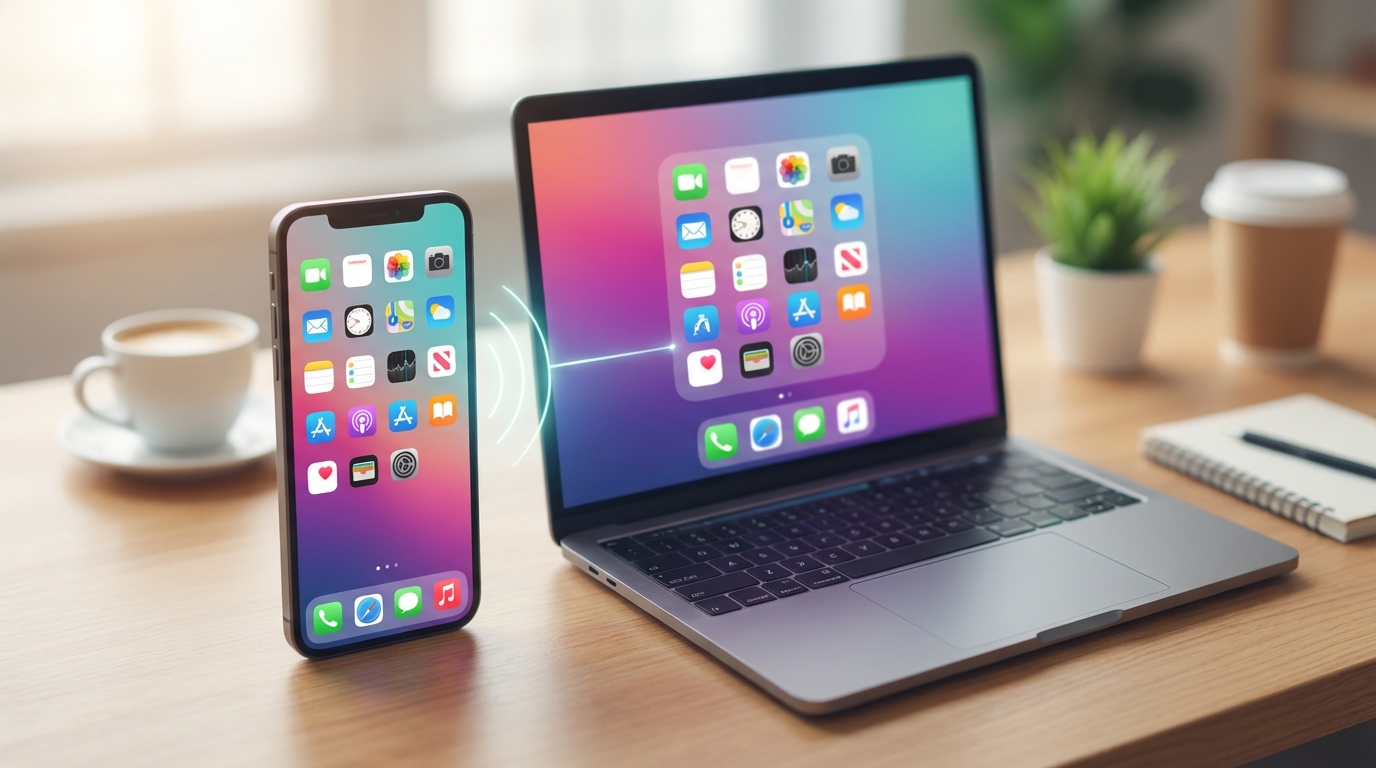
「どうしてそんなに簡単に、スマホの画面をパソコンに映せるの?」と不思議に思う方もいらっしゃるかもしれませんね。
その秘密は、最近のパソコンやスマートフォンの進化、そして便利なアプリの存在にあるんですね。
ここでは、その理由を3つのポイントに分けて、やさしく解説していきますね。
Windows 11の標準機能がとっても優秀だから
もしあなたがWindows 11のパソコンをお使いなら、それはとってもラッキーなことかもしれません。
実は、2026年現在、Windows 11には「ワイヤレスディスプレイ」という機能が標準で備わっていて、これがとっても優秀なんですね。
昔は、パソコンにスマホの画面を映すためには、専用の受信機などをわざわざ購入する必要がありました。
でも今は、パソコンの設定を少し変更するだけで、パソコン自体が「画面を受け取る便利なモニター」に変身してくれるんです。
新しいソフトをインストールするのが面倒だと感じる方にとっても、最初から入っている機能を使えるのは、すごく安心ですよね。
無料から使える便利な専用アプリが充実しているから
「私のパソコンはWindows 10なんだけど…」という方や、「もっと色々な機能を使ってみたいな」という方も、心配はいりませんよ。
今の時代、iPhoneの画面をパソコンに映すための専用アプリがたくさん開発されていて、その多くが無料で使い始めることができるんですね。
例えば、AirPlay(Appleの無線通信機能)を利用して画面を映し出すアプリや、USBケーブルで繋ぐだけであっという間に設定が終わるアプリなど、種類も豊富です。
これらのアプリは、「パソコンが苦手な人でも直感的に使えるように」という優しい思いでデザインされていることが多いので、画面の指示に従うだけでスムーズに設定できるのが嬉しいポイントなんですね。
Apple公式もサポートしている安心の仕組みだから
iPhoneを作っているApple社自身も、私たちが画面を色々なデバイスで共有できるように、「AirPlay」という素晴らしい機能を標準で用意してくれています。
iPhoneの画面右上からスワイプして出てくる「画面ミラーリング」のボタン、もしかしたら見かけたことがあるかもしれませんね。
あのボタンをタップするだけで、周りにある対応機器を自動で探してくれるんです。
特にMacをお使いの方なら、Apple公式のサポートによって、よりシームレスで安定したミラーリングが可能になっています。
公式がしっかりサポートしてくれている技術がベースになっているからこそ、私たちも安心して使うことができるんですね。
iPhoneのミラーリングをPCで実践する3つの具体的な方法
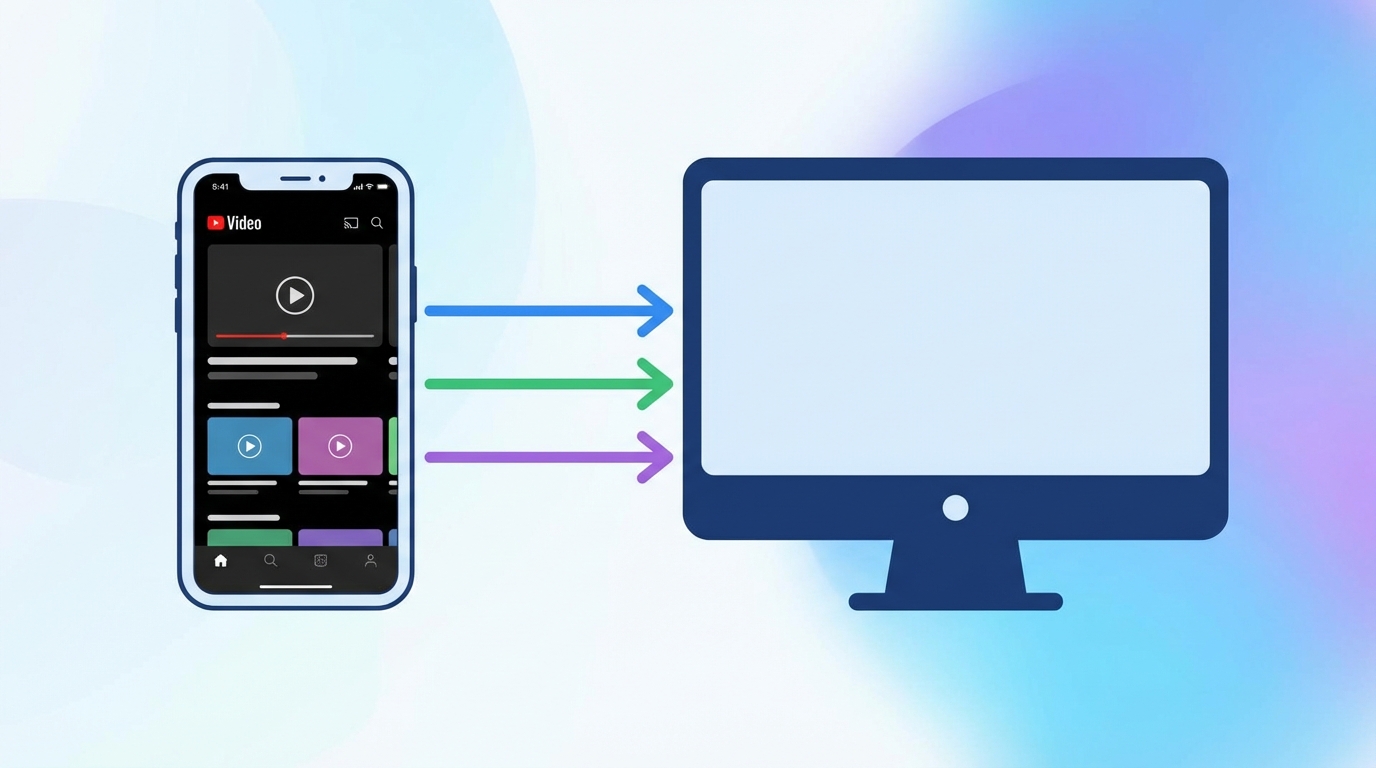
さて、ここからは「実際にどうやって映すの?」という具体的な手順について、一緒に見ていきましょうね。
あなたのお持ちのパソコンや、どんな風に使いたいか(例えば、手軽に無線で繋ぎたいか、ゲームのために遅延なく有線で繋ぎたいか)に合わせて、ぴったりの方法を選んでみてくださいね。
どれも難しい専門用語はなるべく避けて、分かりやすくご説明しますね。
1. Windows 11の標準機能を使った無線接続(Wi-Fi経由)
まずは、一番手軽に試せる、Windows 11の標準機能を使った方法からご紹介しますね。
ケーブルを探す手間も省けるので、「今すぐちょっと映してみたいな」という時にとっても便利ですよ。
手順は以下の通りです。
- パソコンとiPhoneが、同じWi-Fi(ご自宅の無線LANなど)に繋がっていることを確認します。これ、意外と忘れがちなので注意してくださいね。
- パソコンの「設定」画面を開き、「システム」から「表示」を選びます。
- そこにある「ワイヤレスディスプレイに接続」という項目をクリックして、機能をオンにします。
- 次に、iPhoneの画面右上から下へスワイプしてコントロールセンターを開きます。
- 四角が2つ重なったような「画面ミラーリング」のアイコンをタップします。
- すると、パソコンの名前が表示されるので、それをポンッと選ぶだけです。
たったこれだけで、パソコンの画面にあなたのiPhoneの画面が映し出されるはずです。
初回だけ、パソコンの画面に表示される数字(コード)をiPhoneに入力する必要があるかもしれませんが、それもセキュリティのための安心な仕組みなんですね。
写真を見せ合ったり、ウェブサイトを一緒に見たりするのに、ぴったりの方法ですよね。
2. 専用アプリを活用した手軽な無線接続
もし、Windows 11の標準機能がうまく動かなかったり、もう少し色々なアプリを試してみたいという場合は、専用の受信アプリを使うのがおすすめです。
世界中で多くの人が使っている、人気のアプリをいくつかご紹介しますね。
- LonelyScreen(ローンリースクリーン):これはAirPlay専用のとっても軽快なアプリです。パソコンにインストールして起動するだけで、パソコンがAirPlayの受信機になってくれるんですね。設定がシンプルなので、初めての方にも大人気なんですよ。
- LetsView(レッツビュー):無料で使えて、スマホとパソコンを簡単に繋いでくれるアプリです。画面に表示されるQRコードを読み取ったり、PINコードを入力したりするだけで繋がるので、機械が苦手な方でも安心かもしれませんね。
- ApowerMirror(エーパワーミラー):こちらは少し本格的で、画面を映すだけでなく、パソコン側からiPhoneを操作したり、画面を録画したりする機能もついているんです。無料版でも十分使えますが、もっと便利に使いたい方には有料版も用意されていますよ。
これらのアプリを使う場合も、基本的には「パソコンとiPhoneを同じWi-Fiに繋ぐ」ことが一番大切なポイントになります。
もし「あれ?うまく映らないな」と思ったら、焦らずに、Wi-Fiの接続先が同じになっているか、もう一度確認してみてくださいね。
3. 遅延を気にせず楽しめる安定の有線接続(USBケーブル)
「スマホのゲームをパソコンの大画面でプレイしたいな」
「動画を流すから、映像や音がズレる(遅延する)のは嫌だな」
そんな風に感じる方には、Wi-Fiではなく、USBケーブルを使った「有線接続」がとってもおすすめです。
ケーブルで直接繋ぐので、電波の影響を受けにくく、画面がカクカクしたり止まったりする心配がぐんと減るんですね。
有線接続をする場合は、以下のようなアプリがよく使われています。
- AnyMiro(エニーミロ):初心者の方にとっても優しいアプリです。USBケーブルでの接続と、Wi-Fiでの接続、どちらにも対応しているのが嬉しいですね。ケーブルで繋いだら、iPhoneの画面に出る「信頼」というボタンをタップするだけで、すぐにミラーリングが始まります。
- iMyFone MirrorTo(アイマイフォン ミラートゥー):こちらも有線接続に強く、ゲームの配信や画面の録画をしたい方にとても人気があります。安定感が抜群なので、長時間繋ぎっぱなしにしたい時にも頼りになる存在ですね。
ちなみに、iPhone 15以降をお使いの方は、充電の差し込み口がUSB-Cに変わっていますよね。
パソコン側の差し込み口に合わせて、適切なケーブル(両端がUSB-Cのものや、片方がUSB-Aのもの)を用意してあげてくださいね。
ケーブルを挿すだけで繋がる安心感は、一度体験すると手放せなくなるかもしれませんよ。
iPhoneのミラーリングをPCで楽しむためのポイントまとめ
ここまで、色々な方法をご紹介してきましたが、いかがでしたか?
「なんだか私にもできそう!」と思っていただけていたら、とっても嬉しいです。
最後に、今日一緒に見てきた大切なポイントを、もう一度優しく振り返っておきましょうね。
- iPhoneの画面をパソコンに映すのは、無線(Wi-Fi)と有線(USBケーブル)の2つの方法があり、どちらも意外と簡単です。
- Windows 11なら、標準機能の「ワイヤレスディスプレイ」を使って、すぐに無線接続を試すことができます。
- LonelyScreenやLetsViewなどの無料アプリを使えば、古いパソコンでも手軽に無線ミラーリングが楽しめます。
- ゲームや動画視聴などで「遅延をなくしたい」「安定させたい」という場合は、AnyMiroなどを使ったUSBケーブルでの有線接続がおすすめです。
- 無線で繋ぐ時は、「iPhoneとパソコンが同じWi-Fiに繋がっていること」を必ず確認してくださいね。
もし途中でつまずいてしまっても、大丈夫ですよ。
アプリを一度再起動してみたり、パソコンのセキュリティ設定(ファイアウォールなど)を少し確認してみるだけで、すんなり解決することがほとんどなんですね。
焦らず、ゆっくりと試してみてくださいね。
さあ、大画面で新しいiPhone体験を始めてみませんか?
小さなスマホの画面から飛び出して、パソコンの大きなモニターに思い出の写真や大好きな動画が映し出された瞬間、きっと「わぁっ!」と感動してしまうはずです。
家族や友人と同じ画面を見ながら「この写真、すごく綺麗だね」「このゲーム、大画面だと迫力が違うね」と語り合う時間は、とても温かくて素敵なものになると思いませんか?
設定は難しくありませんし、特別な道具がなくても今日からすぐに始められる方法がたくさんあります。
まずは、一番手軽にできそうな方法を一つ選んで、チャレンジしてみてくださいね。
もしかしたら、あなたの日常がほんの少しだけ、もっと楽しく、もっと豊かになるかもしれません。
私たちも、あなたが大画面での素晴らしい体験を楽しめるよう、心から応援していますよ。
ぜひ、iPhoneとパソコンを繋いで、新しいワクワクを見つけてみてくださいね。