パソコンで集中して作業をしているとき、ふと手元のスマートフォンにメッセージが届いて、キーボードから手を離して小さな画面をタップする……。
こんな日常のちょっとした動作が、少し手間に感じてしまうことってありませんか?
「このままパソコンの大きな画面上で、スマートフォンの操作も一緒にできたら、どんなにラクだろう」と、もしかしたらあなたも一度は考えたことがあるかもしれませんね。
実は、特別な専門知識や難しい設定がなくても、iphoneをpcで操作することは十分に可能なのですね。
この記事では、パソコンの画面にスマートフォンの画面をそのまま映し出し、普段使っているマウスやキーボードを使って遠隔操作する便利な方法について、やさしく解説していきます。
最新のアップデートで追加された機能から、WindowsでもMacでも使える便利な専用アプリの使い方まで、あなたにぴったりの方法がきっと見つかるはずですよ。
この記事を読み終える頃には、「こんなに簡単にできるなら、もっと早く試してみればよかった!」と、きっと明るい気持ちになっていただけると思います。
ぜひ、私たちと一緒に、もっと快適でスムーズなデジタルライフへの一歩を踏み出してみませんか?
パソコンからiPhoneを遠隔操作することは可能です
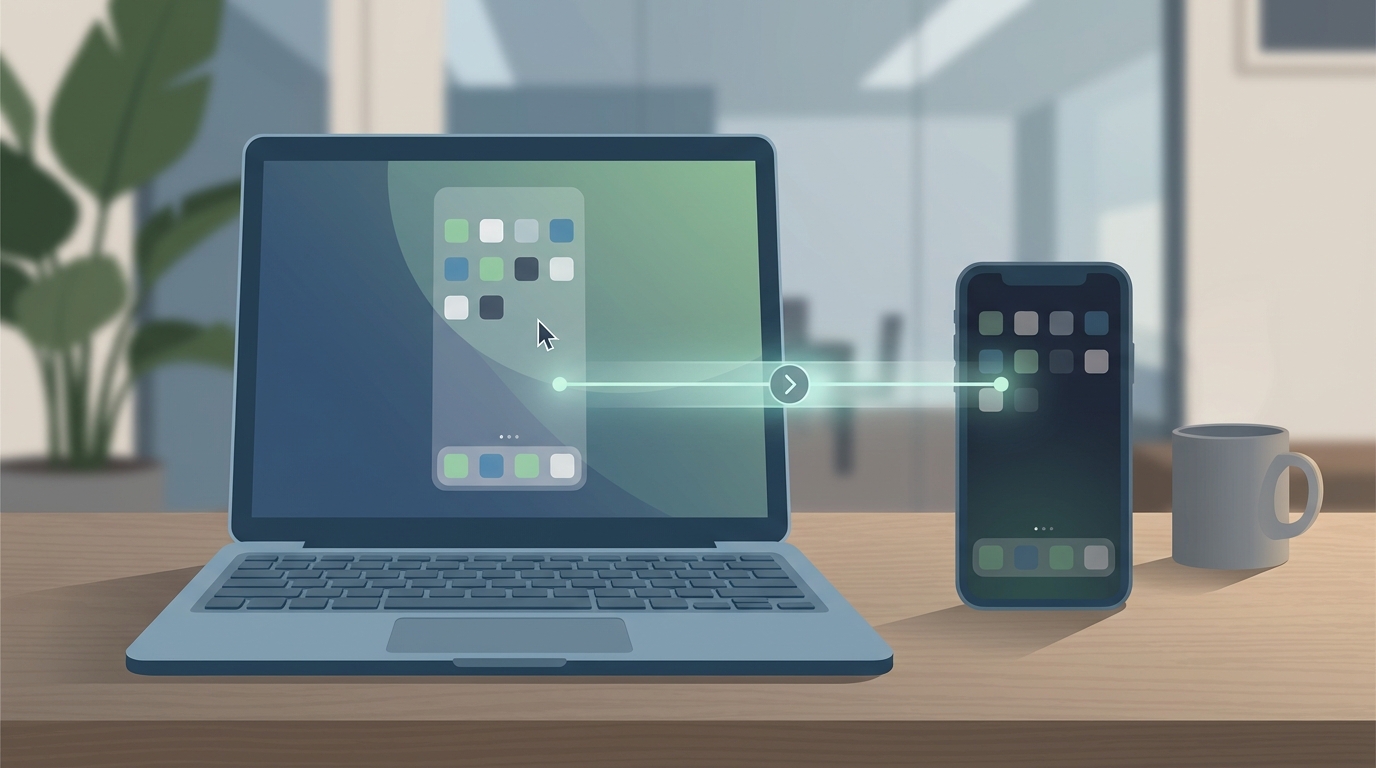
結論からお伝えしますと、パソコンの画面からiPhoneを直接操作することは、今ではすっかり身近な技術になっているのですね。
少し前までは、スマートフォンのシステムを無理やり改造する「脱獄(ジェイルブレイク)」と呼ばれるような、少し危険な手順が必要だと思われていた時期もありました。
でも、今はそんな心配は一切いらないのですね。
最新の技術を使えば、安全な状態のまま、手元のパソコンとiPhoneを繋ぐことができるようになっています。
スマートフォンの画面をパソコンに映し出す「ミラーリング」という技術に加えて、パソコン側のマウスのクリックやキーボードの入力が、そのままiPhoneの動きとして反映されるのですね。
これによって、お仕事中のスマートフォンへのメッセージの返信や、お気に入りのアプリの利用、さらにはゲームのプレイまで、パソコンの前に座ったまま快適に行うことができるようになります。
いちいち端末を持ち替える必要がなくなるので、作業の効率がぐっと上がりそうですよね。
なぜパソコンからiPhoneを操作できるのか?
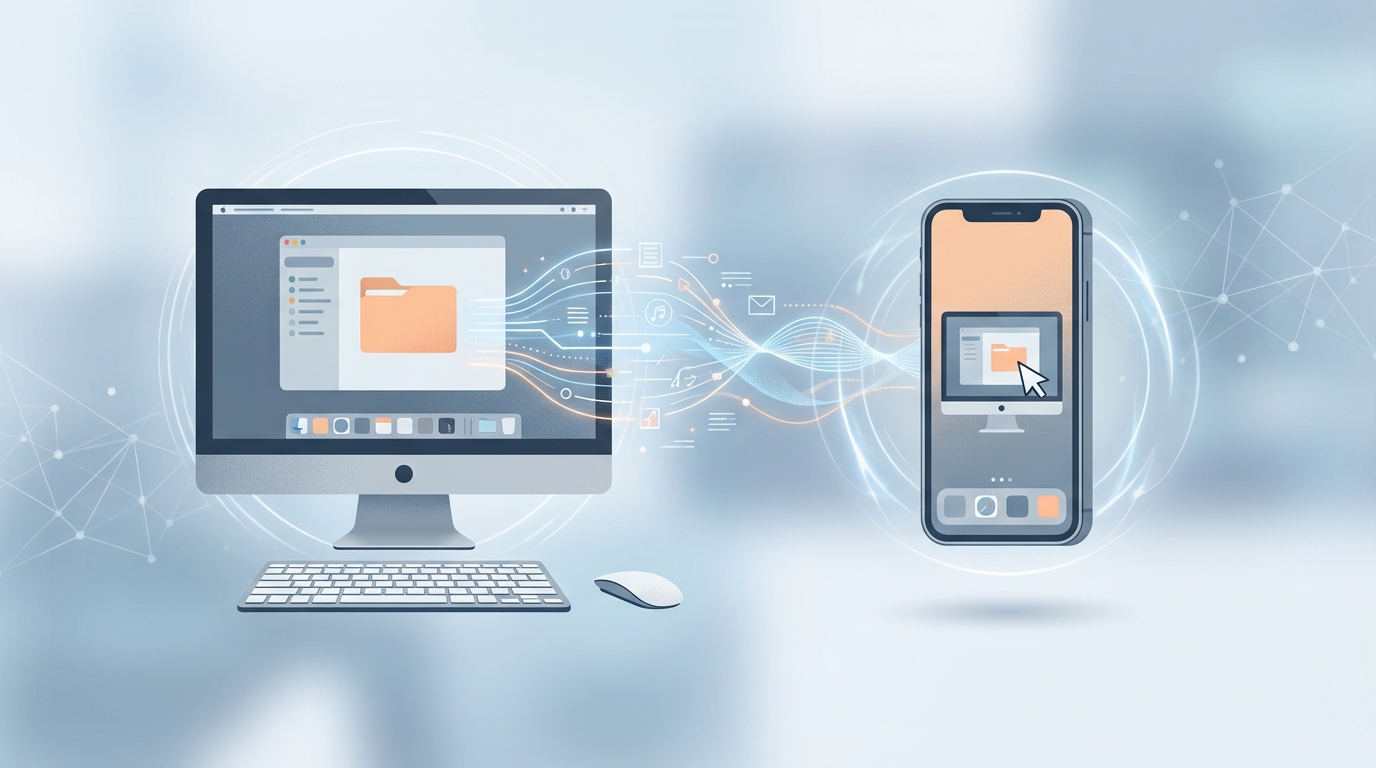
「でも、どうしてそんなに便利なことができるようになったの?」と、少し不思議に思われるかもしれませんね。
そこには、大きく分けて3つの嬉しい理由があると言われています。
順番に、一緒に見ていきましょう。
最新のiOS 18とmacOSによる公式機能の登場
まず一番の大きな理由は、Apple社が公式に提供し始めた新しい機能のおかげなんですね。
iPhoneを最新のiOS 18にアップデートし、さらにMacBookなどのパソコンを最新のmacOS Sequoiaにアップデートすると、なんとiPhoneをパソコンで直接操作できるようになりました。
これまでも画面を映すだけの機能はありましたが、公式の機能として「遠隔操作」までサポートされたのは、本当に画期的なことですよね。
Apple純正の機能として提供されているため、動きがとてもスムーズで、より安定した操作環境が実現していると言われています。
Macをお使いの方にとっては、これ以上ないほど嬉しいニュースかもしれませんね。
ミラーリングアプリの技術が進化しているから
「私はMacじゃなくてWindowsを使っているんだけど…」という方も、どうぞご安心くださいね。
世の中には、パソコンとスマートフォンを繋ぐための「スクリーンミラーリングアプリ」というものがたくさん開発されていて、その技術が日々進化しているのですね。
これらのアプリを使うことで、Wi-Fiを経由したワイヤレス接続や、USBケーブルを使った有線接続など、様々な方法でiphoneをpcで操作することが可能になります。
ビジネスでのプレゼンテーションでスマートフォンの画面を大きなモニターに映したり、パソコンの大画面でスマートフォンのゲームを楽しんだりと、私たちの用途に合わせて柔軟に対応してくれるんですね。
Windows 11にも便利な標準機能が備わっているから
さらに嬉しいことに、最新のWindows 11には、初めから便利な機能が用意されているんですね。
実は、専用のアプリをわざわざダウンロードしなくても、Windowsの標準機能を使うだけで、スマートフォンの画面をパソコンに映し出すことができると言われています。
パソコンの「設定」画面から少し操作するだけで、ワイヤレスで繋ぐことができるので、手軽に試してみたい方にはぴったりの機能ですよね。
このように、パソコン側のシステム自体が、スマートフォンとの連携を前提とした作りに進化してきているのも、私たちが簡単に遠隔操作を楽しめるようになった大きな理由なんですね。
パソコンでiPhoneを操作する具体的な3つの方法
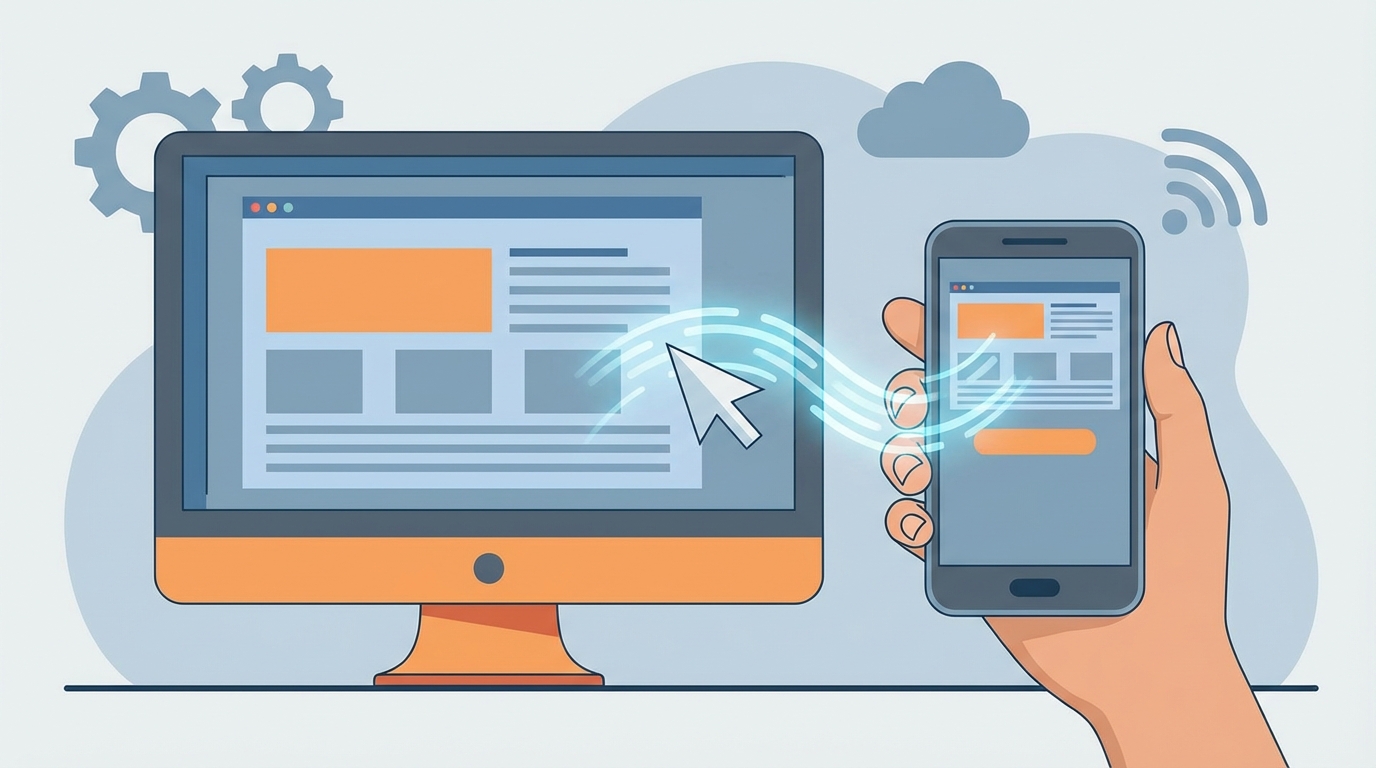
それでは、「実際にどうやって設定すればいいの?」という疑問にお答えするために、具体的な方法を3つに分けてご紹介していきますね。
ご自身の環境に合わせて、一番使いやすそうなものを選んでみてください。
1. 最新のMac環境で公式機能を使う方法
もしあなたが、最新のOSに対応したMacとiPhoneをお持ちでしたら、まずはこの公式機能から試してみるのがおすすめですよ。
特別なアプリを入れる必要がないので、とても安心ですよね。
設定の手順も、とってもシンプルなんですね。
Apple公式のサポート情報によると、Macの「システム設定」を開いて、「デスクトップとDock」という項目へ進みます。
そこから、お使いのiPhoneを選択するだけで、操作の準備が整うと言われています。
接続する前の準備として、MacとiPhoneを同じWi-Fiネットワークに繋いでおくことや、必要に応じてBluetoothがオンになっているかを確認しておくと、よりスムーズに繋がりますよ。
また、初めて繋ぐときには「信頼できるデバイス」として認証する画面が出ることがありますので、画面の指示に従って進めてみてくださいね。
2. Windows PCで使える便利な専用アプリたち
Windowsのパソコンをお使いの方や、もっと色々な機能を使ってみたい方には、専用のアプリケーションを使う方法がとても便利なんですね。
世の中にはたくさんの素晴らしいアプリがありますが、ここでは特に人気のあるいくつかをご紹介しますね。
- LonelyScreen:Windows向けに作られた人気のあるアプリです。無線接続に対応しているので、ケーブルのごちゃごちゃを気にせずに使えますよ。
- iMyFone MirrorTo:こちらはUSBケーブルでの接続と、Wi-Fiでの接続のどちらにも対応している優れものです。状況に合わせて使い分けられるのが嬉しいですよね。
- ApowerMirror:パソコン側からiPhoneをコントロールするための高度な機能がたくさん詰まったアプリです。画面の録画などもできるので、お仕事でも大活躍してくれそうです。
- Douwanアプリ:インターネットに繋がっていない環境でも動作するのが大きな特徴です。USBやLightningケーブルでの接続に対応しているので、外出先でも安心ですね。
- AirDroid Cast:ワイヤレス、USBケーブル、そしてApple純正のAirPlayという、3つの異なる接続方法を提供してくれる、とても柔軟なアプリなんですね。
これらのアプリを使えば、パソコンのマウスとキーボードを使って、まるでパソコンのソフトの一部のように、スマートフォンのアプリを操作することができるようになります。
気になったアプリがあれば、ぜひ公式サイトなどを覗いてみてくださいね。
3. 安定して操作できる有線ケーブルでの接続
「Wi-Fiの調子が悪くて、画面がカクカクしてしまうのは避けたいな…」と心配される方もいらっしゃるかもしれませんね。
そんな方には、ケーブルを使った有線接続がとってもおすすめなんですよ。
例えば、Lightning-HDMIアダプタや専用のUSBケーブルを使ってパソコンと直接繋ぐことで、ネットワークの環境に左右されない、とても安定した操作が実現できると言われています。
特に、動きの速いゲームをプレイしたい時や、大切な会議でのプレゼンテーションの時などは、途切れる心配のない有線接続のほうが、安心して臨めますよね。
先ほどご紹介した「iMyFone MirrorTo」や「Douwanアプリ」なども有線接続に対応していますので、安定性を重視したい方は、ぜひケーブルでの接続も試してみてくださいね。
パソコンでのiPhone操作についてのまとめ
ここまで、パソコンからスマートフォンの画面を操作するための様々な方法について一緒に見てきましたが、いかがでしたでしょうか?
少し難しそうに感じていた方も、「意外と私にもできそう!」と思っていただけたなら、とても嬉しく思います。
最後にもう一度、大切なポイントを一緒に振り返っておきましょうね。
- iphoneをpcで操作することは、特別な改造など不要で安全に行うことができます。
- 最新のiOS 18とmacOS Sequoiaの組み合わせなら、Apple公式の機能でスムーズに遠隔操作が可能です。
- Windowsのパソコンでも、LonelyScreenやApowerMirrorといった便利な専用アプリを使えば、マウスやキーボードでの操作が簡単に実現できます。
- 接続方法には、手軽な「ワイヤレス接続」と、安定感抜群の「有線接続」があり、用途に合わせて自由に選ぶことができるんですね。
- Windows 11なら、「設定」の「ワイヤレスディスプレイに接続」から、標準機能として手軽に画面を映し出すことも可能です。
このように、私たちの作業環境をより便利にしてくれる選択肢が、今はたくさん用意されているんですね。
ご自身の持っているパソコンや、どんな風に使いたいかという目的に合わせて、一番心地よい方法を見つけてみてください。
今日から新しいiPhoneの活用を始めてみませんか?
パソコンとスマートフォン、それぞれ別々に使っていた便利な道具が、ひとつの画面で繋がる。
それだけで、毎日の作業が少しだけ軽やかに、そして楽しくなるような気がしませんか?
メッセージを返すために何度もスマートフォンを持ち上げる手間が省けたり、お気に入りのアプリを大きな画面でゆったり楽しめたり。
そんなちょっとした快適さが、私たちの心にゆとりをもたらしてくれるのかもしれませんね。
設定するまでは「少し面倒だな」と感じてしまうこともあるかもしれませんが、一度繋げてしまえば、きっと手放せない便利な機能になるはずですよ。
もしお休みの日の午後など、少しお時間に余裕があるときがありましたら、ぜひ温かい飲み物でも用意して、リラックスしながら設定を試してみてくださいね。
あなたのデジタルライフが、今日からもっと自由で、もっと快適なものになることを、心から応援しています。
最後までお読みいただき、本当にありがとうございました。