こんにちは。ゲーミングPC完全ナビ2.0運営者のシンヤです。
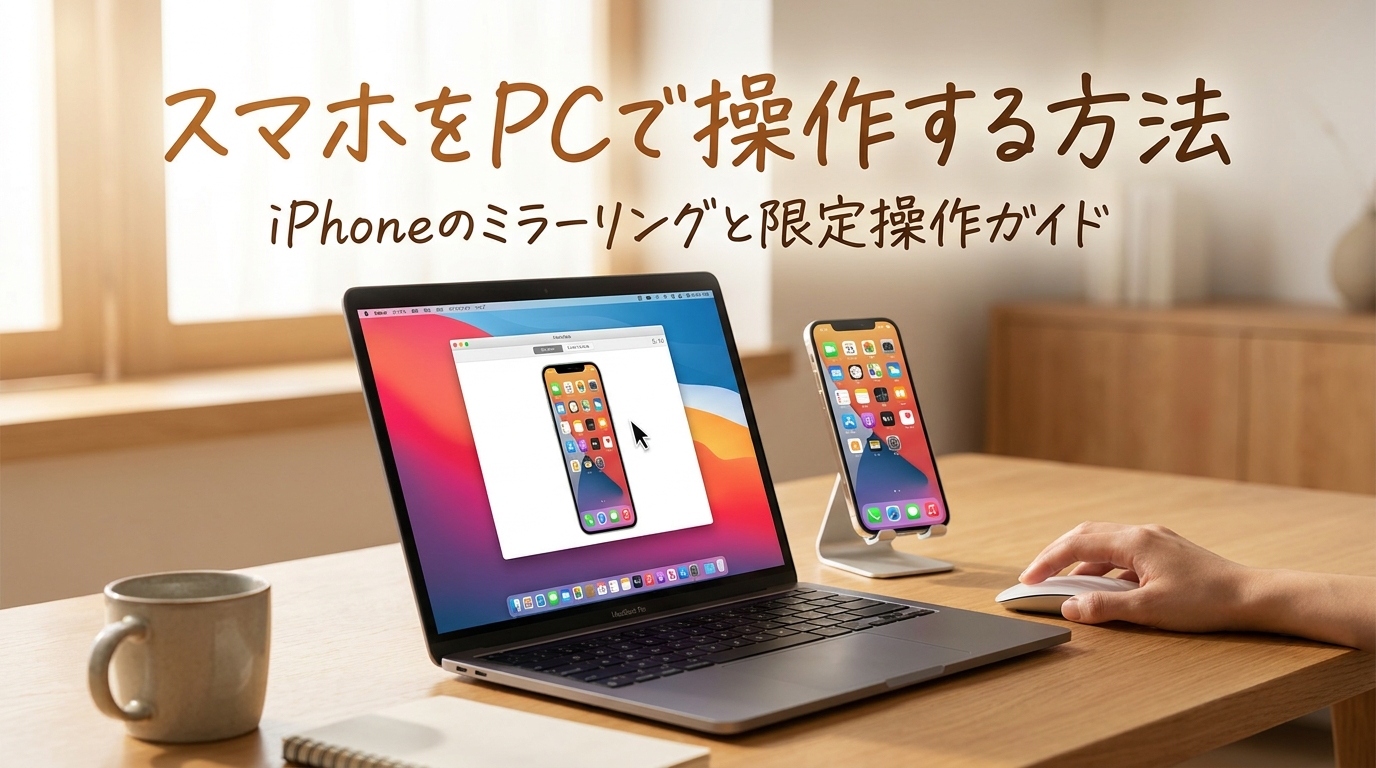
スマホをpcで操作 iphoneって、気になりますよね。
配信やWeb会議でiPhone画面をPCに映したい、資料作りでiPhoneの画面録画をPCで取りたい、できればPCのマウスやキーボードでiPhoneをリモート操作したい……そんな場面、私たちも一度はありますよね。
ただ、iPhoneはAndroidより制限が多くて、Windows 11のワイヤレスディスプレイみたいに「標準機能だけで自由に操作!」とはいきにくいんですね。
この記事では、iPhoneミラーリングPC、iPhone画面をPCに映す、AirPlay Windows、USBミラーリングiPhone、iPhone PCキーボード入力、iPhone画面共有、iPhone画面録画PCあたりをまとめて、現実的にできること・できないことを一緒に整理していきます。
- スマホをpcで操作する際にiPhoneでできること・できないこと
- Wi‑Fi/USB中心の接続方法と、失敗しにくい手順
- ApowerMirrorやiMyFone MirrorTo、LetsViewの選び方
- 遅延・透かし・セキュリティなど注意点のチェック方法
スマホをpcで操作するならiPhoneで何ができる?
まず最初にここを押さえると、アプリ選びで迷いにくいです。
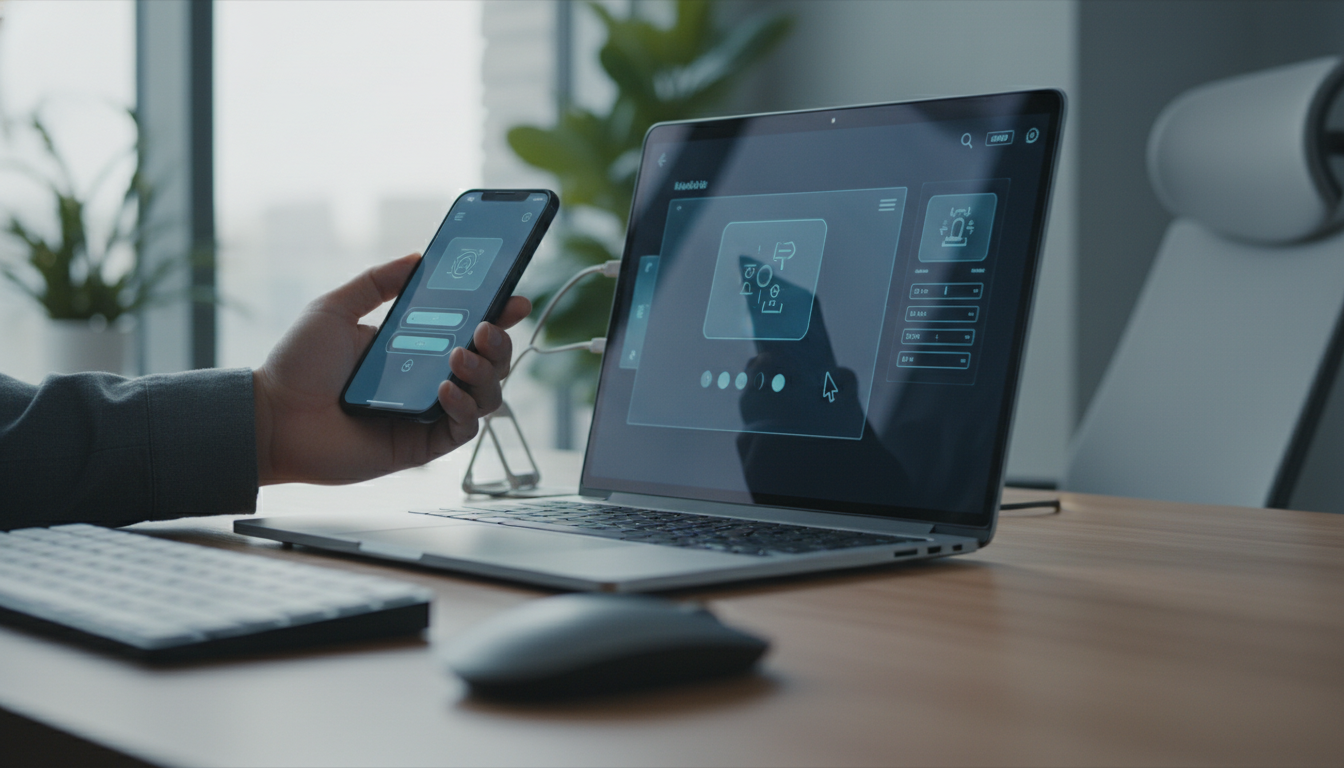
結論から言うと、スマホをpcで操作 iphoneは、「ミラーリング+一部操作」が現実的な落としどころになりやすいんですね。
iPhoneをパソコンで操作は完全制御が難しい
iPhoneをパソコンで操作したい気持ち、わかりますよね。
ただiPhoneはセキュリティ設計の都合で、Windows側からOS全体を自由に操作するような「完全リモート操作」は、一般的には実現しにくいです。
ネット上で「操作できる」と書かれていても、実際は画面をPCに映す(iPhoneミラーリングPC)のが主目的で、操作は限定的なケースも多いんですね。
先に期待値を揃えるのが大事です。
ミラーリングはできる、録画や共有もできる、ただしPCからの操作はアプリや用途によって「できたり、できなかったり」しやすい、という理解が安全かなと思います。
iPhoneミラーリングPCでできること一覧
「操作」という言葉に引っ張られがちですが、ミラーリングだけでもできることは結構多いんですね。
たとえば、iPhone画面をPCに映すことで、次のような用途が現実的です。
- プレゼンや資料説明でiPhone画面共有をする
- Web会議でiPhoneの操作手順を見せる
- ブログ用にiPhone画面録画PCで素材を作る
- 配信でiPhoneゲームやアプリ画面を映す(遅延は要注意)
ここは「見せる」「録る」ニーズが強い人ほど満足度が高いです。
iPhoneリモート操作は一部操作と考える
iPhoneリモート操作を期待してアプリを入れる人も多いと思います。
ただ、実際は「ミラーリング画面上でタップ相当の操作ができる」「キーボード入力がしやすくなる」など、補助的な操作に寄ることが多いんですね。
特にWindowsでiPhone PC操作をしたい場合は、サードパーティ製アプリ(ApowerMirror、iMyFone MirrorTo、LetsView系など)に頼る場面が増えます。
注意:アプリの紹介ページで「操作可能」と書かれていても、iOSのバージョンやアプリ側の仕様変更で挙動が変わることがあります。
最終的な対応状況は、公式サイトの最新情報やFAQを確認してから決めるのが安心ですよ。
Windows 11操作とワイヤレスディスプレイの混同注意
Windows 11を使っていると、「ワイヤレスディスプレイに接続」機能があるので、iPhoneもそのまま繋がると思っちゃいませんか?
でも、Windows側のワイヤレスディスプレイは、基本的にPCが受信側になって画面を表示する仕組みが中心で、iPhoneとの相性はケースバイケースなんですね。
そのため、AirPlay Windowsの受信に対応したアプリや、ミラーリング専用アプリが必要になることが多いです。
「Windowsの機能だけでいけるはず」と決め打ちすると遠回りになりやすいので、ここは最初に整理しておくとラクですよ。
iPhone画面共有で遅延が出る原因
iPhone画面共有をするとき、地味に困るのが遅延ですよね。
遅延が増えやすい原因はだいたい次のどれかです。
- Wi‑Fiの電波状況が不安定(ルーターが遠い、混雑している)
- PC側の負荷が高い(配信ソフトや録画ソフト同時起動)
- ミラーリングアプリの無料版制限や品質差
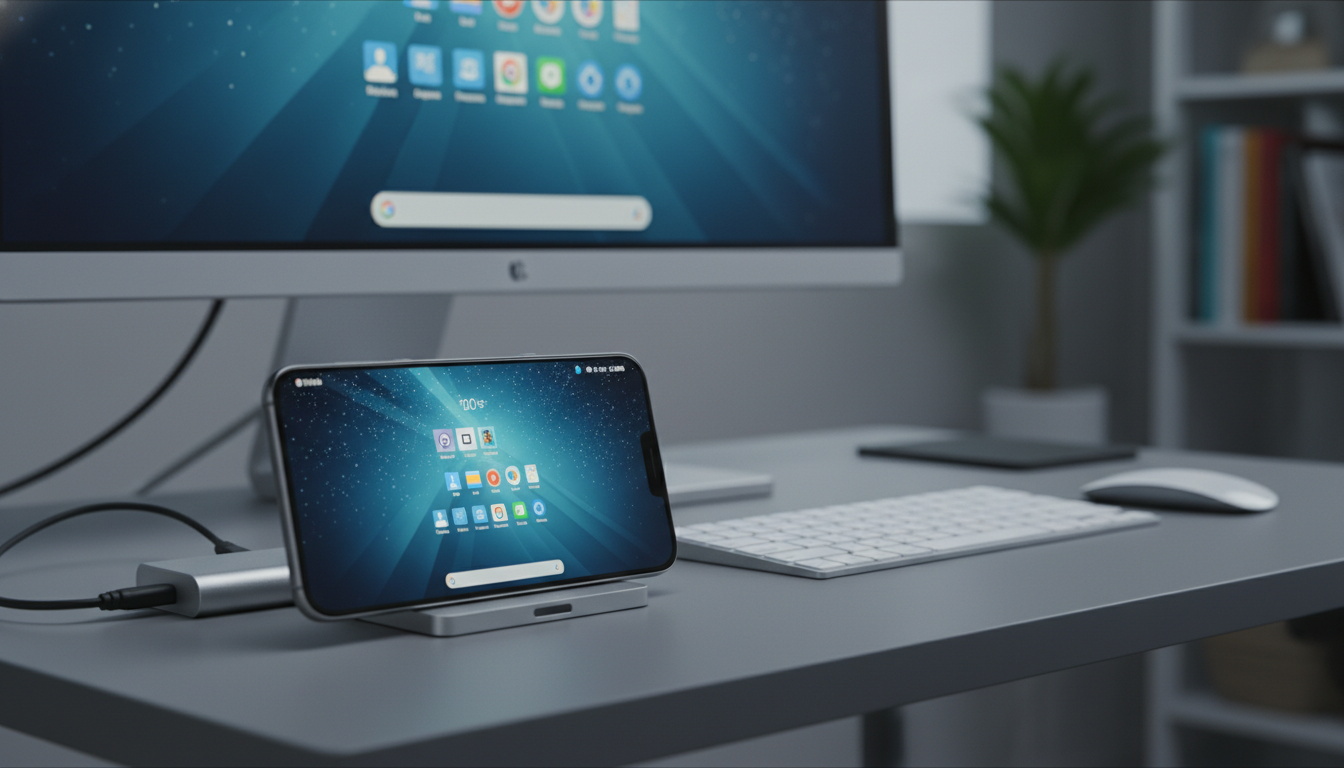
もし「会議でカクつくのが困る」なら、USBミラーリングiPhoneを優先すると改善することが多いです。
スマホをpcで操作したいiPhone向け手順とアプリ
ここからは「じゃあ具体的にどうやる?」を、目的別にまとめます。
私のおすすめは、最初に「何をしたいか(共有・録画・配信・検証)」を決めて、Wi‑FiかUSBかを選ぶ流れです。
Wi‑FiでiPhone画面をPCに映す手順
Wi‑Fi接続は、とにかく手軽なのが良いですよね。
一般的な流れはこんな感じです(アプリによって表記は違います)。
- PCにミラーリングアプリをインストールする
- iPhoneにも同じアプリを入れる(またはAirPlay送信を使う)
- PCとiPhoneを同じWi‑Fiに接続する
- iPhoneのコントロールセンターから画面ミラーリングを開く
- 表示された受信先(PC側アプリ)を選ぶ
この方法は「とりあえず映したい」には強いです。
ただし、Wi‑Fi品質に左右されるので、会議や配信の本番前にテストしておくのが安心ですね。
USBミラーリングiPhoneで安定させるコツ
USBミラーリングiPhoneは、私の体感だと安定しやすいです。
特に「遅延を減らしたい」「途切れるのが嫌」という人に向いています。
USB接続の良さは、通信が安定しやすく、遅延が少ない傾向があるところです。
コツとしては次の2つが大事かなと思います。
- できれば純正または品質の良いケーブルを使う(相性問題を減らす)
- PC側で不要な常駐アプリを減らし、負荷を軽くする
アプリによっては初回に「このコンピュータを信頼しますか?」の確認が出るので、iPhone側で許可が必要になります。
AirPlayをWindowsで使う方法の考え方
AirPlay Windowsは、言い方がちょっとややこしいんですよね。
基本は「Windows側がAirPlayの受信機になる」必要があります。
そのため、AirPlay受信に対応したアプリをPCに入れて、iPhoneの画面ミラーリングから送る、という形になりやすいです。
「Windows標準でAirPlay受信できる」と思って探すと迷子になりがちなので、AirPlay対応を明記したアプリを選ぶのが近道です。
ApowerMirror使い方のざっくり流れ
検索結果でもよく出てくるのがApowerMirrorですね。
ApowerMirror使い方としては、基本は次の流れが多いです。
- PC版をインストールして起動する
- iPhone側からミラーリング(Wi‑Fi/USB)で接続する
- 必要に応じて録画やスクショ機能を使う
ミラーリングに加えて録画・キャプチャ用途で便利とされることが多いので、ブログや手順解説の素材作りには合うかもしれませんね。
注意:無料版は透かしや時間制限がある場合があります。
料金や機能の最新状況は変わりやすいので、購入前に必ず公式サイトで確認してください。
iMyFone MirrorTo使い方と向く人
iMyFone MirrorTo使い方も、基本は「PCに入れる→接続する→ミラーリングする」という流れです。
特徴としては、ミラーリングだけでなく「操作」に寄った説明がされることもあるので、PC側で少しでも操作したい人が気になるアプリかもしれませんね。
ただ、繰り返しになりますが、iPhone側の制限があるので「できる操作の範囲」は事前に確認しておくのが安全です。
特に、ゲームやDRM系アプリなど、表示・録画が制限されやすいものもあるので注意です。
LetsViewでiPhoneミラーリングPCを試す
LetsView iPhone関連の記事もよく見かけます。
こういったミラーリング系は、まず無料で試してみて「遅延」「画質」「音声」「安定性」をチェックするのがいいですね。
短時間の利用や、たまに会議で画面を見せる程度なら、無料プランでも十分な場合があります。
逆に、仕事で毎日使うなら、安定性やサポートも含めて有料版を検討した方がストレスが減るかもしれませんね。
iPhone PCキーボード入力はどこまで可能?
iPhone PCキーボード入力って、地味に便利そうですよね。
ただ、これも「アプリが対応している範囲で入力できる」ことが多く、どのアプリでも万能というわけではないんですね。
私の感覚だと、キーボード入力を期待するなら次をチェックすると失敗しにくいです。
- 入力したいアプリ(メモ、ブラウザ、SNS等)で動くか
- 日本語入力の挙動が自然か(変換、確定、ショートカット)
- 遅延で入力がズレないか
ここは相性が出やすいので、無料トライアルがあるなら先に試すのが安心ですね。
iPhone画面録画PCで素材を作るポイント
iPhone画面録画PCは、ブログやYouTubeの素材作りでニーズが高いですよね。
録画を重視するなら、次の観点で選ぶとわかりやすいです。
- 透かしの有無(無料版は要確認)
- 解像度やフレームレートの設定ができるか
- 音声(端末音/マイク)の扱いがわかりやすいか
豆知識:録画中はPCの負荷が上がりやすいので、ノートPCだとファンが回ったりカクついたりしがちです。
可能なら電源接続、不要アプリ終了、保存先を空き容量のあるドライブにする、あたりが効きます。
アプリ選びのセキュリティと料金チェック
サードパーティ製アプリを使う以上、セキュリティは気になりますよね。
私は次を最低限チェックするようにしています。
- 公式サイトが明確で、運営会社情報が確認できる
- プライバシーポリシーが読める
- 料金体系(買い切り/サブスク/自動更新)が分かりやすい
最終的な判断はご自身でになりますが、不安がある場合は、導入前に公式のFAQや利用規約を確認して、必要なら詳しい人や専門家に相談するのが安心です。
まとめ:スマホをpcで操作 iphoneは目的で選ぶ
スマホをpcで操作 iphoneは、思っているより「何をしたいか」で最適解が変わるんですね。
私のおすすめの考え方はシンプルで、次の順番です。
- まずはミラーリング中心か、操作も必要かを決める
- 安定重視ならUSB、手軽さ重視ならWi‑Fiを試す
- ApowerMirror、iMyFone MirrorTo、LetsViewなどは無料で相性確認
- 透かし・遅延・料金・プライバシーをチェックしてから本採用
きっと「思ってたのと違った…」を減らせると思います。
アプリやiOS/Windows 11の更新で仕様が変わることもあるので、正確な情報は各アプリの公式サイトをご確認くださいね。