こんにちは。ゲーミングPC完全ナビ2.0 運営者のシンヤです。
iPadでPC操作って、気になりますよね。
外出先から自宅のWindowsにアクセスしたいさんもいれば、そもそもiPadをノートPCみたいに使いたいさんもいると思います。
でも実際は、リモートデスクトップは設定が難しそうだったり、Windows Homeだとできないって聞いたり、遅延やセキュリティも不安だったりで、最初の一歩が止まりがちなんですね。
この記事では、iPadからPCを遠隔操作する方法と、iPadをPCの代わり・サブ端末として使う方法を、できるだけやさしく整理します。
一緒に、自分に合うやり方を見つけていきましょう。
- iPadからPCを遠隔操作する代表的な方法と選び方
- MicrosoftリモートデスクトップとChromeリモートデスクトップの違い
- iPadをPCみたいに使うための周辺機器と設定のコツ
- 在宅勤務やブログ作業での現実的な使い分け
ipad pc 操作を遠隔で実現する方法
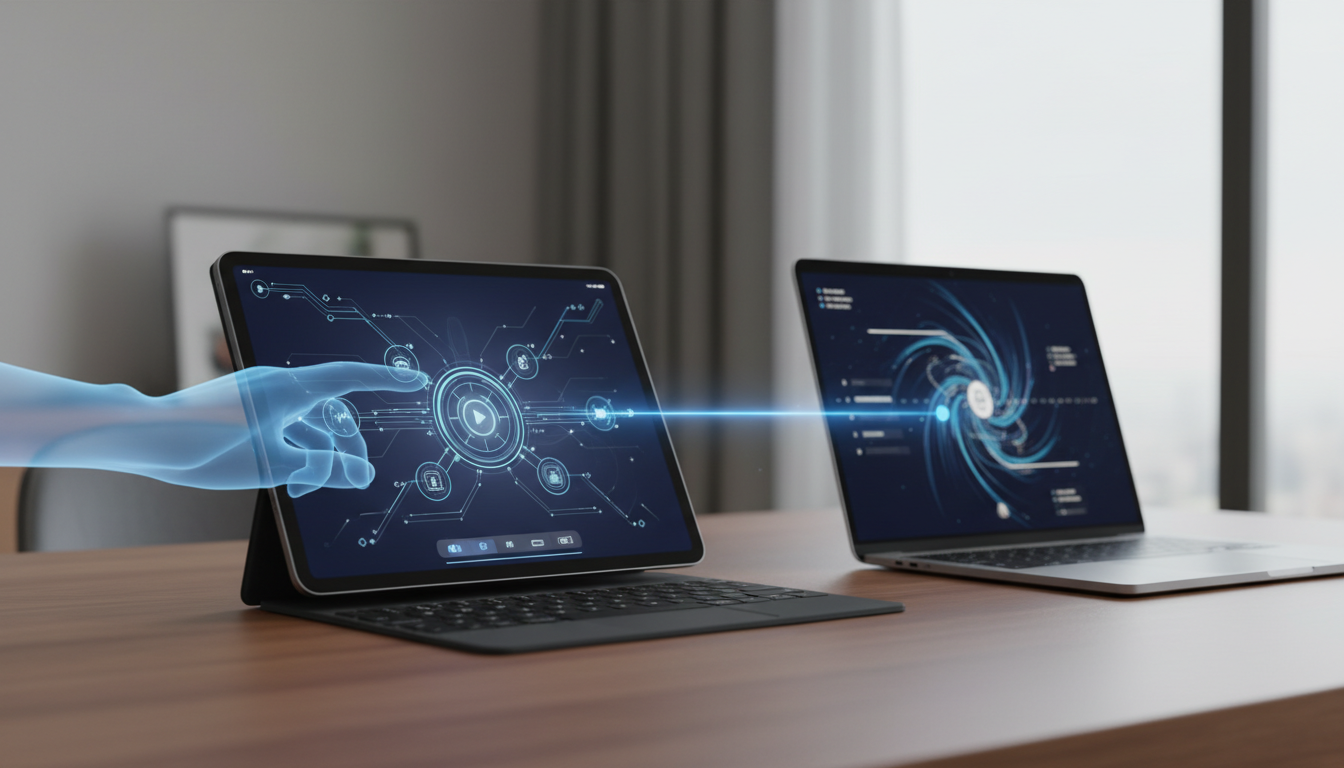
ここでは、いわゆるリモートデスクトップで「iPadからWindows/Macの画面をそのまま操作する」話をまとめます。
結論から言うと、無料で始めやすいのはChromeリモートデスクトップで、会社PCなどRDP前提の環境ならMicrosoftリモートデスクトップが候補になりやすいかなと思います。
リモートデスクトップとは何か
リモートデスクトップは、iPadの画面にPCのデスクトップを表示して、タップやキーボード・マウスで操作する仕組みです。
イメージとしては、iPadが「操作用の窓」になって、処理そのものはPC側で動いている感じですね。
iPad自体にソフトを入れなくても、PCに入っているアプリを使えるのが大きな魅力です。
向いているシーン
- 外出先から自宅PCのファイルやアプリを使いたい
- iPadでは厳しい作業を、PCパワーで処理したい
- 会社PCにVPN経由でつないで仕事をしたい
Microsoftリモートデスクトップの特徴
Microsoftリモートデスクトップは、RDPという仕組みでWindowsに接続する定番アプリですね。
社内PCや業務用途で「RDPで入ってね」という環境だと、これが一番スムーズなことが多いです。
ただし注意点があって、一般的には接続先WindowsがProエディションなど、リモートデスクトップのホスト機能に対応している必要があるとされています。
Windows Homeだと標準のままではホストになれないケースが多いので、ここは最初に確認しておくと安心ですよね。
ここがつまずきポイント
- Windows側でリモートデスクトップ許可が必要
- 社内利用はVPNや社内ルールの確認が必須
- ルーター設定やIP周りで迷いやすい
Chromeリモートデスクトップの特徴
Chromeリモートデスクトップは、Googleアカウントで使えるリモート操作の定番です。
iPad側はアプリを入れて、PC側はChromeブラウザと拡張機能、ホスト側のセットアップをしておく流れになります。
魅力はやっぱり、無料で導入しやすいところですね。
それと、Windows/Macどちらでも使えるので、家のPCがMacさんでも選びやすいのが助かります。
一方で、ネット回線の状態によっては遅延が出るので、動画編集や3Dゲームみたいな「操作の瞬間が命」系は、期待しすぎない方がいいかもしれませんね。
TeamViewerやAnyDeskなどの選択肢
他にも、TeamViewer、AnyDesk、Splashtopなどのリモート系ツールがあります。
このあたりは、商用利用のライセンスやセキュリティ要件で選ぶことが多い印象です。
たとえば「会社の規定でこのツールしか使えない」みたいな話もありますし、個人利用でも「設定が簡単な方がいい」など好みが分かれますよね。
最終的には、利用規約や料金体系、社内ルールを公式サイトで確認して決めるのが安全です。
接続前に必要な準備と条件
リモートでipad pc 操作をするなら、共通して押さえたい前提があります。
ここを知らずに始めると「つながらない…」で止まりやすいので、先にチェックしておくのがおすすめです。
最低限の前提
- PCの電源が入っていてスリープで落ちていない
- PCがネットにつながっている
- iPad側も安定したネット回線がある
- アカウントやPINなど認証情報を準備している
地味に大事なのが、PCのスリープ設定ですね。
帰宅したら勝手に寝ていて、外からつながらない…って、わかりますよね。
Wake on LANなどで起こせる構成もありますが、環境によって難易度が変わるので、無理せず「使う時間帯はスリープしない」など現実的な設定がいいかなと思います。
遅延や画質を左右するネット環境
リモート操作の快適さは、体感的に「回線が8割」みたいなところがあります。
特に外出先のモバイル回線だと、混雑時間帯にカクつくこともありますよね。
快適にするコツ(目安)
- 可能ならWi-Fi 5/6環境を使う
- PC側は有線LANだと安定しやすい
- リモートアプリ側で画質を落とすと操作が軽くなることがある
あくまで一般論ですが、画質を少し落としてでも操作レスポンスを優先した方が、作業は進みやすいことが多いです。
セキュリティと会社利用の注意点
ここは大事なので、少しだけ慎重にいきますね。
リモート操作は便利な反面、設定をミスるとリスクも増えます。
特に会社PCに接続する場合は、社内ルールに沿っているかが最優先です。
最低限やっておきたいこと
- 強いパスワードと二段階認証を使う
- 共有Wi-Fiでの重要作業は慎重にする
- 会社PCは情シスさんの方針を確認する
セキュリティは環境で正解が変わるので、正確な情報は公式サイトや社内規程をご確認ください。
不安がある場合は、情シスさんや詳しい方に相談してから進めるのが安心ですね。
ipad pc 操作を快適にするサブPC化のコツ
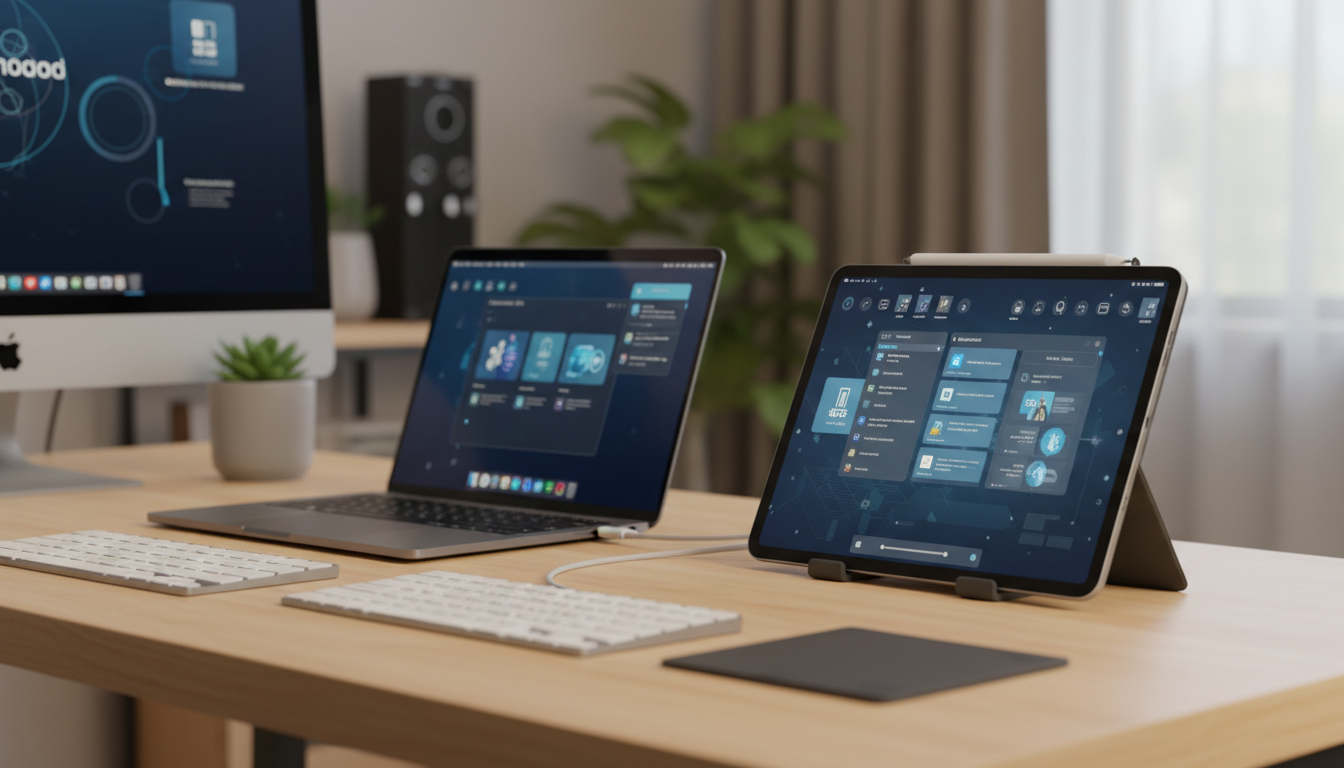
次は「遠隔操作」ではなく、iPadをPCの代わり・サブ端末として使っていく話です。
最近はiPadOSの進化で、マウスやトラックパッド対応が進み、ウィンドウ操作も強化されてきたと言われています。
なので、軽めの作業なら「iPad中心でも意外といける」場面が増えているんですね。
iPadをPC代わりにする考え方
iPadをPC代わりにするって、全部を置き換えるというより、役割分担をうまく作るのがコツかなと思います。
外ではiPadで下書きや確認を進めて、重い作業は家のPCで仕上げる。
この形にすると、iPadの良さが活きやすいんですね。
iPadが得意なこと
- 起動が速く、すぐ作業に入れる
- 情報収集、PDF閲覧、メモ、下書き
- タッチとペンで直感的に整理できる
キーボードとマウスでPCライクに
iPadをPCっぽく使うなら、まずは入力環境が大事ですよね。
外付けキーボードは、純正のMagic KeyboardやSmart Keyboard Folio、Bluetoothキーボードなど選択肢があります。
さらにiPadOS 13.4以降でマウス・トラックパッド対応が進んだと言われていて、ポインタ操作ができるだけで快適さが一気に上がるんですね。
個人的には、長文を打つならキーボードはほぼ必須だと思っています。
逆に、短文中心ならオンスクリーンでもいけますが、疲れやすいさんも多いかもしれませんね。
Split Viewとステージマネージャ活用
iPadで作業効率を上げるなら、マルチタスク機能は外せません。
Split Viewで2画面、Slide Overで小窓、対応機種ならステージマネージャでウィンドウっぽい管理もできます。
調べ物しながらメモとか、資料見ながらチャット返信みたいな動きが、かなりやりやすくなるんですね。
おすすめの組み合わせ例
- Safari+メモ(調べながら整理)
- PDFビューア+ノートアプリ(注釈)
- Teams/Slack+カレンダー(連絡と予定管理)
クラウドストレージでPCと同期
iPadとPCを併用するなら、データの置き場所が超大事です。
ここがバラバラだと「どれが最新版だっけ?」ってなりがちで、地味に時間を持っていかれますよね。
iCloud Drive、OneDrive、Google Driveなどを使って、最初からクラウドを正本にすると迷いが減ります。
会社のMicrosoft 365環境があるさんならOneDrive、Google中心ならDrive、Apple中心ならiCloud、みたいに合わせるのが自然かなと思います。
在宅勤務でのiPad併用テク
在宅勤務だと、iPadは「サブ画面」的に使うと便利です。
たとえば、PCで資料作成をしつつ、iPadにTeamsやSlackを出しておく。
これだけで、ウィンドウ切り替えが減って集中しやすいんですね。
また、オンライン会議はiPadで参加して、PCはメモや資料操作に専念する、という使い方もあります。
マイクやカメラの相性は環境によるので、最初はテストしておくと安心ですよね。
ブログ作業はiPadでどこまで可能?
ブログ作業でiPadを使う人は増えている、とよく聞きます。
実際、起動が速くて「思いついたらすぐ書ける」のは強いですし、下書きや構成づくりはiPadの得意分野だと思います。
外付けキーボードがあれば、執筆そのものはかなり快適になります。
ただ、ここは人によって差が出るんですが、画像の一括処理や細かいレイアウト調整など、編集・出力系はPCの方がやりやすいという声も根強いんですね。
なので、私のおすすめは「iPadで書いて、PCで仕上げ」か、「必要なときだけリモートでPCを呼び出す」あたりが現実的かなと思います。
iPadブログの現実的な役割
- ネタ出し、構成、下書きはiPad中心
- 画像加工や装飾が多い記事はPCで仕上げ
- どうしても必要なPC作業はリモートで補う
ipad pc 操作を自分に合う形で
ipad pc 操作って、一言で言っても「遠隔操作」と「サブPC化」で、やることが結構違うんですね。
外から自宅PCに入りたいさんは、まずChromeリモートデスクトップなど導入しやすい方法から試すのがいいかもしれません。
iPadをPCっぽく使いたいさんは、キーボードとマウス、マルチタスク、クラウド同期を整えるだけで、体感がかなり変わると思います。
どちらにしても、ネット環境とセキュリティ、そして利用規約や社内ルールの確認は大事です。
正確な情報は各アプリの公式サイトや、勤務先の規程をご確認ください。
不安がある場合は、詳しい方や情シスさんに相談しつつ、無理のない範囲で進めるのが安心ですね。