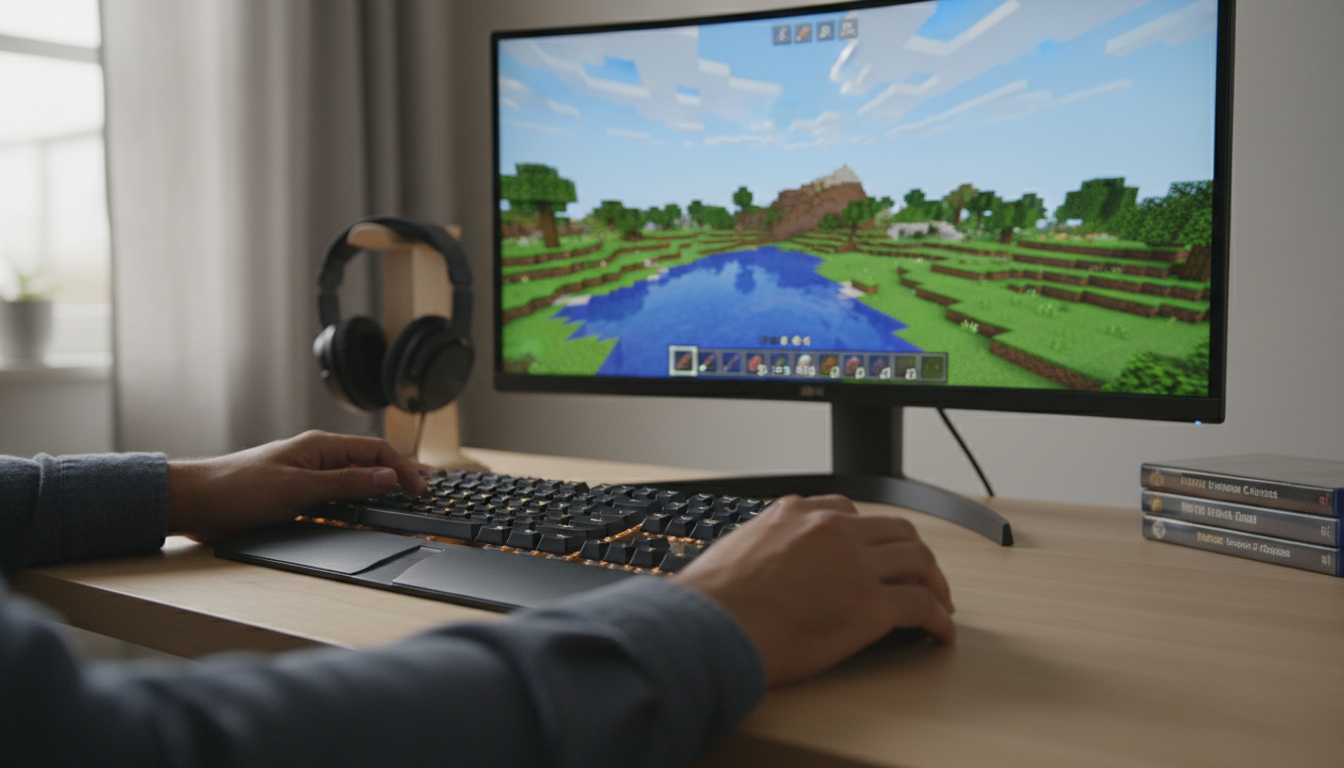
PC版のマインクラフトを始めてみたけれど、画面の前に座って「あれ、どうやって動かせばいいんだろう?」と手が止まってしまった経験、ありませんか。
普段スマートフォンや家庭用ゲーム機で遊んでいると、キーボードとマウスを使った操作って、なんだかすごく難しそうに感じてしまいますよね。
「うまく歩けないし、視点もぐるぐる回って酔ってしまいそう…」と不安に思っている方も、きっと多いのではないでしょうか。
でも、安心してくださいね。
この記事では、PC版マインクラフトの基本となるキーボードとマウスの動かし方から、知っているとちょっと自慢できる便利な裏技まで、一つひとつゆっくりと丁寧にお伝えしていきます。
この記事を読み終える頃には、あなたもきっと、思いのままにマイクラの世界を駆け回り、自由にブロックを組み立てられるようになっているはずですよ。
それでは、私たちと一緒に、PC版マイクラの快適な操作方法を学んでいきましょう。
PC版マイクラはキーボードとマウスでの操作が基本です
「マイクラpc 操作」と聞いて、まず一番にお伝えしたい大切なことがあります。
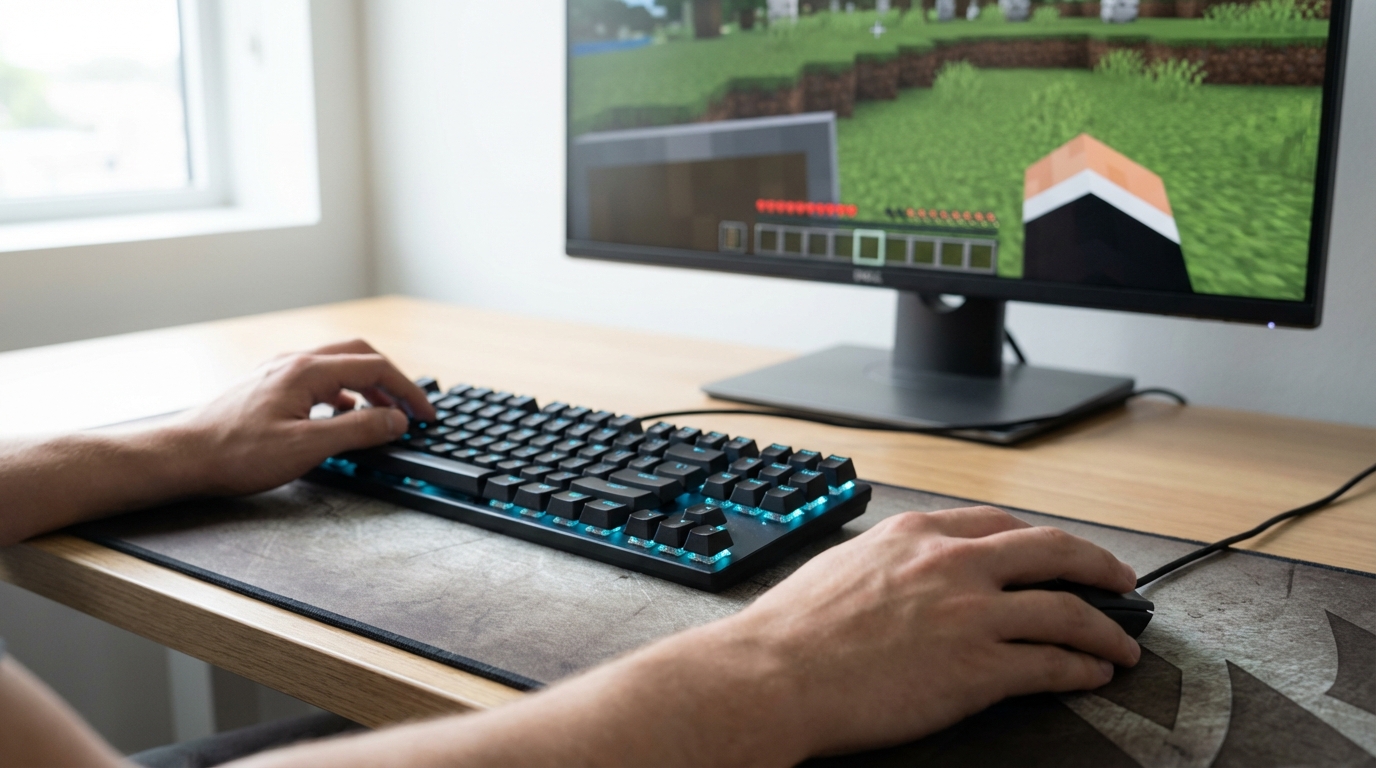
それは、PC版(特にJava Editionと呼ばれるもの)のマインクラフトは、左手でキーボードのキーを押し、右手でマウスを動かすというスタイルが基本中の基本になる、ということなんですね。
「えっ、普段使っているようなコントローラーは使えないの?」と驚かれた方もいらっしゃるかもしれません。
実は、PC版のマイクラでも、特別な設定をしたり外部のツールを使ったりすれば、コントローラーを使うことはできると言われています。
でも、公式が推奨していて、最も遊びやすいように作られているのは、やはりキーボードとマウスを使った操作なんですよ。
左手でキャラクターの足(移動)を動かし、右手でキャラクターの目(視点)と手(道具を使う)を動かす。
この役割分担に慣れることが、マイクラの世界を自由に楽しむための第一歩になるんですね。
最初は指がこんがらがってしまいそうになるかもしれませんが、自転車の運転と同じで、一度体が覚えてしまえば、無意識のうちにスイスイと動かせるようになりますよ。
なぜPC版の操作はキーボードとマウスがおすすめなのでしょうか
キーボードとマウスでの操作が基本だとお伝えしましたが、「どうしてコントローラーよりもキーボードとマウスが良いの?」と疑問に思う方もいらっしゃいますよね。
その理由について、もう少し詳しく見ていきましょう。
実は、これにはマイクラというゲームの奥深さが深く関わっているんですね。
直感的な視点移動と細かなアクションが可能だから
一つ目の理由は、マウスを使うことで、とても直感的でスムーズな視点移動ができるからです。
マイクラの世界では、周りを見渡して敵がいないか確認したり、遠くの景色を眺めたり、足元のブロックを正確に狙って壊したりと、視点の動かし方がとても重要になってきますよね。
マウスを使うと、手首のちょっとした動きだけで、パッと後ろを振り向いたり、ミリ単位でブロックの角を狙ったりすることができるんです。
洞窟探検をしているときを想像してみてください。
暗闇の中から突然スケルトンが矢を射掛けてきたとき、コントローラーだと視点を合わせるのに少し時間がかかってしまうことがありますよね。
でもマウスなら、カチッと手首を返すだけで瞬時にスケルトンの方向に振り向き、盾を構えたり剣で反撃したりすることができるんです。
これは、コントローラーのスティック操作ではなかなか難しい、マウスならではの強みだと言われています。
自分の目の動きとマウスの動きがリンクする感覚を味わうと、マイクラの世界にすっぽりと入り込んだような没入感を感じられるかもしれませんよ。
豊富なショートカットキーで作業が劇的に早くなるから
二つ目の理由は、キーボードにはたくさんのキーがあり、それぞれに便利なショートカットを割り当てられるからです。
マイクラでは、ブロックを置いたり壊したりするだけでなく、持ち物を整理したり、たくさんのアイテムを作ったりと、色々な作業をしますよね。
もしこれをすべてマウスのクリックだけでやろうとすると、とても時間がかかってしまって、少し疲れてしまうかもしれません。
例えば、大きな大きなお城を建築しようと思ったときを想像してみてください。
何千個という石のブロックをカバン(インベントリ)から出し入れすることになりますよね。
でも、キーボードを使えば、「このボタンを押せば一瞬でアイテムを移動できる」「このボタンで走れる」といったように、作業を劇的に効率化できる魔法のようなショートカットがたくさん用意されているんです。
2026年現在でも、この基本操作の便利さは変わらず、多くのプレイヤーに愛され続けているんですね。
初心者の方も、少しずつこのショートカットを覚えていくことで、建築や冒険のスピードがぐんぐん上がっていくのを実感できるはずですよ。
覚えておきたい基本操作と便利テクニックの具体例
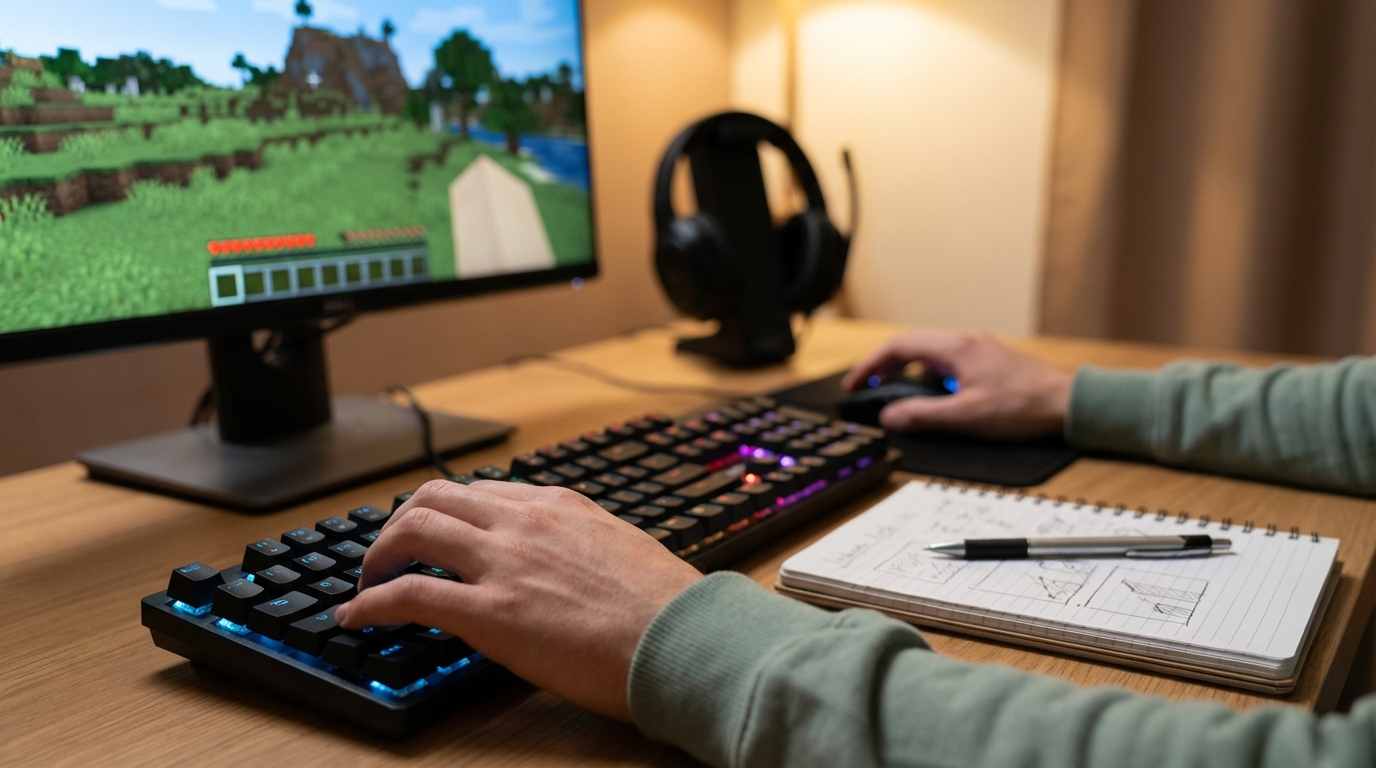
それでは、ここからは実際に「マイクラpc 操作」の具体的なやり方について、一緒に見ていきましょう。
いきなり全部を覚えようとしなくても大丈夫です。
まずは基本的な動きから、少しずつご自身のペースで試してみてくださいね。
移動と視点操作の基本(WASDキーとマウス)
まずは、キャラクターを動かすための基本中の基本、「移動」と「視点」の操作です。
左手はキーボードの左側、右手はマウスにそっと添えてみてください。
移動には、キーボードのアルファベットキーを使います。
- Wキー:前に進む
- Sキー:後ろに下がる
- Aキー:左にカニ歩きする
- Dキー:右にカニ歩きする
この4つのキーを「WASD(ダブリュー・エー・エス・ディー)操作」と呼びます。
中指をWキー、薬指をAキー、人差し指をDキーに置くのが、一般的なホームポジションとされています。
普段文章を打つときのタイピングの指の置き方とは少し違うので、最初は違和感があるかもしれませんね。
でも、この「WASD」の配置は、マインクラフトだけでなく、世界中の多くのPCゲームで共通して使われている移動の基本操作なんです。
慣れると手元を見なくても自然に動かせるようになりますよ。
そして、移動に欠かせないのが以下のキーです。
- スペースキー:ジャンプする(親指で押すのがおすすめです)
- Shiftキー(左):スニーク(しゃがむ)。これを押している間は、ブロックの端から落ちなくなります。高いところで作業するときや、ネザーでマグマの海の上に橋を架けるときのお守りですね。
- Ctrlキー(左)またはWキーを2回素早く押す:ダッシュする。急いで逃げたいときや、遠くまで走りたいときに便利です。
ちなみに、水の中でダッシュの操作(Ctrlキーを押す)をすると、スイスイと泳ぐことができるんですよ。海の中の探検には欠かせないテクニックですね。
右手で持っているマウスを動かすと、キャラクターの顔の向き(視点)が変わります。
Wキーで前に進みながらマウスを右に動かせば、スムーズに右に曲がることができますよ。
まるで自分がその世界を歩いているような感覚を楽しんでみてくださいね。
ブロックの破壊と設置、アイテムの基本操作
移動ができるようになったら、次はマイクラの醍醐味である「ブロックを壊す」「ブロックを置く」操作です。
これはすべて、右手で持っているマウスのボタンで行います。
マインクラフトの世界では、すべてが四角いブロックでできていますよね。
- 左クリック(長押し):ブロックを壊す、または敵を攻撃する。
- 右クリック:ブロックを置く、ドアを開ける、作業台やチェストを使う、食べ物を食べる。
最初は「カチッ」と1回だけ左クリックしてしまって、「あれ?木が切れないぞ?」と戸惑う方もいらっしゃるかもしれません。
ブロックにひびが入って、ポンッとアイテム化するまで、しっかりと左ボタンを押し続けてみてくださいね。
「壊すのは左、何かアクションを起こすのは右」と覚えておくと、分かりやすいかもしれません。
手持ちのアイテム(ホットバーと呼ばれる画面下の9つの枠)を切り替えるには、数字キーの1〜9を押すか、マウスのホイールをくるくると回します。
「ああっ、剣を出したいのに間違えてステーキを持っちゃった!」なんていうのは、初心者さんあるあるですよね。
とっさに剣を出したいときなどは、ホイールよりも数字キーのほうが確実に選べるので、慣れてきたら数字キーを使うのもおすすめですよ。
また、手に持っているアイテムをポイッと捨てたいときは、Qキーを押します。
友達にアイテムを渡したいときなどに使いますね。
もし、持っているアイテムを全部まとめて捨てたいときは、Ctrlキーを押しながらQキーを押すと、一気に投げ捨てることができます。
ただし、大切なダイヤの剣などを間違ってマグマに投げ込まないように、Qキーを押すときは少しだけ注意してくださいね。
インベントリ管理と便利なショートカット
マイクラを続けていると、持ち物(インベントリ)がすぐにアイテムでいっぱいになってしまいますよね。
インベントリを開くには、Eキーを押します。
ここで、アイテムを整理するためのとっても便利なショートカットテクニックをいくつかご紹介します。
これを知っているだけで、マイクラの快適さが全然違ってくるんですよ。
- Shiftキー + 左クリック:アイテムを瞬時に移動させます。例えば、チェストを開いているときに、自分の持ち物のアイテムをShift+左クリックすると、ドラッグしなくても一瞬でチェストの中にアイテムが移動します。これは本当に便利で、絶対に覚えておきたいテクニックの一つですね。
- 左ダブルクリック:散らばっている同じアイテムを一つにまとめます。インベントリ内でバラバラになっている土ブロックなどを、ダブルクリックでサッと1つの山(スタック)にまとめることができます。
- 右ドラッグ:アイテムを均等に分けます。例えば、かまどに石炭を半分ずつ入れたいときなどに、右クリックを押しながらドラッグすると、1個ずつ綺麗に分けて置くことができます。
- マウスのホイールクリック(スポイト機能):クリエイティブモードで建築をするときに大活躍します。目の前にあるブロックにカーソルを合わせてホイールをカチッと押し込むと、そのブロックがすぐに手持ちに入ります。いちいちインベントリから探す手間が省けるんですね。
他にも、マルチプレイのときにTabキーを押すと今遊んでいるプレイヤーの一覧が見られたり、Fキーを押すとメインの手と反対の手(オフハンド)にアイテムを持ち替えたりすることができます。
例えば、右手に剣を持ちながら、Fキーを使って左手に盾を持たせれば、敵の攻撃を防ぎながら戦うことができるんです。
たいまつを左手に持ちながら、右手でツルハシを使って暗い洞窟を掘る、なんていうかっこいいプレイスタイルもできるようになりますよ。
知っていると自慢できるF3デバッグ機能
最後に、PC版(Java Edition)ならではの、少し高度だけれど知っているとすごく役に立つ「F3キー」を使った機能をご紹介しますね。
キーボードの上の方にあるF3キーを押すと、画面にたくさんの英語や数字がバーッと表示されます。
最初は「画面が壊れちゃった?」とびっくりしてしまうかもしれませんが、これは「デバッグ画面」と呼ばれるもので、ゲーム内の色々な裏側の情報を教えてくれる画面なんですね。
特に重要なのが、画面の左側の中央あたりに表示される「XYZ」という数字です。
これは、自分が今マイクラの世界のどこにいるかを示す「座標」なんですね。
Yの数字が高さを示していて、「ダイヤを探すならY座標がマイナスの深いところに行こう」といったように、冒険の大きなヒントになります。
迷子にならないように、自分の家の座標をメモしておくのもおすすめですよ。
さらに、F3キーを押しながら他のキーを押すと、特別な機能を使うことができます。
- F3キー + Gキー:チャンク境界を表示します。マイクラの世界は「チャンク」という見えない区画で分けられているのですが、その境界線をカラフルな線で表示してくれます。トラップタワーを作ったり、プログラミング教育などで高度な遊び方をしたりするときに、とても役立つ機能として最近のトレンドにもなっているんですよ。
- F3キー + Aキー:チャンクを再読み込みします。遠くの景色がうまく表示されなかったり、ゲームが少し重いなと感じたときに使うと、スッキリ直ることがあります。
F3キーを押したときの画面は、まるでプログラマーになったような気分になりますよね。
実は、マイクラはプログラミング教育の現場でも使われることが多くて、このデバッグ画面の見方を学ぶことも、論理的な思考を育てるのに役立つと言われているんです。
ただ遊ぶだけでなく、ゲームの裏側の仕組みを少しだけ覗き見できるような、そんなワクワク感もPC版ならではの魅力かもしれませんね。
マイクラpc 操作の基本をマスターして冒険に出かけましょう
ここまで、PC版マインクラフトのキーボードとマウスを使った基本操作や、便利なショートカットテクニックについてお話ししてきましたが、いかがでしたでしょうか。
たくさんあって覚えるのが大変そうに見えたかもしれませんが、大切なポイントをもう一度おさらいしておきますね。
- 移動はWASDキー、視点変更はマウスで行うのが基本です。
- 左クリックで壊す・攻撃、右クリックで置く・使うという役割分担を覚えましょう。
- インベントリの整理は、Shiftキー+左クリックなどのショートカットを使うと劇的に楽になります。
- 迷子になったりダイヤを探したりするときは、F3キーで座標を確認すると便利です。
これらの基本操作は、バージョンが新しくなっても大きく変わることはないと言われています。
一度身につけてしまえば、これからもずっとマイクラの世界であなたの助けになってくれるはずですよ。
最初は誰でも、指が思ったように動かなくて、クリーパーから逃げ遅れてしまったり、大切なアイテムを間違えて捨ててしまったりするものです。
「うまく操作できないな」と落ち込む必要はまったくありませんよ。
私たちも、最初はみんなそうでした。
焦らず、ゆっくり、ご自身のペースでキーボードとマウスに触れてみてください。
木を一本切るごとに、家を一つ建てるごとに、自然と指が操作を覚えていくはずです。
さあ、準備はできましたか。
広大で自由なマイクラの世界が、あなたの冒険を待っています。
ぜひ、今日学んだ操作方法を使って、あなただけの素敵な世界を作り上げてくださいね。
応援しています。