「PC版のマイクラを始めてみたいけれど、キーボードやマウスでの操作ができるか不安…」
そんな風に悩んでいませんか?
普段からパソコンのゲームに慣れていないと、両手を別々に動かしてキャラクターを操るのって、少し難しそうに感じてしまいますよね。
「指がこんがらがってしまいそう」「キーボードを見ないで操作するなんて、私にできるのかな?」と心配になるお気持ち、とてもよくわかります。
実は、今ではスイスイと遊んでいる多くのプレイヤーさんたちも、最初は同じように戸惑っていたと言われているんですね。
でも、どうか安心してください。
この記事では、PC版マインクラフトの基本操作から、ちょっと知っているだけで劇的に遊びやすくなる便利な小技まで、初心者さんにもわかりやすく丁寧にお伝えしていきます。
読み終える頃には、「これなら私にもできそう!」と少し気持ちが軽くなって、広大なマイクラの世界へ一歩を踏み出す勇気が湧いてくるはずです。
私たちも一緒に、PC版ならではの快適でスムーズな操作のコツを紐解いていきましょうね。
マイクラのPC操作は「WASD移動」と「マウス視点」が基本で、慣れるととっても快適なんです
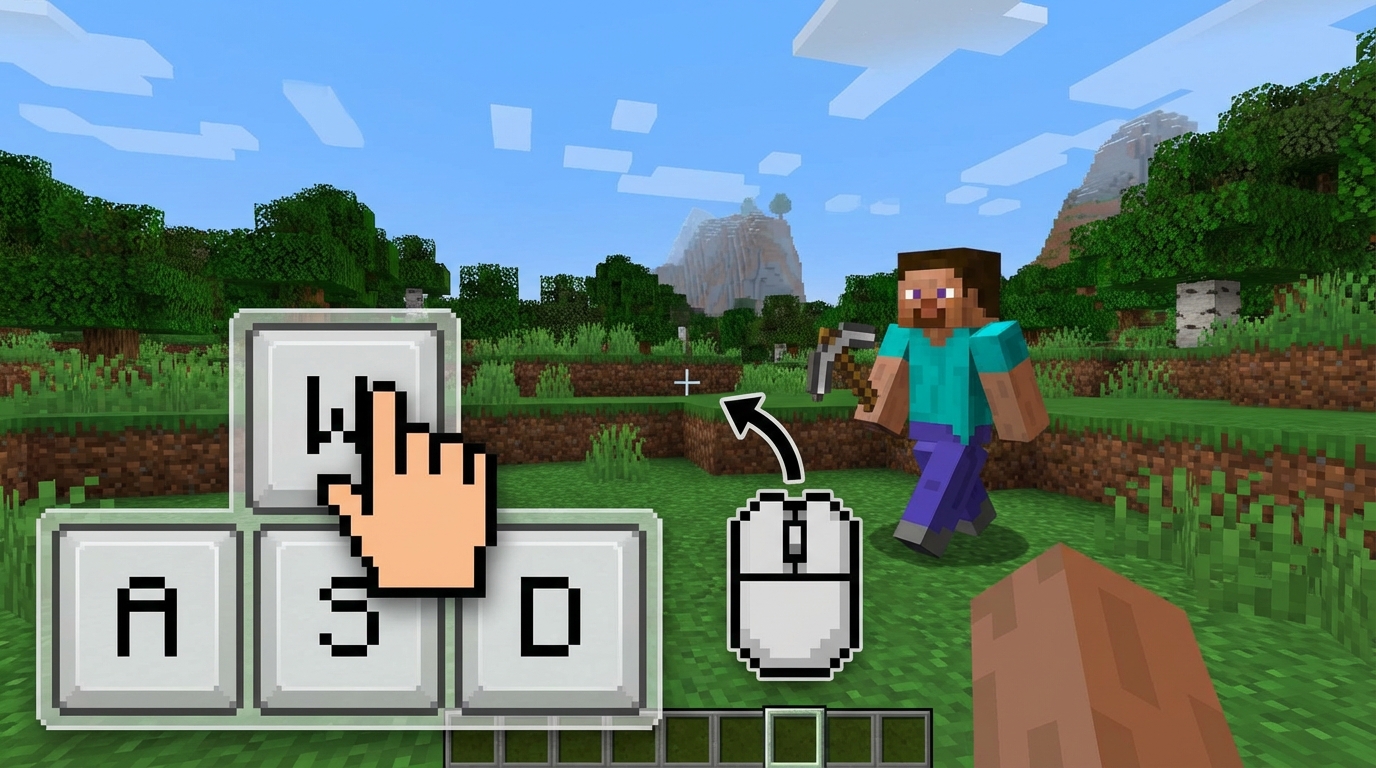
PC版マイクラの操作は、左手でキーボードの「WASD」キーを押してキャラクターを移動させ、右手でマウスを動かして視点を変えたり、ブロックを壊したりするのが基本スタイルとされています。
ゲーム機のような専用のコントローラーを使わないため、最初は「なんだか難しそう」と身構えてしまうかもしれませんね。
でも、公式サイトでも言われているように、この操作方法は少しの練習で誰でも自然に指が動くようになっていくんですね。
自転車に乗る練習と同じで、一度コツを掴んでしまえば、頭で考えるよりも先に手が動くようになるので、本当に不思議ですよね。
むしろ、コントローラーやスマートフォンのタッチ操作よりも、素早く正確に動けるようになるため、慣れてしまえばPC版の操作が一番快適だと感じるプレイヤーさんがとても多いと言われています。
最初はゆっくりで大丈夫ですので、少しずつこの感覚に慣れていくのが一番の近道かもしれませんね。
なぜマイクラはPCでの操作が主流で人気があるの?
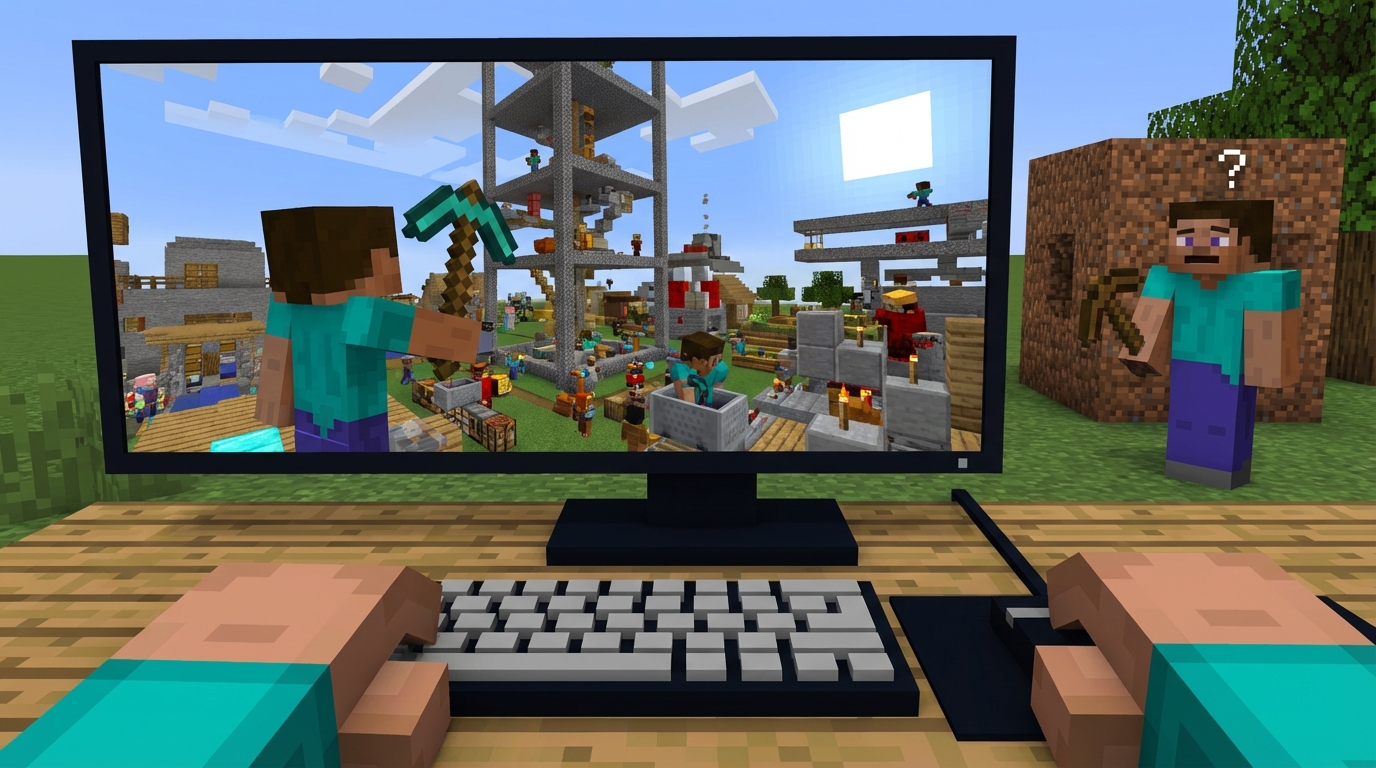
キーボードとマウスの組み合わせが直感的で理にかなっているから
PCゲームの多くが採用しているこの操作方法は、実は人間の動きにとって、とても理にかなっていると言われています。
左手は「足(移動)」、右手は「目(視点)と手(アクション)」というように、役割が完全に左右で分かれているんですね。
この役割分担があるおかげで、走りながら周りを見渡したり、ジャンプしながらブロックを置いたりといった、複数の動作を同時に行うことがとてもスムーズにできるんです。
最近では、未就学児のお子さんがPCスキルの基礎を学ぶために、マイクラのキーボード操作を活用する動きも注目されているそうです。
子どもたちが遊びながら、自然とタイピングの基礎やパソコンの操作感覚を身につけられるなんて、とっても素敵なことだと思いませんか?
大人にとっても、パソコン操作のよい練習になるかもしれませんね。
視点移動が素早く、精密な操作ができるから
マウスを使った視点移動は、自分の手の動きがそのまま画面の中の顔の向きに反映されるため、とても直感的でスピーディーなんですね。
例えば、洞窟を探検している時に、後ろから急にモンスターが近づいてきた嫌な音を聞いたとします。
そんな時、マウスなら「サッ」と一瞬で振り向いて対処することができるんです。
コントローラーのスティック操作だと、どうしても振り向くまでに「よっこいしょ」と一定の時間がかかってしまいますよね。
また、遠くにある小さなブロックを正確に狙って矢を射ったり、複雑なお家を建てる時に狙った場所にピッタリとブロックを置いたりするような精密な操作においては、マウスの右に出るものはないとされています。
だからこそ、多くのプロ級プレイヤーさんたちも、キーボードとマウスの操作を強く推奨しているのかもしれませんね。
自分好みにキー配置をカスタマイズできるから
PC版の大きな魅力の一つが、キーボードのキー配置(キーバインド)を自分の好きなように自由に変更できることなんです。
「手が小さくて、遠くのキーまで指が届きにくいな…」「小指でこのキーを押すのは疲れちゃうな」と感じることも、もしかしたらあるかもしれません。
そんな時でも、設定メニューから自分が一番押しやすいキーに役割を変えることができるんですね。
例えば、よく使う「走る(ダッシュ)」の操作を、自分が押しやすいマウスのサイドボタンに割り当てたりするプレイヤーさんも多いようです。
自分が一番リラックスして操作できる配置を見つけたりするのも、PC版ならではの楽しみ方と言えるかもしれません。
自分専用の使いやすい環境を作り上げるような感覚で、とってもワクワクしますよね。
実際にやってみよう!マイクラのPC操作の具体例と便利な小技
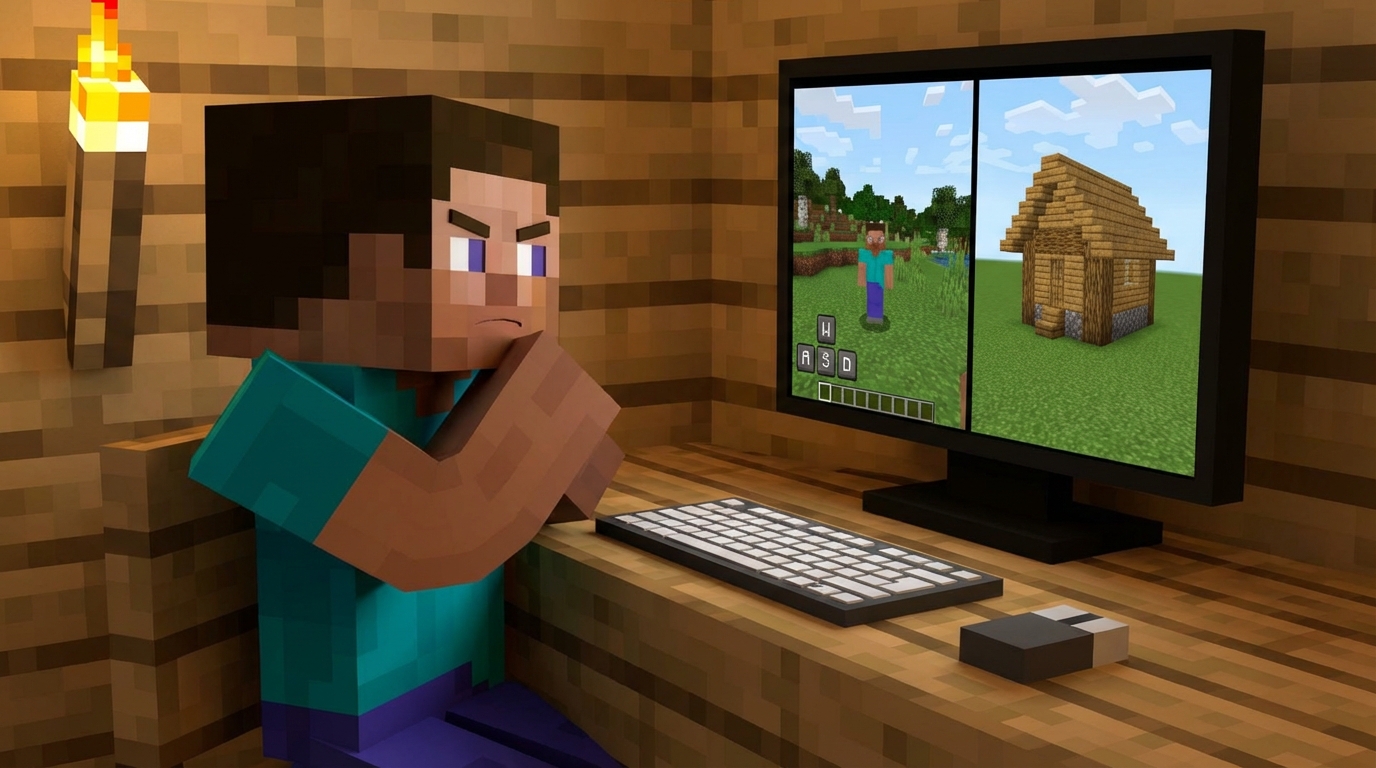
基本中の基本!WASDキーでの移動とマウス操作
まずは、一番基本となる移動とアクションの操作から見ていきましょう。
これさえ覚えておけば、マイクラの世界を自由に歩き回ることができますよ。
左手は、中指を「W」、薬指を「A」、人差し指を「D」にそっと置くのが基本の構えと言われています。
- Wキー:前進(2回素早く押すか、Ctrlキーを押しながらでダッシュして速く走れます)
- Aキー:左へカニ歩きのように移動
- Sキー:後ろへ後退
- Dキー:右へカニ歩きのように移動
- スペースキー:ジャンプ(親指で押すのが一般的ですね)
- Shiftキー(左):しゃがむ(スニークと言って、高いブロックの端から落ちなくなる安全な姿勢です)
そして、右手で優しく握るマウスの操作は以下のようになっています。
- マウスを動かす:視点(顔の向き)を変える
- 左クリック:ブロックを壊す、敵を攻撃する(トントンと叩くイメージですね)
- 右クリック:ブロックを置く、ドアを開ける、作業台などのアイテムを使う
- マウスホイール:コロコロと回して、手に持つアイテムを切り替える
いかがでしょうか?
文字でずらっと見ると少し多く感じるかもしれませんが、実際に画面を見ながら触ってみると、「あ、こういうことか!」とすぐに感覚が掴めるはずですよ。
最初は安全な場所でゆっくり歩き回って、土のブロックを壊したり置いたりする練習から始めるのがおすすめです。
知っていると便利!F3キーやF5キーなどの便利な小技
基本操作に少し慣れてきたら、ぜひ試していただきたい便利なキー操作があります。
これを知っているだけで、マイクラでの生活がぐっと快適で便利なものになるかもしれませんよ。
- ESC(エスケープ)キー:メニュー画面を開いたり閉じたりします。ゲームを一時停止して一息つきたい時にも使いますね。
- Eキー:インベントリ(持ち物)画面を開きます。アイテムの整理や簡単なクラフトをする時に欠かせません。
- F5キー:視点を切り替えます。自分を後ろから見る「三人称視点」や、前から見る視点に変えられるので、自分の可愛いスキン(見た目)を確認したい時にぴったりです。
- F3キー:デバッグ画面という、少し難しい文字がたくさん表示される画面を開きます。ここは自分が今いる「座標(場所)」を確認するのによく使われるんですね。迷子にならないための必須テクニックと言われています。
- Ctrlキー + Qキー:手に持っているアイテムを1個だけではなく、まとめて全部ポンッと投げ捨てることができます。持ち物がいっぱいになってしまって、素早く整理したい時にとっても便利なんですよ。
こうした小技は、わざわざマウスでメニューを開いて操作する手間を省いてくれるので、作業の効率がとても良くなるんですね。
少しずつ覚えていくと、どんどんマイクラ上級者に近づいていくような気がして、もっと楽しくなってきませんか?
プロも実践!PvP(対戦)で有利になる操作のコツ
もし、あなたが他のプレイヤーさんと戦うPvP(対戦)のミニゲームなどに興味があるなら、PC操作のメリットをさらに活かすことができるかもしれません。
対戦では、相手の攻撃をひらりとかわしながら、自分の攻撃を的確に当てなければならないため、素早くて正確な動きが求められますよね。
ここで大活躍するのが、先ほどお話しした「マウスによる素早い視点移動」と「WASDキーによる複雑なステップ」なんです。
相手の周りをぐるぐると円を描くように回りながら攻撃したり、ジャンプしながら攻撃を当てて大きなダメージ(クリティカルヒット)を狙ったりするのは、PCのキーボードとマウスだからこそスムーズにできる大技だと言われています。
もちろん、マウスを大きく動かすための広いスペースを机の上に確保したり、無線マウスの電池切れに気をつけたりといった準備は必要ですが、それ以上に得られるメリットが大きいんですね。
対戦ゲームが好きなら、きっとPC版の操作性が一番しっくりきて、頼もしい相棒になってくれるはずですよ。
マイクラのPC操作に関するまとめ
ここまで、PC版マインクラフトの操作について色々と見てきましたが、いかがでしたでしょうか?
「なんだか私にもできそうかも」と、少しだけ頭の中が整理されてきたなら、とても嬉しいです。
大切なポイントを、ここでもう一度一緒に振り返ってみましょうね。
- 基本は左手で「WASDキー」を使って移動し、右手で「マウス」を使って視点移動やアクションを行います。
- このスタイルは直感的で、複数の動作を同時に行いやすいため、とても理にかなっているとされています。
- マウスを使うことで、素早く振り向いたり、精密な建築をしたりするのがとても得意になります。
- 自分の手の大きさや好みに合わせて、キーの役割を自由に変更(カスタマイズ)できるのも大きな魅力です。
- F3キーで座標を確認したり、F5キーで視点を変えたりといった、PCならではの便利な小技がたくさんあります。
最初は覚えることが多くて大変そうに見えるかもしれませんが、一つひとつの操作はとてもシンプルなんですね。
公式でも言われている通り、少し遊んでいれば自然と体が覚えてくれるので、あまり難しく考えすぎなくても大丈夫ですよ。
焦らず自分のペースで、マイクラのPC操作に慣れていきましょう
新しいことを始める時って、誰でも少なからず不安を感じるものですよね。
「うまく指が動かなくて、モンスターにやられちゃったらどうしよう」「他の人のようにスムーズに遊べないかも」と思ってしまう気持ち、とてもよくわかります。
でも、最初から完璧に、プロのように操作できる人なんて、一人もいないんですよね。
まずは、敵が出てこない「クリエイティブモード」や「ピースフルモード」といった安全な世界で、ゆっくりとお散歩してみるのがおすすめです。
綺麗なお花を摘んでみたり、土ブロックを積んで小さなお家を作ったりしているうちに、「あれ?いつの間にか考えなくても指が動いてる!」と気づく瞬間が、きっとあなたにも訪れるはずです。
PC版の操作に慣れると、チャットでコマンドを打って魔法のようなことを起こしたり、たくさんのMOD(拡張プログラム)を入れて遊びの幅を広げたりと、マイクラの楽しみ方が無限に広がっていきます。
ぜひ、焦らずにあなた自身のペースで、少しずつキーボードとマウスの操作と仲良くなっていってくださいね。
広大で自由なマイクラの世界が、あなたが足を踏み入れてくれるのを、今か今かと待っていますよ!