こんにちは。ゲーミングPC完全ナビ2.0、運営者のシンヤです。
マイクラのPC版を遊びたいけれど、外出先のカフェでスペースがなかったり、急にマウスが故障してしまったりして困っていませんか。ノートPCの環境だけでマイクラをプレイしようとすると、視点移動やアイテムの配置が難しく感じてしまいますよね。でも、安心してください。実は、マイクラのPCでのキー設定を少し工夫したり、Minecraftでのマウスなしの操作方法を覚えたりするだけで、十分にマイクラのノートPCでのプレイは楽しめるんですよ。
この記事では、マイクラでのタッチパッドの操作から、マイクラのキーボードを活用した裏技、そしてJoyToKeyを使ったMinecraftの設定や、Minecraftのコントローラー変換といった便利ツールの使い方まで、詳しく解説していきます。マウスがない環境でも、きっと快適な建築や冒険を楽しめるようになりますよ。一緒に解決策を見ていきましょう。
- マイクラをマウスなしで操作するための基本キー設定
- タッチパッドを使った視点移動やクリックのコツ
- インベントリ操作を劇的に楽にするキーボードの裏技
- JoyToKeyを使ったコントローラー変換ツールの設定方法
マイクラのPC版をマウスなしで操作する基本のやり方
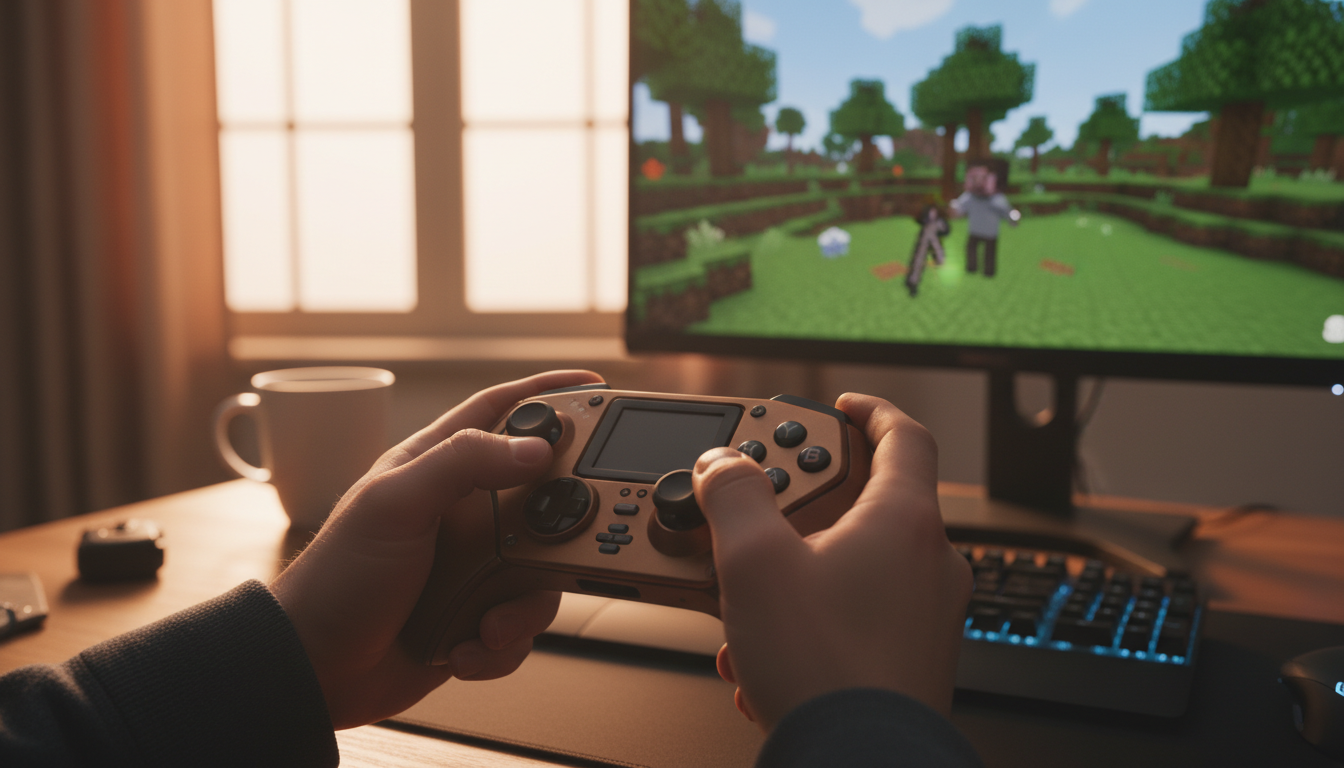
まずは、マイクラのPC版をマウスなしで操作するための基本的な設定ややり方について見ていきましょう。
マウスがない状態でも、キーボードやタッチパッドをうまく活用すれば、サバイバル生活も十分に楽しめますよ。
マイクラをノートPCでプレイする時の基本操作
ノートPCだけでマイクラをプレイしようとしたとき、まず最初に壁となるのが移動と視点変更のバランスですよね。
普段マウスを使っていると、右手で視点を動かして左手で移動するというスタイルに慣れていると思います。
ですが、マウスなしの場合は、左手でキーボードの「WASD」キーを操作し、右手でタッチパッドやキーボードの別のキーを使って視点を動かす必要があります。
まずは、基本的な移動キーをしっかりとおさらいしておきましょう。
| 操作内容 | デフォルトのキー |
|---|---|
| 前進 | Wキー(2回押しでダッシュ) |
| 後退 | Sキー |
| 左移動 | Aキー |
| 右移動 | Dキー |
| ジャンプ | Spaceキー |
| しゃがむ(スニーク) | Shiftキー |
これらの移動操作は、すべて左手だけで完結するように設計されています。
マウスがない環境でも、この左手のホームポジション(WASDに指を置く基本姿勢)を崩さないことが、快適にプレイするための第一歩なんですね。
左手のポジションが命!
小指をShiftキー、親指をSpaceキーに常に置いておくと、急な段差やマグマの近くでも安全に移動できますよ。
もしノートPCのスペックに不安がある場合は、マイクラを快適に遊ぶためのノートPC推奨スペック解説の記事も参考にしてみてくださいね。
Minecraftをマウスなしで操作するためのキー設定
次に、視点移動のキー割り当てを変更する方法をご紹介します。
マイクラの設定画面から「操作設定」を開くと、さまざまなキーの割り当てを自由に変更できるのはご存知ですよね。
マウスがない場合、視点移動(カメラの向きを変える操作)をキーボードの「矢印キー(カーソルキー)」に割り当てるのが、多くのプレイヤーに好まれている定番のやり方とされています。
設定メニューの「キー割り当て」から、上下左右の視点移動をそれぞれ矢印キーに設定してみましょう。
こうすることで、左手でWASDキーを使って移動し、右手で矢印キーを押して視点を動かすという、まるで昔のPCゲームのような操作感で遊ぶことができます。
最初は少しぎこちなく感じるかもしれませんが、慣れてくると直感的に動けるようになってくるから不思議ですね。
マイクラでのタッチパッド操作と使い方のコツ
矢印キーでの視点移動に加えて、ノートPCに標準装備されているタッチパッドを活用するのも非常に有効な手段です。
特に、ブロックを壊す(左クリック)や、ブロックを置く(右クリック)といったアクションは、タッチパッドのボタンを使うのが直感的ですよね。
ただ、タッチパッドで視点をグルグル回そうとすると、指が端までいってしまって何度も置き直す必要があり、少しストレスに感じるかもしれません。
そこでおすすめなのが、大まかな視点移動はキーボードの矢印キーで行い、細かなエイム(狙いを定めること)やクリック操作だけをタッチパッドに任せるというハイブリッドな使い方です。
誤爆に注意!
タイピング中にタッチパッドに手が触れて視点が飛んでしまうことがあります。OSの設定で「タイピング中はタッチパッドの感度を下げる」などのオプションをオンにしておくと安心ですよ。
また、タッチパッドの二本指タップを右クリックとして認識させるOSの機能を使うと、マイクラ内でのアイテム配置や扉の開閉がぐっとスムーズになります。
マイクラのキーボード操作で知っておきたい裏技
マイクラには、知っているだけで操作が劇的に楽になるキーボードの裏技ショートカットがいくつか存在します。
マウスがない環境では、これらのショートカットキーを使いこなせるかどうかが、快適さを左右すると言っても過言ではありません。
特によく使うのが、ファンクションキー(Fキー)の活用です。
例えば、「F5」キーを押すと、視点を一人称から三人称後方、三人称前方へと一瞬で切り替えることができます。
周りの状況を見渡したいとき、マウスで視点を大きく振るのが難しい場合にとても役立ちますよ。
- F1キー:HUD(画面のUI)を非表示にする。スクリーンショットを撮るときに便利。
- F3キー:デバッグ画面を表示。座標や向いている方角を確認できるため、マウスなしでの探索で迷子防止に必須級。
- Escキー:メニューを開くと同時にゲームが一時停止される(シングルプレイ時)。パニックになったらすぐに押しましょう。
また、一部のプレイヤーの間では、視点を正面にリセットするキーを「Altキー」などに独自に割り当てて、操作のブレを修正しやすくする工夫もされているようです。
マウスなしでマイクラのインベントリを操作する方法
アイテムを整理するインベントリの操作も、マウスがないと少し手間に感じてしまいますよね。
ドラッグ&ドロップをタッチパッドでやろうとすると、アイテムを落としてしまったり、違うスロットに入ってしまったりしがちです。
ここで活躍するのが、Shiftキーを使った一括移動のテクニックです。
チェストを開いた状態で、移動させたいアイテムにカーソルを合わせ、「Shiftキーを押しながらタッチパッドでクリック」してみてください。
すると、ドラッグ&ドロップをしなくても、一瞬でアイテムがチェストと手持ちの間を移動してくれます。
ホットバーへの瞬間移動
インベントリを開いた状態で、アイテムにカーソルを合わせながらキーボードの「1〜9」の数字キーを押すと、その数字のホットバー(画面下部のアイテム欄)に直接アイテムをセットできます。これもマウスなし環境では必須のテクニックなんですよ。
「Eキー」でインベントリを開閉し、数字キーとShiftクリックを駆使すれば、マウスを使っている人と遜色ないスピードでアイテム整理ができるようになります。
マイクラのPC版で視点移動をマウスなしで行う工夫
ここまでの内容を踏まえて、マウスなしでの視点移動をさらに快適にするための総合的な工夫をまとめてみましょう。
一番大切なのは、「無理をして全てを一つの操作デバイスでこなそうとしないこと」です。
例えば、長距離を移動する時はキーボードの矢印キーで視点を固定し、Wキーを押しっぱなしにします。
そして、洞窟の中や建築で細かい調整が必要になったら、右手をスッとタッチパッドに移動させて微調整を行う。
このように、状況に合わせて入力方法をシームレスに切り替えるのがコツと言われています。
また、マイクラの「マウス感度」設定を、タッチパッドの操作に合わせて少し低めに設定し直すのも効果的です。
感度が高すぎると、少しタッチパッドを触っただけで視点が大きくブレてしまい、画面酔いの原因にもなってしまうから注意が必要ですね。
マイクラのPC操作をマウスなしで快適にする便利ツール
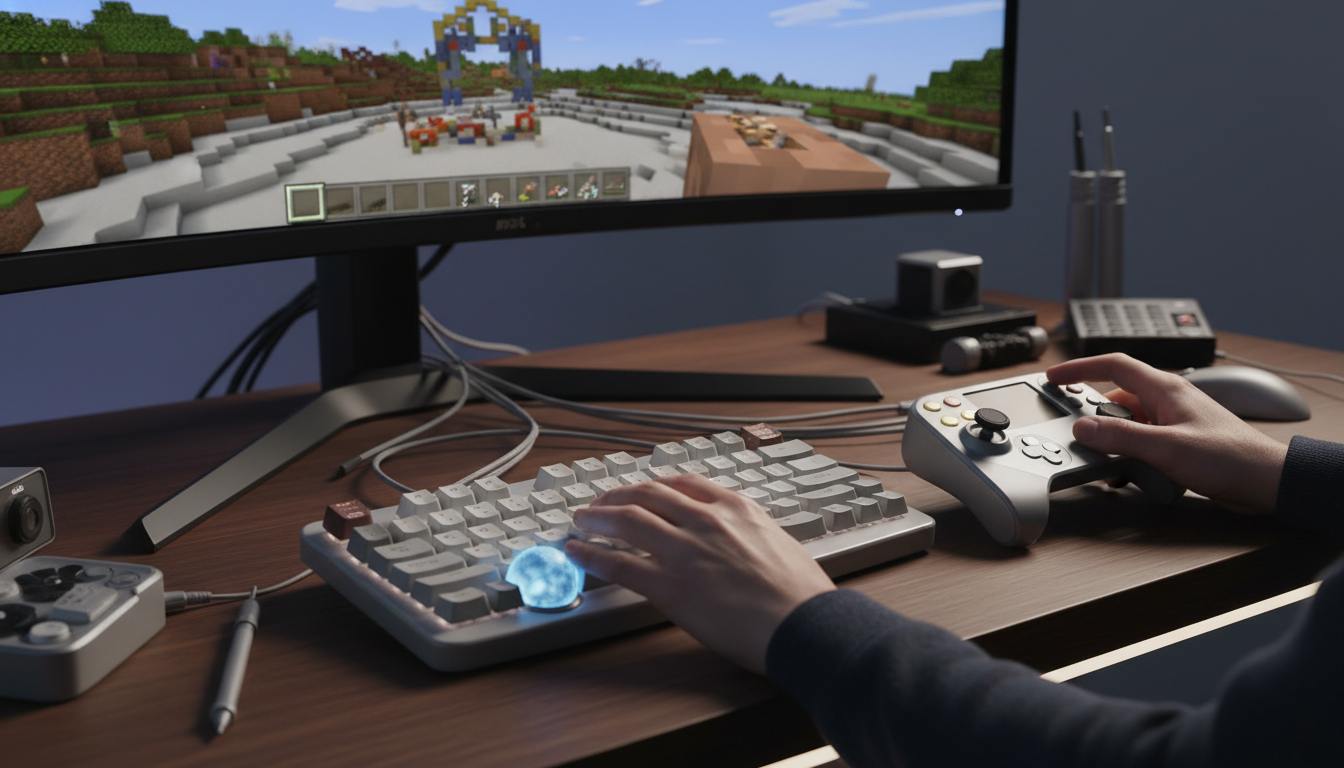
ここからは、マイクラのPCでの操作をマウスなしでもっと快適にするための、便利ツールや実践的なコツをご紹介します。
外部ツールを使えば、まるで家庭用ゲーム機のように遊ぶこともできるんですね。
Minecraftでコントローラー変換を活用する方法
キーボードとタッチパッドの操作も良いですが、「やっぱりコントローラー(ゲームパッド)で遊びたい!」という方も多いのではないでしょうか。
統合版(Bedrock Edition)であれば標準でコントローラーに対応していますが、PC版の主流であるJava版マイクラは、残念ながら標準ではコントローラー操作に対応していません。
そこで必要になるのが、コントローラーの入力をキーボードやマウスの入力に変換してくれる「外部ツール」の導入です。
これを使えば、パソコンに繋いだコントローラーのスティックを倒すと「Wキー」が押されたことになり、ボタンを押すと「左クリック」が実行される、といった具合にゲーム側を錯覚させることができるんですね。
コントローラーならソファに寝転がりながらでもプレイできますし、何より直感的な操作感が魅力です。
MODを導入してコントローラー対応させる方法もありますが、バージョンアップのたびに更新が必要になるため、次に紹介する外部ツールの活用が手軽でおすすめですよ。
JoyToKeyを使ってMinecraftをプレイする設定
コントローラー変換ツールとして、日本で昔から愛用されているのが「JoyToKey」というソフトウェアです。
このツールは無料でダウンロードして試すことができ、機能制限もないため、多くのPCゲーマーに重宝されています。
設定の流れはとてもシンプルです。
まずJoyToKeyを起動し、新しくマイクラ用のプロファイルを作成します。
次に、コントローラーの各ボタンに、キーボードのキーやマウスの動作を割り当てていきます。
| コントローラーのボタン | 割り当てるキー/マウス操作(推奨例) |
|---|---|
| 左スティック | W, A, S, Dキー(移動) |
| 右スティック | マウスのカーソル移動(視点変更) |
| Aボタン(×ボタン) | Spaceキー(ジャンプ) |
| 右トリガー(RT/R2) | 左クリック(破壊・攻撃) |
| 左トリガー(LT/L2) | 右クリック(設置・使用) |
このような設定を行うことで、Java版マイクラでも家庭用ゲーム機とほぼ同じ感覚でプレイできるようになります。
特に、右スティックでの視点移動の感度は、JoyToKeyの設定画面で自分好みに細かく調整できるので、根気よくベストな数値を探してみてくださいね。
設定方法についてさらに深く知りたい場合は、PCゲームでのJoyToKey基本設定ガイドなどもチェックしてみると、より理解が深まるかもしれません。
マウスなし環境でのマイクラ戦闘と移動のコツ
マウスがない状態、あるいはコントローラー変換でのプレイにおいて、一番の難所となるのが「戦闘」です。
ゾンビやスケルトンといった敵対モブは容赦なく襲ってくるため、素早い視点移動と正確なクリックが求められますよね。
マウスなしでの戦闘のコツは、「無理に敵を画面の中心に捉えようとしないこと」です。
視点を細かく動かすのは難しいため、敵が自分の正面に来るように、自身のキャラクターを「カニ歩き(A・Dキー)」させて位置を調整する方が圧倒的に簡単なんですよ。
引き撃ちをマスターしよう
クリーパーなど近づかれると危険な敵には、後ろに下がりながら(Sキーを押しながら)タイミングよく攻撃を当てる「引き撃ち」が有効です。視点は固定したままで済むので、マウスなし環境にぴったりの戦法です。
また、弓矢を使う時は、あらかじめ敵が通るであろう位置に視点を固定しておき、敵がクロスヘア(画面中央の十字)に入ってきた瞬間に矢を放つ「置きエイム」を意識すると、格段に命中率が上がります。
マウス故障時でも安心なマイクラPCの代用操作
普段はマウスを使ってマイクラを遊んでいる方でも、急なトラブルでマウスが壊れてしまったり、ワイヤレスマウスの電池が切れてしまったりすることは十分に考えられます。
そんな時のために、今回ご紹介した「マウスなしでの代用操作」を事前に準備しておくのは、とても賢い選択だと思います。
例えば、JoyToKeyの設定プロファイルを一つ作って保存しておけば、いざという時にコントローラーを繋ぐだけですぐにゲームに復帰できますよね。
また、マイクラのキー割り当て設定で、メインはマウスにしつつも、サブキーとして矢印キーにも視点移動を割り当てておけば、万が一の時でも慌てることなく対処できます。
フルスクリーン切り替え時の注意
マウスなしで操作している際、画面の大きさを変えようと「F11」キーを押してフルスクリーンを切り替えると、環境によってはゲームが一瞬フリーズしたり、操作を受け付けなくなったりすることがあるとされています。大切な作業中や戦闘中は避けた方が無難かもしれませんね。
知識として「マウスがなくてもマイクラは遊べる」と知っているだけでも、心にゆとりを持ってプレイできるはずです。
まとめ:マイクラのPC版はマウスなしの操作でも楽しめる
いかがでしたでしょうか。
マイクラのPC版における、マウスなしでの操作方法や便利ツールの活用について詳しく見てきました。
最初はキーボードだけの操作やタッチパッドでの視点移動に戸惑うかもしれません。
しかし、キー設定を自分好みにカスタマイズしたり、ショートカットキーを覚えたりすることで、徐々に思い通りに動かせるようになってくるはずです。
また、JoyToKeyを使ってコントローラーを導入すれば、リラックスした姿勢で快適にマイクラの世界に没入することも可能になります。
「マイクラのPCでの操作をマウスなしでやりたい」という悩みは、決して珍しいものではありません。
学校の休み時間にノートPCで遊びたい学生さんや、出張先のホテルで息抜きしたい社会人の方など、多くの人が独自の工夫で乗り越えてきているんですね。
ぜひ今回の記事を参考に、あなた自身のプレイスタイルに合った最高の操作環境を見つけてみてください。
なお、外部ツールの導入やPCのシステム設定変更は、ご自身のPC環境に合わせて慎重に行ってくださいね。
正確な情報や最新の仕様については、ソフトウェアの公式サイトをご確認いただくか、最終的な判断は専門の知識を持つ方にご相談されることをおすすめいたします。
これからも、素晴らしいマイクラライフを楽しんでいきましょう!