でも、Wi-Fiを使った無線接続だと、途中で映像がカクカクしたり、いきなり途切れてしまったりして、ちょっとストレスを感じてしまうことも多いですよね。
「もっと安定して、綺麗に映す方法ってどうなんだろう?」と気になっている方もきっと多いはずです。
実は、ケーブルを使って直接つなぐだけで、そんなお悩みがスッキリ解決してしまうんですよ。
この記事では、iPhoneの画面をPCに直接つなぐ、とっても簡単で安定した方法について、優しく詳しく解説していきますね。
最後まで読んでいただければ、「なんだ、こんなに簡単にできるんだ!」と、明日からの仕事や趣味がもっと快適で楽しいものに変わるはずです。
私たちと一緒に、便利な使い方を見つけていきましょうね。
iPhoneの画面ミラーリングをPCに有線で行うにはHDMI変換が最適です
「アダプタとかケーブルとか、なんだか難しそう…」と感じてしまうかもしれませんね。
でも、安心してください。
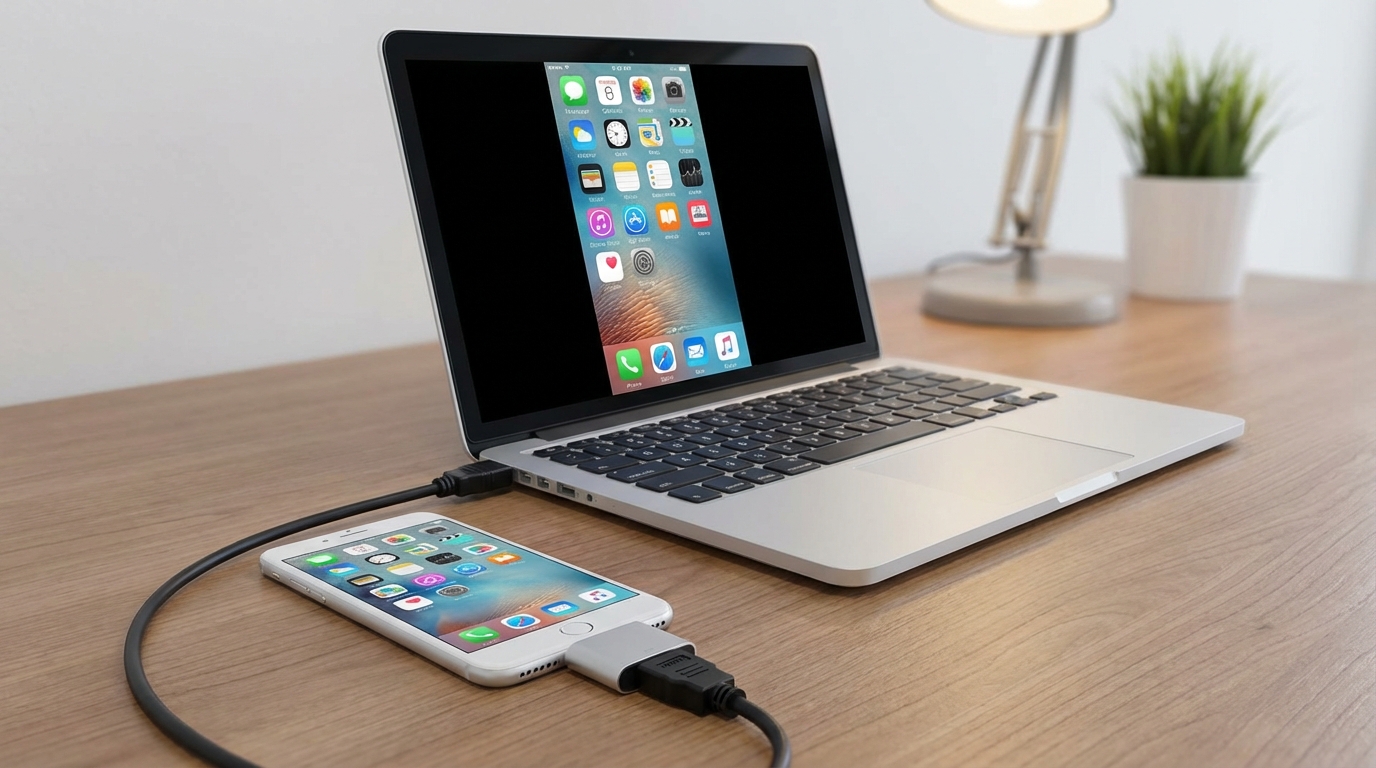
基本的には、iPhoneに専用の変換アダプタをカチッと挿して、そこからHDMIケーブルをパソコンのモニターやプロジェクターにつなぐだけなんですよ。
たったこれだけで、あなたのiPhoneの画面が、そのまま大きな画面に映し出されるんです。
Wi-Fiなどのネットワーク設定をする必要もありませんし、難しいパスワードを入力する手間もありません。
ケーブルをつなぐだけでパッと画面が共有できるなんて、とっても便利だと思いませんか?
特に、お仕事でのプレゼンテーションや、大人数でのグループ講習など、絶対に失敗したくない大切な場面では、この直接つなぐ方法が一番頼りになるとされています。
映像が途切れる心配が少ないので、見ている人にもストレスを与えずに、スムーズに説明を進めることができますよね。
なぜiPhoneの画面ミラーリングをPCに有線でするのがおすすめなの?
それって、とても自然な疑問だと思います。
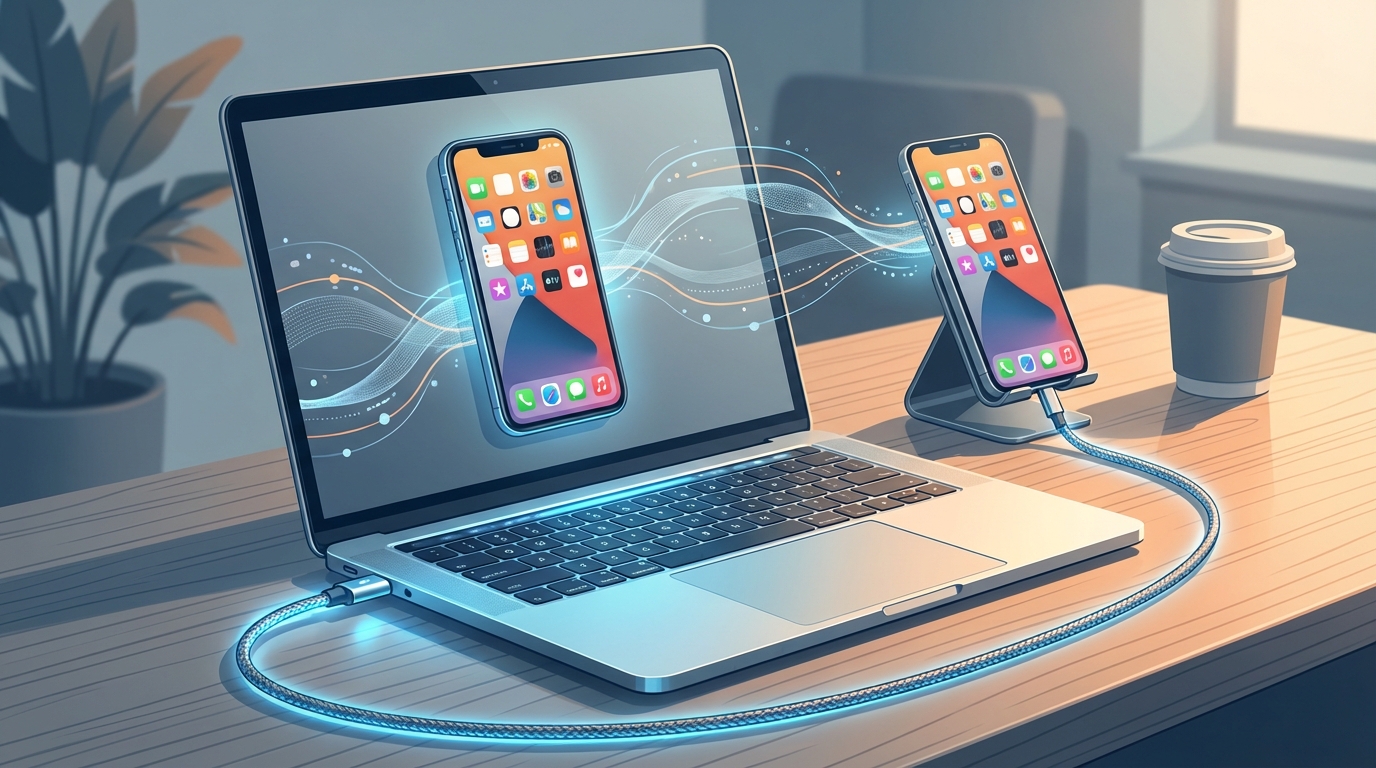
でも、あえてケーブルを使ってつなぐのには、とっても大きなメリットが隠されているんですよ。
ここでは、その理由を3つのポイントに分けて、一緒に見ていきましょう。
通信環境に左右されず遅延がないからです
一番の理由は、なんといっても映像の安定感です。Wi-Fiを使った無線の画面共有だと、電子レンジを使ったり、他の人がたくさんインターネットを使っていたりすると、電波が干渉して映像が乱れてしまうことがありますよね。
「いいところだったのに、画面が止まっちゃった!」なんて経験、誰にでも一度はあるのではないでしょうか。
でも、ケーブルで直接つなぐ方法なら、そんな心配は一切いらないんです。
ネットワークの混雑具合に影響されないので、高画質な映像を遅延(タイムラグ)なしで、とっても滑らかに映し出すことができるとされています。
動きの速いゲームの画面を映したり、きれいな映画を大きな画面で楽しんだりするのにも、ピッタリなんですよ。
プレゼンや講習など大事な場面でも安心だからです
お仕事でプレゼンテーションをするとき、もし途中で画面が消えてしまったら…と想像すると、ちょっとドキドキしてしまいますよね。そんな大切な場面でこそ、ケーブルを使った接続が力を発揮してくれます。
Wi-Fiがない場所や、セキュリティが厳しくて会社のネットワークにつなげないような会議室でも、ケーブルさえあれば全く問題ありません。
パソコンやプロジェクターに直接挿すだけで、すぐに画面を共有できるので、準備もとってもスムーズに進みます。
「これさえあれば大丈夫」という安心感があると、心に余裕ができて、プレゼン自体もうまくいきそうな気がしませんか?
最新アプリを使えばPCからiPhoneの操作も可能になるからです
最近では、ただ画面を映すだけではなくて、もっと便利な使い方もできるようになってきているんですよ。これって、すごくワクワクするニュースですよね。
例えば、2025年8月にiMyFone社という企業から「MirrorTo」というアプリの新機能がリリースされるとされています。
この新しい機能を使うと、画面を映す精度がグンと上がるだけでなく、なんとパソコンのマウスやキーボードを使って、iPhoneを直接操作できるようになると言われているんです。
クリックの精度も100%になり、パソコンの操作と同じくらい快適にスマホを動かせるようになるそうです。
これなら、スマホの小さなキーボードで長文を打つのが苦手な方でも、パソコンのキーボードでスラスラとメッセージを返したり、アプリを操作したりできるようになりますよね。
技術の進歩って、本当にすごいなって思いませんか?
iPhoneの画面ミラーリングをPCに有線で接続する具体的な3つの方法
では、ここからは具体的にどんなアイテムを使って、どうやってつなげばいいのかをご紹介していきますね。
あなたの使い方に合わせて、一番ぴったりな方法を見つけてみてください。
1. 純正のHDMI変換アダプタを使った基本の接続方法
まずは、一番オーソドックスで安心な方法からご紹介しますね。それは、Appleが公式に出している純正の変換アダプタを使う方法です。
お使いのiPhoneがLightning端子の場合は「Lightning - Digital AVアダプタ」、iPhone 15などのUSB-C端子の場合は「USB-C Digital AV Multiportアダプタ」を使います。
接続の手順はとっても簡単なんですよ。
- iPhoneに純正のアダプタをカチッと挿し込みます。
- アダプタの穴に、市販のHDMIケーブルを挿します。
- HDMIケーブルの反対側を、パソコンのモニターやプロジェクターに挿します。
iPhoneの画面に「このコンピュータを信頼しますか?」というメッセージが出たら、「信頼」をタップしてくださいね。
非純正の安いアダプタもたくさん売られていますが、iPhoneのOSがアップデートされたときに突然使えなくなってしまうこともあるんです。
少しお値段は張りますが、長く安心して使いたいなら、純正品を選ぶのが一番の近道かもしれませんね。
2. 4in1アダプタを活用して充電しながらミラーリングする方法
「画面をずっと映していると、iPhoneのバッテリーがすぐになくなっちゃいそう…」そんなふうに心配される方もいらっしゃると思います。
そのお気持ち、よくわかりますよ。
そんな方におすすめなのが、Yahoo!ショッピングなどでも人気を集めている「4in1変換アダプタ」と呼ばれる便利なアイテムです。
これは、一つのアダプタにいろいろな機能がギュッと詰まった優れものなんですよ。
例えば、以下のような機能が同時に使えるとされています。
- HDMIケーブルをつないで画面を映す機能
- iPhoneを急速充電する機能
- 有線LANをつないでさらにネットを安定させる機能
- USBメモリなどをつないでデータを高速転送する機能
「充電しながら使える」というのは、私たちにとって本当に心強いポイントだと思います。
3. 「MirrorTo」アプリを使ってPCから快適に操作する方法
先ほど少しご紹介した「MirrorTo」というアプリを使った方法も、これからのトレンドになりそうなんですよ。ただ画面を映すだけでなく、「パソコンからスマホを操作したい!」という方にはぴったりの方法です。
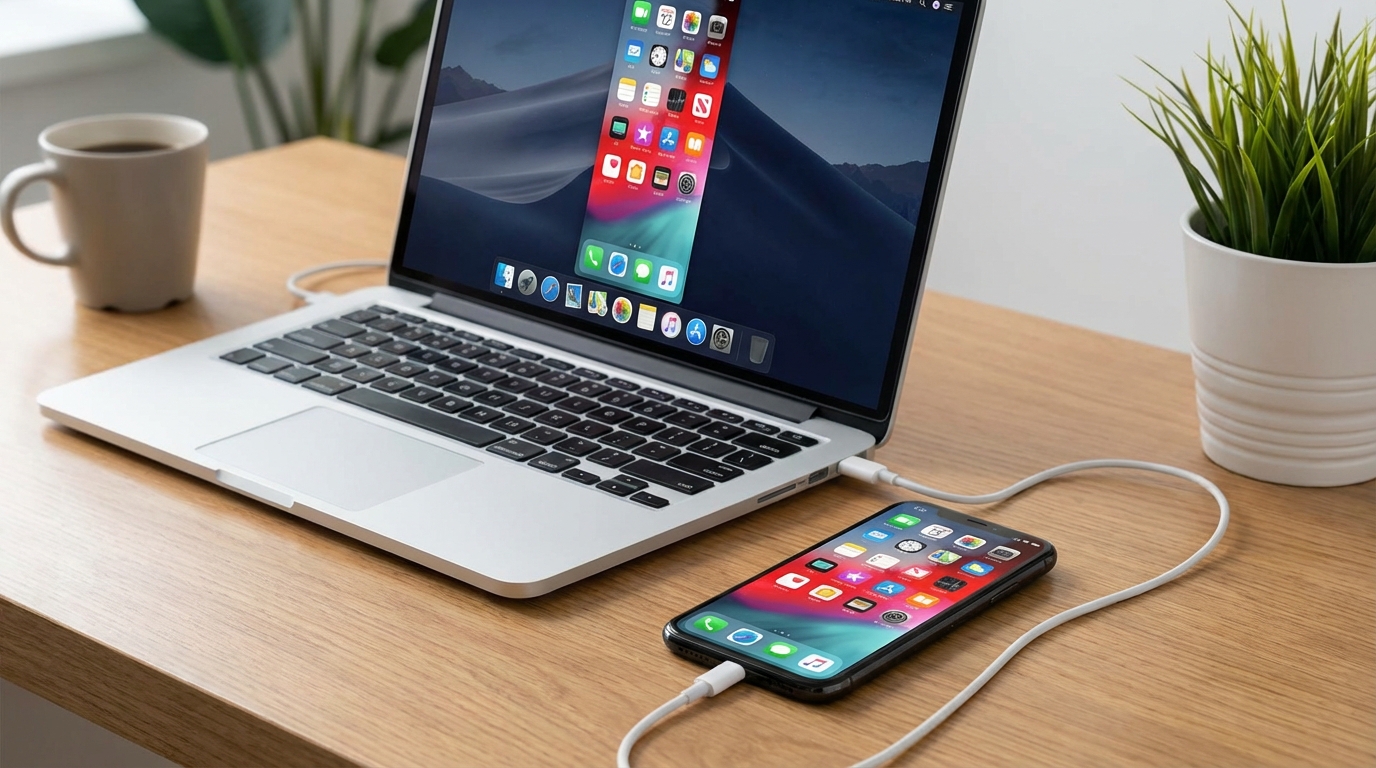
この方法では、HDMIケーブルではなく、iPhoneを買ったときについてくる充電用のUSBケーブル(Lightning - USBケーブルなど)を使って、iPhoneとパソコン本体を直接つなぎます。
手順は以下の通りです。
- パソコンに「MirrorTo」などの専用ソフトウェアをインストールして開きます。
- USBケーブルでiPhoneとパソコンをつなぎます。
- 画面の指示に従って接続を許可します。
2025年以降は、こうした機能がもっと使いやすくなっていくとされていますので、もしかしたら私たちの生活に欠かせないものになっていくかもしれませんね。
iPhoneの画面ミラーリングをPCに有線で行う方法のおさらい
ここまで、いろいろな方法やメリットについてお話ししてきましたが、いかがでしたか?情報がたくさんあって少し迷ってしまったかもしれないので、最後にもう一度、大切なポイントを整理しておきましょうね。
- 安定感が抜群:Wi-Fiのような映像の乱れや遅延がなく、高画質でスムーズに映せます。
- 大事な場面に強い:ネット環境がない場所でも使えるので、プレゼンや講習で大活躍します。
- 必要なものはシンプル:HDMI変換アダプタとHDMIケーブルがあれば、すぐにはじめられます。
- 充電しながらもOK:多機能なアダプタを使えば、長時間の使用も安心です。
- パソコンから操作も:最新アプリとUSBケーブルを使えば、マウスやキーボードでiPhoneを動かせます。
「今までWi-Fiでつないでいて、よく途切れてイライラしていた…」という方は、ぜひ一度、この直接つなぐ方法を試してみてください。
きっと、「もっと早くやっておけばよかった!」と笑顔になれるはずですよ。
必要なアダプタやケーブルは、家電量販店やインターネット通販ですぐに見つけることができます。
ご自身のiPhoneの端子(LightningかUSB-Cか)をしっかり確認して、ぴったりのものを選んでくださいね。
あなたの毎日が、この小さな工夫でもっと快適で、もっと楽しいものになりますように。
私たちも、あなたが無事に設定できて、大画面での映像を楽しめることを心から応援していますよ。
さあ、今すぐケーブルを手に入れて、新しい便利さを体験してみませんか?