こんにちは。ゲーミングPC完全ナビ2.0運営者のシンヤです。
ノートpcのキーボードって、気づくとホコリが溜まっていたり、特定のキーだけ反応が悪くなったりしますよね。
それでノートpcキーボードの外し方を調べてみたものの、キーキャップ外し方、パンタグラフ外し方、キートップ外し方みたいな話もあれば、ノートPCキーボード交換、フラットケーブル外し方、ノートパソコン分解みたいな話も出てきて、正直「結局どれが自分の状況なんだろう?」って迷いがちなんですね。
この記事では、私たちも一緒に確認しながら、掃除目的での安全なやり方から、キーボードユニット交換までの考え方を、できるだけわかりやすくまとめます。
最近は、まず外す前に「その機種で本当に外してよいか」を確認する流れがかなり重視されています。
特に薄型ノートPCは構造差が大きいので、勢いでこじるより、サービスマニュアルや公式サポート情報を先に見る方が安全です。
あわせて、最近の解説ではシャットダウン後の放電や、部品の写真記録まで含めて標準手順として案内されることが増えています。
また、メーカー公式では日常清掃と内部修理をはっきり分けて案内する流れも強くなっています。
清掃だけなら分解しない、分解が必要なら型番ごとの手順を見るという考え方が、いまはかなり基本です。
- キーキャップを外すべきか、ユニットを外すべきかの判断基準
- ノートPCキーボード掃除を安全に進める手順と道具
- キーボード反応しない・動かないキー対処法の考え方
- ノートPCキーボード交換で失敗しない注意点
注意:本記事は一般的な注意点の紹介です。
キーボードの固定方法・分解順序は機種によって異なります。
分解前に、必ずメーカー公式のサービスマニュアルと保証条件をご確認ください。
ノートpcキーボードの外し方の前に確認
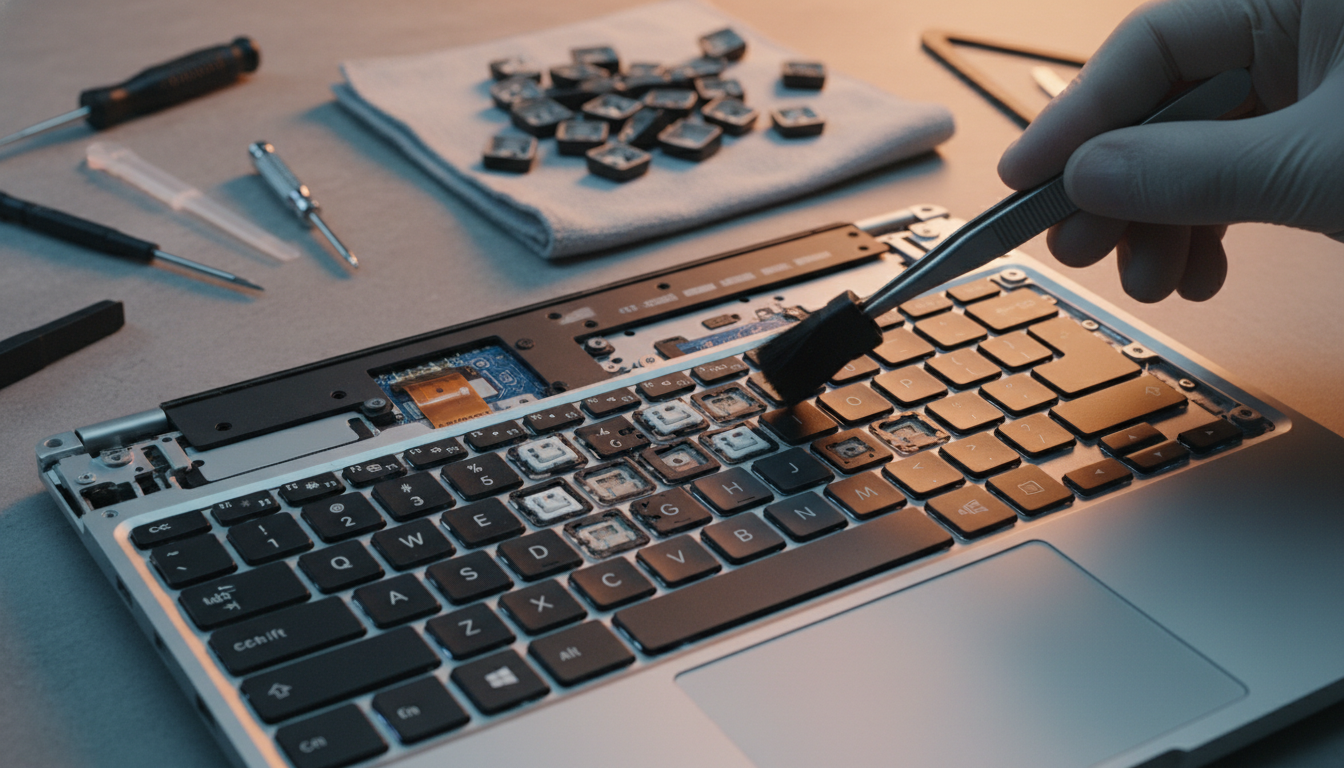
いきなり外し始めると、爪が折れたり、パンタグラフが割れたり、フラットケーブルを傷めたりしやすいです。
なのでここでは、作業前に「何を外すのか」「どこまでやるのか」を整理して、失敗確率を下げていきますね。
キーキャップ外し方と目的の整理
まず最初にここが一番大事で、外したいのはキーキャップ(キー1個)なのか、キーボードユニット全体なのかを決める必要があります。
これ、わかりますよね。
検索していると「外す」と一言で書かれていることが多いんですが、実際は別作業なんですね。
キーキャップを外す:ゴミ詰まりの掃除、キーのベタつき確認、軽い修理の下準備向き
ユニットを外す:飲み物をこぼした後の内部確認、キーボード交換、根本的な修理向き
ただし、最近の薄型ノートPCは、キーを外すよりも「ユニット交換前提」の設計が増えていると言われています。
なので目的が掃除だけなら、まずは分解しない方法から試すのが無難かなと思います。
さらに言うと、機種によってはキーキャップ単体を外す想定ではないこともあります。
同じノートPCでもシリーズや世代で構造が違うので、見た目が似ていても同じ手順とは限りません。
最近はメーカー公式でも、キーキャップの再利用を前提にしない案内や、キー機構の破損時は上位ユニットごとの交換を案内するケースがあります。
「1個だけ外して戻せば大丈夫」とは限らないので、この点は先に知っておきたいところです。
ノートパソコン分解が必要なケース
ノートパソコン分解が必要になりやすいのは、だいたい次のようなケースです。
- 飲み物をこぼして、キー下や内部の確認が必要
- 複数のキーが同時に反応しない(配線や基板側の可能性)
- キーボードユニット自体を交換したい
- キーキャップを外しても改善しない
ここで大事なのは、分解=必ず直る、ではないことなんですね。
むしろ、分解で状況が悪化することもあるので、慎重にいきましょう。
特に水濡れや飲み物こぼしは、通電したまま触る方が危険です。
急いでキーを外したくなるんですが、まずは電源を落として、ACアダプターを外し、できる範囲で乾燥と相談先の確認を優先した方が安全です。
なお、糖分入りの飲み物やコーヒーをこぼした場合は、表面が乾いても内部に成分が残って不具合が広がることがあります。
「乾いたから大丈夫」と自己判断しすぎないのも大事ですね。
最近のメーカー案内でも、液体をこぼしたときは清掃や分解より先に電源を切ることが重視されています。
通電したままキーを押したり、何度も電源を入れ直したりすると悪化しやすいので、まずシャットダウンと電源ケーブル取り外しを優先したいです。
キーボード爪折れたを防ぐ準備
ノートPCのキーボードは、固定爪やパンタグラフがかなり繊細です。
マイナスドライバーでこじると、爪がパキッといくことがあるので、できれば樹脂のヘラ(スパッジャー)系を用意したいです。
注意:爪が折れると、元に戻してもキーが浮いたり、押し心地が変わったりすることがあります。
メーカー保証や延長保証の対象外になる可能性もあるので、最終判断は公式サポートの案内も確認してください。
あと地味に効くのが、外す前に写真を撮ることです。
特にスペースキーやEnterキーみたいな大型キーは、戻すときに「あれ、これどっち向き?」ってなりがちなんですね。
最近の修理系情報でも、再組み立て前提で写真を残すのはかなり定番です。
ネジの長さ違いがある機種もあるので、外した順に並べておくとさらに安心ですよ。
できれば小皿やネジトレイを使って、ネジを場所ごとに分けて管理しておくと、組み戻しのミスをかなり減らせます。
加えて、取り外したキーや小さな部品は、左右や上下がわかるように並べて保管しておくと復元しやすいです。
写真+小分け保管のセットで考えると、戻し作業がかなりラクになります。
ノートPCキーボード掃除に必要な道具
掃除目的なら、まずは「外さない掃除」から始めるのが安全です。
私がやるなら、こんな感じの道具を揃えます。
- エアダスター(できればノンフロン)
- やわらかい筆やブロワー
- マイクロファイバークロス
- 無水エタノール(使える素材か要確認)
- 樹脂ヘラ(キーを外す場合)
- 綿棒
- キーキャッププーラー(対応機種のみ)
- ウェットティッシュまたはPC向けクリーニングシート
豆知識:エアダスターは近距離で長噴射すると結露しやすいので、少し離して短く噴くのがコツです。
掃除で済むのに分解してしまうと、リスクだけ増えることもあります。
もしかしたら、外さずに改善するかもしれませんね。
最近は、ホコリ除去→拭き取り→必要なら一部だけ外すという段階的な掃除が勧められることが多いです。
いきなり全部外すより、まずは軽いクリーニングで様子を見るのが現実的です。
なお、キーキャッププーラーは便利そうに見えるんですが、ノートPCでは対応しない構造もあるので、使う前に機種との相性確認はしておきたいところです。
また、無水エタノールは便利ですが、印字や素材によっては影響が出ることもあります。
目立たない場所で少量だけ試すか、メーカー案内を確認してから使うと安心です。
最近はメーカー公式でも、液体をキーボードの隙間へ流し込まない清掃が基本として案内されています。
濡れたクロスを使う場合も、びしょびしょではなく軽く湿らせる程度にして、内部へ入り込ませない意識が大事です。
メーカーによっては、布に少量のイソプロピルアルコールを含ませて拭く案内がありますが、本体へ直接吹き付けるのは避けるのが基本です。
液体クリーナーをキーの隙間へ入れないという点は、最近の案内でもかなり共通しています。
キーボード反応しない時の切り分け
キーボード反応しないときって、原因がひとつじゃないのが厄介ですよね。
外す前に、ざっくり切り分けしておくとムダな分解を減らせます。
外す前のチェック(できる範囲でOKです)
- 外付けキーボードだと正常か(本体側の問題か判断)
- 特定のキーだけか、広範囲か
- OSの設定やドライバ更新後から発生していないか
- 飲み物・皮脂・ゴミなど心当たりがあるか
広範囲で反応がない場合は、物理的なゴミよりもケーブル接続や基板側の可能性もあります。
この場合、自己修理より修理業者さんに相談した方が結果的に早いことも多いです。
あと見落としがちなんですが、最近の情報でもソフト側の不具合確認は先にやるべき扱いです。
ハード故障だと思ったら、実は設定やドライバ絡みだった、というケースもあります。
たとえば、キー入力設定やフィルターキー、BIOS画面でも反応しないかどうかを見るだけでも、切り分けの精度は上がります。
分解前にソフトとハードをざっくり分けるだけでも、かなり遠回りを減らせます。
ノートPC自分で修理のリスク
ノートPC自分で修理って、できたら達成感あります。
でも現実は、失敗したときのダメージが大きいんですよね。
- パンタグラフ破損でキーが戻らない
- フラットケーブルのロック破損
- ネジ山なめ、筐体のツメ割れ
- 静電気で部品を傷める可能性
ここは断定できませんが、薄型化が進んだ機種ほど「分解しにくい・壊れやすい」傾向があると言われています。
自信がない場合は、無理せず修理業者さんやメーカーサポートに頼るのが、いちばん安全かもしれませんね。
特に、キーボード裏側がリベットやパームレスト一体構造になっている機種は、個人修理の難易度がかなり高めです。
「ネジを外せば終わり」とは限らないので、機種差は本当に大きいです。
さらに最近は、同じDellでもLatitude系とPrecision系で分解の前提がかなり違うように、同シリーズっぽく見えても手順を流用できないことがあります。
他機種の動画をそのまま真似しないのも、失敗を減らす大事なポイントです。
ノートpcキーボードの外し方を手順で解説
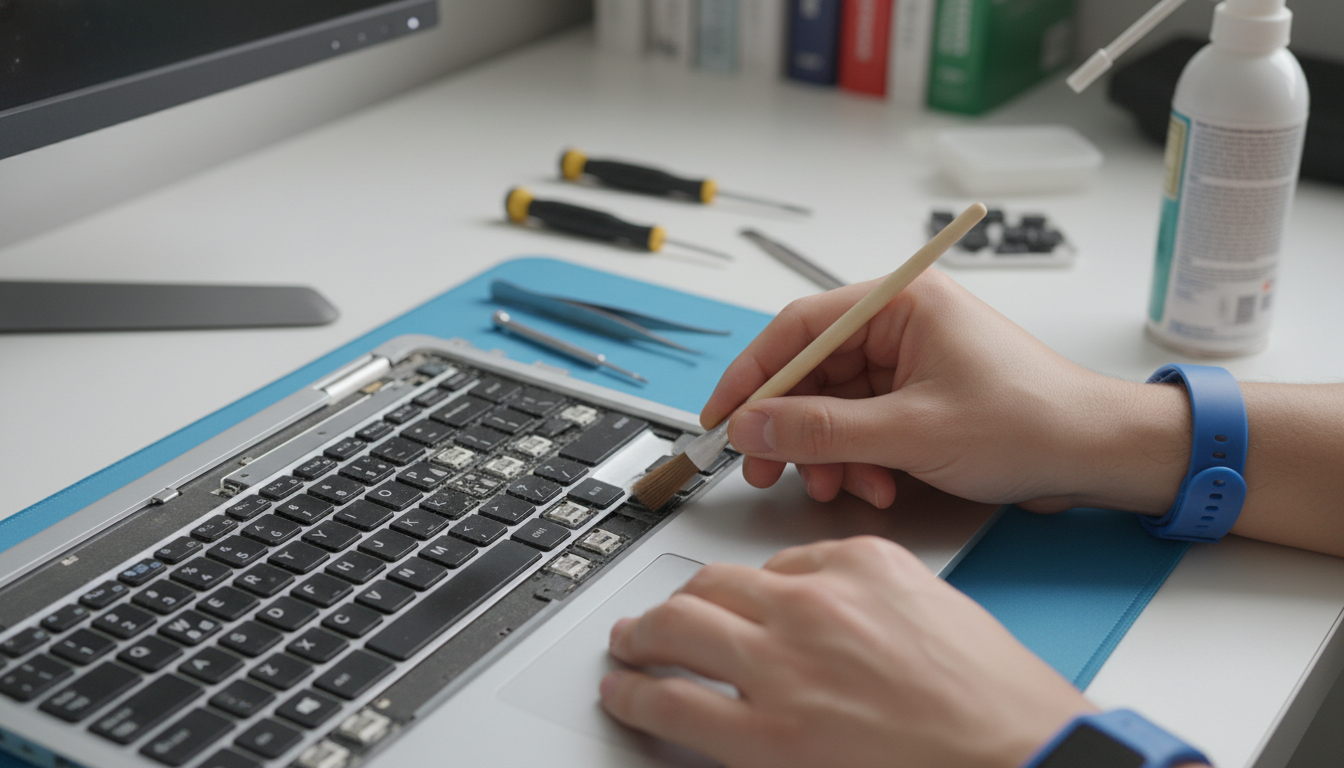
ここからは、実際の手順を「キーキャップを外す場合」と「キーボードユニットを外す場合」に分けて説明します。
機種差が大きいので、最終的にはお使いのメーカー公式手順や分解動画も確認しつつ、ゆっくり進めるのがコツです。
作業前は電源オフとバッテリー無効化が最優先
最近の安全手順で特に重視されているのが、作業前に通電をしっかり止めることです。
電源を切るだけでなく、ACアダプターを外し、可能ならバッテリーも取り外す、または内蔵バッテリーのコネクタを外す流れですね。
内蔵バッテリー機は少しハードルが上がりますが、ユニット交換まで進むならここがかなり大事です。
注意:通電状態でフラットケーブルやキー周辺を触るのは避けてください。
ショートや部品破損のリスクがあるので、不安がある場合は無理せず作業を止めましょう。
静電気も地味に厄介なので、作業前に金属に触れて放電するか、可能なら静電気対策をしてから触ると安心です。
さらに、電源オフ後に電源ボタンを数秒押して、残留電気を逃がしておく考え方もよく見かけます。
シャットダウン+AC取り外し+放電までやっておくと、より安全に入りやすいです。
なお、ユーザーが簡単に外せない内蔵バッテリー機種では、型番ごとの手順が分からないまま内部コネクタに触れないことも重要です。
ここは無理に進めるより、公式マニュアルが確認できるまで止まる方が安全ですね。
メーカー資料でも、周辺機器や接続ケーブルを先に外してから作業に入る流れが基本です。
USB機器やSDカードが刺さったままだと作業しにくいので、本体に接続されているものをいったん全部外す意識で進めると安心です。
型番確認と公式マニュアル確認が最初の近道
ここは最近かなり重要度が上がっていて、分解前に型番を特定して公式手順を探すのが、いちばん失敗を減らしやすいです。
ノートPCは見た目が似ていても、中の固定方法がまったく違うことがあります。
底面ラベルやシステム情報で型番を確認して、メーカーサポートページでサービスマニュアルや保守マニュアルを探してみてください。
先に確認したいポイント
- キーボードが上から外れるタイプか
- 裏面のネジを外してアクセスするタイプか
- パームレスト一体型か
- バッテリーやケーブルの外し方が公開されているか
最近のメーカー資料でも、リリース穴付き・ツメ固定・裏面ネジ固定など複数構造が普通にあります。
「ノートPCならだいたい同じ」ではないので、最初の確認が本当に効きます。
特にDellやHP、Lenovo、Surface、MacBook系は、同じメーカー内でも構造差がかなりあります。
メーカー名だけでなく型番まで一致させて調べることが、遠回りに見えていちばん近道です。
キートップ外し方の基本手順
キートップ外し方(キーキャップ外し方)は、基本的に「ゆっくり真上に持ち上げる」方向が多いです。
ただし固定ツメの位置は機種で違うので、無理にこじらないのが大前提ですね。
手順(一般的な流れ)
- 電源を切り、可能ならACアダプタも外す
- 静電気対策として金属に触れて放電する
- 外したいキーの周囲を軽く掃除して、砂粒を減らす
- 樹脂ヘラをキーの端に差し込み、少しずつ浮かせる
- パチッと外れたら、真上方向にゆっくり持ち上げる
力任せに一気に持ち上げるのはNGです。
ツメやパンタグラフが割れると、そのキーだけ修理が難しくなることがあります。
外したキーキャップは、失くしやすいので小皿などにまとめておくと安心ですよ。
なお、機種によっては真上ではなく、少し支点を意識して外すタイプもあります。
そのため、作業前に機種名+キーキャップ外し方で画像確認しておくと失敗を減らしやすいです。
また、外した直後はキートップだけでなく、下のパンタグラフやラバードームの状態も一度見ておきたいです。
ゴミ詰まりだけなのか、部品欠損なのかで、その後の対応が変わってきます。
最近は一部メーカーで、キーキャップ交換に専用工具や専用手順を前提とする案内もあります。
公式手順が見つからない機種は、キー1個でも無理に外さないくらいでちょうどいいです。
パンタグラフ外し方で壊しやすい点
ノートPCの多くはパンタグラフ構造で、キーキャップの下にハサミみたいなパーツが入っています。
ここが本当に繊細で、壊れると押し心地が変になったり、キーが沈んだままになったりします。
パンタグラフ外し方としては、基本的には「外さない」が安全です。
どうしても外す必要があるなら、左右どちらが支点かを観察して、支点側から先に外さないようにするのがポイントと言われています。
私の感覚:パンタグラフは「戻せる前提」で触るより、壊れる前提で慎重に触った方がいいです。
部品取りが必要になることもあるので、初心者さんは無理しないのが正解かもしれませんね。
特に最近の薄型機は、パンタグラフや受け側の樹脂がかなり小さいです。
少しでも固いと感じたら、その場で止める判断が大事ですね。
再装着するときも、向きがズレたまま押し込むと破損しやすいので、形と向きを確認してから垂直気味に戻すのがコツです。
最近は、外れたキーの相談でもキートップだけでなくパンタグラフの破損確認がかなり重視されています。
片側の爪欠けやフレーム割れがあると、見た目は戻っても安定しないことがあります。
キーボードワイヤー外し方が必要な大型キー
スペースキー、Enter、Shift、Backspaceあたりは、大型キーでワイヤー(スタビライザー)が付いていることがあります。
ここ、気になりますよね。
小さいキーと同じノリで外すと、ワイヤーが曲がったり、受け側の樹脂が割れたりしやすいんですね。
大型キーのコツ
- 外す前に必ず写真を撮る(ワイヤーの向きが重要)
- 片側だけを無理に持ち上げない
- 外れたあと、ワイヤーの端を受けからそっと外す
注意:ワイヤーは曲がると戻しにくいです。
戻すときも、左右の受けに同時に入れるイメージで、焦らずいきましょう。
大型キーは通常キーより構造が複雑なので、一番「勢いでやらない方がいい」場所です。
スペースキーは特に破損報告が多い印象なので、掃除だけなら無理に外さない選択も全然ありです。
フラットケーブル外し方の注意点
キーボードユニット側の作業に進むと、フラットケーブルが出てくる機種が多いです。
フラットケーブル外し方で一番やりがちなのが、ロック(黒や茶色のツメ)を上げずに引っ張ることです。
これ、やるとケーブルが裂けたり、コネクタが壊れたりする可能性があります。
一般的なコネクタのタイプ
- 跳ね上げ式:ツメを上げてロック解除→ケーブルが抜ける
- スライド式:左右に少し引いてロック解除→ケーブルが抜ける
タイプが違うと動きも違うので、ここは必ず「機種名+分解」などで画像や動画を確認してから触るのが安心です。
最終的な正確な手順は、メーカー公式情報もあわせて確認してくださいね。
最近の交換手順でも、ケーブル処理は最重要ポイントのひとつとして扱われています。
コネクタ側の固定金具を壊すと、キーボードだけ交換しても復旧できないことがあるので、ここは本当に慎重にいきましょう。
抜くときはケーブル本体をねじらず、まっすぐ水平気味に引き抜く意識を持つと、傷めにくいです。
なお、最近の資料では「フラットケーブル」よりフレキシブルケーブルやZIFコネクタという表現で案内されることもあります。
呼び方が違っても、ラッチ解除前に引っ張らないという基本は共通です。
サービスマニュアル確認でネジ位置ミスを防ぐ
キーボードユニット交換や分解まで進むなら、サービスマニュアルの有無を先に確認しておくとかなり楽です。
ネジ位置、隠しツメ、ケーブルの通し方まで載っていることがあり、自己流より失敗しにくいんですね。
メーカーによっては公開されていないこともありますが、保守マニュアルやパーツリストが見つかる機種もあります。
確認しておきたいこと
- 底面ネジの本数と長さ
- キーボードが上から外れるか、裏側から分解が必要か
- バッテリーコネクタの位置
- フラットケーブルの本数と固定方式
「たぶんこの辺だろう」で進めるより、事前確認で一回止まる方が結果的に早いです。
Dellやdynabookみたいに、機種別の案内が比較的見つけやすいメーカーもあるので、型番まで入れて探すと精度が上がります。
また、実際の公式手順では、キーボードに辿り着く前にベゼル、バッテリー、パームレスト、場合によってはシステム基板まで外す流れがある機種もあります。
「キーボード交換=すぐキーボードが外れる」とは限らないので、最初に全体手順を見ておくと心構えがしやすいです。
ノートPCキーボード交換の流れ
ノートPCキーボード交換は、機種によって難易度がかなり変わります。
上から外せるタイプもあれば、裏蓋を開けてパームレスト側まで分解しないと辿り着けないタイプもあります。
一般的な流れとしては、こんなイメージです。
- 電源オフ、AC取り外し、可能ならバッテリーも外す(内蔵の場合は特に注意)
- 底面ネジを外し、裏蓋を開ける
- 必要に応じてバッテリーコネクタを外す
- キーボードのフラットケーブルを外す
- 固定ネジや爪、場合によってはリベット固定を解除する
- 新しいキーボードを取り付け、逆手順で戻す
ここでの注意点は、同じメーカーでも世代で固定方式が違うことです。
「この機種はネジだけ」と思って進めたら、実は爪が隠れていた…みたいなこともあります。
最近の機種では、キーボード単体よりパームレスト一体で交換するケースもあります。
部品を買う前に、型番一致と固定方式の一致を確認しておくと、買い直しリスクを減らせます。
さらに、同じ型番でも配列違い、バックライト有無、ケーブル形状違いがあることもあります。
見た目が似ていても完全互換とは限らないので、販売ページの対応表や写真は細かく見ておきたいですね。
掃除だけなら圧縮空気の使い方も確認したい
掃除だけが目的なら、最近は分解より先に圧縮空気での清掃がより重視されています。
特に薄型ノートPCは、キーの隙間にゴミが入りやすい一方で、無理に外すと破損しやすいんですね。
メーカーによっては、本体を少し傾けながら、一定方向へ短く吹くやり方を案内しています。
圧縮空気を使うときのコツ
- 電源を切ってACアダプターを外す
- ノズルを近づけすぎない
- 短く区切って吹き付ける
- 1方向だけでなく、角度を変えてゴミを逃がす
強く長く噴けばよいわけではないので、結露や部品への負担を避けながら使うのがポイントです。
軽い詰まりなら、これだけで改善することもあります。
なお、Appleでは対象機種向けに、キーボードを少し傾けてエアダスターを使う具体的な案内があります。
ただしこれは対象モデル向けの手順なので、他メーカー機へそのまま当てはめず、必ず機種の指示を確認してくださいね。
キートップや部品の戻し方は位置合わせが重要
外すところまでは調べる人が多いんですが、実は戻し方の方がつまずきやすいです。
特にキートップやパンタグラフは、位置が少しズレたまま押し込むと破損しやすいんですね。
戻すときの基本
- パンタグラフの向きと支点を先に確認する
- キーキャップは位置を合わせて垂直気味に置く
- 軽く押して「パチッ」と固定される感触を確認する
- 無理に何度も押し込まず、ズレていたら一度外して見直す
大型キーはワイヤー位置も関係するので、外す前の写真がここで効いてきます。
押してもはまらないときは、力不足ではなく位置ズレのことが多いです。
パンタグラフが片側だけ浮いていたり、ラバードームがずれていたりするだけでも感触は変わります。
違和感があるまま使い続けるより、一度止めて見直す方が結果的に安全です。
キーボード修理より交換が向く判断
キーボード修理で直せる場合もありますが、状況によっては交換の方が現実的なことも多いです。
例えば、複数キーがダメ、飲み物こぼし後に症状が広がる、パンタグラフが破損している、などですね。
- キー単体の問題っぽい:掃除やキーキャップ周りの確認
- 広範囲の問題っぽい:ユニット交換や業者相談
費用は機種や部品の入手性で変わるので、「あくまで目安」すら出しにくいところがあります。
なので、見積もりを取って比較するのがいちばん納得感があると思います。
特に水濡れ後は、表面だけ直っても後から不具合が広がることがあります。
一時的に動いたからOKと判断しないで、必要なら早めに点検へ進んだ方が安心です。
また、パンタグラフや受け側の樹脂が欠けている場合は、掃除ではなく部品交換の話になりやすいです。
部品破損が見えた時点で、無理な再装着は控えるのが現実的ですね。
最近は機種によって、キー単体修理よりトップケース交換やパームレストごとの交換が前提になることもあります。
そのため、局所修理にこだわりすぎず、全体交換の方が確実かも含めて考えるのが現実的です。
動作確認は組み戻し前後で段階的に行う
交換や分解をしたあとって、早く全部閉じたくなるんですが、動作確認は段階的にやる方が安心です。
せっかく戻したのに、ケーブル差し込み不足でまた全部やり直し、みたいなこともあるんですね。
確認したいポイント
- ケーブルがまっすぐ奥まで入っているか
- ラッチが正しく閉じているか
- 仮組み状態で主要キーが反応するか
- 大型キーの押し心地に違和感がないか
いきなり完全にネジ締めしないで、可能なら軽く仮固定して反応を見ると、手戻りを減らしやすいです。
もちろん、通電確認を行うときはショートしない状態まで戻してから、無理のない範囲で行ってくださいね。
動かないキー対処法の現実的な順番
動かないキー対処法って、つい「外して直す」に行きがちです。
でも私たちも、順番を間違えると損しやすいんですね。
おすすめの順番
- 外付けキーボードで切り分け
- 表面清掃(エアダスター・ブラシ)
- キー周りの軽い清掃(可能ならキーキャップを慎重に)
- 改善しないなら、ユニット交換か業者相談
飲み物をこぼした場合は、通電が一番怖いので、早めに電源を切って、無理に動かさず相談した方が安全です。
ここは財産に直結するので、慎重すぎるくらいでちょうどいいかもしれませんね。
最近の情報でも、掃除は段階的に、分解は最後という考え方がかなり主流です。
まずは安全に切り分けて、それでもダメなら交換や修理に進むのが、いちばん失敗しにくい流れだと思います。
自力でやらない方がいいケース
ここは最近の修理解説でもかなりはっきりしていて、自力で触らない方がいい状況はちゃんとあります。
無理をすると、元の故障よりダメージが増えることがあるんですね。
自力作業を止めたいケース
- 飲み物をこぼして内部まで入った可能性が高い
- 複数キーやキーボード全体が反応しない
- パンタグラフや受け側の樹脂が割れている
- 内蔵バッテリー機で分解経験がほとんどない
- サービスマニュアルや対応部品が見つからない
このあたりは、掃除の延長でどうにかする範囲を超えていることが多いです。
少しでも迷うなら、メーカーや修理業者さんに相談した方が、結果的に安く済むこともあります。
最近は一部メーカーでも、外れたキーを無理に押し戻したり、隙間に物を差し込んだりしないよう注意喚起しています。
「あと少しで戻りそう」に見えても、無理押しがトドメになることは普通にあるので、止まる勇気も大事ですね。
また、液体こぼしによる故障は、保証期間内でも有償扱いになるケースがあります。
保証条件の確認も、実は分解前に見ておきたいポイントです。
ノートpcキーボードの外し方のまとめ
ノートpcキーボードの外し方は、やってみると「外す」より「壊さない」が主役だと感じます。
キーキャップだけ外すのか、キーボードユニット全体を外すのかで、難易度もリスクも一気に変わるんですね。
今日の結論
- 掃除目的なら、まずは分解しない方法から試す
- 外す前に、機種ごとの構造やサービスマニュアルを確認する
- 作業前は電源オフ、AC取り外し、可能ならバッテリーも無効化する
- 外すなら、写真を撮って、樹脂ヘラでゆっくり
- 大型キーはワイヤー構造があるので特に慎重に
- ユニット交換や分解は機種差が大きいので公式手順確認が安心
- 戻すときは位置合わせをして、無理に押し込まない
特に最近は、型番確認→非分解清掃→必要なら分解という順番がかなり大事にされています。
加えて、液体をこぼしたときは分解より先に電源断と相談先の確認を優先する流れが基本です。
最終的な判断は、お使いの機種の公式サポート情報を確認したうえで、少しでも不安があれば修理業者さんに相談するのがおすすめです。
私たちも無理せず、安全第一でいきましょう。