こんにちは。ゲーミングPC完全ナビ2.0 運営者の「シンヤ」です。
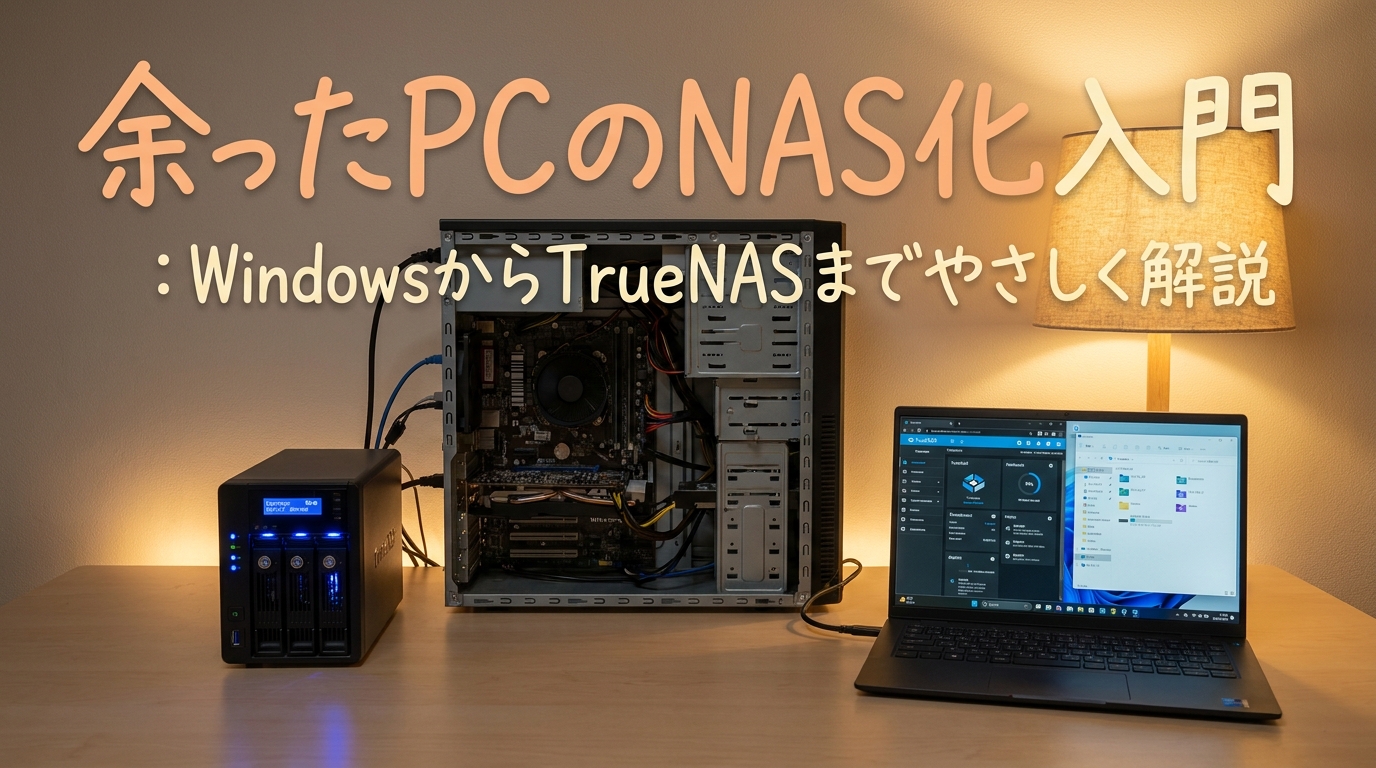
pc nas化って、気になりますよね。
専用NASを買うほどでもないけど、家族写真や動画、仕事のデータをまとめて置ける場所がほしい…そんなときに「余っているPCをNASにする」という選択肢が出てくるんですね。
とはいえ、いざ始めようとすると「Windowsの共有でいいの?」「TrueNASやOpenMediaVaultって何?」「24時間稼働の電気代が怖い」「古いHDDの故障が不安」みたいに、悩みが一気に増えるのもわかりますよね。
この記事では、私たちも一緒に迷いにくいように、pc nas化の方法を3パターンで整理して、向いているPCの条件、ストレージの考え方、トラブルを減らすコツまで、やさしめにまとめます。
難しいところは「まずここだけ押さえればOK」という形で書いていきますね。
- pc nas化の基本と、できることのイメージ
- Windows共有・Ubuntu+Samba・TrueNAS/OMVの選び方
- 必要スペック、電気代、静音などの現実的な注意点
- バックアップとセキュリティで失敗しないコツ
pc nas化の基本とメリット・注意点
ここでは、pc nas化がそもそも何なのか、どういう人に刺さりやすいのかを整理します。
メリットだけでなく、電気代や故障リスクなど「やってみたら気づく落とし穴」も先に触れておきますね。
pc nas化とは?自前クラウドの作り方
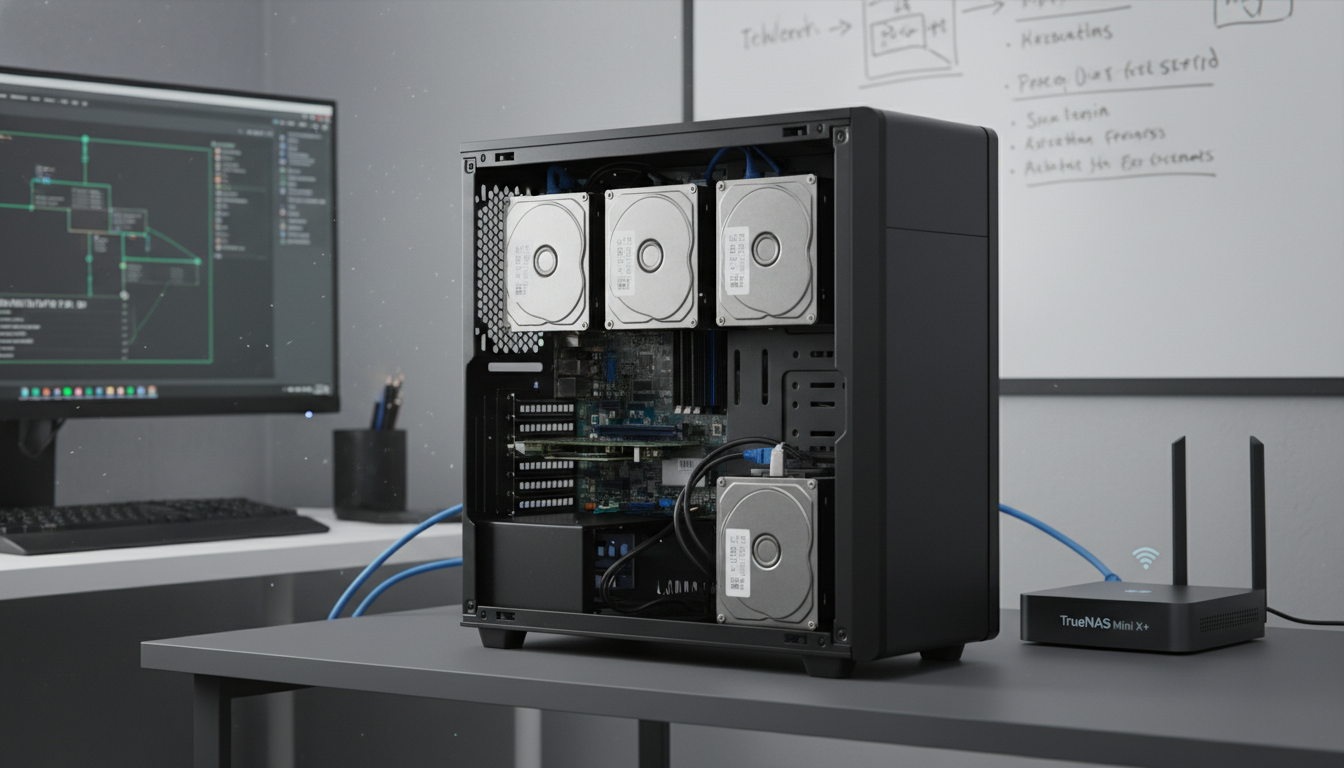
pc nas化は、余っているPC(デスクトップ、ノート、ミニPCなど)を、家庭内LANや社内LANからアクセスできるファイルサーバー(NAS)として再利用することです。
専用NAS(SynologyさんやQNAPさんみたいな箱)を買わずに、手元のPC+HDD/SSDで「自前クラウドっぽい置き場」を作れるのがポイントなんですね。
WindowsのエクスプローラーやMacのFinderから、共有フォルダとして見えるようにして使います。
NAS化は「ネットワーク越しに置ける外付けHDD」みたいな感覚で考えると、最初の理解が楽かもしれませんね。
用途例:写真共有、バックアップ、Plex
pc nas化の使い道は、想像以上に幅が広いです。
私の周りでも「最初は写真置き場」から始めて、気づいたらホームサーバー化してる人が多いんですよね。
- 家族写真・動画の一元管理(スマホの写真をまとめて退避)
- 仕事データのバックアップ・ファイル共有(複数PCで同じデータを触る)
- Plexなどのメディアサーバー(テレビやタブレットで再生)
- Dockerや仮想マシンの母艦(いわゆる自宅ラボ)
「外付けHDDを差し替える生活、そろそろ面倒かも…」って感じている人には、きっと刺さると思います。
ミニPCでNAS化が人気な理由
最近は、ミニPCをNAS化する構成が人気と言われています。
理由はわかりやすくて、省スペース・省電力で、しかもCPU性能がそこそこあるからなんですね。
専用NASに近いサイズ感で置けるのに、PC寄りのパワーが出るので、ファイル共有だけじゃなく、メディアサーバーやコンテナ運用まで視野に入れやすいです。
「リビングに置くなら、なるべく小さく静かにしたい」って、気になりますよね。
ミニPC+無料NAS OSは、専用NASと自作サーバーのいいとこ取りを狙える構成かもしれませんね。
メリット:コスト削減と拡張性
pc nas化のメリットは、やっぱりコスト面が大きいです。
余っているPCを使えるなら、初期費用を抑えられる可能性があります。
- 古いPCの再利用で、導入コストを抑えやすい
- 専用NASよりCPUが強いケースもあり、同時処理に余裕が出やすい
- 汎用PCパーツなので、メモリやストレージの増設・交換がしやすい
特にTrueNAS SCALE系の路線だと、NASに加えて仮想マシンやコンテナも扱える方向性があると言われています。
「いつか自宅サーバーも触ってみたい」人には、ワクワクする選択肢ですよね。
デメリット:電気代、故障、自己責任
一方で、pc nas化は「便利だけど、全部自分で面倒を見る」側面もあります。
ここを知らずに始めると、後からしんどくなりがちなんですね。
注意したいポイント
- 24時間稼働の電気代(古いデスクトップは高くなりがちと言われています)
- 古いHDDの故障リスク(突然読めなくなるのが一番つらいですよね)
- OSアップデートや設定変更で共有が見えなくなる等のトラブル
- 専用NASほど手厚いサポートは基本ない(自己責任になりやすい)
なので、この記事でも何度か言いますが、バックアップは必須です。
最終判断はご自身の環境に合わせて、必要なら詳しい人や業者さんに相談するのも全然アリだと思います。
NAS化に向くPCの条件と目安
「どのPCでもNAS化できるの?」って気になりますよね。
結論としては、だいたいできますが、常時稼働を考えると向き不向きが出ます。
- 低TDP・省電力CPU(Celeron/Atom系、低電圧Core系などが候補になりやすい)
- メモリ目安:Windows共有なら4~8GB程度でも、Linux系は4GB以上、TrueNAS SCALEは最低8GBで余裕は16GBと言われています
- ストレージ:OS用SSD+データ用HDD/SSDを分けると安定しやすい
- 有線LAN推奨(Wi-Fiでも動くけど、安定性が落ちやすいです)
数字はあくまで一般的な目安です。
実際の必要スペックは、同時アクセス数や、Plexのトランスコード有無、仮想マシンを動かすかで変わりますよ。
pc nas化の方法3つとおすすめ手順
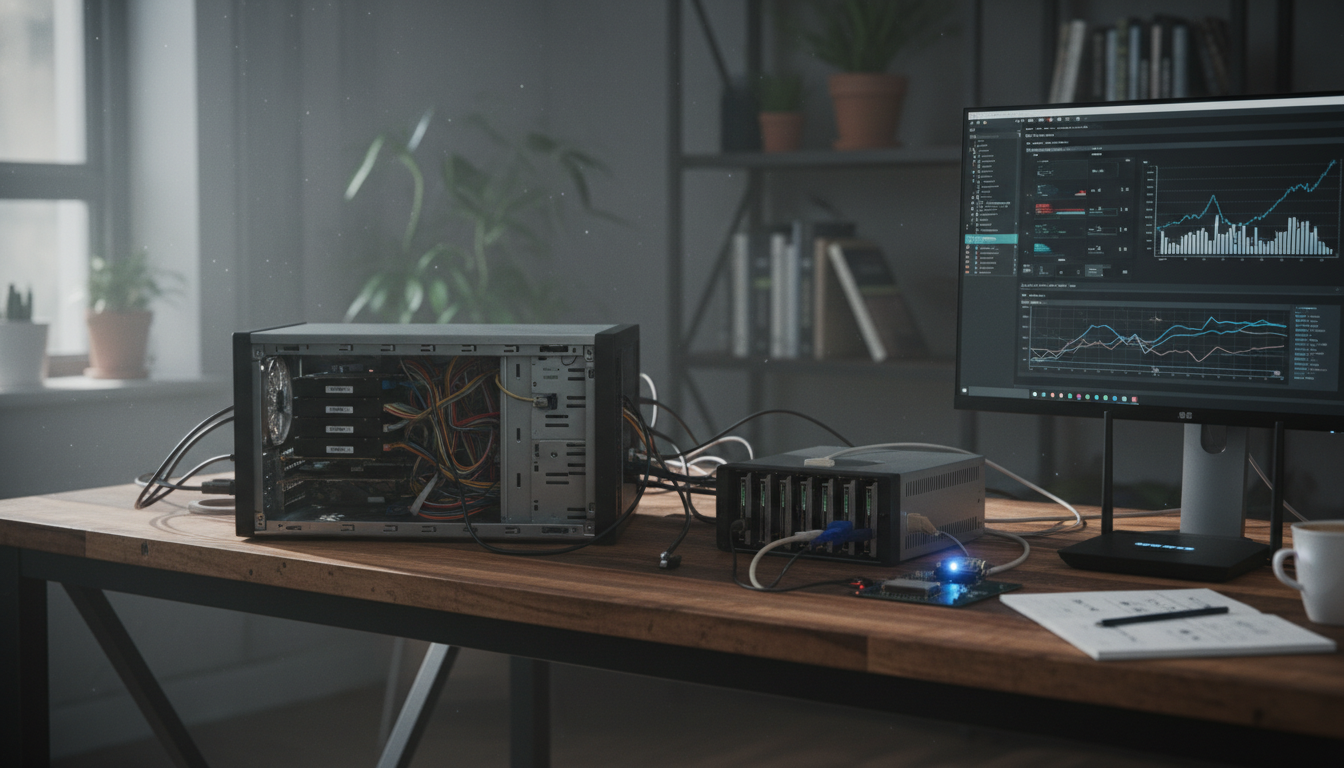
ここからは、具体的な作り方です。
「まずは簡単に始めたい」人向けから、「しっかりNASっぽく運用したい」人向けまで、3パターンで紹介しますね。
Windows共有で簡易NAS化する手順
いちばん手軽なのは、Windows 10/11の共有機能で簡易NAS化する方法です。
慣れた画面で進められるので、学習コストが低いのが助かるんですよね。
ざっくり手順
- 共有したいフォルダを右クリックしてプロパティを開く
- 共有タブから詳細な共有を開く
- このフォルダーを共有するにチェック
- アクセス許可でユーザーやEveryoneの権限を調整
- 別PCからネットワーク経由でアクセス(例:PC名やIPアドレス)
ここでのコツは、「誰に、読み取りだけ許すのか」「書き込みも許すのか」を最初に決めることです。
家族利用でも、誤削除が怖いフォルダは読み取り専用にする…みたいな運用が安心かもしれませんね。
Windows更新で共有設定が変わったり、急に見えなくなることもゼロではないです。
大事なデータ置き場にするなら、バックアップ設計も一緒に考えるのがおすすめです。
Ubuntu+Sambaで自作NASを作る
次は、Linux(Ubuntuなど)にSambaを入れて自作NASにする方法です。
コマンド操作は出てきますが、慣れると柔軟で「サーバー触ってる感」が出るんですね。
ざっくり流れ
- Ubuntu(LTS系が安心と言われています)をインストール
- データ用HDD/SSDをマウント(/etc/fstabで自動マウント設定)
- Sambaをインストールして共有設定を追加
- Sambaユーザーを作って、アクセス制御
- Windowsから\\IPアドレス\共有名でアクセス
この方法の良いところは、NASだけじゃなくて、他のサーバー機能も同居しやすいところです。
例えば、簡単なWebサーバー、監視ツール、バックアップスクリプトなども同じ箱で動かせます。
ただ、設定ファイル編集が必要になるので、初心者さんは「まずWindows共有」→「慣れたらUbuntu」みたいに段階を踏むのが現実的かもしれませんね。
TrueNAS SCALEでNAS専用OSを入れる
「NASとしてちゃんと運用したい」なら、NAS専用OSを入れるのが定番ルートです。
中でもTrueNAS(Core/SCALE)やOpenMediaVault(OMV)が無料NAS OSの定番として挙がりやすいですね。
TrueNAS SCALEは、NASに加えて仮想マシンやコンテナ(Docker/Kubernetes)も扱える方向性があると言われています。
単なるファイルサーバーを超えて、自宅サーバーの母艦にしたい人に人気が出やすいのも納得です。
スペックの目安
- メモリ:最低8GB、余裕を見るなら16GB推奨と言われています
- ブート用:16GB程度のSSD/USBなど(構成により推奨は変わります)
- データ用:できれば2台以上のドライブで冗長化も検討
GUIで一通りそろうので、結果的に運用が楽になる人も多いと思います。
最初のインストールだけ、ちょっと頑張りどころですね。
OpenMediaVaultで軽量NASにする
OpenMediaVault(OMV)は、比較的軽量で、古めPCや省電力構成でも扱いやすいと言われることがあります。
TrueNASほど「ZFS前提でガチガチ」よりも、もう少し気軽に始めたい人に合うかもしれませんね。
OMVも基本はWeb管理画面で設定していくので、Linuxに慣れていない人でも「触りやすい」側に入ると思います。
ただし、どのOSでもそうですが、データの安全性設計(バックアップや冗長化)は別問題として考えるのが大事です。
Windows→専用OSの二段階が安心
個人的におすすめしやすいのが、Windows共有で簡易NAS化してから、慣れたら専用OSへ移行する二段階アプローチです。
これって合理的で、最初から完璧を目指さないのが続けやすいんですよね。
- まずWindows共有で「NASの便利さ」を体感する
- 不満点(権限管理、スナップショット、冗長化など)が見えてくる
- 必要になったらTrueNAS/OMVやLinuxに移行する
しかもWindowsなら、元の用途(普通のPC)に戻しやすいのもメリットです。
「失敗したらどうしよう…」って不安、わかりますよね。
ストレージ構成:RAIDとバックアップ
NAS化で一番大事なのは、実はOSよりデータをどう守るかかもしれませんね。
古いHDDを使い回す場合、突然死のリスクはどうしても上がりやすいです。
よくある勘違い
RAID(冗長化)はバックアップの代わりではないんですね。
誤削除、ウイルス、落雷、火災、水害みたいな「同時に全部やられる」ケースには弱いです。
おすすめの考え方
- NAS内:RAIDやZFSなどで「故障に備える」
- NAS外:外付けHDDや別PC、クラウドで「消失に備える」
バックアップ先は、別室に置く、定期的に外して保管するなど、可能な範囲でリスク分散できると安心ですよ。
24時間稼働の電気代と静音対策
pc nas化で現実的に効いてくるのが、電気代と騒音です。
特に古いデスクトップPCは、アイドル時でも消費電力が大きくなりがちと言われています。
- 省電力CPU(低TDP)を選ぶと有利になりやすい
- ミニPCは省電力・省スペースで人気が出やすい
- ファンがうるさい場合は、掃除やファン交換、設置場所の工夫も検討
電気代は契約プランや地域、稼働率で変わるので、ここでは断定しませんが、ワットチェッカーで実測するのが一番納得感があります。
「思ったより高い…」も「意外といける」も、測るとスッキリしますよね。
セキュリティ:SMB共有と権限設定
NASは便利な分、ネットワークに置く以上、セキュリティが気になりますよね。
特にSMB共有は、家の中だけで使うとしても、最低限の対策はしておきたいところです。
- パスワード付きユーザーでアクセスさせる(Everyoneフル権限は避けたい)
- 書き込み権限は必要な人だけに絞る
- ルーター設定で、外部公開しない(ポート開放は慎重に)
- OSやソフトの更新は定期的に(ただし更新前にバックアップ)
外出先からアクセスしたい場合、安易なポート開放はリスクが上がると言われています。
VPNなどの方法もありますが、構成は人によって最適解が変わるので、公式ドキュメント確認や詳しい人への相談をおすすめします。
まとめ:pc nas化は小さく始めて育てる
pc nas化は、余ったPCを活かして「自分のデータ置き場」を作れる、楽しくて実用的なDIYです。
でも同時に、電気代、騒音、HDD故障、設定トラブルなど、現実的なポイントもありますよね。
私のおすすめは、小さく始めて、必要に応じて育てるやり方です。
まずはWindows共有で体験して、物足りなくなったらUbuntu+SambaやTrueNAS/OMVへ移行する流れだと、失敗しにくいと思います。
一番大事なのはバックアップです。
そして、最終的な設定や機器選びは、必ず公式サイトの情報も確認して、無理があると感じたら専門家に相談してくださいね。