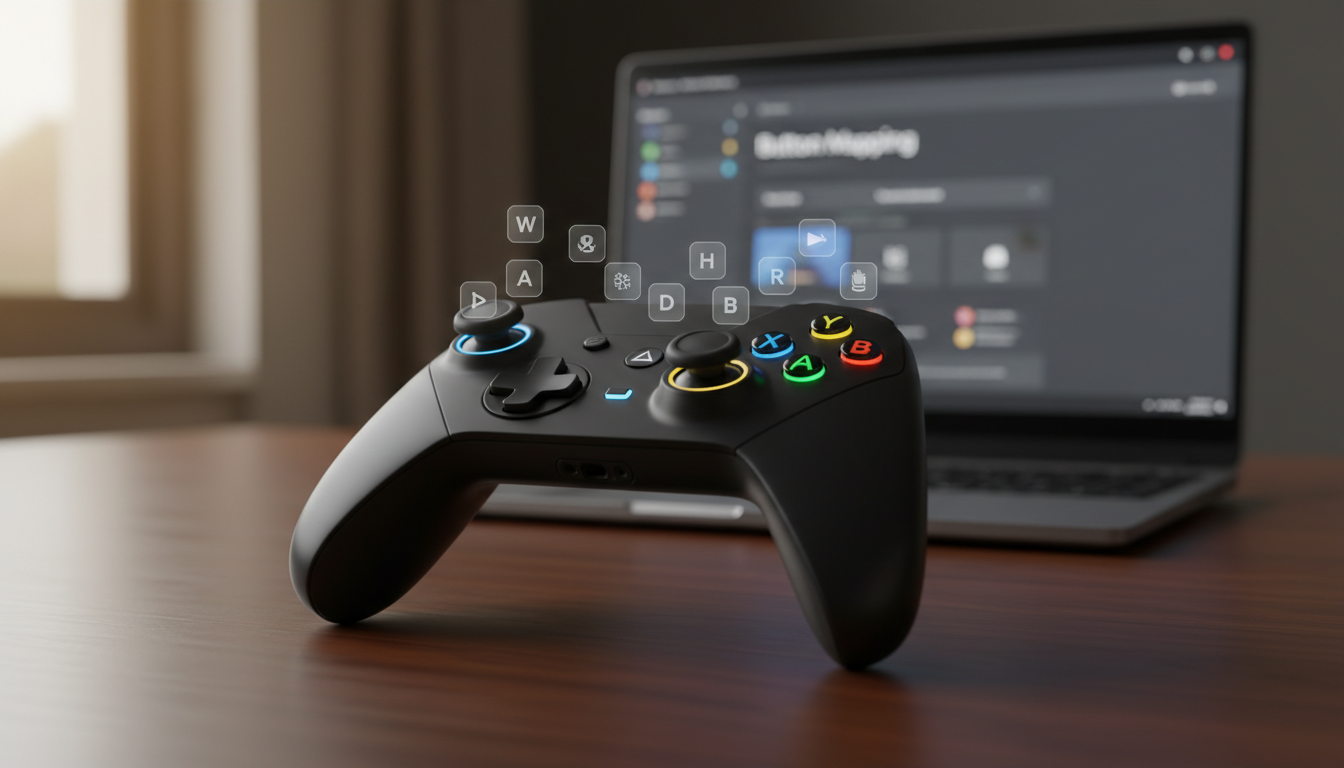
PCゲームを遊ぶとき、コントローラーの操作に違和感を覚えることってありませんか?
「ジャンプボタンが押しにくい」「決定とキャンセルが逆でやりづらい」といった悩み、きっと多くの方が経験していると思います。
せっかく楽しいゲームを買ったのに、思い通りにキャラクターが動かせないと、少しストレスを感じてしまいますよね。
この記事では、そんなお悩みをすっきり解消する方法をわかりやすくお伝えしていきますね。
設定を少し見直すだけで、まるで自分の手足のようにキャラクターを動かせるようになり、ゲームの世界にもっと深く没入できるようになるんです。
快適なプレイ環境を手に入れて、もっともっとゲームを楽しめるようになるヒントがたくさん詰まっていますので、ぜひ最後まで一緒に見ていきましょう。
pc コントローラー ボタン割り当ては快適なゲームライフの鍵
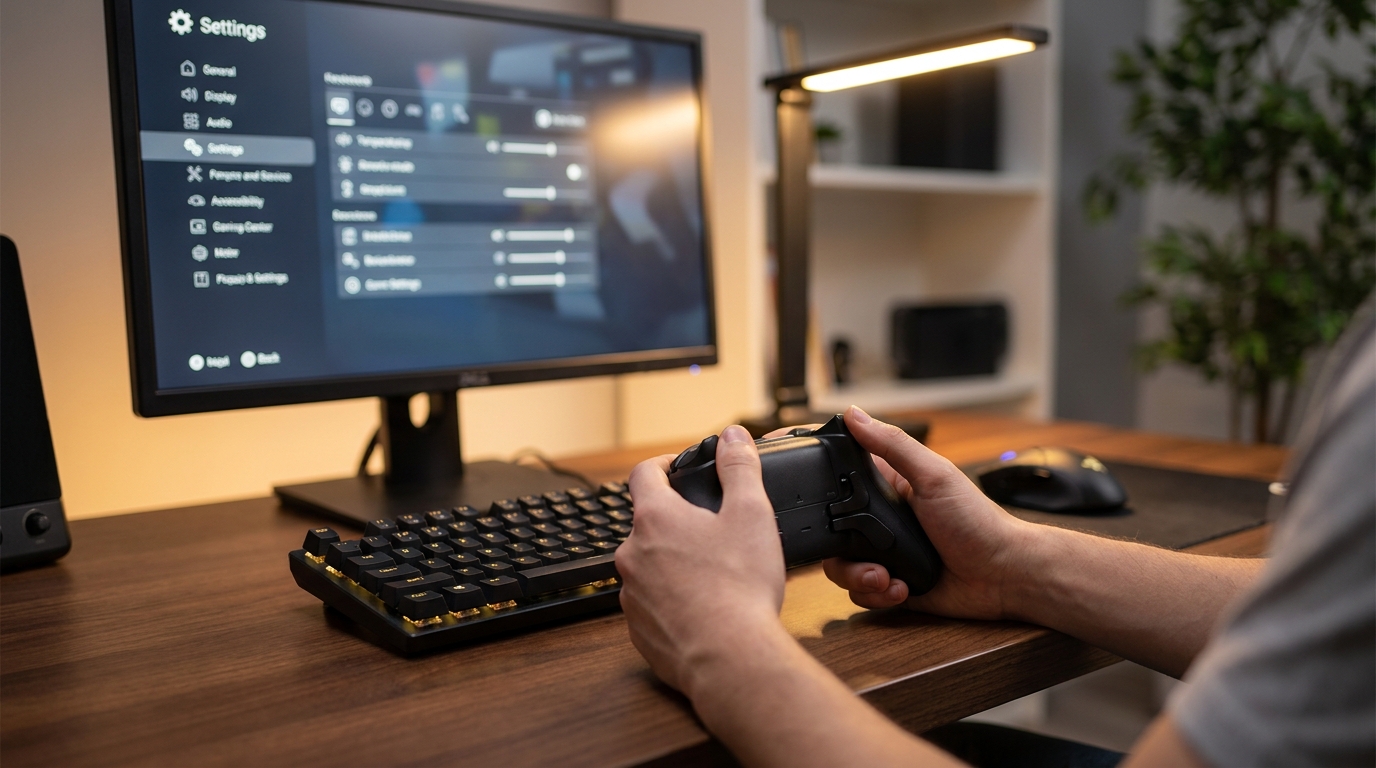
「pc コントローラー ボタン割り当て」に悩んだら、まずはSteamのコントローラー設定機能を活用するのが一番の近道です。
現在、PCゲームを遊ぶ方の多くがSteamを利用していると思いますが、Steamには非常に優秀なコントローラーの設定機能が標準で備わっているんですね。
これを使うことで、お手持ちのDualShock4(PS4コントローラー)やXboxコントローラー、さらにはNintendo Switchのプロコンなど、さまざまな種類のコントローラーを自分好みにカスタマイズできるんです。
少し前の時代は、PCゲームといえばマウスとキーボードで遊ぶのが当たり前で、コントローラーを使うのは設定が難しくてハードルが高いイメージがありました。
ですが、現在ではSteamの機能が劇的に進化しており、誰でも簡単にボタンの役割を変更できるようになっています。
さらに、Steamのゲームだけでなく、専用のソフトを使うことで、あらゆるPCゲームで快適な操作性を手に入れることができるんですよ。
まずは「設定は決して難しくない」ということを知っていただき、ご自身の使いやすいようにアレンジしていくのがおすすめです。
なぜpc コントローラー ボタン割り当てを見直す必要があるの?
そもそも、どうしてわざわざ設定を変更する必要があるのでしょうか?
そのままPCに繋ぐだけですぐに遊べれば一番いいのですが、いくつかどうしても設定を見直したくなる理由があるんですね。
ここでは、多くの人が直面する3つの理由について、一緒に見ていきましょう。
海外と日本のボタン配置の違いを直すため
Nintendo Switchのプロコンなどを使ってPCゲームを遊ぼうとしたとき、決定ボタンを押したつもりがキャンセルされてしまった…なんて経験はありませんか?
これってすごく戸惑いますし、何度も間違えると疲れてしまいますよね。
実はこれ、SteamなどのPCゲームプラットフォームが、基本的に海外の基準、つまりXboxのコントローラー配列をベースにしているからなんです。
日本のゲーム機では、右側にあるAボタン(または○ボタン)が決定、下にあるBボタン(または×ボタン)がキャンセルというのが、長年の共通認識でしたよね。
でも、海外では下のAボタンが決定、右のBボタンがキャンセルという文化なんです。
この違いのせいで、PCに日本のコントローラーを繋いだときに、画面の表示と実際の操作が逆転してしまうんですね。
この「A/Bボタン逆転問題」を解消するためだけでも、ボタンの割り当てを見直す価値は十分にあります。
PCの認識とゲームのズレを解消するため
少し専門的なお話になりますが、PCがコントローラーの入力をどのように受け取っているか、気になりませんか?
例えば、PS4のDualShock4をPCに繋いで、Windowsのコントロールパネルで確認してみると、とても面白いことがわかります。
左スティックの左右の動きは「X軸」として認識され、□ボタンは「ボタン1」、×ボタンは「ボタン2」、そしてPSボタンは「ボタン13」といったように、すべて数字や独自の名称で割り当てられているんです。
Unityなどのゲーム開発エンジンも、こういった軸やボタンの番号を基準にゲームを作っています。
右スティックの左右は「3rd軸」、十字キーは「POV」として認識される、といった具合ですね。
ところが、コントローラーの種類によっては、この番号の割り当てが標準と違っていることがあるんです。
その結果、古いゲームや非対応のゲームを遊ぶときに、「カメラが勝手にぐるぐる回ってしまう」「ボタンが全く反応しない」といったトラブルが起きてしまうんですね。
こういった不整合を整えてあげるためにも、ご自身での設定が必要になってくるんです。
より高度で快適なプレイ環境を作るため
ただ普通に遊べるようにするだけでなく、もっと便利に、もっと強くゲームをプレイしたいという願いもあると思います。
最近のPCゲームは操作が複雑なものも多く、複数のボタンを同時に押したり、素早く連打したりする必要がある場面も増えましたよね。
そんなとき、初期設定のままでは指がつりそうになってしまうこともあるかもしれません。
割り当て設定を活用すれば、例えば「ボタンを押しっぱなしにするだけで連射してくれる機能」や、「一つのボタンを押すだけで二つのボタンを同時押ししたことになる機能」などを追加できるんです。
これって、アクションゲームやRPGを長く遊ぶうえで、指の疲れを軽減してくれるとっても嬉しい機能ですよね。
ご自身のプレイスタイルに合わせてコントローラーを育てるような感覚で、カスタマイズを楽しんでみてください。
pc コントローラー ボタン割り当ての具体的な方法とおすすめツール
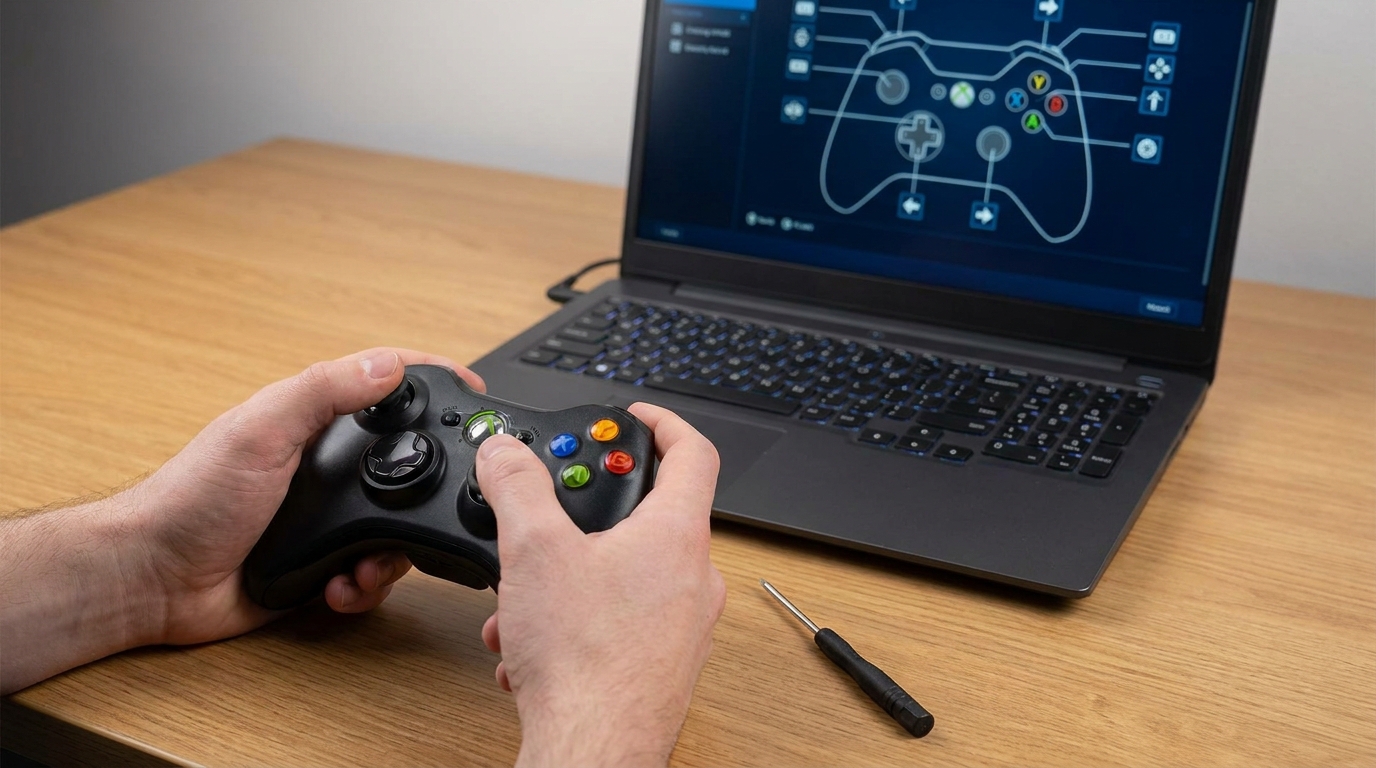
では、実際にどのようにして設定を変更すればいいのでしょうか?
ここでは、すぐに試せる具体的な方法や、多くのゲーマーさんに愛用されている便利なツールをご紹介しますね。
ご自身の遊びたいゲームや環境に合わせて、ぴったりなものを選んでみてください。
Steamの設定機能で一括カスタマイズ
一番おすすめで、かつ手軽なのがSteamに標準搭載されているコントローラー設定機能を使う方法です。
Steamでゲームを起動する前、またはゲーム中にも、コントローラーの真ん中のボタン(PSボタンやホームボタン)を押すだけで、すぐに設定画面を呼び出すことができるんですよ。
- A/Bボタン逆転の解消:Steamの設定メニューにある「Nintendoボタンレイアウトを使用する」というオプションにチェックを入れるだけで、すべてのゲームで一括して日本仕様に直すことができます。ゲームごとに変更する手間が省けて本当に便利です。
- ゲームごとのレイアウト編集:このゲームだけはジャンプと攻撃のボタンを逆にしたい、といった個別の要望にも対応しています。ゲームごとの設定として保存できるので、別のゲームを遊ぶときに元に戻す必要がありません。
- キーボード操作の割り当て:本来はマウスとキーボードでしか遊べないゲームでも、Steamの設定を使えば、コントローラーのボタンにキーボードのキーを割り当てて遊ぶことができちゃうんです。
このように、Steamの設定機能はまるで魔法のように柔軟なカスタマイズが可能なんですね。
初めての方でも画面を見ながら直感的に操作できるので、ぜひ一度設定画面を開いてみてくださいね。
万能ツール「JoyToKey」で非Steamゲームも快適に
「Steam以外の場所で買ったゲームを遊びたい」「フリーゲームを楽しみたい」という方におすすめなのが、「JoyToKey(ジョイトゥキー)」というソフトウェアです。
このソフトは昔からある定番のツールなのですが、2026年時点の最新環境でもまだまだ現役で、多くの人に推奨されているんですよ。
JoyToKeyの役割はとってもシンプルで、「ゲームパッド(コントローラー)の入力を、キーボードやマウスの入力に変換してくれる」というものです。
例えば、「コントローラーのAボタンを押したら、キーボードの『Zキー』を押したことにする」といった変換を自動で行ってくれます。
特に便利なのが、PS4やPS5のコントローラーをPCに繋いだときに起こりがちな「右スティックが反応しない」といったトラブルの解決です。
ゲーム側がコントローラーに完全対応していなくても、JoyToKeyを使って右スティックの動きをマウスの移動に変換してしまえば、カメラ操作などがスムーズに行えるようになるんです。
設定画面は少し文字が多くて難しく感じるかもしれませんが、一度設定してしまえばどんなゲームでもコントローラーで遊べるようになる、本当に心強い味方です。
FPSゲームで勝つための最適配置テクニック
最近はPCでApex LegendsやVALORANTなどのFPS(一人称視点シューティング)ゲームを楽しむ方も増えましたよね。
こういったゲームでは、一瞬の操作の遅れが勝敗を分けてしまうシビアな世界です。
そのため、FPSプレイヤーの間では「いかにスティックから指を離さずに操作できるか」という原則がとても重要視されています。
普通にコントローラーを持つと、ジャンプやリロードをするために、右手の親指を右スティックから離してAやBボタンを押さなければなりません。
でも、親指を離しているほんの一瞬、視点の移動ができなくなってしまいますよね。
これが敵と撃ち合っている最中だと、致命的な隙になってしまうんです。
そこで活躍するのが、背面ボタン(パドル)が付いたコントローラーです。
背面のボタンにジャンプやしゃがみを割り当てておくことで、親指は常にスティックに乗せたまま、中指や薬指でアクションを起こせるようになります。
背面ボタンがない場合でも、L3やR3(スティックの押し込み)や、左右のトリガー(L2/R2など)に高頻度で使う操作を優先的に配置する工夫がされているんですね。
少し慣れが必要かもしれませんが、この設定を取り入れるだけで、プレイの快適さがぐっと上がりますよ。
専用アプリを使ったハードウェアレベルの設定
最後にご紹介するのは、コントローラーメーカーが公式に提供している専用アプリを使う方法です。
例えば、Nintendo SwitchとPCの両方で使える「ホリパッド」などのサードパーティ製コントローラーの中には、専用のパソコン用ソフトが用意されているものがあります。
こうした専用アプリを使うと、SteamやJoyToKeyなどのソフトを起動していなくても、コントローラーそのものに設定を記憶させることができるんです。
スティックの感度(どれくらい倒したら反応するか)を細かく調整したり、トリガーの押し込み具合を調整したりと、ハードウェアレベルでの深いカスタマイズが可能になります。
特に、SwitchとPCを行き来して遊ぶ方にとっては、A/Bボタンの逆転問題をコントローラー側で解決できるのは大きなメリットですよね。
もしお使いのコントローラーに専用アプリがある場合は、ぜひ一度ダウンロードして設定項目をチェックしてみてください。
pc コントローラー ボタン割り当てで理想の操作感を手に入れよう
ここまで、PCゲームにおけるコントローラーのボタン設定について、さまざまな角度からお話ししてきました。
最後に、大切なポイントをもう一度整理しておきましょう。
- Steamの機能を最大限に活用する:A/Bボタンの逆転問題や、ゲームごとの細かい設定は、Steamのコントローラー設定でほとんど解決できます。手軽で多機能なので、まずはここから始めるのがおすすめです。
- 非対応ゲームにはJoyToKey:Steam以外のゲームや、どうしても右スティックなどが反応しない古いゲームを遊ぶときは、コントローラーをキーボードとして認識させるJoyToKeyが大活躍します。
- プレイスタイルに合わせた最適化:FPSゲームならスティックから指を離さない背面ボタンの活用、RPGなら連射や同時押し機能など、自分が遊ぶゲームに合わせて設定を工夫することが、快適さへの一番の近道です。
「なんだか設定って難しそうだな…」と最初は思うかもしれません。
でも、実際に触ってみると、意外と簡単に変更できることに気づくはずです。
自分にぴったりの「pc コントローラー ボタン割り当て」が見つかったとき、キャラクターが自分の思い通りに動いてくれる感動は、きっとゲーム体験を何倍も豊かにしてくれますよ。
さあ、今すぐ設定画面を開いてみませんか?
いかがでしたでしょうか?
PCゲームをコントローラーで遊ぶときのお悩み、少しでも解決の糸口が見つかったなら、とても嬉しく思います。
操作のしづらさを我慢しながらゲームを続けるのは、本当にもったいないですよね。
もし今、少しでも操作に違和感があるなら、まずはゲームを起動する前に、Steamの設定画面を少しだけ覗いてみてください。
「ここをこう変えたら、もっと遊びやすくなるかも?」と想像しながら設定をいじるのも、PCゲームの醍醐味の一つなんです。
失敗してもすぐに元の設定に戻せるので、心配はいりませんよ。
あなただけの最適な操作環境を見つけて、これからのゲームライフがもっともっと楽しく、素晴らしいものになることを心から応援しています。
さっそくお気に入りのコントローラーを手に取って、あなただけの最強のカスタマイズを試してみてくださいね!