こんにちは。ゲーミングPC完全ナビ2.0運営者のシンヤです。
ノートpcのキーボード無効化って、地味に困りごとが切実ですよね。
外付けキーボードで快適に作業したいのに、うっかり手が当たって誤入力したり、飲み物をこぼした後に一部のキーが暴走して勝手に文字が入ったり…気になりますよね。
しかもWindows 10やWindows 11だと、デバイスマネージャーで無効化できそうに見えて復活したり、レジストリ編集は怖かったり、BIOSやUEFIに項目がなかったりと、つまずきポイントが多いんですね。
さらに、子どもさんやペットさんの誤操作対策で、一時的にキーボードロックしたい人も多いみたいです。
この記事では、私たちも一緒に迷いがちな「どれを選べば安全で、あとから戻せるのか」を、できるだけわかりやすく整理します。
やり方だけじゃなく、戻し方や注意点までセットでまとめますね。
- ノートpcの内蔵キーボード無効化が必要な場面と考え方
- デバイスマネージャーで無効化する手順と復活しやすい理由
- レジストリやBIOSでの無効化のコツとリスク
- 外付けキーボード運用と一時ロックの現実的な選び方
ノートpcキーボード無効化の前に知ること
ここではまず、なぜ無効化したくなるのか、どんな方法があって何が違うのかを整理します。
先に全体像をつかむと、失敗が減ると思いますよ。
内蔵キーボードを無効化したい理由
ノートPCの内蔵キーボードって、普通は便利なんですが、特定の状況だと「ない方がいい」存在になりがちなんですよね。わかりますよね。
よくある目的
- 外付けキーボードをメインにして誤タッチを防ぎたい
- 一部キーの暴走(連打・勝手入力)の応急処置にしたい
- 子どもさんやペットさんの誤入力を防ぎたい
- 配信やプレゼン中に余計な入力を止めたい
特に「外付けだけで使う」運用は、デスクトップっぽく使えて快適なんですね。
一方で、無効化のやり方によっては戻せなくて焦ることもあるので、次の見出しの「方法の違い」は先に押さえておくのがおすすめです。
Windows 10とWindows 11の違いはある?
結論から言うと、ノートPCのキーボード無効化に関しては、Windows 10とWindows 11で「できることの種類」は大きく変わらない印象です。
ただ、設定画面の見た目や、デバイスマネージャーへの行き方が少し違うので、迷いやすいんですよね。
たとえば、デバイスマネージャーはWindows 10/11ともにスタートボタンの右クリックから開けます。
レジストリ編集(regedit)も同じです。
ポイント
OS差よりも、PCの機種差(内蔵キーボードの接続方式やBIOS項目の有無)の方が結果に影響しやすいかもしれませんね。
2024年以降の解説でも、Windows 10/11向けの定番手順はほぼ変わっていません。
なので、「古い情報だから使えないのでは?」と心配しすぎなくても大丈夫なんですが、画面表示や項目名が微妙に違うことはあるので、そこだけ落ち着いて確認したいところです。
無効化とロックの違いを整理
ここ、意外と大事です。
無効化は「デバイスとして動かない状態」に近く、ロックは「一時的に入力を受け付けない状態」に近いんですね。
- 無効化:デバイスマネージャー、レジストリ、BIOS/UEFIなど
- ロック:フリーソフトで一時停止(解除も簡単)
子どもさんやペットさん対策など「ちょっと席を外すだけ」なら、無効化よりロックの方が気楽なことが多いです。
逆に、キー暴走の応急処置で「とにかく止めたい」なら、無効化寄りの手段が候補になりますね。
外付けキーボード運用の注意点
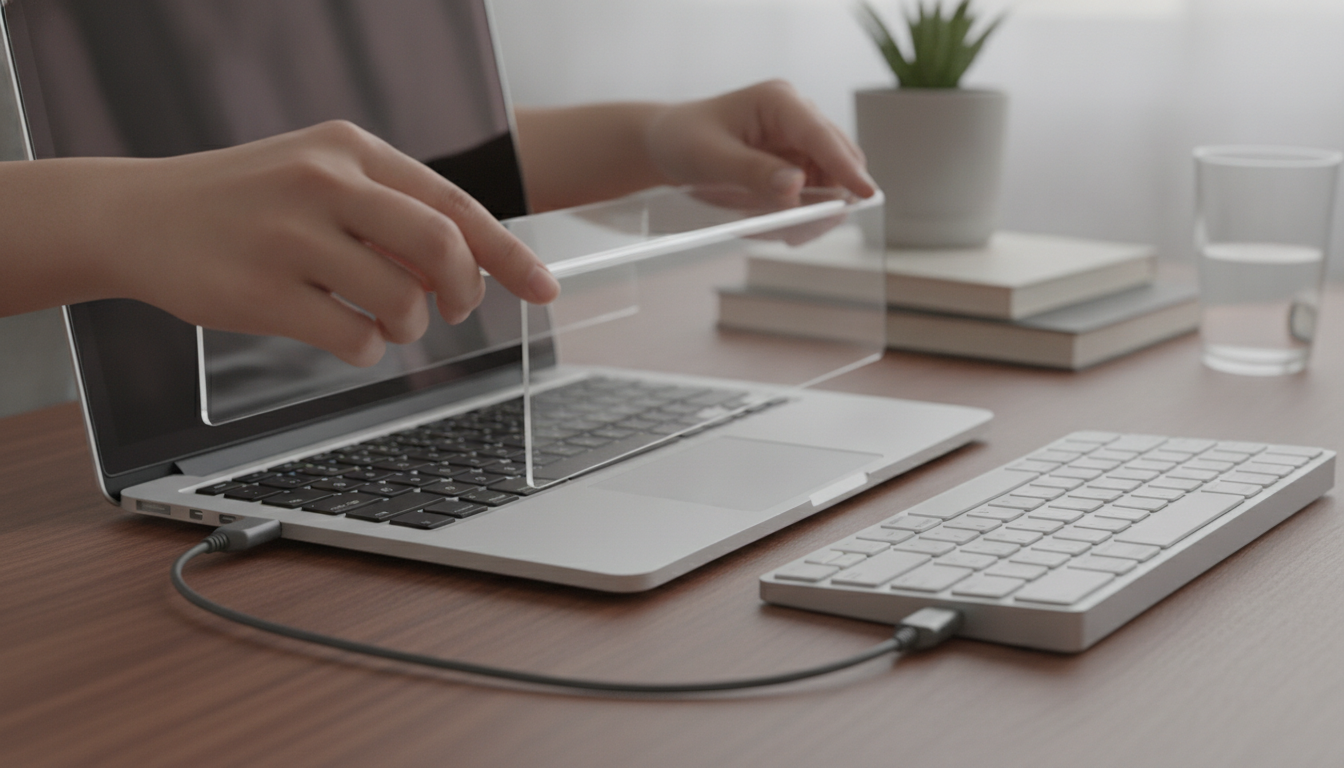
内蔵を止めて外付け一本にする場合、先に外付けを用意しておくのが基本です。そう思いませんか?
特にBluetoothキーボードさんだと、ペアリング操作が必要になるので、内蔵を止めた後に詰む可能性があります。
作業前チェック
- USBキーボードさんなら挿すだけで使えることが多い
- Bluetoothキーボードさんは事前にペアリングして動作確認
- PIN入力が必要な機種だと、内蔵無効化後に入力できない恐れ
できれば、無効化の作業は「USBキーボード+USBマウス」で臨むと安心感が上がりますよ。
最近の実用例を見ても、「内蔵キーボードだけ無効化して、外付けを前提に使う」運用がかなり主流です。
だからこそ、先に外付け側の準備を済ませておくのが本当に大事なんですね。
メーカー保証やサポートの考え方
ここは大事なので、やさしめに釘を刺しておきますね。
ノートPCメーカーさんは、内蔵キーボード無効化を公式に推奨していないケースが多いとされています。
デバイスマネージャー程度なら戻せることが多いですが、レジストリ編集やBIOS/UEFI変更は、設定ミスで起動トラブルにつながる可能性もあります。
不安が強い場合は、メーカー公式サポートさんや修理窓口さんに相談するのも選択肢です。
ノートpcキーボード無効化の方法と手順

ここからは、実際の手順を「簡単な順」寄りに並べます。
それぞれに向き・不向きがあるので、私たちの状況に合うものを選んでくださいね。
デバイスマネージャーで無効化する方法
まず一番試しやすいのが、デバイスマネージャーです。
GUI操作だけで進められるので、初心者さんでも取り組みやすいですよね。
手順(Windows 10/11共通の基本)
- スタートボタンを右クリックしてデバイスマネージャーを開く
- キーボードを展開する
- 標準PS/2キーボードなど内蔵っぽい項目を右クリック
- デバイスを無効にする、またはデバイスのアンインストールを選ぶ
- 必要に応じて再起動する
ただし、ここが落とし穴です。
再起動やWindows Updateでドライバーが自動再インストールされ、復活する場合があると言われています。
私のおすすめの考え方
まずはデバイスマネージャーで試して、「復活して困る」なら次の段階へ進む、くらいが気持ち的にも安全かなと思います。
最近の解説でも、この方法はやっぱり一番簡単な入口として扱われています。
完全固定には向かないことがあるんですが、「まず試す」手段としては今でも有力ですね。
デバイスのアンインストールは復活する?
デバイスマネージャーには「無効化」だけじゃなく「アンインストール」もありますよね。
この違い、気になりますよね。
一般的には、アンインストールしても再起動時に再検出されて戻るケースが多いです。
つまり、完全無効化というより、いったんリセットに近い使い方になることが多いんですね。
注意
機種やドライバー構成によって挙動が変わることがあります。
外付けキーボードさんを先に準備してから試すのが安心です。
レジストリでi8042prtを無効にする手順
「再起動で復活するのがイヤ」「キー暴走を止めたい」みたいなケースだと、レジストリ編集が候補になります。
ここは効きやすい反面、怖さもありますよね。
重要
レジストリ操作はミスると起動トラブルにつながる可能性があります。
必ず事前に復元ポイント作成やバックアップを取り、最終判断は公式情報の確認や専門家さんへの相談も検討してください。
手順としてよく紹介されているのは、キーボードドライバーi8042prtの起動設定を変える方法です。
手順の流れ(代表例)
- Windowsの検索でregeditを開く
- HKEY_LOCAL_MACHINE\SYSTEM\CurrentControlSet\Services\i8042prt を開く
- Start(DWORD)を開く
- 値を3から4へ変更(16進数)すると無効になると言われています
- 再起動する
Startはサービスの起動タイミングを表し、4が無効を意味するとされています。
戻すときは、変更前の値(多くは3)に戻して再起動、という流れになります。
2024〜2026年の情報でも、この「i8042prt の Start を 3→4」という手順は引き続き定番です。
ただし、定番だからといって全機種で同じように効くとは限らないので、その点だけは冷静に見ておきたいですね。
レジストリ変更が効かない場合の考え方
レジストリで止めたのに効かない、という声もたまに見かけます。
これ、もしかしたらPC側のキーボード接続方式やドライバー構成が違うのかもしれませんね。
- 内蔵キーボードがPS/2系(i8042prt)ではない構成
- メーカー独自ドライバーやユーティリティが関与している
- Windows Update後に挙動が変わった
このあたりは機種依存が強いので、無理に深追いしないのも大事です。
不安なら、メーカーさんのサポートページやコミュニティ情報も確認してみてください。
BIOSやUEFIで無効化できる機種もある
BIOS/UEFI側で内蔵キーボードをDisableにできる機種もあると言われています。
OSより下の層で止めるので、うまくいけば強力なんですね。
ざっくり手順
- 電源投入直後にF2やDelなどでBIOS/UEFIへ入る
- AdvancedやDeviceなどからキーボード関連設定を探す
- EnabledからDisabledへ変更して保存、再起動
注意
そもそもキーボード無効化の項目が存在しない機種も多いです。
また、BIOS設定の変更はリスクもあるので、わからない項目は触らないのが安全ですよ。
ここはかなり機種依存が強い方法です。
検索すると出てくることはあるんですが、実際には「自分の機種にはその項目がない」というパターンも珍しくありません。
フリーソフトで一時的にキーボードロック
「完全無効化まではいらない」「子どもさんやペットさん対策で一時停止したい」なら、フリーソフトでロックするのが現実的です。
レジストリやBIOSを触らないで済むのは、気持ち的にも大きいですよね。
代表例として、BlueLife KeyFreezeのようにキーボードとマウスを一時的にロックできるツールが紹介されています。
ダウンロードして解凍し、起動してショートカットキーでロック・解除、という流れが多いみたいです。
ほかにも、KeyboardLockerのような一時ロック系ツールが候補として挙がることがあります。
このあたりは「恒久的に止める」のではなく、あくまで一時停止向けとして考えるとわかりやすいです。
選ぶときのチェック
- インストール不要で使えるか(ポータブルか)
- 解除方法がわかりやすいか
- 日本語表示があるか
- 配布元が信頼できそうか
フリーソフトは便利な反面、配布元の安全性や相性もあるので、最終的には公式情報や利用者さんの評判も確認して判断してくださいね。
バッチファイルやグループポリシーは上級者向け
少し踏み込んだ方法として、バッチファイルで有効・無効を切り替えるやり方や、グループポリシー関連の操作に触れている情報もあります。
ただ、このあたりは設定の意味を理解していないと混乱しやすいんですよね。
手軽さや安全性を重視するなら、まずはデバイスマネージャーか一時ロック系ツールから試すのがおすすめです。
バッチやポリシー操作は、複数台を管理したい人や、設定変更に慣れている人向けと考えた方が無難かなと思います。
タッチパッドだけ無効化したい人向け
実は「キーボードじゃなくてタッチパッドが邪魔」って人も多いんですよね。わかりますよね。
ゲーム中やタイピング中に手のひらが当たると、カーソルが飛んで地獄です。
タッチパッドは、機種によってはFnキー+タッチパッドマークのキーでオンオフできることがあります。
また、Windows設定側でUSBマウス接続時に内蔵ポインティングデバイスを無効にする、のような項目が用意されている場合もあります。
まず試す順番
- Fnキーのショートカットを探す
- 設定アプリのタッチパッド項目を確認する
- メーカーのユーティリティ設定を確認する
無効化後に戻す方法と復旧のコツ
ここはセットで覚えておきたいところです。
戻し方がわかっていると、無効化に挑戦しやすいんですよね。
デバイスマネージャーで戻す
- デバイスマネージャーを開く
- キーボード配下で無効になっているデバイスを右クリック
- デバイスを有効にする
レジストリで戻す
i8042prtのStartを変更した場合は、値を元に戻します。
多くは3に戻すと言われていますが、変更前の値が正解なので、作業前にメモしておくのが大事です。
ソフトのロックを解除する
一時ロック系ツールを使った場合は、解除ショートカットや解除手順を事前に確認しておきましょう。
便利なんですが、解除方法を忘れると逆に慌てやすいので、そこだけ先にチェックしておくと安心です。
どうしても操作できないとき
もし内蔵も外付けも効かなくなったら、USBキーボードさんを別ポートに挿す、再起動してみる、セーフモードを検討する、などが候補になります。
ただ、状況によっては自力復旧が難しいので、無理せずメーカーサポートさんや修理窓口さんに相談するのが安全です。
まとめ:ノートpcキーボード無効化は安全第一
ノートpcのキーボード無効化は、誤入力防止やキー暴走の応急処置、外付けキーボード専用運用など、目的がはっきりしているとすごく便利なんですね。
私のおすすめの選び方
- まずはデバイスマネージャーで試す(戻しやすい)
- 一時対策ならフリーソフトのキーボードロックも検討
- どうしても必要ならレジストリやBIOS/UEFI(ただし慎重に)
- 外付けキーボードさんは事前に動作確認しておく
さらに最近は、KeyboardLockerやKeyFreezeのような一時ロック系ツールも選択肢として定着しています。
「完全停止」か「一時停止」かで、選ぶ方法を分けると失敗しにくいですよ。
レジストリやBIOS/UEFIは便利な反面、ミスると痛いので、バックアップや復元ポイントを取った上で、公式情報の確認も忘れないでください。
最終的な判断は、メーカー公式サポートさんや詳しい専門家さんへの相談も含めて進めるのが安心かなと思います。
私たちも一緒に、安全第一で快適な外付け環境を作っていきましょう。