
こんにちは。ゲーミングPC完全ナビ2.0運営者のシンヤです。
pcキーボードが数字になると、急に文字が打てなくなって焦りますよね。
たとえば、JやKやLを押したら数字が出たり、テンキーが数字にならないでカーソルが動いたり。
これって気になりますよね。実は多くの人が同じように感じているんですね。
結論から言うと、多くの場合は故障ではなく、NumLock(ナムロック)や内蔵テンキーモードの切り替えが原因かもしれませんね。
この記事では、Windows 11やWindows 10でよくあるパターンを前提に、Fnキー、スクリーンキーボード、マウスキー機能、BIOS/UEFI設定まで、私たちも一緒に順番に確認していきます。
- pcキーボードが数字になる主な原因(NumLock)
- 文字キーが数字になるときの直し方
- ノートPCで起きやすい理由と内蔵テンキーモード
- Fnキーやスクリーンキーボードでの解除手順
pcキーボードが数字になる原因はNumLock
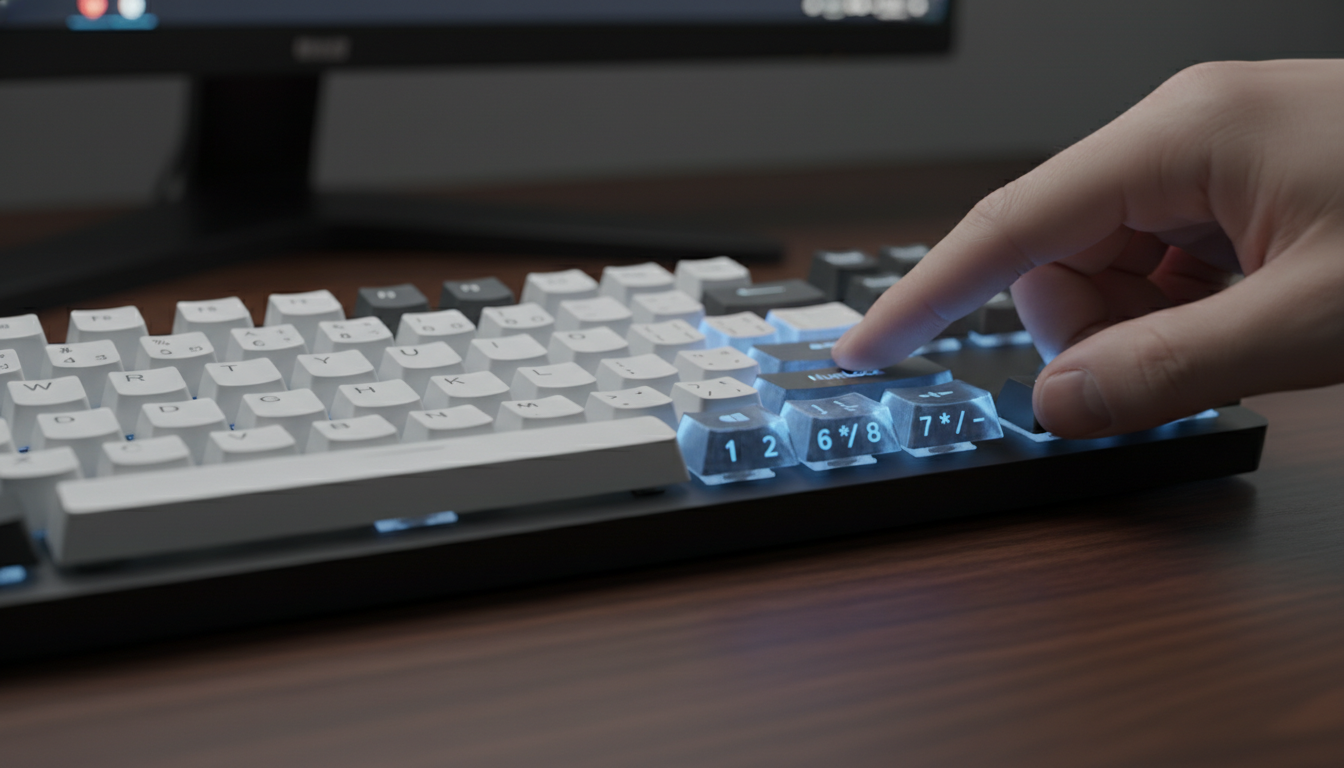
まずここが一番大事です。
pcキーボードが数字になる症状は、メーカー各社のサポートでも「NumLockの確認」が最優先として案内されることが多いんですね(出典:マウスコンピューター「数字が打てない原因はNumLock?テンキーが反応しない時の仕組みと直し方を解説」)。
つまり、壊れたと決めつける前に、切り替え状態を疑うのが近道ですよ。
NumLockとは何を切り替える機能?
NumLock(ナムロック)は、テンキーや一部キーを数字入力モードにするための切り替え機能です。
デスクトップのテンキー付きキーボードなら、テンキー部分が「数字入力」か「移動(Home/End/PageUpなど)」かを切り替える役割ですね。
一方でノートPCだと、テンキーが物理的にない代わりに、キーボードの一部(U/I/O/J/K/L/Mなど)をテンキー化する「内蔵テンキーモード」を持つ機種があります。
ポイント
NumLockは「数字を打つための便利機能」なんですが、意図せずオンになると「文字が数字になる」ので混乱しやすいんですね。
文字キーが数字になる症状の例
検索している読者さんが遭遇しやすいのは、このあたりです。
- J/K/L/U/I/O/Mなどを押すと数字が入力される
- テンキーを押しても数字が入らず、カーソル移動になる
- 急にキーボード数字が打てない感じになる
ノートPCだと、たとえばJ=1、K=2、L=3、U=4、I=5、O=6、M=0みたいな割り当てが見られることがあるんですね。
これ、知らないと「え、ウイルス?故障?」って思ってしまいますよね。わかります。
テンキーが数字にならないのは故障?
ここも不安になりがちですが、メーカーの案内でもよくあるのは、故障より先にNumLock状態を確認という流れです。
テンキーが数字にならないとき、実は「NumLockがオフで、移動キーとして動いている」だけ、というパターンが多いんですね。
もちろん物理故障の可能性がゼロではないですが、まずは切り替えを疑うのが一番ラクです。
外付けキーボード取り外し後の注意
最近だと、ノートPCで外付けキーボードをつないでいた人が、取り外したあとに入力モードが変わって「あれ?」となるケースも注意喚起されているようです。
たとえば外付け側でNumLock状態を変えたまま外すと、本体側の挙動が「いつもと違う」感じになることがあるんですね。
心当たりがある読者さんは、ここがきっと当たりかもしれませんね。
まず最初にやるべき確認リスト
私が友だちに聞かれたら、まずこれを案内します。
- NumLockキーを1回押す(反応が変わるか確認)
- ノートPCならFnキー+NumLockも試す
- テンキーがあるなら、数字入力とカーソル移動が切り替わるか見る
この段階で直ることが本当に多いんですね。
pcキーボードが数字になるときの直し方
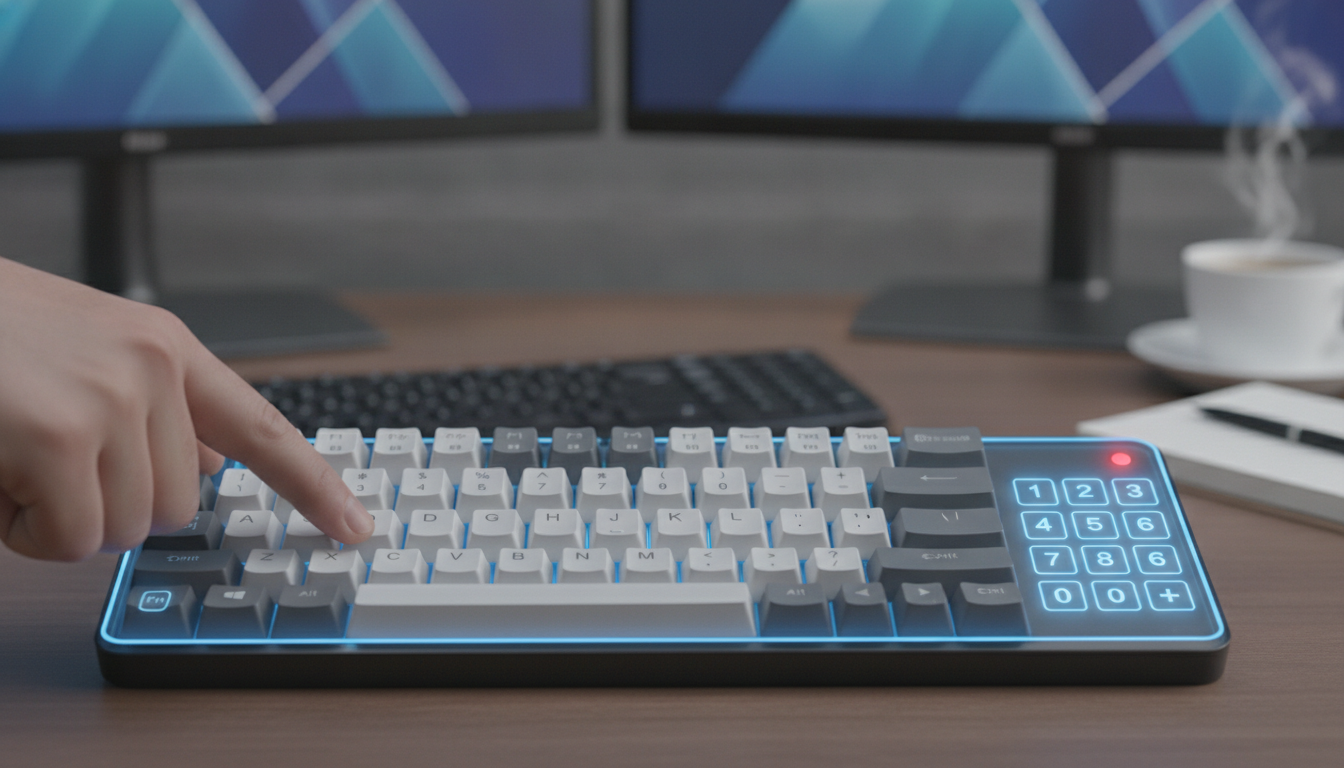
ここからは具体的な解除方法を、なるべく迷わない順番でまとめます。
Windows 11でもWindows 10でも考え方はほぼ同じですが、機種によってキー配置が違うので、読者さんのPCに合わせて試してみてくださいね。
NumLockキーで解除する手順
一番シンプルな方法です。
キーボード上のNumLock(NumLk、NmLkなど表記違いもあります)を押して、症状が戻るか確認します。
テンキー付きなら、テンキーの上部あたりにあることが多いですね。
見分け方
NumLockのオンオフは、キーボードのランプ(NumのLED)で分かる機種もあります。ランプがない機種もあるので、その場合は実際に入力して挙動を見るのが早いです。
FnキーとNumLockの組み合わせ
ノートPCだと、NumLockが単独キーじゃなくて、Fnキーとセットになっていることが多いです。
なので、NumLockを押しても変わらないときは、
- Fnキーを押しながらNumLock
- Fnキーを押しながら「NumLk」表記のあるキー
を試すのが定番ですね。
ここ、機種差が大きいので、最終的にはメーカー公式サポートや取扱説明書のキー一覧も確認してみてください。
私たちも「どのキーがNumLock相当なのか」でつまずきやすいので、焦らなくて大丈夫ですよ。
スクリーンキーボードでNumLockを切り替える
物理キーが分かりにくい、あるいはキーが反応しないときは、スクリーンキーボードが便利です。
Windowsのスクリーンキーボードを表示して、そこにあるNumLockをクリックして切り替えます。
ざっくり手順はこんな感じです。
-
スタートメニューからスクリーンキーボードを検索して起動
-
表示されたキーボード上のNumLockをクリック
-
文字キーやテンキーの挙動が戻るか確認
「キーがどれか分からない問題」を回避できるので、個人的にかなりおすすめです。
マウスキー機能が原因のケース
テンキーが反応しない、またはテンキーでカーソルが動く感じが強い場合、NumLock以外にマウスキー機能も関係することがあります。
マウスキー機能は、テンキーでマウスポインターを動かすためのアクセシビリティ機能ですね(出典:Microsoftサポート「マウスキー機能を使用してマウスポインターを移動する」)。
もし「テンキーがマウスみたいになってる?」と思ったら、Windowsの設定(アクセシビリティ関連)も確認対象です。
注意
設定画面の項目名はWindowsのバージョンや表示言語、メーカーのカスタムで少し違うことがあります。見つからないときは「マウスキー」で検索すると早いです。
BIOS/UEFIで内蔵テンキーモードを見直す
ノートPCの中には、BIOS/UEFI側で「内蔵テンキーモード」や「Fn併用の有無」を調整できる機種があります。BIOS/UEFIの確認や周辺機器を含めた不具合の切り分け方については、PCが動かないときの原因別の対処手順をまとめた記事も参考になります。
もしNumLockやFn操作で改善しない、あるいは毎回勝手に戻って困るなら、ここを見直す価値はありますね。
ただ、BIOS/UEFIは設定を間違えると起動や動作に影響が出ることもあるので、メーカー公式の手順を見ながら慎重にが安心です。
不安なら、無理せずサポート窓口に相談するのも全然アリですよ。
放電・強制終了後の再起動も試す
「設定は合ってるはずなのに直らない」というとき、メーカー案内で見かけるのが、放電や強制終了後の再起動です。強制終了によるデータ消失を避けるため、実行する前にPCがフリーズしたときの安全な再起動手順もあわせて確認してみてください。
ざっくり言うと、PC内部に残った電気や状態をリセットして、入力周りの不具合を改善する狙いですね。
ただし、作業中のデータが消える可能性があるので、可能なら保存してからが安心です。
やり方は機種で違うので、ここも公式サポートの案内を確認するのが確実だと思います。
まとめ:pcキーボードが数字になるときの最短ルート
最後に、今日の内容をぎゅっとまとめますね。
- pcキーボードが数字になる原因は、まずNumLockを疑う
- ノートPCは内蔵テンキーモードで文字キーが数字になることがある
- 解除はNumLock、次にFn+NumLock、それでもダメならスクリーンキーボード
- テンキーが変ならマウスキー機能も確認
- 改善しない場合はBIOS/UEFIや放電もあるが、最終判断はメーカー公式情報が優先
pcキーボードが数字になる症状は、きっと急いでいるときほど起きるので、余計に焦りますよね。
でも、順番に潰していけば直ることが多いので、一緒に落ち着いて確認していきましょう。
なお、機種ごとの正確な手順はメーカー公式サポートがいちばん確実です。
「キーが物理的に壊れていそう」「何をしても改善しない」という場合は、無理せず修理やサポート相談も検討してみてくださいね。