こんにちは。ゲーミングPC完全ナビ2.0運営者のシンヤです。
pc動かないって、急に起きるから本当に焦りますよね。
電源が入らないのか、起動はするのにWindowsロゴから進まないのか、あるいはフリーズして固まっただけなのかで、やることがけっこう変わってくるんですね。
最近は、NVMeのM.2 SSDが当たり前になってきて、起動はするけど途中で止まる・固まる…みたいな相談も増えている印象です。
それにWindows 10/11のWindows Updateがきっかけで、再起動ループや起動不良になるケースもあると言われています。
この記事では、電源、起動、フリーズ、周辺機器(マウス・キーボード)という形で症状を切り分けて、私たちも一緒に順番に確認できるようにまとめました。
「何から触ればいいの?」がクリアになるはずですよ。
- pc動かないとき最初に見るべき物理チェック
- 電源は入るのに起動しないときの切り分け
- フリーズ時に安全に復帰する手順
- 修理・買い替え判断とデータ保護の考え方
pc動かないとき最初にやる確認
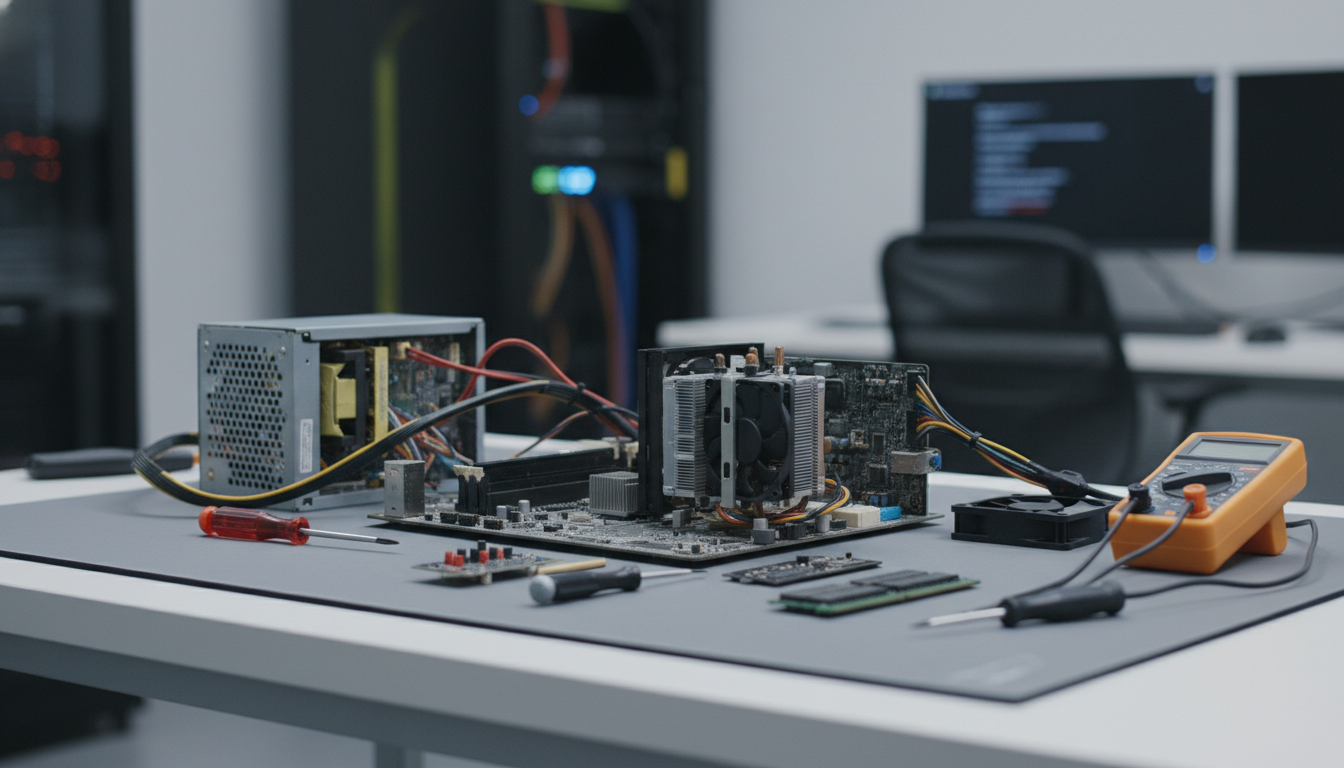
ここは「1〜2分でできる範囲」からいきます。
原因が大ごとに見えて、実はケーブルや周辺機器だった…ってけっこうあるんですよね。
電源入らないときのコンセント確認
電源がまったく入らないときは、まずコンセント周りを疑うのが早いです。
気になりますよね。でもここ、意外と盲点なんですね。
- 電源タップのスイッチがOFFになっていないか
- 別のコンセントに挿して試せるか
- 電源ケーブルやACアダプターが奥まで刺さっているか
ノートPCさんは、バッテリーが空っぽの可能性もあります。
その場合は、まず30分くらい充電してから再トライが無難かなと思います。
周辺機器を外すUSB抜き差し
pc動かない原因が、USB機器の相性や誤認識だった…ということもあります。
特に「電源は入るけど起動が変」「ロゴで止まる」みたいなときに効くことがあるんですね。
- USBメモリ
- 外付けHDD/SSD
- プリンター
- ゲームコントローラー
- USBハブ
いったん全部外して、本体だけで起動を試してみてください。
それで直るなら、原因の切り分けが一気に進みますよね。
ノートPCの放電リセット手順
ノートPCさんだと、帯電や一時的な制御の不調で「電源が入らない」「反応がない」こともあると言われています。
そこで試したいのが放電リセットです。
一般的な手順の目安です。機種によって推奨手順が違うこともあるので、最終的にはメーカー公式の案内をご確認ください。
- ACアダプターを外す
- 可能なら周辺機器も外す
- 電源ボタンを10〜15秒ほど長押し
- 1分ほど待ってからACアダプターを挿し直す
これで復活することもあるので、手軽な割に試す価値はありますね。
フリーズか確認するNumLock点灯
固まった!と思っても、実は処理中で待てば戻ることもあるんですね。
まずは「本当にフリーズしているか」を確認してみてください。
- マウスカーソルは動くか
- キーボードのNumLockランプがON/OFFするか
- ストレージアクセスランプが点滅しているか(点滅なら処理中かも)
ランプが反応しているなら、数分待つのも手です。
Windows Updateや大きなコピー中だと、止まったように見える瞬間があるんですよね。
タスクマネージャーで応答なし終了
画面は出ているけど操作が重い、アプリが固まった…というときはタスクマネージャーが頼れます。
Ctrl+Shift+Escで開けることが多いです。
- 「応答なし」のアプリを選んで「タスクの終了」
- CPU・メモリ・ディスク使用率が張り付いていないか確認
もしCPUやメモリ、ディスクがずっと100%近いなら、スペック不足・常駐ソフト・ウイルス・ストレージ劣化などの切り分け材料になります。
「pc動かない」の正体が見えてくる感じですね。
pc動かない原因別の対処手順
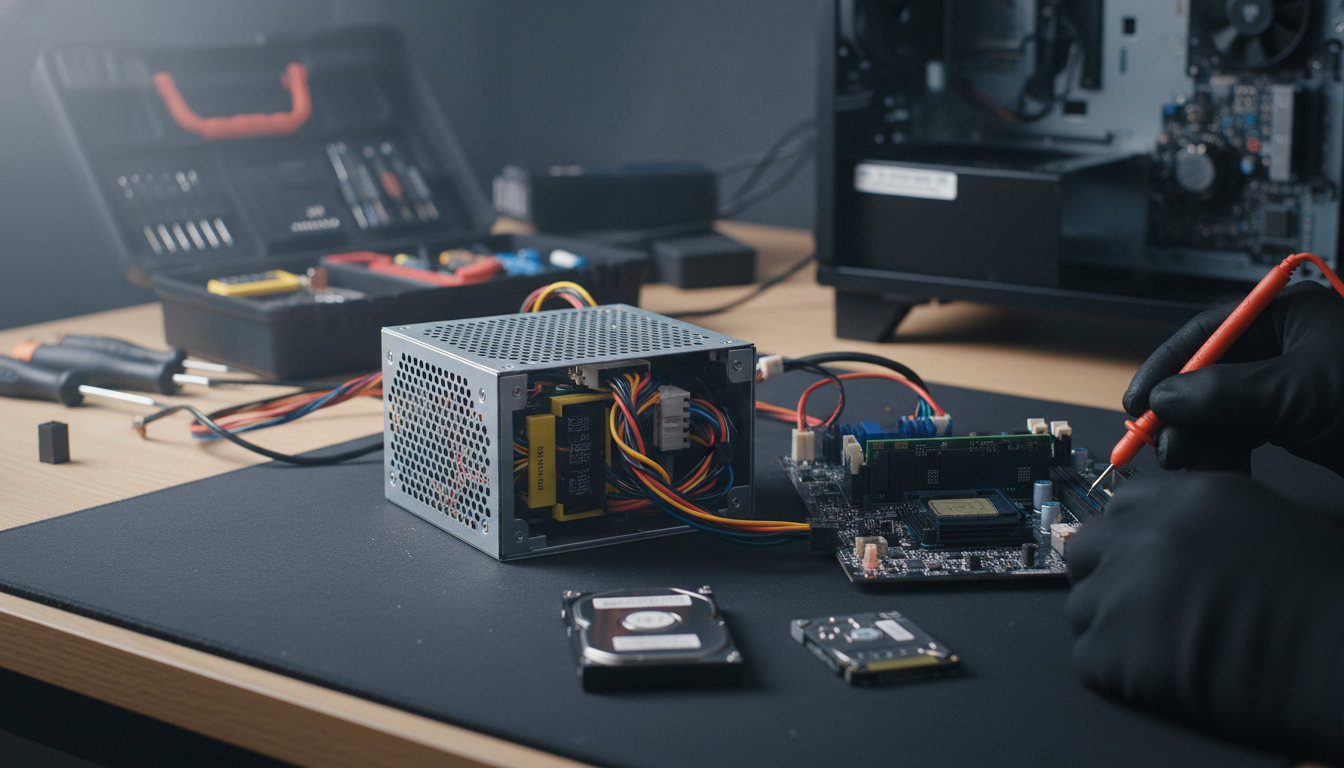
ここからは症状別に、もう少し踏み込みます。
ただし、データが大事なPCさんほど、無理な操作は避けたいですよね。危ないと感じたら早めに専門家やメーカーサポートへ、が安心です。
電源は入るが起動しない対処
電源ランプは点くのに、Windowsが立ち上がらない。
これ、かなり多いパターンですよね。
まずは次の順番で試すと、混乱しにくいかなと思います。
最初にやること
- USB機器をすべて外す(誤起動の防止)
- 可能なら外付けストレージも外す
- 一度電源を切って、30秒〜1分待ってから起動
起動途中で止まるときの考え方
Windowsロゴから進まない、くるくるが終わらない、再起動を繰り返す…。
このあたりは、Windows Updateの失敗やシステムファイル破損が絡むこともあると言われています。
起動を何度も繰り返すと、状態が悪化する可能性もゼロではないです。
大事なデータがあるPCさんほど、焦って連打しないのが安全かなと思います。
Windowsロゴから進まない原因
ロゴで止まる系は、原因が複数あります。
代表的にはこんな感じですね。
- ブート順が変わってUSBから起動しようとしている
- MBRや起動領域のトラブル
- SSD/HDDの劣化や不調
- メモリ不調
自作PCさんや設定変更をした心当たりがある方は、BIOS/UEFIの設定も視野に入ってきます。
BIOSでブート順を内蔵SSD優先
USBメモリを挿しっぱなしだった、外付けSSDを繋いでいた、というだけで起動が止まることがあります。
なので、BIOS/UEFIで起動順(Boot order)を確認して、内蔵SSD/HDDが優先になっているか見てみてください。
BIOSの入り方はメーカーやマザーボードで違います。起動直後にF2、Del、F12などが多いですが、正確な情報は公式マニュアルが確実です。
ここは「触るの怖い…」となりがちですよね。
不安なら設定を写真に撮ってから変更すると、戻しやすいです。
スタートアップ修復とシステム復元
起動修復系は、Windowsの回復環境(Windows RE)から試せることがあります。
メーカーさんやMicrosoftさんの案内でも、スタートアップ修復やシステムの復元がよく紹介されていますね。
- スタートアップ修復:起動に必要な仕組みを自動で直す方向
- システムの復元:更新や設定変更を前の状態に戻す方向
うまくいけばデータを残したまま復帰する可能性もあります。
ただ、状況によっては復元ポイントがない場合もあるので、そこはPCさん次第かもしれませんね。
NVMeのM.2 SSD不具合の兆候
最近増えていると言われるのが、NVMeのM.2 SSD絡みの不調です。
速い反面、コントローラやファームウェア、寿命の影響で「起動途中で固まる」みたいな症状が出ることがあるようです。
こんな兆候があるなら要注意かもしれませんね。
- 突然、起動が遅くなった
- Windowsロゴで止まることが増えた
- フリーズが増えた
- ブルースクリーンが出ることがある
ストレージ不調が疑わしいときは、データのバックアップ優先が鉄則です。
最終判断はメーカーサポートや修理店さんに相談するのが安心ですよ。
フリーズ時の強制終了は最終手段
どうしても操作できないとき、電源ボタン長押しで切るしかない場面もありますよね。
ただ、強制終了はデータ破損につながる可能性があるので、できれば最後の手段にしたいです。
- 可能なら数分待つ(処理中かもしれない)
- Ctrl+Alt+Deleteが効くなら、そこから再起動
- 完全に無反応なら、電源ボタンを10秒以上長押し
- 切ったあと、30秒〜1分待ってから再起動
ストレージアクセスランプが消えているのを確認できるPCさんなら、確認してから切ると少し安心です。
マウスキーボード反応しない切り分け
画面は動いているのに、マウス・キーボードだけ効かない。
これも「pc動かない」に含まれがちで、地味に困りますよね。
マウスが反応しないとき
- USBポートを変える
- 一度抜いて挿し直す
- ワイヤレスなら電池交換、レシーバー抜き差し、再ペアリング
マウスがダメでも、キーボードのTabや矢印、Enterで操作できることがあります。
意外とこれで「再起動までたどり着ける」こともありますね。
キーボードが反応しないとき
- USB差し替え、別ポートで試す
- ワイヤレスならレシーバーを挿し直す
- 別のキーボードで試す(本体側USB不良の切り分け)
熱暴走で固まるときの冷却対策
ゲーム、動画、会議、ブラウザのタブ大量…。
負荷が高いと、熱で不安定になって固まることがあります。これって気になりますよね。
- 通気性のいい場所に置く
- 布団やカーペットの上に直置きしない(ノートPCさん)
- 部屋が暑い日は、少し休ませる
一度電源を落として冷ましてから再起動すると、あっさり戻ることもあります。
ただし頻発するなら、内部のホコリやファン不調も疑ったほうがいいかもしれませんね。
メモリ不足とメモリ診断の目安
アプリをたくさん開くと重い、切り替えで固まる。
この場合、単純にメモリ不足のことも多いです。
タスクマネージャーでメモリ使用率が高止まりしているなら、次を検討してみてください。
- 常駐アプリを減らす
- ブラウザのタブを整理する
- メモリ増設(デスクトップさんや一部ノートPCさん)
また、Windowsにはメモリ診断ツールが用意されていて、メモリ不良の確認に使える場合があります。
ただ、診断結果の解釈が難しいこともあるので、最終判断は詳しい人やサポートさんに相談が安心です。
修理相談とpc動かない予防策
ここまで試しても改善しない、あるいはストレージ故障っぽい、異音がする…。
そういうときは、無理せず修理相談が現実的です。
HDDからカチカチ・ガリガリのような音がする場合は、早めのバックアップが大事です。
状態によっては通電自体がリスクになることもあるので、最終的な判断は修理店さんやメーカーさんに相談してください。
相談先の目安
- メーカー保証がある:まずメーカーサポート
- 自作PCさん:購入店、パーツ単位の保証、修理店
- データ最優先:データ復旧サービス(費用は高めになりがちです)
予防策(できる範囲でOK)
- 大事なデータは定期的にバックアップ
- ストレージ空き容量を10〜15%くらい確保(目安)
- Windows Update前後は再起動を先延ばしにしない
- 怪しい常駐ソフトを入れすぎない
正確な手順や対応可否は機種や環境で変わるので、最終的には各メーカーの公式サイトやMicrosoftの公式情報をご確認ください。
不安が強い場合は、専門家(メーカーサポート、修理店さん)に相談するのがいちばん確実です。

