
こんにちは。ゲーミングPC完全ナビ2.0 運営者のシンヤです。
iPhoneで写真や動画を撮っていると、気づけば容量がパンパン…ってなりますよね。
しかも、いざPCに移そうとすると「iPhoneが認識しない」「DCIMが空っぽに見える」「HEICが開けない」みたいな“つまずきポイント”が多くて、気になりますよね。
この記事では、iphone写真pc保存のやり方を、USBケーブルでの転送(Windows 10/11・Mac)、iCloud写真、Googleフォトなどのクラウド、そして専用アプリの選び方まで、一緒に整理していきます。
きっと「自分はこの方法が合うんだな」ってスッキリできると思いますよ。
- iPhoneの写真をPCに保存する方法の全体像
- Windows 10/11でUSB転送する手順とコツ
- iCloud写真・Googleフォトで保存する手順と注意点
- 認識しない・HEICが開けないなどの対処法
iphone写真pc保存の方法は3系統で考える
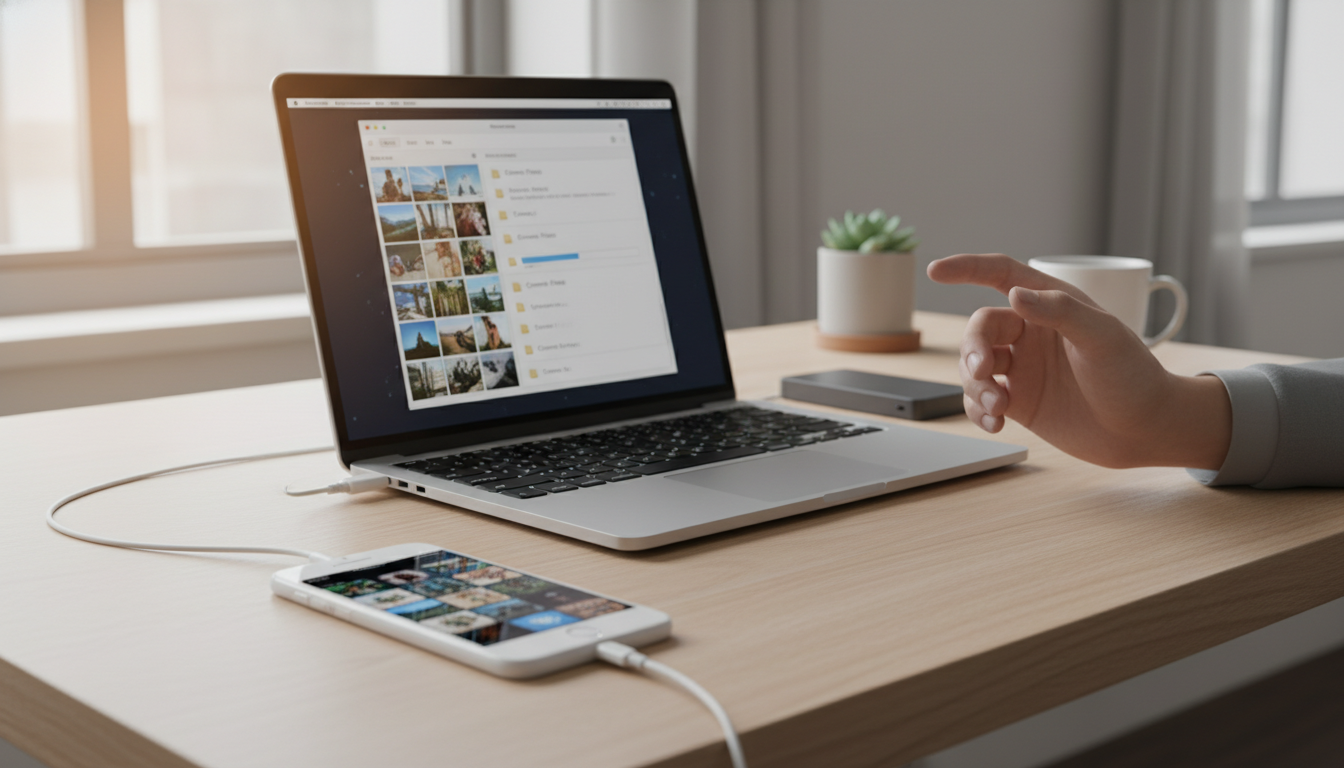
まずは全体像からいきますね。
iPhoneの写真をPCに保存する方法は、大きく分けると「USBで直接取り込む」「iCloudなどクラウド経由」「専用アプリやサービス利用」の3系統が主流なんですね。
どれが正解というより、写真の量・回線・整理のしたさ・iCloudの設定状況で、向き不向きが変わる感じです。
USBケーブルでPCに直接転送する
一番“確実”で、私も最初におすすめしやすいのがこの方法です。
特に写真が大量にあるさんは、クラウドよりも転送が速くて安定しやすいので助かる場面が多いと思います。
USB転送が向いているさん
- 写真・動画をまとめて一気にバックアップしたい
- Wi‑Fiが遅い/通信量が気になる
- クラウド容量不足を解消したい
注意点としては、ケーブルが原因で認識しないことがあるので、もしかしたら純正ケーブルやMFi認証ケーブルを使うのが近道かもしれませんね。
WindowsフォトとAppleデバイスで取り込む
Windows 10/11だと、エクスプローラーでDCIMを開いてコピーする方法もありますが、Windowsのフォトアプリでインポートする方法もわかりやすいです。
さらに最近は、Apple公式の案内として、Windowsでは従来のiTunes中心ではなくAppleデバイスアプリ+Windowsフォトの流れが推奨されるケースが増えているようなんですね。
フォトアプリの良いところは、取り込み時に日付ごとに整理されやすい点です。
あとから探しやすくなるので、地味に効きますよね。
Macは写真アプリで読み込む
Macを使っているさんは、基本的に「写真」アプリから読み込むのが一番迷いにくいと思います。
接続すると読み込み画面が出て、一覧から選んで取り込めるので、操作が直感的なんですね。
Mac側のライブラリ管理も自動で進むので、整理が苦手な私たちにも優しい方式かなと思います。
iCloud写真でPCに保存する
ケーブルを挿すのが面倒なさん、複数デバイスで同じ写真を見たいさんは、iCloud写真が便利です。
WindowsならiCloud for Windowsで同期して、エクスプローラーのiCloud写真フォルダからPCへコピーする流れが一般的ですね。
注意
iCloud写真はネット回線に左右されます。
またiCloud容量が足りないと同期が止まることもあるので、状況によってはUSBの方が早いかもしれませんね。
Googleフォトなどクラウドでバックアップ
iCloud以外だと、Googleフォトを使うさんも多いですよね。
iPhoneにGoogleフォトアプリを入れてアップロードし、PCのブラウザからダウンロードする流れが基本です。
WindowsでもMacでも同じ操作感なので、OSをまたいで使いたいさんには相性が良いと思います。
専用アプリや転送ソフトを使う
「毎回うまくいかない」「フォルダ構造がややこしい」みたいなストレスがあるさんは、サードパーティの転送ソフトを検討するのも手です。
ただ、写真の取り扱いはプライバシーに直結しますよね。
なので、導入するなら提供元が明確で、権限や利用規約が納得できるものを選ぶのが安心かなと思います。
最終的な判断は、公式情報や提供元の案内を確認した上で進めてくださいね。
iphone写真pc保存を失敗しない手順と対処
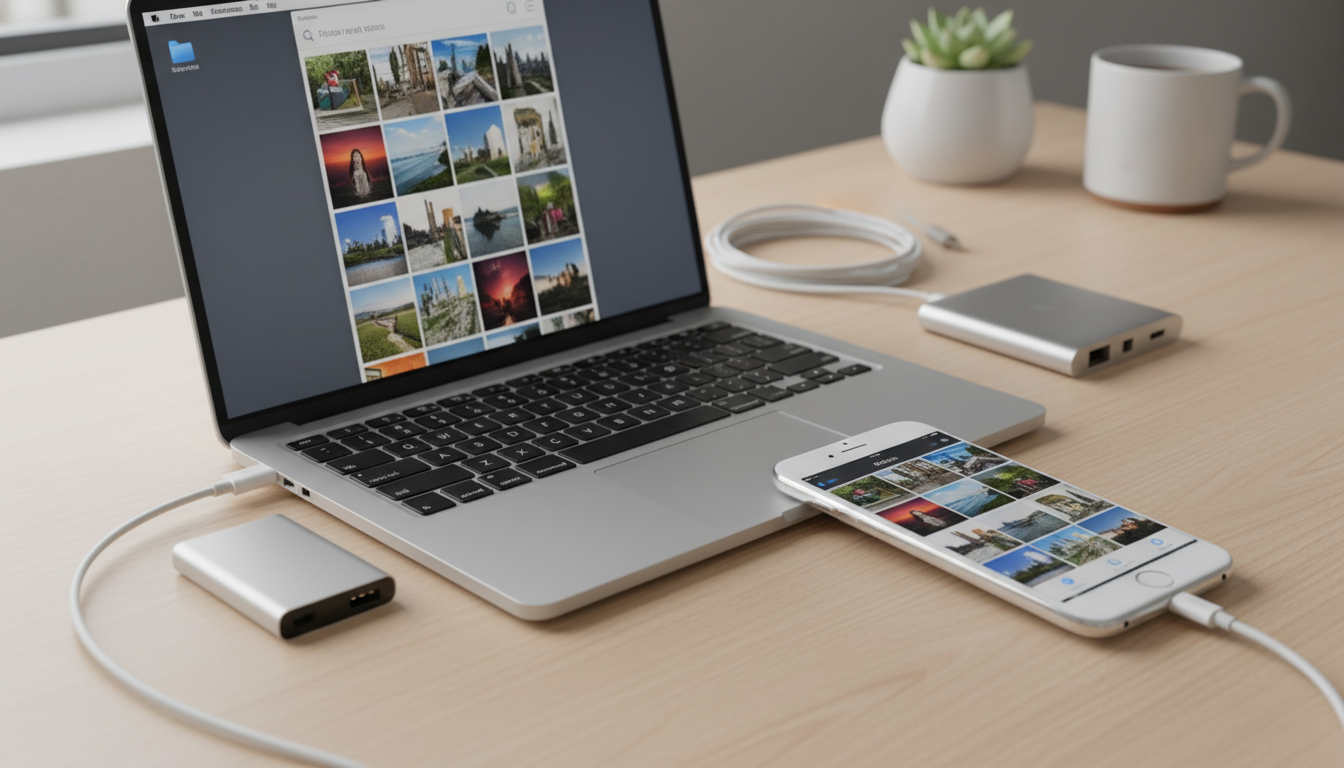
ここからは、実際に手を動かすパートです。
Windows 10/11のUSB転送を中心に、iCloud経由、そして「認識しない」「HEICが開けない」などの“あるある”も一緒に潰していきますね。
Windows 11/10でUSB転送する手順
まずは一番ベーシックなやり方です。
エクスプローラーでDCIMを開いてコピーする方法は、シンプルで強いんですね。
USBで写真をコピーする流れ(目安)
- iPhoneをUSBケーブルでPCに接続する
- iPhoneのロックを解除する
- このコンピュータを信頼しますか?が出たら信頼をタップする
- Windowsでエクスプローラーを開く
- PC → Apple iPhone → Internal Storage → DCIM を開く
- 必要な写真・動画をPCのフォルダへコピーする
コピー先は、たとえば「ピクチャ」配下に「iPhoneバックアップ」みたいなフォルダを作っておくと迷いにくいですよ。
そして可能なら、月ごと・イベントごとにサブフォルダを作ると、後から探すのがラクになります。
Windowsフォトでインポートする手順
次は、Windowsのフォトアプリを使う方法です。
エクスプローラーでの手動コピーに比べると、取り込みの流れが案内されるので、初めてのさんでも進めやすいかもしれませんね。
- iPhoneをUSB接続してロック解除する
- フォトアプリを開く
- インポート → 接続されているデバイスから を選ぶ
- 取り込みたい写真を選択して開始する
取り込み先フォルダは設定で変えられることが多いので、保存場所が気になるさんは、取り込み前にチェックしておくと安心です。
Appleデバイスアプリを使うコツ
Windowsでは、Appleデバイスアプリを入れておくと、接続まわりの体験が整うことがあるんですね。
特に「ドライバっぽいところが不安」「iTunesは入れたくない」さんは、選択肢として覚えておくと良いと思います。
アプリの入手や設定手順は更新されることがあります。
最新の案内はApple公式サポートもあわせて確認してみてくださいね。
Macで写真アプリに読み込む手順
Macはわかりやすいです。
USB接続して「写真」アプリを開くと、読み込み画面にiPhone内の写真・動画が一覧表示されることが多いんですね。
- iPhoneをMacにUSB接続する
- iPhoneのロック解除+信頼をタップする
- Macの写真アプリを開く
- すべての新しい写真を読み込む、または選択項目を読み込む
読み込み後に「読み込んだ項目をiPhoneから削除」みたいな選択肢が出る場合があります。
ここは好みですが、削除する前にPC側(Mac側)でちゃんと見られるか確認してからにすると安心ですよね。
iCloud写真をPCにダウンロードする方法
iCloud写真がオンのさんは、USBでDCIMを見ても「一部しかない」みたいなことが起きやすいです。
これは、iPhone側がストレージ最適化になっていて、原本が端末にないケースがあるからなんですね。
iCloud for Windowsで同期する
Windowsなら、iCloud for Windowsを使って写真を同期し、エクスプローラーのiCloud写真フォルダからPC内の任意フォルダへコピーする流れが一般的です。
ブラウザでiCloudからダウンロードする
もう一つはブラウザです。
PCのブラウザでiCloudにサインインして、写真を選んでダウンロードします。
大量に選ぶと時間がかかることがあるので、イベント単位で小分けにするのも手ですね。
注意
iCloudの挙動や画面は変更されることがあります。
最終的にはApple公式の最新手順を確認して進めてくださいね。
GoogleフォトでPCに保存する手順
Googleフォト経由は、iPhone→クラウド→PCの流れになります。
最初のアップロードさえ終われば、PC側はブラウザで選んでダウンロードするだけなので、ケーブルが苦手なさんには助かると思います。
Googleフォトのざっくり手順
- iPhoneにGoogleフォトアプリを入れてログインする
- バックアップをオンにしてアップロードする
- PCでGoogleフォトを開いて写真を選び、ダウンロードする
ただしアップロードは回線次第で時間がかかります。
夜の間に充電しつつWi‑Fiで流す、みたいな運用が現実的かもしれませんね。
iPhoneがPCに認識しない時の対処
これ、かなり多い悩みですよね。
私も「昨日はいけたのに今日ダメ」みたいなの、経験あります。
- iPhoneのロック解除ができているか確認する
- このコンピュータを信頼しますか?で信頼をタップしたか確認する
- 別のUSBポートに挿し直す(可能なら背面ポートも試す)
- 別のケーブル(できれば純正/MFi)に変える
- PCとiPhoneを再起動してみる
それでもダメなら、Windows側のアプリ(フォト、Appleデバイス、iCloud for Windowsなど)の更新や再インストールが効くこともあります。
ただ環境によって違うので、最終的にはAppleやMicrosoftの公式サポート手順も確認してみてくださいね。
DCIMが空・写真が一部しか出ない原因
「DCIM開いたのに空っぽ…」って、焦りますよね。
この症状は、iCloud写真がオンで、iPhoneのストレージ最適化が働いていると起きることがあると言われています。
つまり、端末に“原本がない”ので、USBで見ても出てこない写真があるんですね。
対策の考え方
- 原本がiCloudにあるなら、iCloudからPCへダウンロードする
- どうしてもUSBで取りたいなら、iPhone側で原本を端末に戻す必要が出る場合がある
原本を端末に戻すのは、端末容量が必要になります。
ここは無理せず、iCloud経由に切り替えるのが現実的なことも多いです。
HEICが開けない時の保存と変換
iPhoneの写真形式は、HEICになっていることが多いんですね。
Windowsの環境によっては、HEICがそのままだと開けなくて困る…ということがあります。
転送時に互換性優先にする
iPhone側の設定で、転送時に自動で互換性の高い形式(JPGなど)に寄せられる設定が用意されていることがあります。
もしHEICで詰まっているさんは、ここを見直すとラクになるかもしれませんね。
必要ならJPGに変換する
すでにPCにHEICで保存してしまった場合は、変換ソフトやオンラインツールでJPGにする方法もあります。
ただオンライン変換は写真をアップロードする形になるので、プライバシーが気になるさんは、利用規約の確認や、オフライン変換の検討が安心です。
注意
変換ツールは提供元や安全性がさまざまです。
最終的な判断は、公式情報や利用規約を確認した上で進めてくださいね。
目的別おすすめ:バックアップと整理
ここまで読んで、「結局どれがいいの?」って思いませんか?
わかりますよね。
なので目的別に、私なりのおすすめをまとめます。
| 目的 | おすすめ方法 | 理由 |
|---|---|---|
| 大量に一気に保存 | USB転送 | 速くて安定しやすい |
| 整理しながら取り込み | Windowsフォト | インポートが分かりやすい |
| ケーブルなしで管理 | iCloud写真 | どこからでもアクセス可能 |
| OS混在で共有 | Googleフォト | Windows/Macで同じ感覚 |
| トラブルが多い | 専用アプリ | 操作が簡単な場合がある |
迷ったら、まずはUSB転送を試して、うまくいかなかったらiCloud/Googleフォトに逃げる、という順番が現実的かなと思います。
まとめ:iphone写真pc保存は自分に合う方法でOK
iphone写真pc保存って、やり方が多くて迷いやすいですよね。
でも、USB・iCloud・Googleフォトのどれを選んでも、目的に合っていれば正解なんですね。
私たちも一緒に、「今の自分にとってラクで続く方法」を選んでいきましょう。
なお、手順や画面はアップデートで変わることがあります。
最終的にはAppleやMicrosoftなどの公式サポート情報も確認しつつ、安全にバックアップを進めてくださいね。