せっかくPCという素晴らしい環境で遊んでいるなら、もっと滑らかに、もっと快適に、そして自分の実力を100%発揮してプレイしたいですよね。
「自分のパソコンのスペックが低いのかな……」と悩んでしまうお気持ち、すごくよくわかります。
でも実は、パソコンを買い替えなくても、ゲーム内やWindowsの設定を少し見直すだけで、プレイ環境は劇的に改善されるかもしれないんですよ。
この記事では、PC版Apexを最大限に楽しむための、おすすめの設定方法を初心者さんにも分かりやすくご紹介します。
プロゲーマーも実践している「FPSを限界まで安定させるコツ」や「暗いところにいる敵を見つけやすくする視認性アップの裏ワザ」、そして「自分の操作を遅れることなくゲームに反映させる方法」まで、一つひとつ丁寧に解説していきますね。
この記事を読めば、あなたのPC環境にぴったりの最適な設定が必ず見つかり、今まで以上に撃ち合いに自信が持てるようになるはずです。
今日からあなたも、ストレスのない快適な環境を手に入れて、一緒にチャンピオンを目指してみませんか?
PC版Apexで勝つためのおすすめ設定の結論とは?
それはずばり、グラフィック設定を限界まで「低設定」にし、マウス感度を低めに調整して、Windowsのパフォーマンスを最大化することなんですね。
具体的に言うと、画面の解像度は1920x1080のフルHDに設定し、影や光のエフェクト、アンチエイリアスといったグラフィックを美しく見せるための項目は、ほぼすべて「無効」または「低」に設定するのが、現在のPC版Apexにおける一番の正解とされています。
「せっかく綺麗な映像が楽しめるPCゲームなのに、わざわざ画質を下げるの?」と驚かれる方もいらっしゃるかもしれませんね。
でも、これには「FPS(フレームレート)を限界まで高く維持し、常に安定させる」という、FPSゲームにおいて何よりも重要な目的があるんです。
さらに、エイム(照準合わせ)の要となるマウスの感度は「edpi 960〜1200」という中〜低感度に設定することが、世界中のプロゲーマーの間でも主流とされています。
そして、パソコン自体の設定も省エネモードを解除し、「高パフォーマンスモード」に変更することが強く推奨されています。
これら「グラフィック」「感度」「PC環境」の3つの設定を組み合わせることで、敵の動きが驚くほど滑らかに見え、自分の操作の遅延も少なくなるため、結果として撃ち合いの勝率がグッと上がりやすくなるんですよ。
なぜPC版Apexではグラフィックを低設定にするべきなの?
でも、美しいグラフィックでApexの世界観を楽しみたいというお気持ちも、すごくよくわかります。
ここでは、なぜあえて画質を落としてまで低設定にする必要があるのか、その深い理由を一つずつ丁寧にお話ししていきますね。
FPSを高く安定させることが撃ち合いの勝敗を分けるから
一番の理由は、なんといっても「FPS(フレームレート)を高く、そして一定に保つため」なんですね。FPSというのは、「1秒間に画面が何枚の画像でパラパラ漫画のように切り替わっているか」を表す数値のことです。
この数値が60、144、240と高くなればなるほど、キャラクターの動きや視点の移動がぬるぬると滑らかに見えるようになります。
もしグラフィック設定を高くして、影や光をリアルに表現しようとすると、パソコンの頭脳であるCPUや、映像を処理するGPU(グラフィックボード)にものすごい負担がかかってしまいます。
そうすると、何も起きていない移動中はスムーズでも、複数の部隊が入り乱れてアビリティやグレネードが飛び交う「激しい撃ち合いの瞬間」に、パソコンの処理が追いつかなくなってしまうんです。
その結果、画面が一瞬カクッと止まったり、動きがカクカクになったりしてしまいます。
これって、一瞬の判断が命取りになるApexにおいては、本当に致命的な問題だと思いませんか?
画質を「低」に設定することで、パソコンへの負担を常に最小限に抑えることができます。
そのおかげで、どんなに激しい戦闘中であっても、144FPS以上の滑らかな画面をしっかりと維持しやすくなるんです。
カクつきがなくなることで、敵の素早い動きを正確に目で追えるようになり、結果として弾がしっかりと当たるようになるというわけなんですね。
視認性が上がり、隠れている敵を見つけやすくなるから
二つ目の理由は、「敵の見つけやすさ(視認性)」が劇的にアップするからです。Apexのマップには、草むらの中、暗い建物の隅、高低差のある岩陰など、敵が隠れやすい場所がたくさんありますよね。
グラフィック設定で「影のディテール」や「光の反射」などをリアルに設定してしまうと、ゲーム内の世界は美しくなりますが、その反面、画面全体に濃い影が落ちて暗く見えたり、太陽の光がまぶしすぎたりしてしまいます。
そうすると、暗がりや遠くにいる敵の姿が、背景の景色や影と同化してしまい、非常に見えづらくなってしまうんです。
「撃たれているのに、どこから撃たれているのか全然わからない!」という経験、あなたにもありませんか?
これらのリアルなエフェクトをあえて「無効」や「低」にすることで、余計な影や光の乱反射が消え、暗いところにいる敵のシルエットもくっきりと浮かび上がって見えるようになるんですよ。
画面全体がのっぺりとした明るい印象になりますが、その分「あ、あそこの岩陰に敵がいる!」と瞬時に気づける確率が格段に上がります。
敵を先に見つけることができれば、それだけ有利に戦闘を始められますよね。
入力遅延が減り、自分の操作がダイレクトに反映されるから
そして三つ目の理由は、「入力遅延(インプットラグ)」を可能な限り減らすためです。入力遅延とは、あなたが手元でマウスをクリックしたりキーボードを押したりしてから、実際にゲーム内の画面上でキャラクターが銃を撃ったり動いたりするまでの「わずかなズレ(タイムラグ)」のことです。
パソコンに重いグラフィック処理をさせていると、映像を描き出すことに一生懸命になってしまい、あなたの操作の命令を受け取って画面に反映させる作業が、ほんの少しだけ後回しにされてしまうんですね。
「しっかり敵を狙って撃ったはずなのに、なぜか当たっていない」「壁に隠れたはずなのに撃たれてダウンした」という現象の裏には、この入力遅延が隠れていることが多いんです。
グラフィックを低設定にしてパソコンの処理を軽くしてあげることで、このズレが極限まで小さくなります。
あなたの反射神経や指先の動きが、そのままダイレクトにゲーム内のキャラクターの動きに直結するようになるため、まるで自分自身がゲームの中に入り込んだかのような、思い通りのプレイができるようになるんですよ。
最新のNVIDIA Reflexってどんな機能なの?
入力遅延のお話が出たところで、2026年現在のApexの設定トレンドとして絶対に欠かせない「NVIDIA Reflex(エヌビディア リフレックス)」という機能についても解説しておきますね。
これは、NVIDIA製のGeForceシリーズというグラフィックボードを使っているパソコンで利用できる機能です。
通常、パソコンの内部ではCPUとGPUが連携してゲームを動かしていますが、時々この連携のタイミングがズレて「待ち時間」が発生し、それが入力遅延に繋がることがあります。
NVIDIA Reflexは、この内部の処理の順番を賢く最適化して、システム全体の遅延を魔法のように減らしてくれる画期的な機能なんですね。
Apexのビデオ設定画面の項目に「NVIDIA Reflex」という項目があれば、迷わず「有効」または「有効+ブースト」に設定してみてください。
これをオンにするだけで、マウスを動かしたときの「画面に吸い付くような感覚」や「撃ち合いの時のレスポンスの良さ」が格段にアップしますよ。
プロゲーマーの間でも、この機能を有効にするのは今や常識とされているんですね。
PC版Apexのおすすめ設定の具体例を詳しく教えて!
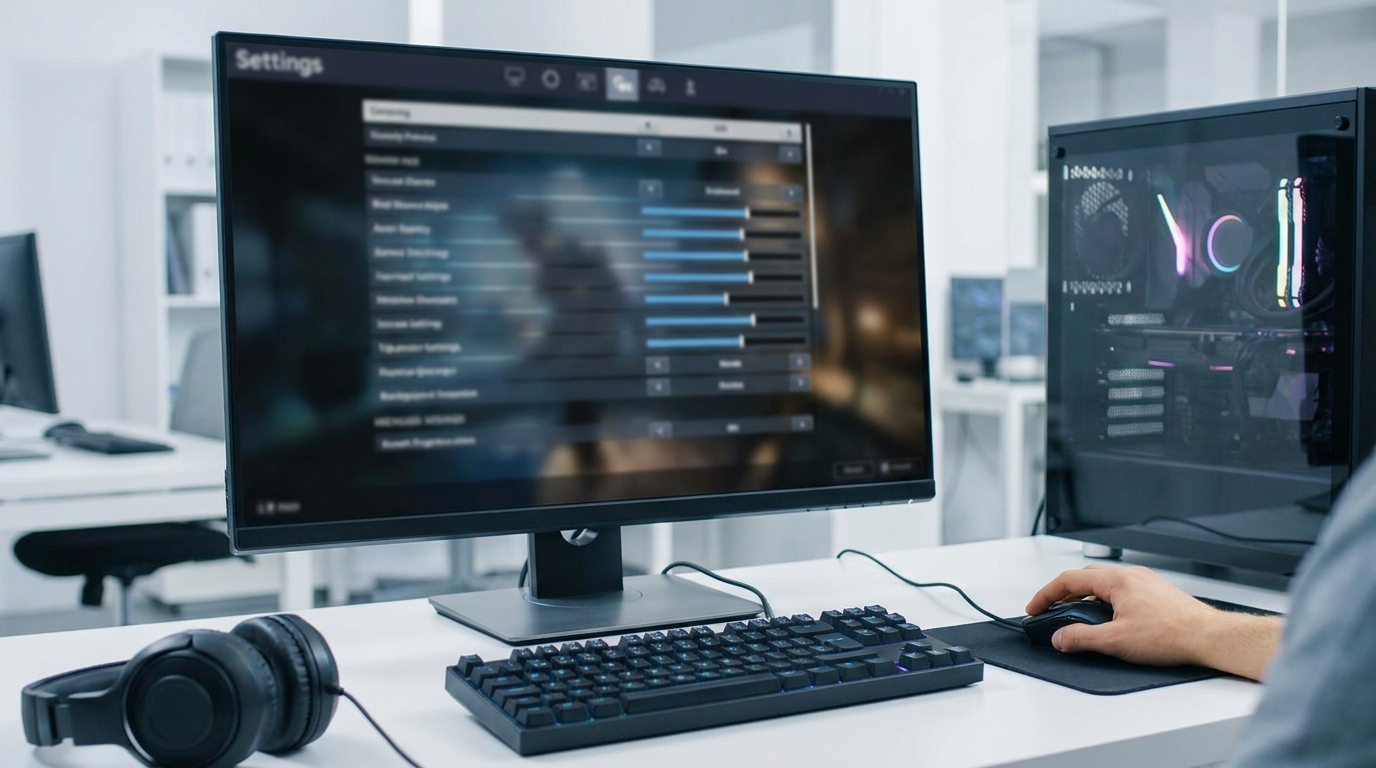
とても細かく感じるかもしれませんが、一つずつ具体的な設定方法をご紹介していきますので、ぜひご自身のパソコン画面と見比べながら一緒に設定を進めてみてくださいね。
1. グラフィック・ビデオ設定の最適な選び方
まずは、ゲームを起動して設定メニューの「ビデオ」タブから変更できるグラフィック設定についてです。基本的には「すべてを一番低い設定にする」という考え方で大丈夫なのですが、いくつか注意していただきたいポイントもあるんです。
- 画面モード:必ず「フルスクリーン」を選んでくださいね。ウィンドウモードやボーダーレスウィンドウだと、パソコンがゲーム以外の裏側の処理にも力を分けてしまい、FPSが下がったり入力遅延が起きたりする原因になってしまいます。
- 解像度:基本は「1920x1080(フルHD)」に設定するのが一番のおすすめです。プロゲーマーの間でも、これが最も多数派なんですよ。もし、これでも動作が重い場合は少し下げることも考えますが、画面がぼやけて敵が見えにくくなるので、できるだけフルHDを維持したいところです。
- 垂直同期(V-SYNC):これは必ず「無効」にしましょう。垂直同期は画面のチラつき(ティアリング)を抑える機能ですが、これをオンにすると強烈な入力遅延が発生してしまい、マウスの動きが重く感じてしまいます。
- アンチエイリアス:これも「なし」が推奨です。アンチエイリアスは、キャラクターや建物の輪郭のギザギザを滑らかにして綺麗に見せる機能です。しかし、これをオフにしてギザギザを残したほうが、敵の輪郭が背景から浮き出てシャープになり、逆に見つけやすいと感じる方が多いんですね。
- テクスチャストリーミング割り当て:ここは、あなたのパソコンに搭載されているグラフィックボードの性能(VRAMという容量)によって変えるのがコツです。これを完全に「なし」にすると動作は一番軽くなりますが、画面が粘土のようにのっぺりしすぎてしまい、敵と背景の区別がつきにくくなることがあります。最近のプロの設定トレンドでは、バランスを取って「中(2GB〜3GB)」から「高(4GB)」あたりに設定する方が増えているとされています。もしプレイ中にカクつくと感じたら、一段階ずつ下げて調整してみてくださいね。
- テクスチャフィルタリング:これは「バイリニア」など一番低いものに設定します。
- アンビエントオクルージョン品質:これも「無効」にします。物と物の間にできる自然な影を表現する機能ですが、オフにすることで暗い場所が明るくなり、視認性が上がります。
- サンシャドウのディテールやモデルのディテール:これらもすべて「低」または「無効」に設定してしまいましょう。
このように項目を一つひとつ設定していくことで、パソコンへの負荷を劇的に下げ、激しい戦闘中でも144FPSという高いフレームレートを安定して出しやすくなります。
ちなみにApexの公式では、CPUがIntel Core i5 3570K相当、メモリ(RAM)が16GB、グラフィックボードがGTX 970相当といったスペックが推奨とされています。
現在主流のゲーミングPCであればこれ以上の性能を持っていることが多いので、この低設定にすれば、驚くほど軽快で快適な動作を体感できるはずですよ。
2. マウス感度(edpi)と視野角の具体的な数値
次に、エイムの要となる「マウス感度」と、画面の見え方を決める「視野角」について見ていきましょう。「マウスをどれくらい動かせばいいのか、自分に合った感度がまったくわからない……」と悩んでいる初心者の方も多いのではないでしょうか。
最近のプロゲーマー300人以上の設定データを集計した結果によると、実は「低感度から中感度」の範囲でプレイしている方が圧倒的に多いんですね。
具体的には、「edpi」という数値が960〜1200の間になるように設定するのが、最もスタンダードだとされています。
「edpiって一体なに?」と思われますよね。
edpi(Effective Dots Per Inch)というのは、「マウス本体に設定されているDPI(感度)」と「ゲーム内の設定画面で決める感度」を掛け算して計算する、総合的な感度の数値のことです。
例えば、以下のように計算して設定します。
- マウスのDPIが400の場合:ゲーム内感度を「2.4〜3.0」に設定する(400 × 2.4 = edpi 960)
- マウスのDPIが800の場合:ゲーム内感度を「1.2〜1.5」に設定する(800 × 1.2 = edpi 960)
もし、あなたが今まで手首だけでマウスを動かして、少し動かしただけで画面がぐるぐると回ってしまうような「高感度」でプレイしていたなら、最初は「こんなに腕を大きく動かさないといけないの!?」と戸惑うかもしれません。
でも、感度を下げることにはとても大きなメリットがあるんです。
それは、遠くにいる豆粒のような小さな敵に対しても、エイムが行き過ぎることなく、ピタッと正確に照準を合わせやすくなるということです。
手が少し震えたり、緊張して力が入ったりしても照準がブレにくくなるので、エイムに自信がない初心者さんにこそ、この低〜中感度をぜひ試していただきたいんですね。
もちろん、腕を大きく動かすために、少し大きめのマウスパッドを用意することも忘れないでくださいね。
また、画面にどれくらいの範囲の景色を映し出すかを決める「視野角(FOV:Field of View)」の設定も重要です。
これは「90〜110」の間に設定するのが定番となっています。
視野角を最大の110に設定すると、左右の広い範囲が見渡せるようになるため、敵の動きを察知しやすくなります。
しかし、その分だけ画面の中央にあるものが遠く小さく表示されてしまうため、敵を狙うのが少し難しく感じるかもしれません。
もし「敵が小さすぎて弾が当たらないな」と感じた場合は、視野角を104や100あたりに少し下げてみると、見やすさと当てやすさのちょうどいいバランスが見つかるかもしれませんよ。
3. WindowsとPC本体の最適化設定の具体例
ゲーム内の設定を完璧にしても、パソコン自体の設定(Windowsの設定)が省エネ状態になっていると、本当のパワーを引き出すことができません。Windowsの設定を少し変えるだけでも、Apexの動きは見違えるほど良くなることがあるんですよ。
これも決して難しくないので、ぜひ一緒に確認してみましょう。
- 電源プランを「高パフォーマンス」にする
Windowsのスタートボタンから「設定(歯車マーク)」を開き、「システム」→「電源とスリープ」→「電源の追加設定」と進んでください。(Windowsのバージョンによって少し名前が違うかもしれません)
そこに「高パフォーマンス」という項目があれば、それにチェックを入れます。
これでパソコンが電力を節約するモードから、常に全力で処理を行うモードに切り替わり、ゲームのパフォーマンスが安定します。 - Windowsの「ゲームモード」をONにする
同じくWindowsの設定から「ゲーム」という項目を選び、左側のメニューから「ゲームモード」を開いて、これを「オン」にしてください。
これをオンにしておくと、Apexをプレイしている間、裏で動いている不要なプログラムの更新などを一時的に抑えてくれて、ゲームの処理を最優先にしてくれるようになります。 - G-SYNCの設定を無効にする
もし、お使いのモニターが「G-SYNC」という機能に対応している場合、デスクトップの何もないところで右クリックして「NVIDIAコントロールパネル」を開いてみてください。
メニューの中に「G-SYNCの設定」という項目があれば、そのチェックを外して「無効」にすることをおすすめします。
ゲーム内のV-SYNC(垂直同期)と同じく、これも画面のチラつきを抑える機能ですが、オンにすると入力遅延の原因になってしまうため、FPSゲームにおいては切っておくのが基本なんですよ。 - グラフィックドライバーを常に最新にする
NVIDIAの「GeForce Experience」などの管理ソフトを開き、グラフィックドライバーが最新の状態になっているかを定期的に確認しましょう。
古いドライバーのままだと、ゲームが突然落ちてしまったり、カクついたりする原因になります。ドライバーの更新は、快適な環境を保つための大切なメンテナンスなんですね。
パソコンのシステム設定って、専門用語が多くて少し難しそうに感じるかもしれませんね。
でも、これらを最初の一度だけしっかりと設定しておくだけで、その後のプレイがずっと快適になるので、ぜひ時間がある時に試してみてくださいね。
4. さらに差がつく!音響と視認性の裏ワザ設定
基本のグラフィック設定や感度の調整が終わったら、ライバルにさらに差をつけるための「ちょっとした裏ワザ」的な設定も取り入れてみましょう。
まずは、敵をいち早く見つけるための「色覚特性モード」の設定についてです。
Apexのゲームプレイ設定の中に「色覚特性モード」という、色の見え方を調整する項目があるのですが、これを「トリトノープ」というモードに設定するプロプレイヤーや上級者が非常に多いんですよ。
「自分は色盲ではないけれど、設定してもいいの?」と思われるかもしれませんが、全く問題ありません。
トリトノープに設定すると、敵のアーマーの色や、サイト(照準器)の真ん中にある赤い点(ドット)が、黄色っぽくより鮮やかに発色して見えるようになります。
これにより、背景の景色と同化しにくくなり、敵を狙いやすくなるんです。
特に、バンガロールのスモークやコースティックのガス越しに敵を見るときに、この色の違いが大きな差を生むことがあるんですね。
「サイトの赤い点が見えづらくて狙いにくい」と悩んでいる方は、一度試してみる価値が十分にありますよ。
また、設定画面の中にある「衝撃マーク」という項目も重要です。
これは弾が壁や床に当たったときに飛び散る火花や破片のエフェクトのことですが、これを「低」または「無効」にしておくことをおすすめします。
激しい撃ち合いの最中に火花が散りすぎると、それだけで敵の姿が隠れてしまうことがあるからです。
さらに、「目標FPSに適応させる」という設定項目もありますが、これは画質を自動でぼやけさせて無理やりFPSを維持しようとする機能なので、画面全体が急にモザイクのように見えにくくなることがあります。プロの間でも、これは「オフ」にしておくのが主流とされていますよ。
そして、FPSゲームにおいて視覚と同じくらい重要なのが「音(オーディオ)」の設定です。
Apexでは、建物の上下や見えない壁の向こう側など、「敵の足音がどこから聞こえてくるか」が勝負の鍵を大きく握りますよね。
オーディオ設定では、マスターボリュームや効果音のボリュームは「最大(100)」に近い数値にしておきましょう。
一方で、音楽(BGM)やロビーの音楽は、思い切って「0〜10」程度まで低く設定してみてください。
また、キャラクターが喋る会話ボリュームも「30」程度に下げておくのがおすすめです。
こうすることで、味方が喋っている最中や、混戦の状況下であっても「ザッ、ザッ」という敵の足音が際立ってクリアに聞こえるようになり、敵がどの方向から近づいてきているのかを把握しやすくなるはずです。
5. 配信をしてみたい場合のおすすめ設定
最近は、YouTubeやTwitchなどで、自分のApexのプレイを「OBS Studio」などのソフトを使って配信してみたい、という方もたくさん増えていますよね。自分のプレイを見てもらえるのって、とても楽しい経験になります。
でも、ゲームを動かしながら同時に配信の映像も処理するとなると、パソコンへの負荷はさらに何倍にも跳ね上がってしまいます。
もし配信をする場合は、OBSの設定画面から「エンコーダー」の設定を見直してみてください。
お使いのPCがNVIDIA製のグラフィックボードを搭載しているなら、エンコーダーを「NVENC(または NVIDIA NVENC H.264)」に設定するのが強く推奨されています。
これにより、ゲームを処理するメインの頭脳とは別の専用の回路を使って映像を配信してくれるため、ゲーム本体が重くなるのを最小限に抑えることができるんです。
また、出力する映像の解像度をフルHDではなく「1280x720(720p)」に少し下げて、ビットレート(映像のデータ量)を4500〜6000kbpsの間に設定するのが、現在の配信における定番のバランス設定とされています。
この設定なら、視聴者にとっては十分綺麗な映像を届けつつ、あなたのプレイ画面がカクつくことも防げるんですよ。
これからゲーム配信デビューを考えている方は、ぜひこの設定も参考にしながらチャレンジしてみてくださいね。
PC版Apexのおすすめ設定についてのおさらい
ここまで、PC版Apexを快適にプレイするためのさまざまな設定を、かなり詳しくご紹介してきました。グラフィックから感度、Windowsの設定まで、覚えることがたくさんあって大変だったかもしれませんが、一つずつゆっくり設定していけば大丈夫ですからね。
最後に、この記事でお伝えした特に重要なポイントを、もう一度一緒におさらいしておきましょう。
- グラフィック設定は、余計な影やエフェクトを「無効」や「低」にし、パソコンの負荷を減らしてFPS(フレームレート)の安定と視認性を最優先にする。
- テクスチャストリーミング割り当ては完全にゼロにせず、PCの性能に合わせて「中」程度に設定し、背景ののっぺり感を防ぐ。
- マウス感度は、プロゲーマーにも人気のedpi 960〜1200という「低〜中感度」を目安に設定し、遠くの敵にも正確に弾を当てやすくする。
- Windowsの電源設定を「高パフォーマンス」に変更し、NVIDIA Reflexなどの機能を有効にして、自分の操作が遅れる「入力遅延」を極限まで減らす。
- 色覚モードを「トリトノープ」にしたり、不要なBGMを下げて足音を聞こえやすくしたりすることで、目と耳から得られる情報をよりクリアにする。
これらの設定は、決して「プロゲーマーや上級者だけの特別なもの」というわけではありません。
むしろ、これからApexをもっと上手くなりたい、もっと純粋にゲームを楽しみたいと思っている方にこそ、一番最初に取り入れていただきたい「基本の土台」なんですね。
さあ、あなたも最適な設定でチャンピオンを目指しましょう!
いかがでしたでしょうか?「設定の数値を少し変えるだけで、こんなにゲームの見え方やプレイのしやすさが変わるんだ!」と、少しでも希望を感じていただけたなら、私としてもとても嬉しいです。
パソコンの設定をいじったり、これまで何百時間と慣れ親しんできたマウスの感度を思い切って変えたりするのは、最初は少し勇気がいることかもしれません。
「設定を変えた直後は、なんだか腕の動かし方に違和感があって、いつもより弾が当たらない気がする……」なんて不安に感じることもあると思います。
でも、それはあなたの脳と体が、新しい最適な環境に適応しようと頑張っている証拠なんですよ。
数日間、射撃訓練場やカジュアルマッチでプレイして新しい設定に慣れてくると、ある日突然「あれ? 前よりも敵がはっきり見える!」「狙ったところにスッとマウスが動いて、気持ちよく弾が当たる!」という感動の瞬間がきっと訪れるはずです。
ゲームの設定は、あなたの隠れた実力を100%引き出してくれる、とても大切なパートナーです。
「自分のパソコンはそこまでハイスペックじゃないから、強くなれないかも……」と諦める必要は全くありません。
今回ご紹介した「パソコンへの負担を減らして、パフォーマンスを最大限に引き出す賢い設定」を取り入れれば、きっと今まで見えなかった新しい景色が見えてくるはずですよ。
さっそく今日、パソコンを立ち上げてApexを起動したら、まずは設定画面を開いて、できるところから一つずつ変更を試してみてくださいね。
あなたが新しい快適な設定を手に入れて、見事チャンピオンの栄冠を掴み取ることを、心から応援しています!
これからも、Apexの世界を存分に楽しんでいきましょうね。