
パソコンを使っていると、「ブォーン」というファンの音が気になって作業に集中できないこと、ありませんか?
特にゲーム中や動画編集など、重い作業をしていると、パソコンが一生懸命頑張っているのはわかるけど、やっぱりちょっとうるさいですよね。
夏場などの暑い時期になると、さらに音が大きくなって、「もしかしてパソコンが壊れちゃうんじゃないか」と心配になっている方もいらっしゃるかもしれませんね。
これってすごく気になりますよね。実は、多くの人が同じように感じているんですね。
この記事では、そんなお悩みを解決するための方法を優しく解説していきます。
実は、少しの設定を見直すだけで、パソコンを静かにしつつ、しっかり冷やすことができるんですよ。
この記事を読み終える頃には、きっとあなたも快適で静かなパソコン環境を手に入れられるはずです。
一緒に、静かで快適なパソコンライフを目指してみませんか?
pcのファンの回転数設定で静音性と冷却性能は両立できる
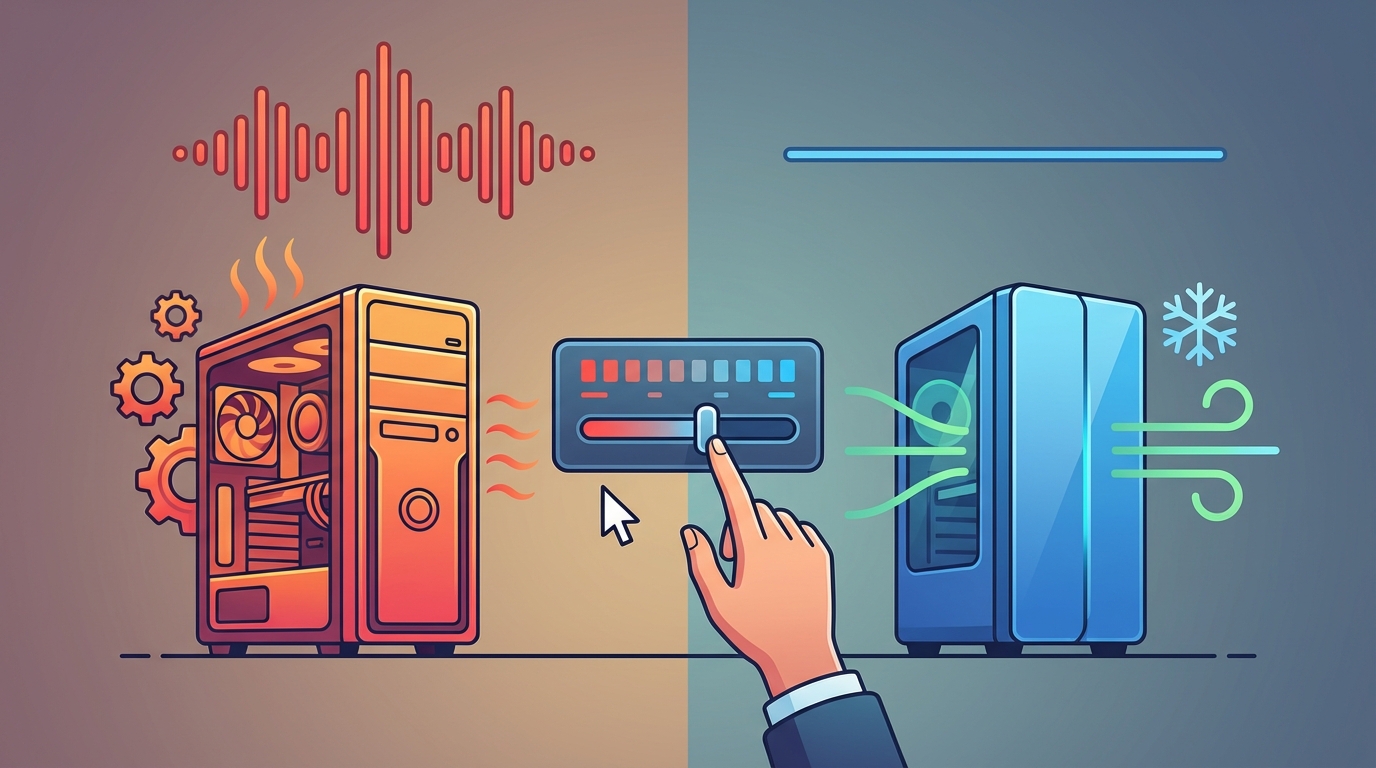
パソコンのファンの音がうるさいというお悩みは、ファンの回転数を適切に設定してあげることで解決できます。
不快な騒音を減らしつつ、大切なパソコンの部品を熱から守ることができるんですね。
具体的には、BIOS(バイオス)と呼ばれるパソコンの根本的なシステムや、専用のソフトを使います。
そして、「温度が低いときはゆっくり回して静かに」「温度が高くなったらしっかり回して冷やす」というバランスを整えてあげるんです。
これだけで、驚くほど快適な環境になるんですよ。
2026年現在、自作パソコンを楽しむユーザーの間でも、この「ファンカーブ(温度と回転数の関係を示すグラフ)」を調整して、静音化と高負荷時の冷却を両立させるのが当たり前のトレンドになっています。
難しそうに聞こえるかもしれませんが、手順さえ分かれば誰でもできるので安心してくださいね。
なぜファンの回転数を自分で調整する必要があるの?
「最初からちょうどいい設定にしておいてくれればいいのに」って、そう思いませんか?
実は、それにはちゃんとした理由があるんですね。
パソコンの熱と初期設定の関係性
パソコンの頭脳であるCPUや、映像を処理するGPUなどは、動くたびにたくさんの熱を出します。
この熱を放置すると、パソコンは「熱暴走」を起こしてしまい、最悪の場合は壊れてしまうんですね。
だからファンが回って冷やしてくれるのですが、パソコンの初期設定では「絶対に壊れないように、少しでも熱くなったら全力で回る」ように安全第一で作られていることが多いんです。
これが、パソコンがうるさくなってしまう一番の原因なんですね。
PWM制御とDC制御の違いを知っておこう
ここで少しだけ専門用語が出ますが、今後の設定で役立つので簡単に説明させてくださいね。
パソコンのファンを制御する方法には、主に2つの種類があります。
- PWM制御(4ピン):パルス信号というもので、とても細かく正確に速度を調整できる賢いタイプです。最近の主流はこちらですね。
- DC制御(3ピン):流す電圧の強さを変えて調整する、昔ながらのシンプルなタイプです。
もしご自身のパソコンを開けて見てみて、マザーボードに繋がっているケーブルの先端に小さな穴が4つあればPWM、3つならDCです。
どちらか分からない時は、設定画面で「DCモード」を選んでおくと無難に動いてくれることが多いですよ。
そのまま放置しているとどうなるの?
「うるさいだけなら、イヤホンをして我慢すればいいや」と思うかもしれませんね。
でも、常に全力でファンが回っていると、ファン自体の寿命が早く縮んでしまうかもしれないんです。
逆に、極端に回転を止めてしまうと、今度は熱でパソコンの部品が傷んでしまいます。
だからこそ、ちょうどいい「ファンカーブ」を作ってあげることが、パソコンを長持ちさせるためにも大切なんですね。
ファンの回転数を最適に設定する3つの具体的な方法
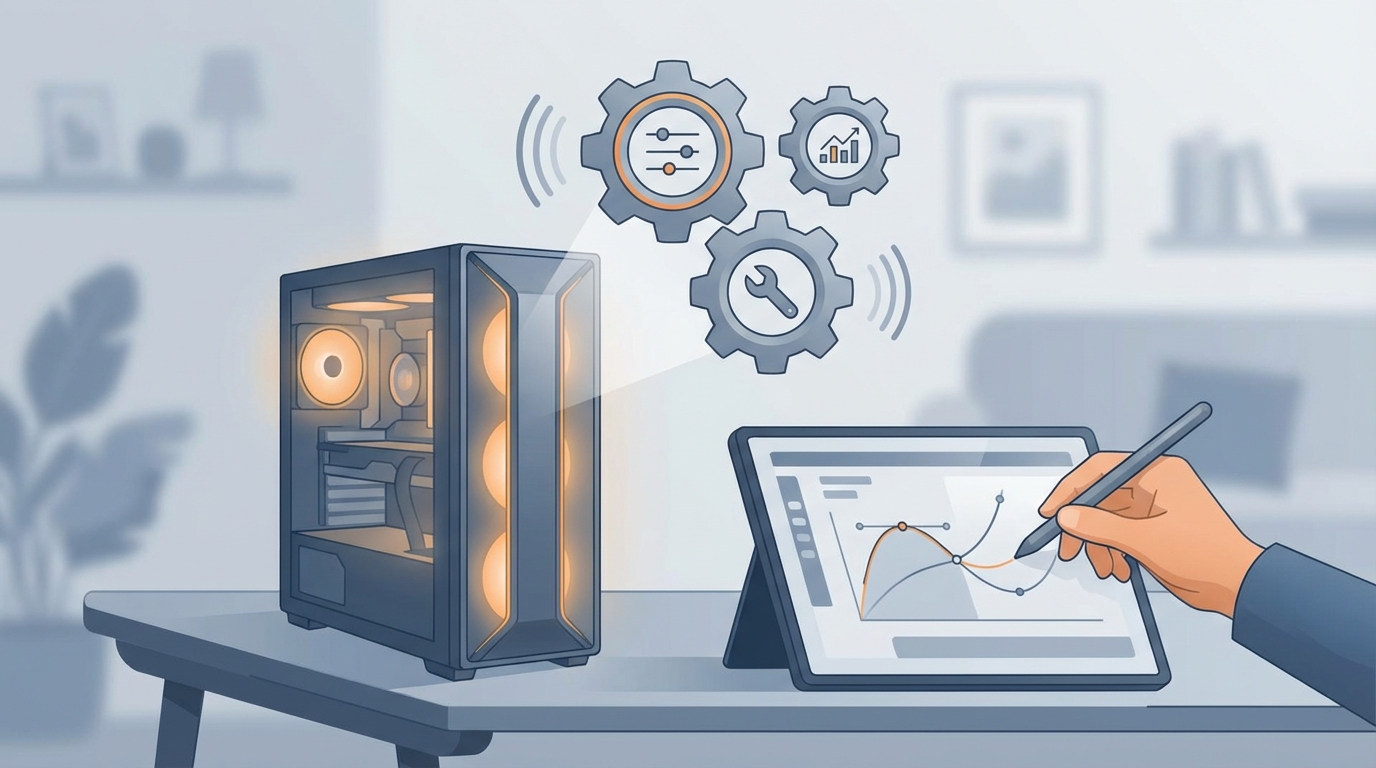
それでは、いよいよ具体的な設定方法を見ていきましょう。
大きく分けて3つの方法があるので、ご自身が一番やりやすそうなものを選んでみてくださいね。
1. BIOS/UEFIを使った確実な設定方法
一番確実で、多くのパソコンユーザーが実践しているのが、BIOS(バイオス)またはUEFI(ユーイーエフアイ)と呼ばれる画面での設定です。
パソコンの電源を入れた直後、メーカーのロゴが出ている間にキーボードの「F2」や「Delete」キーをトントントンと何度か押してみてください。
すると、普段のWindowsとは違う、少しメカニックな画面が開きます。
英語ばかりで少し怖いかもしれませんが、ゆっくり探せば大丈夫ですよ。
- 画面の中から「H/W Monitor」や「Fan Info」といったタブを探します。
- 「CPU Fan Setting」という項目を開きます。
- ここで「Automatic Mode(自動モード)」を選び、「Target Fan Speed(目標とする回転数)」を調整します。
静音化のコツとしては、アイドル時(パソコンで何もしていない、温度が50℃くらいの時)の最大回転数を80%(例えば1600rpm程度)に制限するのがおすすめです。
もし高性能なCPUクーラー(ヒートシンク)を使っているなら、もっと低く設定しても十分に冷えてくれますよ。
例えば、「30℃までは20%」「50℃で40%」「70℃を超えたら80%」「80℃以上は100%」といったように、なだらかな坂道(カーブ)を作ってあげるのが理想的です。
設定が終わったら、必ず「保存して再起動(Save & Exit)」を選ぶのを忘れないでくださいね。
2. マザーボード付属のソフトを使う簡単な方法
「やっぱりBIOSの画面を開くのはハードルが高いな…」と感じる方もいらっしゃいますよね。わかります。
そんな方には、Windows 11などの画面上でそのまま動かせる、マザーボードメーカー付属のソフト(ユーティリティ)を使うのがおすすめです。
ASRock、ASUS、MSIなど、ご自身のパソコンの中に入っているマザーボードのメーカーの公式サイトから、専用のソフトを無料でダウンロードできます。
これなら、普段インターネットを見るような感覚で、マウスを使って簡単にグラフの線を動かせるんですね。
設定を変えるとすぐにファンの音が変わるので、「あ、今静かになった!」と実感しやすいのがとっても嬉しいポイントです。
最近では、夏場の高温対策として、このソフトを使った設定方法を解説する動画などもたくさんアップされているので、参考にしてみるのも良いかもしれませんね。
3. フリーソフトやファンコントローラーの活用
もしメーカーのソフトが対応していなかったり、もっと自分好みに細かく設定したい場合は、「SpeedFan」という有名な無料ソフトを使う手もあります。
ただ、少し設定が複雑だったり、マザーボードによってはうまく動かないこともあるので、パソコン操作に慣れてきたら挑戦してみるのがいいかもしれません。
また、ケースファン(パソコンの箱についているファン)やGPU(グラフィックボード)のファンも気になりますよね。
GPUのファンは、「MSI Afterburner」などの専用ソフトを使って「常に少しだけ回しておく」といった設定も人気です。
ノートパソコンをお使いの方にも、専用のファンコントロールソフトが推奨されることが増えています。
物理的なツマミが付いた「ファンコントローラー」という部品を追加する方もいらっしゃいますが、導入の難易度が少し高いので、お金をかけずにまずはBIOSや無料ソフトから始めるのがおすすめですよ。
自分に合った設定を見つけて快適なパソコン環境を作ろう
ここまで読んでくださって、本当にありがとうございます。
パソコンのファンの音を静かにするには、温度に合わせて回転数を変えてあげる設定がとても効果的だということがお分かりいただけたかと思います。
BIOSを使ったり、便利な専用ソフトを使ったりして、あなたのお好みのバランスを見つけてみてくださいね。
アイドル時(何もしていない時)は静かに、ゲームや動画編集などの高負荷時はしっかり回して冷やす。
このメリハリをつけることが、静かで快適な環境を作りつつ、パソコンを長持ちさせる一番の秘訣なんですね。
設定をした後は、「HWMonitor」などの温度を監視できるソフトを一緒に入れて、きちんと冷えているか確認してあげるとさらに安心ですよ。
まずは簡単な設定から、一緒に試してみませんか?
「設定を間違えて、パソコンがおかしくなっちゃったらどうしよう…」と不安に思う気持ち、とてもよくわかります。
でも、どうか安心してくださいね。
最近のパソコンはとても賢く作られているので、もし万が一熱くなりすぎても、自動的に電源が切れて自分自身を守る保護機能がしっかりついているんです。
また、マザーボードによっては「ゼロ回転(ファンを完全に止めること)」ができないようになっているなど、安全対策もバッチリなんですよ。
まずは、「今のパソコンの温度と、ファンの音の大きさ」を確認するところから始めてみませんか?
ほんの少しだけ設定を変えてみて、パソコンがスッと静かになったときのあの感動を、ぜひあなたにも味わってほしいなと思います。
きっと、「こんなに簡単なら、もっと早くやっておけばよかった!」と笑顔になれるはずですよ。
あなたの毎日が、静かで快適なパソコンライフになることを、心から応援していますね。