パソコンで動画を見たり、ゲームに夢中になっているとき、ふと気づくと「ブォーン」という扇風機のようなファンの音が部屋中に響いていて、なんだか集中できない…なんて経験、ありませんか?
これって気になりますよね。実は多くの人が同じように感じているんですね。
「パソコンが熱を持たないようにするためには、このうるさい音も仕方ないのかな」と、半ば諦めてしまっている方も多いかもしれません。
でも、もしその耳障りな騒音をしっかり抑えつつ、大切なパソコンのパーツを熱から守る方法があるとしたら、試してみたいと思いませんか?
この記事では、そんなお悩みを解決するための「PCのファン制御」について、パソコンにあまり詳しくない初心者さんにもわかりやすく、丁寧にお伝えしていきます。
この記事を読めば、「うるさいパソコン」というストレスから解放されて、あなたのパソコン環境が驚くほど静かで快適なものに生まれ変わるはずです。
夜中の作業でも家族に気を遣わなくて済むような、静かなパソコン空間を一緒に作っていきましょう!
パソコンのファン制御で、うるさい騒音を抑えて快適な環境が作れます
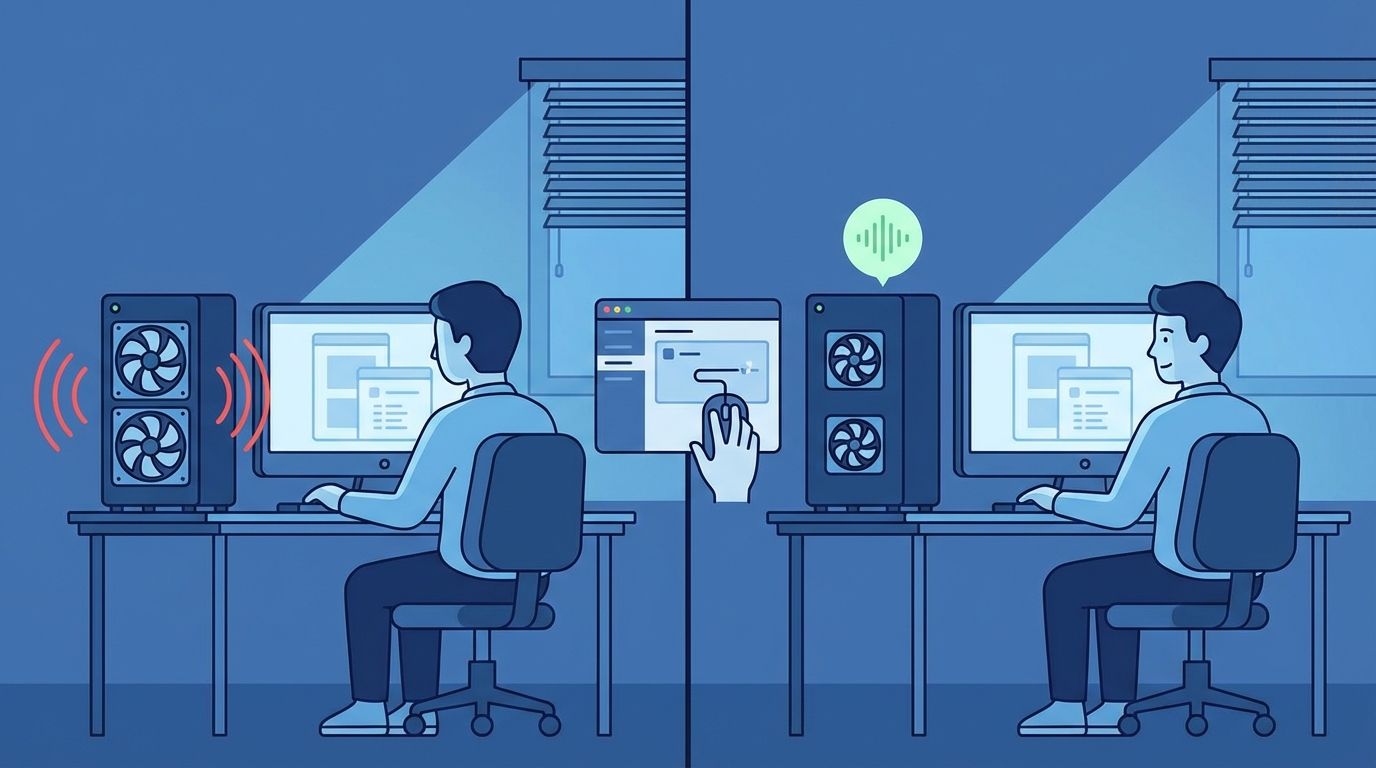
パソコンの騒音の原因の多くは、ケースの中を冷やすために回っている「ファン」の音なんですね。
このファンの回転数を、パソコンの温度に合わせて賢く調整してあげること、それがPCのファンを制御するということなんです。
実は、買ったばかりの初期設定のままだと、少し温度が上がっただけでファンが全力で回ってしまうことも多いんですよ。
だからこそ、私たちが少しだけ設定を見直してあげることで、「普段の軽い作業のときは静かに、ゲームなどで熱くなったらしっかり冷やす」という理想的なバランスを作ることができるんです。
「なんだか難しそう…」と感じるかもしれませんが、大丈夫です。
今は便利なソフトや分かりやすい設定画面がたくさん用意されているので、きっとあなたにもできますよ。
どうしてファンを制御すると静かになるの?その仕組みと理由
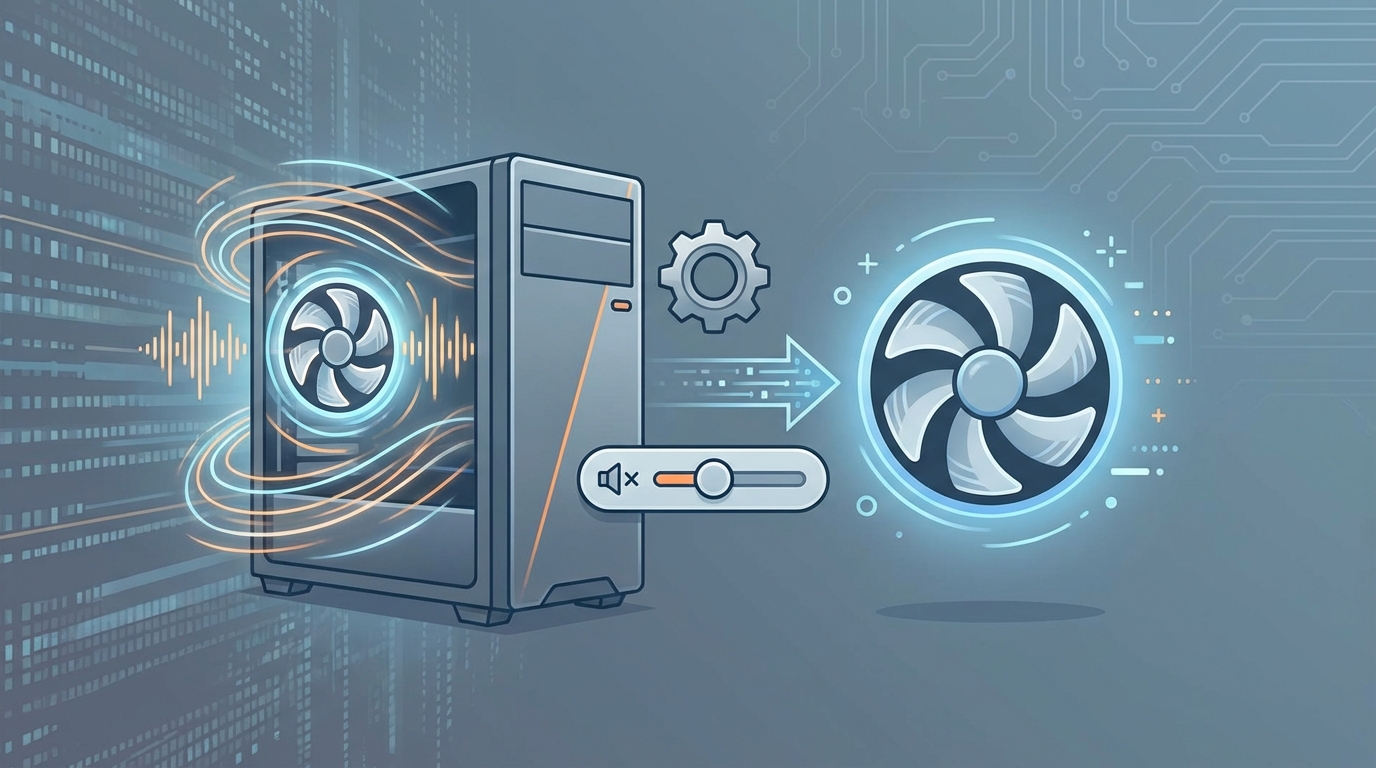
では、なぜファンの設定を変えるだけで、あんなにうるさかったパソコンが静かになるのでしょうか?
その秘密は、ファンの「回転数をコントロールする仕組み」にあるんですね。
ここでは、その仕組みについて少しだけ詳しく見ていきましょう。
知っておくと、後で設定するときに「なるほど!」と納得できるはずですよ。
2つの主な制御方式:DC制御とPWM制御
パソコンのファンを制御する方法には、大きく分けて「DC制御」と「PWM制御」の2種類があると言われています。
名前だけ聞くと専門用語みたいで身構えてしまうかもしれませんが、中身はとってもシンプルなんですよ。
電圧で滑らかに調整するDC制御
まず1つ目が「DC制御」です。
これは、ファンに送る「電圧(電気の強さ)」を変化させることで、回転数を調整する仕組みなんですね。
たとえば、電気をたくさん送れば早く回り、少なくすればゆっくり回る、というイメージです。
扇風機の「強・中・弱」のボタンを思い浮かべてもらうと分かりやすいかもしれませんね。
この方式の嬉しいところは、回転の変化がとっても滑らかで、静音性が高いという点です。
「とにかく静かなパソコンにしたい!」という方には、とても魅力的な選択肢かもしれませんね。
パルスで細かく高精度に調整するPWM制御
もう1つが「PWM(パルス幅変調)制御」と呼ばれるものです。
こちらは、常に一定の強い電圧(12V)を送りながら、電気を「オン・オフ」するタイミング(パルス)を細かく変えることで回転数を調整します。
なんだか難しそうに聞こえますが、要するに「0%から100%まで、思い通りにピタッと回転数を決められる高精度な方法」なんですね。
特に、低い回転数のときでも動作が安定しやすいので、熱を持ちやすいCPUやGPU(グラフィックボード)を冷やすのにピッタリだとされています。
最近のパソコンでは、このPWM制御を使って、低騒音と高い冷却性能を両立させる「ハイブリッドな運用」が増えてきているんですよ。
温度に合わせた「ファンカーブ」が鍵
制御の仕組みがわかったところで、もう一つ大切なキーワードがあります。
それが「ファンカーブ」です。
ファンカーブとは、「パソコンの温度が〇〇度のときは、ファンの回転数を〇〇%にする」というルールのことなんですね。
これをグラフ(カーブ)にして設定するから、ファンカーブと呼ばれています。
たとえば、こんな風に設定することができます。
- パソコンが冷えているとき(40度以下)は、回転数を20%にして極力静かにする
- 少し作業をして温まってきたら(60度くらい)、回転数を50%に上げる
- ゲームなどで激しく熱くなったら(80度以上)、回転数を100%にして全力で熱を逃がす
このように、温度に合わせて自動でメリハリをつけてくれるからこそ、普段は静かで、いざという時はしっかり冷えるパソコンになるんですね。
これなら、熱暴走の心配もなく、私たちも安心してパソコンを使えそうですよね。
自分に合った方法はどれ?3つの具体的なファン制御のやり方
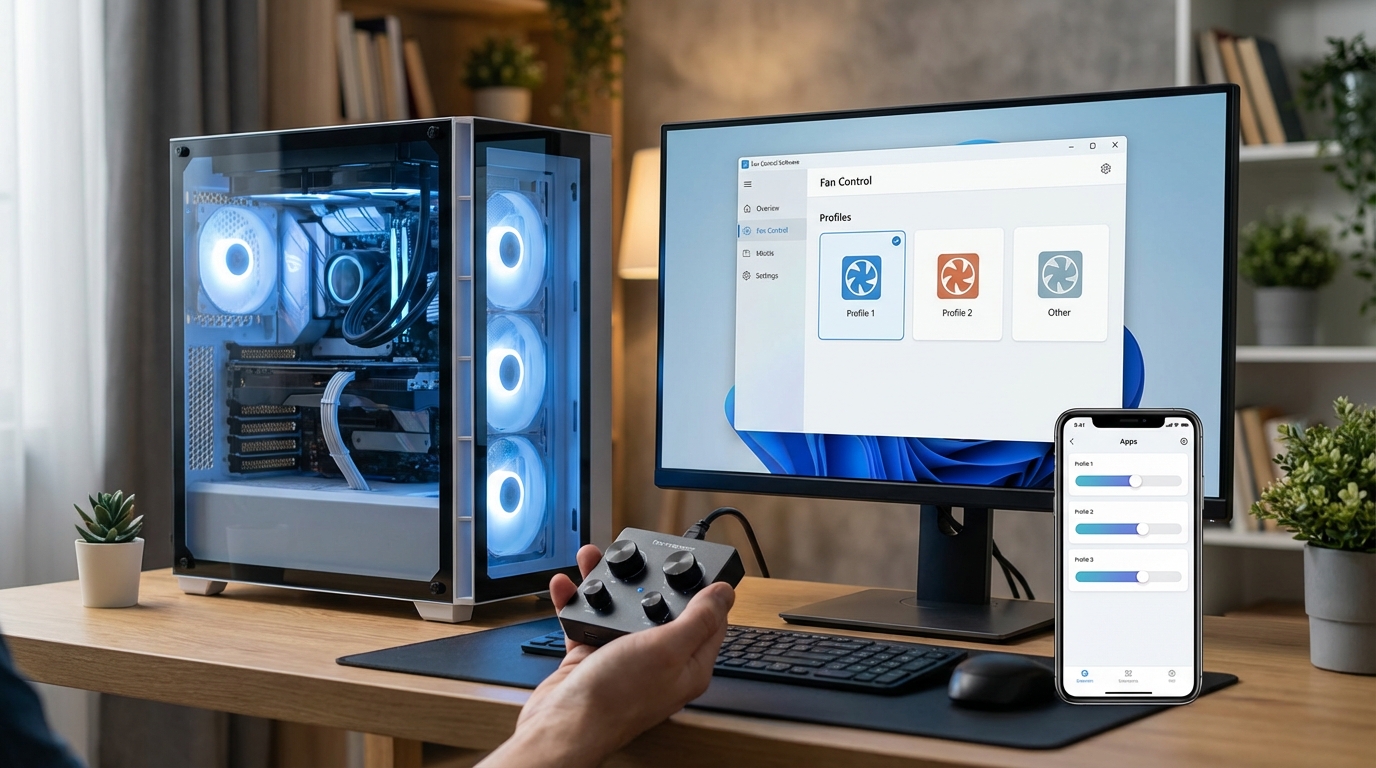
仕組みがわかったところで、「じゃあ、実際にどうやって設定すればいいの?」と気になりますよね。
実は、PCのファンを制御する方法には、主に3つのやり方があるんです。
それぞれの特徴をご紹介するので、あなたの環境や好みにぴったりの方法を一緒に探してみましょう。
手軽に始められる!ソフトウェアでの制御
一番手軽に試せるのが、パソコン上で動く「ソフトウェア」を使った制御です。
画面を見ながらマウスでポチポチと設定できるので、初心者さんにも一番おすすめなんですよ。
SpeedFanやHWiNFOなどの定番ソフト
デスクトップパソコンをお使いなら、定番のフリーソフトがいくつかあります。
古くから愛されている「SpeedFan」は、画面上で現在の温度を見ながら、すぐにファンの速度を設定できる便利なソフトです。
また、2026年現在の最新のトレンドとして、Windows 11環境では、より新しくて多機能なソフトが推奨されています。
たとえば、パソコンの状態を細かくチェックできる「HWiNFO」や、ファン制御に特化した「Argus Monitor」、さらには「CAM」や「Hardware Monitor」といったソフトが人気を集めているんですね。
これらのソフトを使えば、「最高速度」や「最低速度」を自分の好みに合わせて細かくカスタマイズできちゃいます。
グラフィックボード(GPU)の冷却設定も、最近はこうしたソフトで一緒に管理できるようになってきているんですよ。
ノートPCならNoteBook FanControlが人気
「私はノートパソコンなんだけど、どうすればいいの?」という方もいらっしゃいますよね。
ノートパソコンの場合は、マザーボードの作りが特殊なことが多く、デスクトップ用のソフトがうまく動かないことがあるんです。
そんなノートパソコンユーザーさんに圧倒的に人気なのが、「NoteBook FanControl」という専用のソフトです。
これを使えば、熱くなりやすくてファンの音が気になりがちなノートパソコンでも、上手に静音化できるかもしれません。
ご自身のパソコンの種類(デスクトップかノートか)に合わせて、使うソフトを選んでみてくださいね。
マザーボードの機能を使う!UEFI/BIOSでの設定
ソフトをインストールせずに、パソコンに最初から備わっている機能を使う方法もあります。
それが「UEFI/BIOS(バイオス)」という、パソコンの根本的な設定画面を使う方法です。
一度設定すればずっと安心な基本のやり方
パソコンの電源を入れた直後に、「Delete」キーや「F2」キーなどをトントンと押すと、少しメカニックな設定画面が開きますよね。
これがUEFI/BIOS画面です。
最近のマザーボード(例えばAsrockのX570など)では、この画面の中に立派なファン制御機能が標準で用意されているんです。
画面上でマウスを使って、先ほどお話しした「ファンカーブ」を直感的にグラフで設定できるようになっています。
ソフトと違って、パソコンが起動する前からしっかりと制御を始めてくれるので、「一度設定してしまえば、あとはパソコンにお任せ!」という安心感が大きなメリットなんですね。
「ソフトを常に動かしておくのはパソコンが重くなりそうで嫌だな」という方には、この方法がぴったりかもしれません。
物理的に操作する!ファンコントローラーの導入
最後にご紹介するのは、少し上級者向けの方法ですが、確実な効果が期待できるやり方です。
それが「ファンコントローラー(通称:ファンコン)」と呼ばれる、専用の機械(ハードウェア)を追加する方法です。
ハードウェアで確実にコントロール
ファンコントローラーは、パソコンのケースに取り付けて、ツマミやタッチパネルで直接ファンの回転数を操作するアイテムです。
ソフトやBIOSの設定と違って、物理的な機械で制御するので、パソコンの負荷やソフトのエラーに左右されず、いつでも安定して動いてくれるのが最大の魅力と言われています。
ケースを開けて配線を繋ぎ直したりする手間があるので、「少し難しそう…導入のハードルが高いな」と感じるかもしれませんね。
でも、パソコンの自作やカスタマイズが好きな方にとっては、自分好みの環境を物理的に作り上げることができる、とても楽しい選択肢でもあるんですよ。
ただし、ここで一つ大切な注意点があります。
お使いのマザーボードやファンコントローラーが、「PWM制御」と「DC制御」のどちらに対応しているかを事前にしっかり確認しておくことが大切です。
特に、1つの端子から複数のファンに枝分かれさせる「スプリッター」というケーブルを使う場合は、PWM対応かどうかの確認が必須とされていますので、気をつけてくださいね。
一般的には、CPUクーラーやケースファンにはPWM制御のファンを使うのが推奨されています。
あなたにぴったりのPCのファン制御で、快適なパソコンライフを
ここまで、パソコンのファンを制御して静かで快適な環境を作る方法について、一緒に見てきました。
内容を少し振り返ってみましょう。
ファンの制御には、滑らかで静音性が高い「DC制御」と、細かく高精度に調整できる「PWM制御」がありましたね。
そして、温度に合わせて回転数を変える「ファンカーブ」を設定することが、静音化と冷却を両立させる鍵でした。
具体的なやり方としては、以下の3つがありました。
- SpeedFanやHWiNFO、NoteBook FanControlなどの「ソフトウェア」を使う手軽な方法
- マザーボードの「UEFI/BIOS」画面で、根本からしっかり設定する方法
- 「ファンコントローラー」を追加して、物理的に安定して操作する方法
どれも一長一短があるので、ご自身のパソコン環境や、どこまでカスタマイズしたいかに合わせて選んでみてくださいね。
最初から設定されているデフォルトの状態を超えて、自分好みのカスタマイズをすることで、驚くほど静かなパソコンに生まれ変わるはずです。
「なんだか設定とか難しそうだし、間違えてパソコンを壊しちゃったらどうしよう…」と、不安に思う気持ち、よくわかります。
でも、難しく考えすぎる必要はありませんよ。
まずは、HWiNFOなどの温度を確認するソフトを入れてみるだけでも、あなたのパソコンが今どんな状態なのかを知る良いきっかけになります。
もし「やっぱり音がうるさいな」と感じたら、ほんの少しだけファンの設定を見直すだけで、毎日の作業やゲームの時間が、見違えるほど快適になるかもしれません。
静かな空間で、もっとパソコン作業に集中できたり、映画の音に没頭できたら素敵だと思いませんか?
ぜひ、できるところから少しずつ、ご自身のペースで試してみてくださいね。
あなたのパソコンライフが、より静かで心地よいものになるよう、心から応援しています!