こんにちは。ゲーミングPC完全ナビ2.0運営者のシンヤです。
電源ボタンを押したらファンは回るのに、画面が真っ暗でロゴも出ない……。
この状態、めちゃくちゃ不安になりますよね。わかりますよね。
pc起動しないファンは回る症状って、実は「電源が入っているように見える」だけで、起動処理(POSTやBIOS)が途中で止まっていることが多いんですね。
だからこそ、いきなり分解や初期化に走るより、モニターやケーブル、USB機器、帯電、BIOS、メモリやグラボなどを順番に切り分けるのが近道だったりします。
この記事では、画面が映らない・ビープ音がする・ファンが回っては止まる・ロゴで止まるなどの状況を想定して、私たちでもできる範囲の安全なチェックを一緒に整理していきますね。
データが大事な人ほど、焦って操作しないのがコツですよ。
- pc起動しないファンは回るときの典型パターンと原因の全体像
- モニターやケーブル、USBなど外側からの切り分け手順
- 完全放電・BIOSリセット・最小構成など安全な対処法
- やってはいけないNG行為と修理・相談の判断基準
pc起動しないファンは回る時の原因
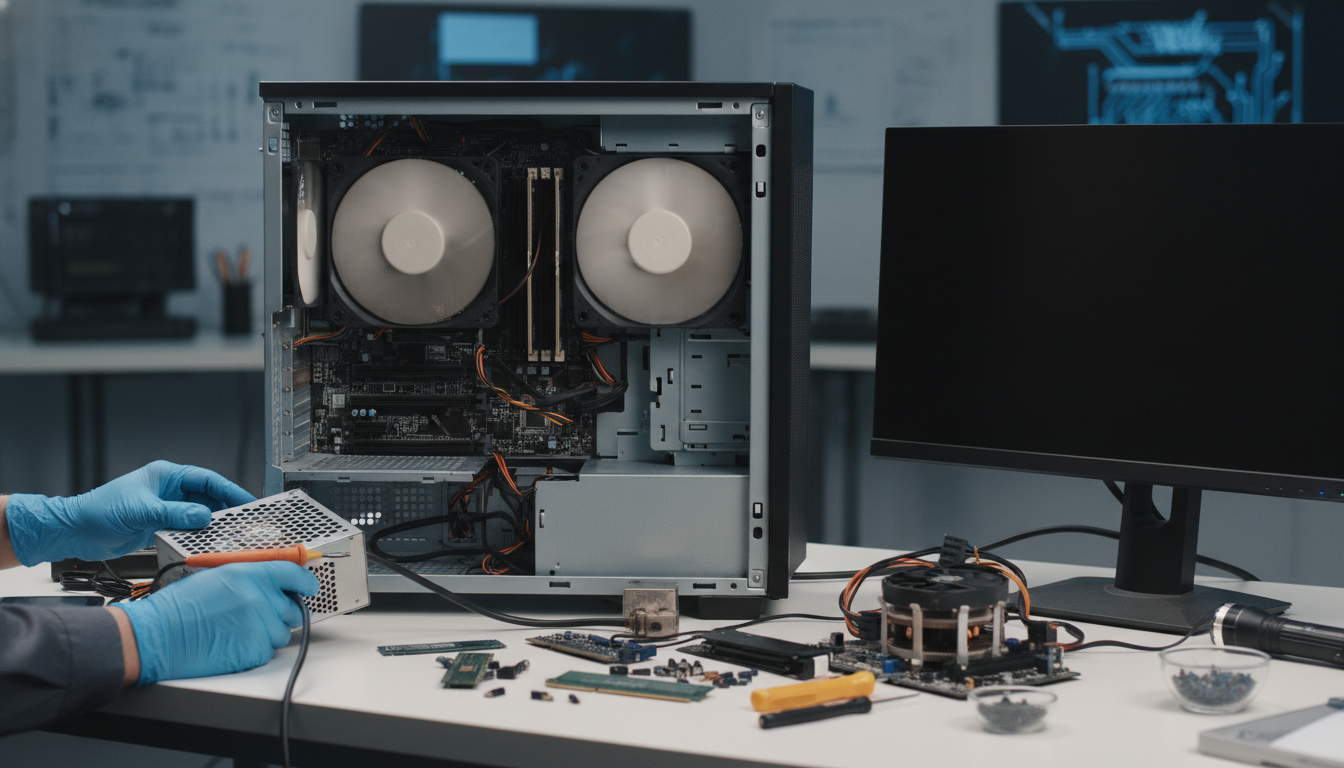
ここでは、pc起動しないファンは回る状態がなぜ起きるのかを、よくある原因カテゴリに分けて整理します。
原因が見えると、チェックの順番も決めやすくなって気持ちがラクになりますよね。
画面が真っ暗でロゴも出ない
ファンは回るのに画面が真っ暗、メーカーやマザーボードのロゴすら出ない。
これって気になりますよね。実はこのパターンは、OS以前の段階(POSTやBIOS周り)で止まっている可能性が高いんですね。
疑いやすいのは、大きく分けると次のあたりです。
- モニター・ケーブル・入力切替のトラブル
- グラボ(GPU)や映像出力端子の問題
- メモリの接触不良・相性・故障
- BIOSの設定不整合やCMOS周り
- マザーボードや電源の不調
特に「ロゴすら出ない」は、Windowsの修復とか再インストール以前の話になりがちです。
まずは表示系と電源・帯電の確認から入るのが安全かなと思います。
ロゴは出るがWindowsが起動しない
ロゴは出るのに、Windowsのぐるぐるで止まる、修復に入る、黒い画面のまま進まない。
この場合は「映像が出ている」ので、表示系よりも起動ドライブや起動順が怪しいことが多いと言われています。
よくあるのはこんなケースですね。
- USBメモリや外付けHDDが刺さったままで、そっちから起動しようとして止まる
- SSD/HDDの不調で読み込みが進まない
- BIOSの起動順位(Boot Priority)が変わっている
ここで大事なのが、データが大切な人ほど無理をしないことです。
何度も強制終了を繰り返すと状態が悪化することもあるので、「できる範囲の切り分け」までに留めるのが無難かもしれませんね。
ファンが回っては止まるを繰り返す
電源を入れる→ファンが回る→すぐ止まる→また回る……を繰り返す。
自作PCさんや、パーツ交換直後のPCさんで起きやすい印象です。
この挙動は、電源ユニットの保護回路が働いていたり、どこかがショートしていたり、CPU/メモリ周りの接触不良があったり、という可能性があると言われています。
焦げ臭いニオイや、パチッという音、明らかな異音があるなら、ここでストップが安全です。
何度も電源を入れ直すと、被害が広がるかもしれません。
「たぶん大丈夫でしょ」で続行しがちなんですが、ここは慎重にいきたいところですね。
ビープ音がする・しないの意味
ケーススピーカーが付いているPCさんだと、起動時にビープ音(ピッ)が鳴ることがありますよね。
これ、実はマザーボードが「どこで止まったか」を教えてくれる場合があるんですね。
ただ、ビープ音のパターンはマザーボードメーカーや機種で違います。
正確な判断はマザーボードのマニュアルや公式情報のビープコード表を確認するのが確実です。
また、そもそもケーススピーカーが繋がっていないPCさんだと「鳴らない」のが普通だったりします。
鳴らない=正常とは限らないので、その点も注意が必要ですね。
電源ユニットでもファンだけ回る
「ファンが回ってるなら電源は生きてるはず」と思いがちですよね。私も昔そう思ってました。
でも実際は、電源ユニットやマザーボードの一部が不調でも、ファンやLEDだけ動くことがあると言われています。
理由はシンプルで、PCは複数の電圧ラインで動いていて、一部が出ていても、起動に必要な電力が安定していないとPOSTで止まることがあるんですね。
なので「回ってる=OK」と決めつけず、次章の切り分け手順で丁寧にチェックしていくのが近道です。
pc起動しないファンは回る時の対処手順
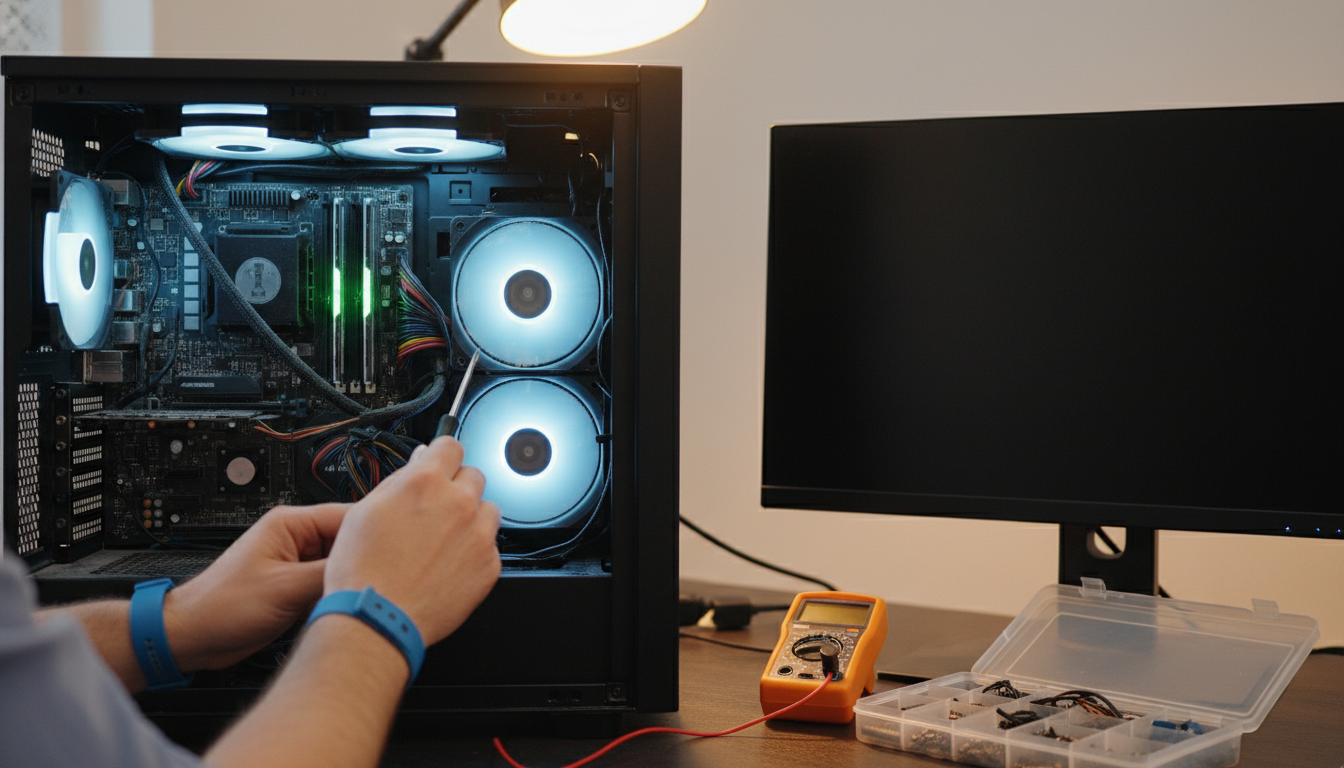
ここからは、私たちでも比較的安全にできる範囲で、順番に切り分けていく手順をまとめます。
ポイントは、外側→電源/帯電→熱→BIOS→内部パーツの順で、リスクが低いところから触ることですね。
まず外部機器とUSBを全部外す
最初にやりたいのが、USB機器や外付け機器を全部外すことです。
地味なんですが、これが意外と効くことがあるんですね。
外すもの例
- USBメモリ
- 外付けHDD/SSD
- プリンタ
- ゲーム用コントローラー
- USBハブ
- SDカード
特に、ブート可能なUSBメモリが刺さっていると、そちらを優先して起動しようとして止まることもあるようです。
「何も刺してないつもり」でも、レシーバー(USBドングル)が刺さったまま、みたいなこともあるので一緒に確認してみてくださいね。
モニター入力切替とケーブル確認
次に、表示系の確認です。
pc起動しないファンは回ると感じても、実は「PCは動いていてモニター側が映してない」パターンもあるんですね。そう思いませんか?
- モニターの電源が入っているか
- 入力切替(HDMI/DP/DVI)が合っているか
- ケーブルが奥まで刺さっているか
- 別のケーブル、別の端子で試せるか
可能なら、テレビに繋いでみる、別モニターで試す、も切り分けとして強いです。
ケーブルの断線って地味にありますからね。
グラボ搭載PCは出力先に注意
ゲーミングPCさんだと、グラボ(GPU)を挿していることが多いですよね。
このとき、モニターケーブルをマザーボード側に挿してしまうと、画面が映らない構成もあります。
CPUに内蔵グラフィックスがないタイプだと、マザーボード側の映像端子は最初から出力されないことがあります。
このあたりはCPUの仕様やPCの構成で変わるので、最終的にはメーカー仕様の確認が確実です。
まずは単純に、モニターケーブルがグラボ側に刺さっているかを見てみるだけでも価値がありますよ。
完全放電で帯電をリセットする
次は「帯電」対策です。
静電気というより、内部に電気が残って挙動が不安定になることがある、とされています。
完全放電の手順(目安)
- PCをシャットダウン(できない場合は電源長押しでOFF)
- 電源ケーブルを抜く(ノートは可能ならバッテリーも外す)
- 電源ボタンを数回押す
- 10分ほど放置してから再接続
「え、それだけ?」って感じなんですが、これで復活することもあるんですね。
リスクが低いので、早めに試す価値は高いと思います。
熱暴走の疑いなら冷却とホコリ掃除
直前まで高負荷でゲームしていた、部屋が暑い、PC内部のホコリが多い。
こういう状況だと、熱暴走で保護が働いて起動しなくなることがあると言われています。
デスクトップPCさんなら、可能な範囲で以下を試してみてください。
- 電源を切ってしっかり冷ます
- ケースを開けて、ファンやヒートシンク周りのホコリをエアダスターで除去
ノートPCさんの分解清掃は難易度が高いので、無理しないのが安全です。
通風孔の外側を掃除する程度にして、心配ならメーカーや修理店さんに相談が安心ですね。
BIOSリセット(CMOSクリア)を試す
オーバークロック設定を触った、メモリ設定(XMP/EXPO)を変えた、停電があった。
こういうタイミングで起動しなくなることもありますよね。
その場合、BIOSリセット(CMOSクリア)が効くことがあります。やり方はマザーボードによって違うので、基本はマニュアルに従うのが前提です。
一般的なCMOSクリアの例
- 電源ケーブルを抜く
- マザーボードのボタン電池を外して数分待つ(機種による)
- 戻して起動を試す
- またはCMOSクリアジャンパ/ボタンを使う(機種による)
設定が初期化されるので、起動後に時刻やブート順が変わることもあります。
ここも「最終的には公式マニュアルが正解」なので、そこだけは押さえておきたいですね。
デスクトップは最小構成で起動テスト
自作PCさんやデスクトップPCさんなら、原因の切り分けに強いのが「最小構成」です。
私たちでもやりやすい反面、触る場所が増えるので、静電気対策は意識したいところです。
最小構成の目安
- CPU
- CPUクーラー
- メモリ1枚
- マザーボード
- 電源ユニット
- (必要なら)グラボ
これでロゴやBIOS画面が出るなら、外したパーツのどれかが原因の可能性が高まります。
逆に最小構成でもダメなら、電源・マザボ・CPU・メモリあたりが濃厚かもしれませんね。
メモリは、差し直しや別スロット、1枚ずつでのテストが定番です。
メモリの接触不良って、意外とよくあるんですよね。
やってはいけないNG行為
焦っていると、ついやりがちなことがあるんですが、ここは注意したいです。
被害が広がったり、データが遠のいたりするかもしれません。
- 通電したまま分解・パーツ抜き差しをする
- 静電気対策なしでメモリや基板を触りまくる
- 焦げ臭い・異音があるのに何度も電源を入れ直す
- データが大事なのに、むやみに初期化や再インストールを試す
特にストレージが弱っている場合、通電回数が増えるほど状態が悪化することもあると言われています。
大事な写真や仕事データがある人ほど、慎重にいきたいですよね。
修理に出す判断とpc起動しないファンは回るまとめ
ここまで試しても改善しない、または途中で「これは無理かも」と感じた。
そんなときは、修理店さんやメーカーサポートさんに相談するのが現実的です。
私の感覚だと、特に次の条件があるなら早めに相談が安心かなと思います。
- 焦げ臭いニオイ、煙っぽさ、明らかな異音がある
- ファンが回っては止まるを繰り返し、改善しない
- 最小構成でもロゴが出ない
- 仕事や学業で使うデータがどうしても必要
データが最優先の場合は、無理な操作を続けず、データ復旧業者さんへの相談も選択肢になります。
費用は状況で大きく変わるので、あくまで見積もりを取りつつ、最終判断は専門家さんと一緒に進めるのが安心ですね。
最後にまとめです。
pc起動しないファンは回るときは、ファンが回っていても「起動に必要な処理が進んでいない」ことが多いんですね。
だからこそ、外部機器→表示系→完全放電→冷却→BIOS→最小構成の順で、リスクの低いところから一緒に切り分けていくのが近道です。
そして、少しでも危険を感じたら無理をしないこと。
最終的な判断はメーカー公式情報や修理の専門家さんに相談しつつ、安全第一で進めてくださいね。