パソコンの電源を入れて、さあ今日も作業を始めようと思った矢先、いつものメーカーのロゴマークが表示されたまま、画面が全く切り替わらなくなってしまった…。
こんな状況に直面すると、「もしかして壊れちゃったのかな?」と、本当にドキッとしてしまいますよね。
大切なデータは無事なのか、このまま動かなくなってしまったらどうしようと、不安な気持ちでいっぱいになってしまうのも無理はありません。
でも、どうか安心してくださいね。
実はこのトラブル、多くの方が経験しているパソコンの「あるある」な症状の一つなんですね。
そして嬉しいことに、正しい手順を踏めば、ご自身で無事に解決できるケースもたくさんあるんですよ。
この記事では、パソコンがいつも通りに起動できなくなってしまった原因と、今日からすぐに試せる優しい解決ステップを、専門用語をなるべく使わずにわかりやすくお伝えしていきます。
これを読み終える頃には、きっと「これなら私にもできそう!」と前向きな気持ちになって、元の快適なパソコン生活を取り戻すヒントが見つかるはずです。
焦る気持ちを少しだけ深呼吸で落ち着かせて、私たちと一緒に、一つずつ優しくパソコンの調子を整えていきましょうね。
まずは落ち着いて!放電と周辺機器の取り外しから始めるのが解決への一番の近道です
パソコンがメーカーのロゴ画面でフリーズしてしまうと、どうしても「早く何とかしなきゃ!」と焦って、電源ボタンを何度も長押しして強制終了を繰り返してしまいがちですよね。
そのお気持ち、痛いほどよくわかります。
ですが、ここで少しだけ待っていただきたいのです。
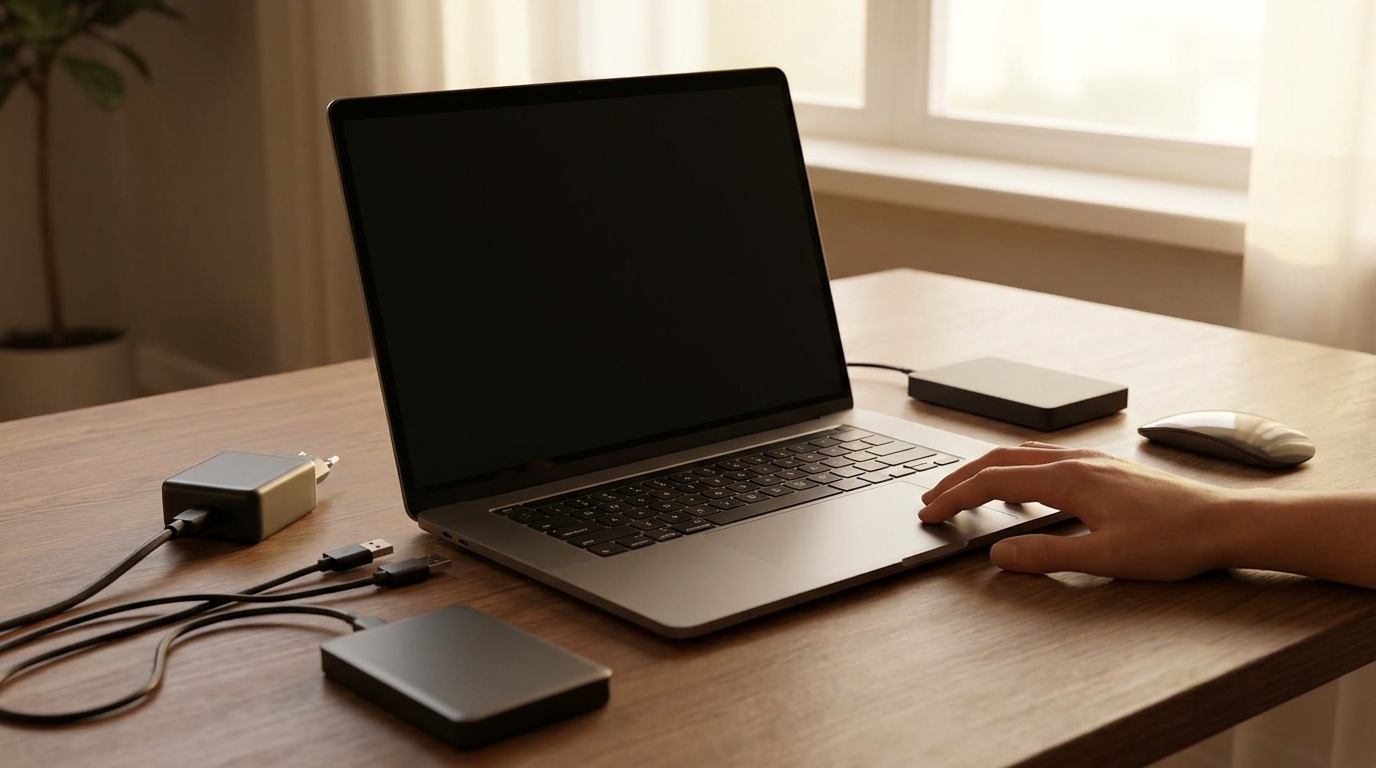
パソコンが動かなくなった時、一番初めに試していただきたい、そして最も効果的で安全な結論は「パソコンに繋がっている機器をすべて外して、ゆっくりと放電させてあげること」なんですね。
実は、このとってもシンプルな方法だけで、魔法のようにスッと元通りに起動するようになることが本当によくあるんですよ。
パソコンは、私たちが思っている以上にデリケートな精密機械です。
中に不要な電気が溜まっていたり、USBメモリなどのちょっとした機器が繋がっていたりするだけで、「あれ?どうやって起動すればいいんだっけ?」と迷子になってしまうことがあるんです。
ですから、難しい設定や修理を考える前に、まずはパソコンを「すっぴん」の身軽な状態に戻して、ゆっくり休ませてあげることが一番の特効薬になるんですね。
まずは深呼吸をして、この一番簡単で優しいアプローチから試してみるのが、大切なパソコンやデータを守るための賢い第一歩かもしれませんね。
なぜパソコンはメーカーロゴの画面でピタッと止まってしまうのでしょうか?

「そもそも、どうしてロゴの画面から先に進んでくれないの?」
きっと、そんな疑問が頭に浮かんでいますよね。
パソコンの内部では、電源ボタンを押してからWindowsの画面が表示されるまでのほんの数十秒の間に、実はものすごくたくさんの確認作業が行われているんです。
その確認作業の途中で「あれっ?何かがおかしいぞ」とつまずいてしまうと、そこで画面がストップしてしまうんですね。
そのつまずきの原因は、大きく分けて「ソフトウェア(中身のシステム)」と「ハードウェア(目に見える部品や機器)」の2つがあると言われています。
ここでは、それぞれの原因について、もう少し詳しく紐解いていきましょう。
システムや設定など、中身のソフトウェアが迷子になっているのかもしれません
パソコンの中には、目には見えないけれど一生懸命働いているシステムやプログラムがたくさんあります。
それらのご機嫌が少し斜めになってしまうだけで、起動の準備がスムーズに進まなくなってしまうんですね。
具体的にどんなことが起きているのか、一緒に見ていきましょう。
Windowsの更新がうまくいかなかったり、システムが少し傷ついているケース
パソコンを安全に使うために、Windowsは定期的に「更新(アップデート)」を行っていますよね。
でも、この更新の途中でたまたま電源が切れてしまったり、何かの拍子でうまく完了しなかったりすることがあるんです。
そうすると、Windowsを立ち上げるために必要な大切なファイルが迷子になったり、少し傷ついてしまったりすることがあります。
例えるなら、料理のレシピ本の大切なページが破れてしまって、どうやって料理を完成させればいいかわからなくなって立ち止まっている状態かもしれませんね。
これが原因で、パソコンが「この先どうやって進めばいいの?」と困ってしまい、ロゴ画面から動けなくなってしまうんですね。
パソコンの根幹であるBIOS(バイオス)の設定がずれてしまっている可能性
「BIOS(バイオス)」という言葉、もしかしたら初めて聞く方もいらっしゃるかもしれませんね。
これは、パソコンの電源を入れた時に一番最初に目を覚まして、「ハードディスクはここにあるな」「キーボードは繋がっているな」と、部品の点検と指揮をしてくれる大切なシステムのことなんです。
パソコンが起動する際、このBIOSが「どこからWindowsを読み込めばいいか(起動順位)」を指示するのですが、この指示書が何かの拍子に書き換わってしまうことがあるんです。
例えば、パソコンの中にある「CMOS(シーモス)電池」という小さなボタン電池の寿命が切れてしまうと、このBIOSの設定が買ったばかりの初期状態にリセットされてしまうことがあります。
すると、BIOSが「あれ?Windowsが入っている場所が見つからないよ!」と混乱してしまい、結果的にロゴ画面から先へ進めなくなってしまうんですね。
また、新しい部品を交換した後に設定がうまく引き継がれていない時などにも、このトラブルが起こりやすいと言われています。
目に見える部品や繋がっている機器(ハードウェア)が邪魔をしていることもありますよ
システムの問題だけでなく、パソコン本体やそこに繋がっている機器が原因で立ち止まってしまうケースもとても多いんです。
私たちの身の回りにある何気ないものが、実はパソコンの起動を妨げているかもしれないんですよ。
USBメモリや外付けのハードディスクなどが影響しているケース
これが実は、最も多くて、そして最も簡単に直せる原因の一つなんですね。
パソコンにUSBメモリや外付けのハードディスク、あるいはスマートフォンを充電するためにケーブルを繋ぎっぱなしにしていませんか?
パソコンは電源が入ると、「どこから起動するためのデータを読み込もうかな?」と探すのですが、USBメモリなどが刺さっていると、「もしかして、このUSBから起動するのかな?」と勘違いしてしまうことがあるんです。
でも、そのUSBメモリには起動するためのデータは入っていませんよね。
そのため、パソコンがずっとそのUSBメモリの中をぐるぐると探し続けてしまい、いつまで経ってもWindowsの画面に進めない…という現象が起きてしまうんですね。
プリンターやマウス、キーボード以外のものが繋がっているだけで、パソコンは混乱してしまうことがあると覚えておくと良いかもしれませんね。
ハードディスク(HDD)やSSDなどの大切な部品が疲れてしまっている心配も
少し心配な原因として、パソコンの中でデータを記憶している「ハードディスク(HDD)」や「SSD」という部品自体が、寿命や故障でうまく動かなくなってしまっている可能性もあります。
これらの部品は、例えるならパソコンの「本棚」のようなものです。
本棚の扉が開かなくなってしまったり、本が取り出せなくなってしまったりすると、いくらパソコンがWindowsを立ち上げようとしても、データを取り出せずにフリーズしてしまいます。
もし、パソコンの本体から「カコン、カコン」「ジージー」といった、今まで聞いたことのないような異音が聞こえる場合は、この物理的な故障(物理障害)が起きている可能性が高いと言われています。
この場合は、無理に動かそうとすると大切なデータがさらに傷ついてしまう恐れがあるので、特に慎重な対応が必要になってくるんですね。
自分でできる!pcのメーカーロゴから進まない時の具体的な対処法
さて、原因が少しずつ見えてきたところで、「じゃあ、具体的にどうすればいいの?」というところをお話ししていきますね。
難しそうに感じるかもしれませんが、一つひとつのステップはとてもシンプルです。
お金をかけずに、今すぐご自宅で試せる方法を順番にご紹介していきますので、無理のない範囲で一緒に試してみませんか?
ステップ1:まずは簡単!周辺機器をすべて外してパソコンをリフレッシュ(放電)させましょう
先ほどもお伝えした通り、まずはパソコンを一番身軽な状態にしてあげることが大切です。
この「放電」という作業は、パソコンのトラブル解決における基本中の基本と言ってもいいくらい、効果的な方法なんですよ。
手順はとっても簡単です。
一緒にやってみましょうね。
- まずは、電源ボタンを長押しして、パソコンの電源を完全に切ります。(※何度も繰り返すのは良くないですが、最初の一回だけは電源を切るために必要です)
- 次に、パソコンに繋がっているケーブルや機器をすべて外します。
USBメモリ、外付けのハードディスク、プリンターのケーブル、LANケーブル、SDカード、そしてCDやDVDがドライブに入っていればそれも取り出してくださいね。 - デスクトップパソコンの場合は、コンセントから電源ケーブルも抜いてしまいます。
ノートパソコンの場合で、もしバッテリーが簡単に取り外せるタイプであれば、バッテリーも外してあげてください。(最近の薄型ノートパソコンはバッテリーが外せないことが多いので、その場合は電源のACアダプターを抜くだけで大丈夫ですよ) - すべての機器を外したら、そのままの状態で「5分から10分ほど」ゆっくりと放置してあげましょう。
この間に、パソコンの中に溜まっていた余分な電気がスッと抜けていくんですね。 - 十分に時間が経ったら、最低限必要なもの(電源ケーブルと、必要であればマウス・キーボードだけ)を繋ぎ直して、もう一度電源を入れてみてください。
いかがですか?
もしこれだけで無事にWindowsの画面が表示されたら、「繋いでいた機器のどれか」か「帯電(電気が溜まっていたこと)」が原因だったということになります。
本当によくあるケースなので、これで直ってくれたら一番嬉しいですよね。
ステップ2:BIOS(バイオス)の設定画面を開いて起動順位をチェックしてみませんか
放電を試してもまだロゴ画面で止まってしまう場合は、パソコンの根本的な設定である「BIOS」が迷子になっているのかもしれません。
少しだけパソコンの裏側を覗くような作業になりますが、落ち着いてやれば大丈夫ですよ。
パソコンの電源を入れた直後、メーカーのロゴが表示されている時に、キーボードの特定のキーを「トントントン」と何度か連続で押すことで、BIOSの設定画面を開くことができます。
押すキーはパソコンのメーカーによって少し違うのですが、多くの場合「F2」キーか「Delete」キーであることが多いです。
(画面の隅に「Press F2 to enter Setup」のように小さく英語でヒントが出ていることもありますよ)
青色や黒色、あるいは少し古風な英語の画面が開いたら、それがBIOSの画面です。
マウスが使えないことが多いので、キーボードの矢印キーを使って操作します。
ここで確認していただきたいのは、「Boot(ブート)」や「起動」というメニューの中にある「起動順位(Boot Priority)」です。
一番優先して読み込む場所(Boot Option #1 など)が、「Windows Boot Manager」やご自身のハードディスク(HDDやSSDの名前)に設定されていますでしょうか?
もしここが「USB」や「CD/DVD」になっていた場合は、矢印キーや+−キーを使って、ハードディスクを一番上に設定し直してあげてください。
設定が終わったら、「Save & Exit(保存して終了)」を選んで再起動します。
パソコンに「ここから立ち上がってね」と正しく道案内をしてあげるだけで、スムーズに起動するようになることがとても多いんですよ。
また、もしパソコンの時計が大きく狂っていたり、設定を直しても次に電源を入れるとまた元に戻ってしまったりする場合は、内部の「CMOS電池」というボタン電池が切れているサインかもしれません。
デスクトップパソコンであれば、側面のカバーを開けて市販のボタン電池(CR2032など)を交換することで簡単に解決できることもありますので、心当たりがあればチェックしてみてくださいね。
ステップ3:セーフモードやスタートアップ修復でシステムを優しく整えましょう
ハードウェアの設定に問題がなさそうな場合は、Windowsのシステム自体が少し風邪を引いている状態なのかもしれません。
そんな時は、Windowsに備わっている「自己修復機能」の力を借りてみましょう。
パソコンの電源を入れ、Windowsが立ち上がろうとするタイミング(ロゴの下でくるくると丸い点などが回っている時)で、わざと電源ボタンを長押しして強制終了させます。
これを2〜3回繰り返すと、パソコンが「あれ?何度も起動に失敗しているぞ。修復画面を出さなきゃ!」と判断して、青い画面の「自動修復」や「回復」というメニューを表示してくれます。
(※強制終了はパソコンに少し負担をかけるので、できればあまりやりたくないのですが、この画面を出すための裏技として使われることが多いんですね)
青い画面が表示されたら、次のように進んでみてください。
- 「詳細オプション」をクリックします。
- 「トラブルシューティング」→「詳細オプション」へと進みます。
- ここで、まずは「スタートアップ修復」を選んでみましょう。
これは、Windowsが起動を妨げている小さな傷を自動で見つけて、絆創膏を貼ってくれるような便利な機能です。
もしスタートアップ修復でも直らない場合は、もう一度同じ手順で「詳細オプション」まで進み、今度は「スタートアップ設定」から「セーフモードを有効にする」を選んでみてください。
セーフモードとは、必要最低限の機能だけでパソコンを立ち上げる「安全モード」のことです。
もしセーフモードで無事に起動できたなら、最近インストールした怪しいソフトや、新しく追加したドライバーなどが悪さをしている可能性が高いと判断できます。
セーフモードの状態で、原因になりそうなソフトをアンインストールしたり、ウイルス対策ソフトでシステム全体をスキャンしてみたりすることで、元の元気な状態に戻るかもしれませんよ。
ステップ4:どうしても直らない時は無理せず専門家を頼るのも大切な選択です
ここまで、ご自身でできる対処法をいくつかご紹介してきました。
これらを試しても状況が変わらない、あるいは最初にお話ししたようにパソコンから「カチカチ」「ギーギー」と異音が聞こえる場合は、無理に自分で直そうとしないことが一番大切です。
特に、大切な写真やお仕事の資料など、どうしても消えてほしくないデータが入っている場合は要注意です。
ハードディスクやSSDといった部品が物理的に壊れかけている時に、何度も電源を入れたり切ったりを繰り返すと、部品に致命的なトドメを刺してしまい、二度とデータが取り出せなくなってしまう恐れがあるんですね。
「何とかしたい」というお気持ちは痛いほどわかりますが、これ以上症状を悪化させないためにも、潔くパソコンの電源を切り、そのままにしておく勇気も必要です。
そんな時は、専門のデータ復旧業者やパソコン修理のプロフェッショナルに相談してみることを強くおすすめします。
彼らは特別な技術と設備を持っているので、私たちが諦めかけていた大切なデータも、安全に救出してくれる可能性が十分にあります。
プロに頼むと少し費用はかかってしまうかもしれませんが、失ってしまった思い出や大切なデータは、お金には代えられない価値がありますよね。
一人で抱え込まずに、プロの力を借りるのも立派な解決策の一つなんですよ。
パソコンがロゴ画面から進まない時の大切なポイントをおさらいしましょう
さて、ここまでパソコンがメーカーのロゴ画面から進まなくなってしまった時の原因や、ご自身でできる対処法について一緒に見てきました。
たくさんの情報があったので、最後に大切なポイントをもう一度わかりやすく整理しておきましょうね。
- 一番最初は「放電」と「周辺機器の取り外し」から
焦って強制終了を繰り返さず、まずはUSB機器などをすべて外し、電源を抜いて5分〜10分休ませてあげましょう。これだけで直るケースが本当に多いんですよ。 - BIOSの起動順位をチェック
パソコンがどこから立ち上がればいいか迷っていないか、BIOS画面を開いてハードディスクが最優先になっているか確認してあげてくださいね。 - システムの不具合にはWindowsの修復機能を
スタートアップ修復やセーフモードを活用して、システムについた小さな傷を優しく治してあげましょう。 - 異音がする時や大切なデータがある時は無理をしない
部品の物理的な故障が疑われる時は、自分で何とかしようとせず、プロのデータ復旧業者に相談することが、大切なデータを守る一番確実な方法です。
パソコンのトラブルは突然やってくるので、本当に心細くなってしまいますよね。
「もしかして自分の使い方が悪かったのかな?」なんて自分を責めてしまうこともあるかもしれません。
でも、精密機械である以上、どれだけ気をつけていてもちょっとしたご機嫌斜めは起こってしまうものなんです。
ですから、決してご自身を責めないでくださいね。
今回ご紹介したステップを、ご自身のペースでゆっくり、一つずつ試してみてください。
もし途中で「難しくてよくわからないな」と思ったら、そこでストップして周りの詳しい方や専門家に頼るのも大正解です。
大切なのは、焦らず、そして無理をしないこと。
この記事が、不安な気持ちを少しでも和らげ、あなたのパソコンがまた元気に動き出すための温かい道しるべとなれば、これ以上嬉しいことはありません。
無事に解決して、またいつものように快適にパソコンが使えるようになることを、心から応援していますよ!