ゲーミングPCに憧れてやっと手に入れたときのワクワク感、本当に最高ですよね。
でも、いざお部屋に設置しようとした時に、「あれ?コンセントの場所が遠い…」「モニターやスピーカー、それにルーターも繋がないといけないのに、壁のコンセントだけじゃ全然足りない!」なんて困ってしまった経験、あるのではないでしょうか。
「ゲーミングPCって、すごく電気を食うって聞くし、普通の電源タップや延長コードを使ってタコ足配線みたいにしても本当に大丈夫なのかな?」と不安に思ってしまうお気持ち、とてもよくわかります。
高価なパソコンだからこそ、ちょっとした配線のミスで壊れてしまったり、最悪の場合は火事になってしまったりしないか心配になりますよね。
実は、ゲーミングPCに電源タップを使うことは、まったく問題ないんですよ。
むしろ、コンセントが遠いからといって、壁のコンセントから無理やりコードをピンピンに引っ張って繋ぐよりも、長さに余裕のある適切な電源タップを使ったほうがずっと安全なんです。
ただし、どんな電源タップでも適当に繋げばいいというわけではありません。
快適に、そして何より安全に使うためには、「消費電力を1500W以内に収めること」や「電源タップ同士を繋ぐタコ足配線を避けること」など、いくつか知っておくべき大切なルールがあるんですね。
さらに最近は、ハイエンドGPUを搭載したゲーミングPCや高リフレッシュレートの大型モニターを使う方も増えてきていて、以前よりも「電源まわりの安全性」そのものが重要になってきています。
電源タップは便利な反面、容量オーバーや劣化を放置すると、発熱や故障、火災リスクに直結することもあるため、選び方と使い方の両方が大切なんですよ。
また、2025年〜2026年の最新の解説でも共通しているのは、危険なのは「電源タップを使うこと」ではなく、「使い方」だという点です。
PC本体だけを見て安心するのではなく、モニターやスピーカー、充電器なども含めた合計で考えることが、今はより重視されるようになっています。
この記事では、ゲーミングPCで電源タップを使う際の安全なルールや、万が一の雷からパソコンを守ってくれる機能、そして配線がスッキリまとまる上手な選び方について、詳しく丁寧にお伝えしていきます。
専門メディアなどでもよく重視されている、安全機能付きの電源タップの選び方もあわせてご紹介しますので、きっとあなたのお部屋にぴったりのものが見つかるはずです。
最後まで読んでいただければ、もう配線のことでモヤモヤと悩むことはなくなりますよ。
安全でキレイに整った最高のデスク環境を作って、心置きなくゲームの世界に没頭していきましょうね。
ゲーミングPCに電源タップを使用しても大丈夫?結論は条件を守ればOKです
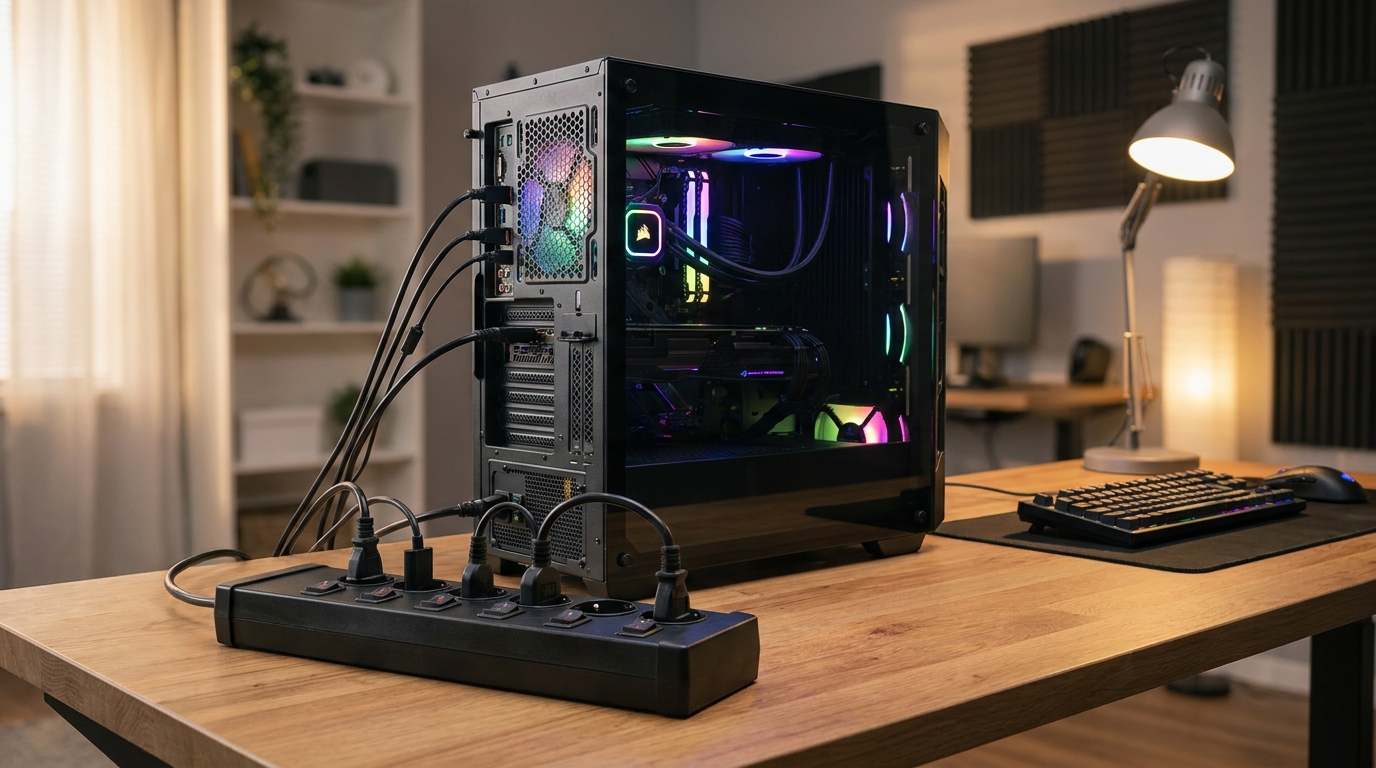
ゲーミングPCに電源タップを使ってもいいのかな、という疑問についての結論ですが、もちろん使用して大丈夫です。
実際に、多くのPCゲーマーさんたちが電源タップを活用して、複雑になりがちなデスク周りの配線を綺麗に整えているんですよ。
コンセントの位置が理想的な場所にあるお部屋ばかりではありませんよね。
無理に延長コードなしで接続しようとして、足を引っ掛けやすい場所にコードが這ってしまったり、コードの根元にピンと負担がかかったりする状態は、断線の原因にもなり非常に危険です。
だからこそ、電源タップを使って安全な経路で電源を確保することが推奨されているんですね。
ただし、最近の情報でも一貫して言われているのは、「原則OKだけれど、使い方次第では危険にもなる」ということです。
特に、定格容量を超えたまま使い続けたり、古くなったタップをそのまま使ったり、タップを何本も連結したりすると、発熱や接触不良のリスクが現実的に高まってしまいます。
また、理想だけで言えば、PC本体のような重要な機器は壁コンセントへの直挿しが最も安全とも言われています。
接続部分が少ないほど発熱や接触不良の可能性が減るからですね。
とはいえ、実際の家庭環境ではモニターやルーター、スピーカーなどもあるので、現実的には品質のよい電源タップを上手に使うのが一番バランスのよい方法なんです。
最近はこの考え方がさらに整理されていて、「直挿しが絶対で、タップは避けるべき」というよりも、「壁コンセントから品質のよいタップを1本だけ使う」ほうが実用的という見方が主流です。
つまり、必要以上に怖がる必要はありませんが、製品の品質と使い方にはしっかり気を配ることが大切なんですね。
さらに覚えておきたいのが、タップの上限だけでなく、壁コンセント側の回路全体にも限界があるということです。
同じ壁のコンセント系統で、別の場所の家電までまとめて大きな電力を使っていると、タップ単体では余裕があっても回路全体で負荷が高くなることがあります。
「このタップはまだ余裕があるから大丈夫」と思い込まず、お部屋全体で何を同時に使っているかも少し意識しておくと、より安心ですよ。
しかし、ゲーミングPCを安全に稼働させるためには、絶対に守っていただきたいルールがあります。
それは、「繋いでいる機器の合計消費電力を1500W以内にしっかりと収めること」、そして「電源タップにさらに電源タップを繋ぐようなタコ足配線をしないこと」です。
これさえ守っていれば、PC本体だけでなく、複数枚のモニターや高音質なスピーカー、配信用の機材など、ゲーム周辺機器をまとめて一つのタップで管理することができます。
スイッチ付きのものを選べば節電にも繋がりますし、快適さは格段にアップするんですよ。
ゲーミングPCで電源タップを安全に使うための大切なルール
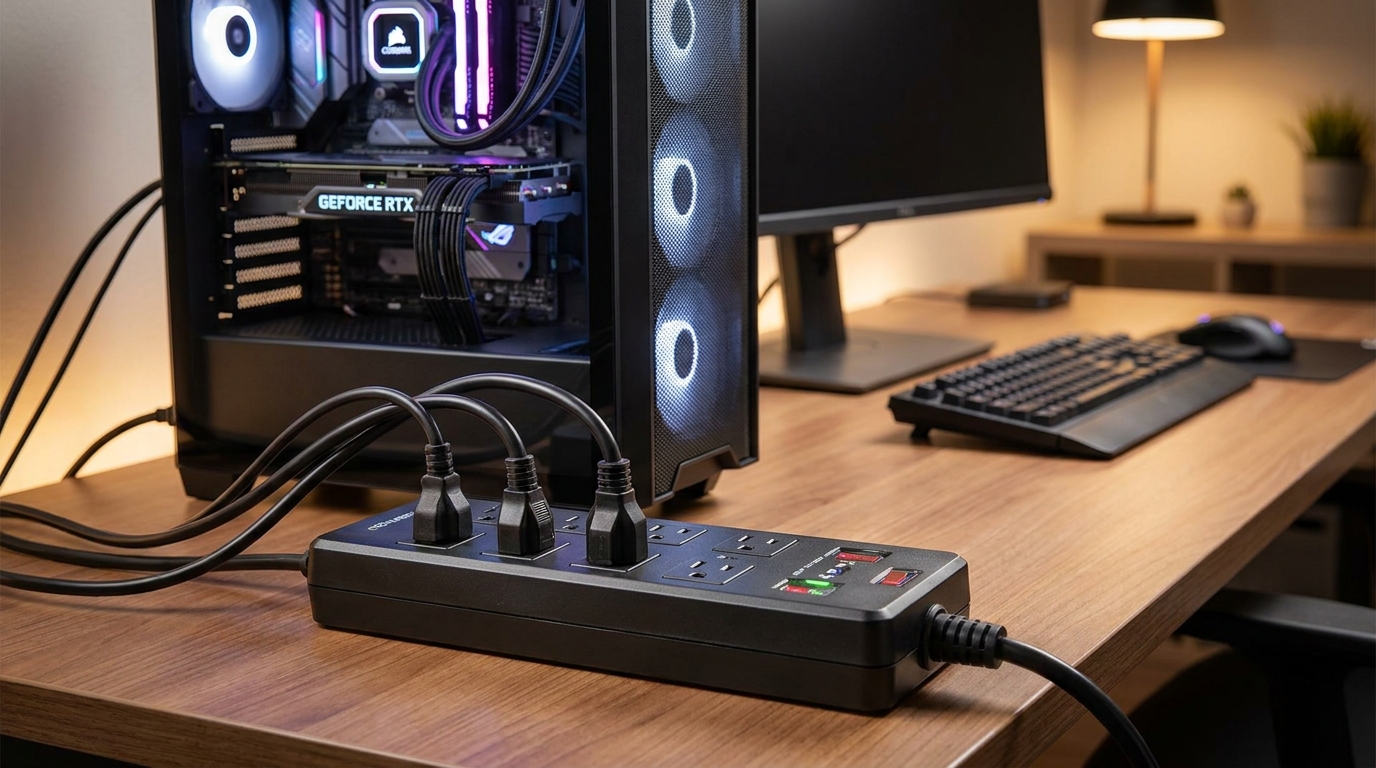
なぜ「1500W以内」や「タコ足配線禁止」が重要なのか、もう少し詳しく見ていきましょうね。
仕組みを知ることで、より安心して使えるようになりますよ。
合計消費電力を1500W以内に抑える理由
日本の一般的な家庭用の壁コンセントは、一つの差し込み口ではなく、壁にあるプレート全体のコンセントで「15アンペア(15A)」まで使えるように設計されています。
日本の電圧は100ボルト(100V)なので、「15A × 100V = 1500W」という計算になり、これが電源タップの限界の容量(定格容量)になっていることがほとんどなんです。
もし、この1500Wの制限を超えて使い続けてしまうと、どうなると思いますか?
実は、電源タップ内部の導線やプラグの部分に許容量以上の電気が流れ続けることになり、異常な熱を持ってしまうんですね。
触ると「熱っ!」となるくらい熱くなることもあり、そのまま放置しているとコードを覆っているビニールなどの絶縁体がドロドロに溶けてしまいます。
そして最悪の場合、ショートして火花が散り、発火して火災に繋がってしまう恐れがあるんです。
本当に恐ろしいですよね。
実際にどれくらいの電力を消費しているの?
「でも、ゲーミングPCってどれくらい電力を使っているのかよくわからない」という方も多いかもしれませんね。
一般的な事務用のパソコンなら数十ワット程度ですが、ゲーミングPCはきれいな映像を描写するための「グラフィックボード」という部品がとてもたくさんの電気を使います。
最近の高性能なゲーミングPCだと、フルパワーでゲームを動かしている時に、PC本体だけでおおよそ300W前後から、構成によってはそれ以上の電力を消費することがあります。
2026年現在では、ゲームの高画質化に伴って750W以上の高出力な電源ユニットを搭載したPCも増えてきていますが、これは「最大でそれくらい出力できる」という余裕を持たせた数字であって、常に750Wを使っているわけではないので安心してくださいね。
ただし、ハイエンド構成ではGPUやCPUに大きな負荷がかかった瞬間、想像よりも電力を使うことがあります。
そのため、「普段は大丈夫そう」だけで判断せず、ピーク時も見越して余裕を持つことが大切なんです。
これに加えて、ゲーミングモニターが1枚あたり約30W〜60W程度。
もし2つの画面を使うデュアルモニター環境なら、モニターだけで100W前後になることもあります。
スピーカーやスマホの充電などを合わせても、全部で500W〜700W程度に収まることが多いですが、環境によってはもう少し増えることもあります。
つまり、ゲーミングPC周りの機器だけなら1500Wにかなり余裕があるケースが多いものの、ハイエンド環境では「意外と使っている」こともあるんですね。
ここで特に大切なのが、PC本体のW数だけで判断しないことです。
最近の解説では、PC本体に加えてモニター、スピーカー、ルーター、スマホ充電器、配信機材など、同じタップに挿すものを全部合算して考えるべきだと繰り返し説明されています。
「PCはそこまで電力を使っていないから大丈夫」と思っていても、周辺機器を足していくと想像以上に増えていることがあるんですよ。
じゃあ何に気をつけないといけないかというと、「他の家電との組み合わせ」なんです。
例えば、冬場に足元が寒いからといって、ゲーミングPCを繋いでいるのと同じ電源タップに電気ヒーターや小型のセラミックファンヒーターを繋いだとします。
暖房器具は一気に1000W〜1200Wもの電力を消費します。
さらに、同じ部屋の壁コンセント系統で電子レンジやドライヤーのような高出力家電を使うと、あっという間に1500Wをオーバーしてしまい、ブレーカーが落ちたり、コードが発熱したりしてしまいます。
ブレーカーが突然落ちると、プレイ中のゲームのセーブデータが消えてしまうばかりか、PCの精密な部品に大きなダメージを与えてしまい、最悪の場合はPCが二度と起動しなくなってしまうこともあるんですよ。
だからこそ、「PC周りの機器と、熱を出すような大きな家電は絶対に同じ電源タップに繋がない」ということを心がけてみてくださいね。
タコ足配線や延長コードの重ね使いが危険な理由
電源タップ同士を連結させること、いわゆる「タコ足配線」も、絶対にやってはいけない禁止事項の一つです。
「コンセントの穴が足りないから、もう一つタップを繋ごう」という気持ち、すごくよくわかります。
ケーブルが届かない時に延長コードを何本も繋ぎ合わせてしまうこともあるかもしれませんね。
でも、これをやってしまうと、大元の壁のコンセントにどれだけの負荷がかかっているのか、計算がとても難しくなってしまうんです。
一つのコンセントから枝分かれするように次々と機器が繋がっていくと、知らない間に1500Wの限界を簡単に超えてしまいます。
さらに危険なのが、「接続部分(プラグと差し込み口)が増えること」なんです。
電気が流れる際、接続部分は一番熱を持ちやすい場所だと言われています。
タップをいくつも連結すると、その熱を持ちやすい接続箇所が余計に増えることになり、接触不良による発火のリスクがどんどん高まってしまうんですね。
最近の解説記事では、「タコ足状態そのものが即アウトというより、容量管理をせずに増やし続けることが危険」という説明も見られます。
とはいえ、家庭で毎回きっちり負荷計算をしながら使うのはなかなか大変ですし、接点が増えるリスクは変わりません。
ですので、実用面では「タップは1本まで」くらいの感覚で考えるのが一番安全ですよ。
また、長すぎるケーブルをスッキリさせようとして、コードをきつく束ねたり、結んだりしたまま使うのもNGです。
コードを束ねたまま電気を流すと、熱が逃げ場を失って内側にこもり、通常よりもずっと低いワット数であってもコードが溶けてしまう事故が実際に起きているんです。
必要な長さの電源タップを一つだけ用意して、コードは束ねずにゆったりと這わせるのが、一番安全な使い方なんですよ。
太すぎず細すぎない、延長コードの品質も大切
意外と見落とされがちなのが、延長コードや電源タップそのものの「ケーブルの質」です。
あまりにも細いコードや、極端に長いコードは電気抵抗が増えやすく、発熱や電圧降下の原因になることがあるんですね。
特にゲーミングPC本体のように消費電力が比較的大きい機器では、「細くて長い安価な延長コード」より、信頼できるメーカーのしっかりした製品を選ぶことが大切です。
必要以上に長いものを選ばず、できるだけ短めで、でもピンと張らない長さを意識すると安心ですよ。
最近は特に、品質の低い製品は避けるべきという注意喚起も増えています。
見た目が似ていても、内部の作りや安全設計には差があることがありますので、価格だけで選ばず、定格表示やメーカーの信頼性、説明書の有無なども確認しておくと安心です。
また、2026年時点では、サージ保護・難燃性素材・過電流保護のような安全機能を備えた製品がより重視される流れになっています。
単に「挿せればOK」ではなく、中身の安全設計まで含めて選ぶことが、ゲーミングPCのような高価な機器ではとても大切なんですね。
日常のメンテナンスも忘れずに
電源タップを安全に使い続けるためには、日頃のちょっとしたメンテナンスも大切なんです。
デスクの裏や、ラックの裏側、足元の隅っこなど、電源タップを置く場所はどうしてもホコリが溜まりやすいですよね。
実は、コンセントのプラグと差し込み口の隙間にホコリが溜まり、そこに空気中の湿気や結露などの水分が加わると、本来電気が流れてはいけない部分に電気が通ってしまう「トラッキング現象」というものが発生します。
これが起きると、バチバチッと火花が散って、最悪の場合は不在時であっても火災に繋がってしまうことがあるんです。
これを防ぐためには、月に1回くらいで構わないので、コンセント周りのホコリをモップや乾いた布でサッと拭き取ってあげる習慣をつけてみてくださいね。
特に、プラグの金属部分の根元をきれいに保つことが大切です。
お掃除のついでにやるだけで、安心感が全然違いますよ。
また、電源タップは「一度買ったら一生使えるもの」ではないということも覚えておいていただけると嬉しいです。
コードをうっかり椅子のキャスターで踏みつけてしまったり、何度も曲げ伸ばしをしているうちに、中の細い銅線が少しずつ切れてしまうことがあります。
「最近、コンセントにプラグを挿してもグラグラしてゆるいな」
「なんだかコードの一部だけ不自然に熱くなっている気がする」
「プラグの根元が少し焦げ臭いかも」
「本体が変色していたり、ひび割れが見える」
こんなサインを見つけたら、とても危険な状態かもしれません。
すぐに使用をやめて、新しいものに交換してくださいね。
最近の安全情報でも、ホコリ・ゆるみ・焦げ・変色は代表的な危険サインとしてよく挙げられています。
「まだ使えるから大丈夫」と思って放置してしまうのが一番危ないので、少しでも違和感があれば早めに見直すのがおすすめです。
特に問題がなくても、電源タップの寿命は一般的に「3年〜5年程度」と言われています。
最近は、「電源タップも定期交換する消耗品」という考え方がかなり広まってきています。
長年使っている黄ばんだ電源タップがあるなら、新しくて安全機能のついたものに買い替えるいいタイミングかもしれませんね。
ゲーミング環境にぴったりな電源タップの選び方とおすすめ製品
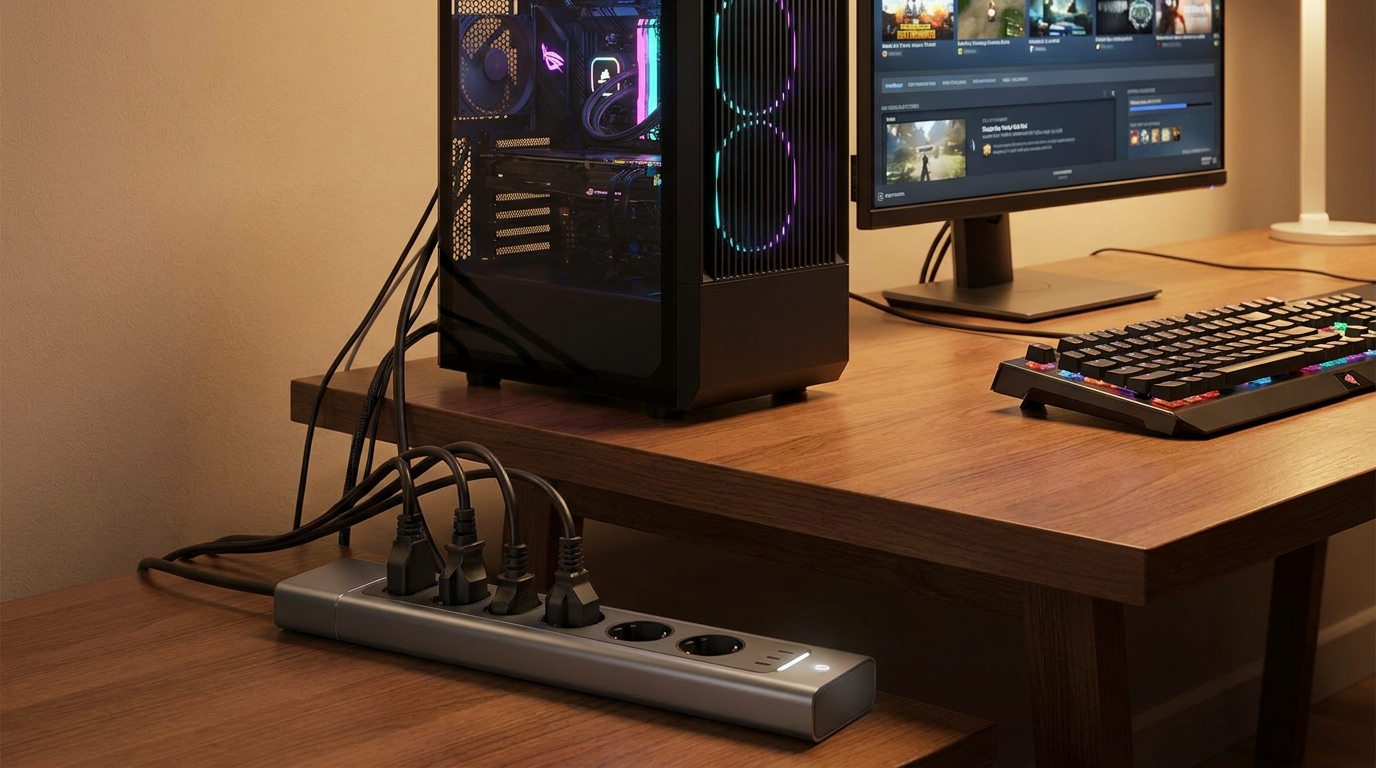
では、あなたの大切なゲーミング環境を守りつつ、快適にしてくれる電源タップはどのように選べばいいのでしょうか。
お店やネット通販を見ると、本当にたくさんの種類があって迷ってしまいますよね。
ここで、失敗しないための選び方のポイントをいくつかご紹介します。
失敗しない電源タップの選び方
1. 定格容量は必ず「1500W以上」を選ぶ
これまで何度もお話ししてきた通り、パッケージや製品の裏側の表記を必ず確認してくださいね。
「15A 125V 合計1500Wまで」と書かれているものが標準的です。
たまに、とても安い海外製の延長コードなどで容量が少ないものや、1200Wクラスのものもあるので、ここだけはしっかりチェックしていただきたいポイントです。
2. 「雷サージガード」機能付きを選ぶ
これが、ゲーミングPCの環境を整える際に、最も重視してほしい機能かもしれません。
夏場など、急に雷が鳴り出すことってありますよね。
近くに落雷すると、電線や通信ケーブルを伝って、異常なほどの高い電圧が家の中に流れ込んでくる「雷サージ」という現象が起きることがあります。
パソコンの中には、マザーボードやグラフィックボードといった、わずかな電気の変化にも敏感な精密部品がたくさん詰まっています。
もし雷サージが直撃してしまうと、これらの高価なパーツが一瞬で黒焦げになり、完全に壊れてしまうんです。
「雷ガード機能(雷サージ吸収素子内蔵)」がついた電源タップは、この異常な電圧をタップの内部で吸収し、パソコンまで届かないようにブロックしてくれます。
最近の実用的な考え方としては、「壁コンセント→サージ保護付きタップ→PC」という構成がとても現実的だとされています。
完全にリスクをゼロにするものではありませんが、家庭で取り入れやすい対策としてはかなり有効なんですよ。
ちなみに、この雷ガード機能には寿命があるのをご存知ですか?
多くの製品には「雷ガード作動中」を知らせる小さなランプが付いていて、このランプが消えたら中の部品が寿命を迎えたサインなんです。
これも買い替えの目安になるので、時々チェックしてみてくださいね。
3. 過電流保護やブレーカー付きだとさらに安心
最近は、雷ガードだけでなく、過電流や過負荷を検知して自動で電源を遮断してくれるタイプも人気です。
もしうっかり容量オーバーに近い使い方をしてしまっても、ブレーカー付きなら大きな事故を防ぎやすくなるんですね。
もちろん、ブレーカー付きだからといって無理な使い方をしていいわけではありません。
でも、万が一への備えとしてはとても心強いので、安全性を重視するならかなりおすすめですよ。
4. 難燃性素材やホコリ対策があるとより安心
最近は、難燃性の樹脂を使ったタップや、差込口にホコリ防止シャッターが付いたモデルもよく選ばれています。
万が一発熱が起きた時でも燃え広がりにくく、普段からホコリの侵入を抑えやすいので、トラッキング火災の予防にもつながるんですね。
特にデスク下やラック裏など、ホコリが溜まりやすい場所に置くなら、「難燃性+ホコリ対策」まである製品を選んでおくと安心感がぐっと高まりますよ。
5. スイッチ付きで節電&消耗防止
電源タップに、全体の電源をオンオフできる「一括スイッチ」や、差し込み口ごとにオンオフできる「個別スイッチ」が付いていると、日常の使い勝手がとても良くなります。
パソコンの電源を切った後も、コンセントに繋がっているだけでわずかに電気を消費する「待機電力」というものがあります。
モニターやスピーカー、周辺機器の待機電力を、スイッチをパチンと切るだけでゼロにできるので、毎月の電気代の節約になるんですよ。
また、使わない時は通電を完全にカットしておくことで、機器の消耗を抑える効果も期待できるとされています。
スイッチがピカッと光るタイプだと、暗い部屋でもわかりやすくて便利ですよね。
6. USBポート付きも意外と便利
最近のゲーミング環境では、スマホを充電しながらゲームの攻略情報を見たり、ワイヤレスのゲーミングヘッドセットやマウスを充電したりと、USB給電を必要とする場面がとても増えましたよね。
電源タップ自体にUSBポートが直接ついているモデルを選べば、わざわざ四角いACアダプター(充電器)をコンセントに挿す必要がなくなります。
その分、コンセントの穴を他の機器に回せますし、見た目もとてもスッキリして、スタイリッシュなデスク周りを作ることができるんですよ。
7. アース対応ならより安心できることも
お使いの部屋にアース端子付きコンセントがあるなら、アース対応の電源タップや機器を活用するのもおすすめです。
アースは感電対策やノイズ対策の面で役立つことがあり、特にPCまわりの安定性を気にする方にはうれしいポイントなんですね。
必須ではありませんが、使える環境なら積極的に活用したい安全機能のひとつです。
購入前に、お部屋の壁コンセントの形状も一度確認してみてくださいね。
8. コードの長さは「少し余裕を持って」選ぶ
電源タップのコードの長さを選ぶときは、壁のコンセントからデスクの裏までの距離を測って、ピッタリの長さではなく少し余裕を持たせた長さを選ぶのがおすすめです。
例えば、直線距離で1.5mなら、2mのものを選ぶといった具合ですね。
ピンと張った状態だとコードの根元に負担がかかり、断線しやすくなってしまいます。
壁沿いや床の端をゆったりと這わせるように配置すると、見た目もきれいで安全なんですよ。
おすすめの高容量電源タップ3選
これらの選び方のポイントを押さえた上で、2026年現在も専門のPCメディアなどで高く評価されている、おすすめの高容量電源タップを3つご紹介しますね。
どれも比較的手に取りやすい価格帯で、コストパフォーマンスに優れたものばかりです。
エレコム ECT-1530BK(高容量No.1)
PC周辺機器でおなじみのエレコムさんが販売しているこのモデルは、通販サイトなどでもゲーミング向けとして圧倒的な人気を誇っているんですよ。
一番の特徴は、雷ガード機能や個別スイッチ、さらにはUSBポートまで、欲しい機能がすべて一つに詰まっているところです。
差し込み口には「ホコリ防止シャッター」が付いていて、プラグを抜いている時は自動で蓋が閉まるようになっています。
これなら、デスクの下に置いていてホコリが落ちてきても、トラッキング現象のリスクをしっかり防いでくれますよね。
マットなブラックのデザインもかっこよくて、ピカピカ光るゲーミングPCの横に置いても悪目立ちせず、クールに決まりますよ。
サンワサプライ TAP-SP2110-3BK
こちらも老舗メーカーであるサンワサプライさんの製品で、非常に実用性に優れたモデルです。
実はYouTubeのショート動画などでも、その独特で賢いデザインが紹介されて話題になったことがあるんですよ。
なんと、差し込み口が10個も付いている大容量タイプなんです。
しかも、プラグを挿す方向が上向きと横向きに分散されている設計なので、大きめのACアダプターを挿しても、隣のコンセント穴を塞いでしまうことがないんです。
「穴はいっぱいあるのに、アダプターが大きくて結局全部使えない…」という、あのイライラを見事に解消してくれます。
周辺機器がたくさんあって困っているという方に、真っ先におすすめしたいですね。
パナソニック ザ・タップX
「とにかく安全と品質にこだわりたい!」という方には、長年日本の家電を支えてきたパナソニックさんの「ザ・タップX」シリーズがおすすめです。
この製品のすごいところは、安全への徹底したこだわりです。
コンセントの差し込み口に「防水扉」がついていて、ちょっとした水しぶきやホコリの侵入を強力にブロックしてくれます。
さらに、発熱しにくい特別な銅線を使い、外側のケースは燃えにくい丈夫な樹脂で作られているんです。
雷ガードやUSBポートなどの派手な機能はないシンプルなモデルですが、「絶対に火事を起こさない」という安心感は、何にも代えがたい魅力ですよね。
長期間、安心して使い続けたい方にはぴったりの選択肢だと思います。
電源タップを使うなら「PC本体だけ直挿し」も有力な選択肢です
もしお部屋のレイアウト的に可能であれば、消費電力が大きいPC本体だけは壁コンセントへ直挿しして、モニターやスピーカー、充電器類だけを電源タップでまとめる、という使い方もとてもおすすめです。
この方法なら、PC本体は最も安全性の高い接続方法を確保しつつ、周辺機器はタップで便利に管理できます。
特に、ハイエンドGPUを積んだ構成や、長時間ゲームや配信をする方には相性のよい考え方なんですよ。
もちろん、部屋の事情によっては難しいこともあります。
その場合は無理に直挿しにこだわらず、信頼できる1500W対応タップを1本だけ使うという方針で十分です。
大切なのは、「直挿しじゃないから危険」ではなく、どう安全に使うかを意識することなんですね。
最近の実務的な考え方でも、PC本体だけ直挿し+周辺機器はタップという分け方はかなり有力です。
ただし、これも必須ルールではありません。
あくまで「できるならより安心」という位置づけなので、無理のない範囲で取り入れてみてくださいね。
壁コンセント側の回路も意識するとさらに安全です
ここは意外と見落としやすいのですが、安全を考えるならタップだけでなく壁コンセント側の回路も大切なんです。
同じ部屋のコンセントでも、実は裏側では同じ分岐回路につながっていることがあり、別の場所で使っている家電の負荷が影響することがあるんですね。
たとえば、デスク周りのタップにはPCとモニターしか挿していなくても、同じ系統でヒーターや電子レンジ級の高出力機器が同時に動くと、回路全体ではかなり大きな負荷になることがあります。
そのため、「タップの1500W以内=絶対安全」ではないという感覚も持っておくと安心です。
難しく考えすぎる必要はありませんが、PCまわりではなるべく高消費電力家電を同時に使わないこと。
そして、ブレーカーが落ちやすい部屋や、古い配線環境では特に慎重にすること。
この2つを意識するだけでも、安全性はかなり変わってきますよ。
ゲーミングPC環境を整えるためのポイントまとめ
ここまで、ゲーミングPCで電源タップを使う際の注意点や選び方について一緒に見てきましたが、いかがでしたでしょうか。
ちょっと情報が多かったかもしれないので、最後に大切なポイントをわかりやすく整理しておきましょうね。
- ゲーミングPCに電源タップを使うのは基本的に問題なし(ただし条件付きで、安全な使い方が前提です)
- 理想を言えばPC本体は壁コンセントへの直挿しが最も安全(難しい場合は品質のよいタップを使えば大丈夫です)
- 繋ぐ機器の合計消費電力を1500W以内に必ず収める(PC本体だけでなくモニターやスピーカー、充電器も合算して考えてくださいね)
- タップ全体だけでなく、壁コンセントの同じ分岐回路全体の負荷にも注意する(別の場所の家電が影響することもあります)
- タコ足配線や、延長コードを何本も繋ぐことは危険なので避ける(コードを束ねたまま使うのも発熱の原因になるのでNGです)
- 暖房器具やドライヤーなどの高消費電力家電を同じタップで使わない(PC環境とは分けるのが安全です)
- 安全のために「定格容量1500W」「雷サージガード」「過電流保護」「難燃性素材」などが付いた製品を選ぶ(落雷や容量オーバーから高価なPCを守る大切な機能です)
- 細すぎる安価な延長コードや、古くなったタップは使い続けない(信頼できるメーカー品を選ぶと安心です)
- 日常的にホコリを掃除して、古くなったタップは定期的に交換する(トラッキング現象を防いで、安全な環境を保ちましょう)
これらの少しのルールとポイントを意識していただくだけで、火災やパソコンの故障といった怖いリスクを大きく減らすことができるんです。
大切なゲーミングPCを長く愛用していくために、ぜひ覚えておいてくださいね。
安心して快適なゲームライフを始めましょう!
「ゲーミングPCを買ったはいいけれど、電源や配線のことなんて全然考えていなかった…」と最初は戸惑っていた方も、もう不安に思う必要はありませんよ。
正しい知識を持って、安全な電源タップを選べば、誰でも簡単に快適なゲーミング環境を作ることができるんです。
デスクの下でごちゃごちゃに絡まっていたケーブルが、新しい電源タップのおかげでスッキリと整理された様子を想像してみてください。
それだけでお部屋が広く感じられますし、足元にケーブルが引っかかるストレスからも解放されます。
スマホの充電も、モニターの電源もスマートにまとまれば、毎日のゲーム時間がもっともっと楽しいものになると思いませんか?
まずは、あなたのお部屋のコンセントの位置を確認して、「どれくらいの長さのコードが必要かな?」「繋ぎたい周辺機器はいくつあるかな?」「PC本体だけ直挿しにできるかな?」と数えてみることから始めてみましょう。
そして、今回ご紹介したエレコムさんやサンワサプライさん、パナソニックさんなどの、安全で使いやすい電源タップをぜひ取り入れてみてください。
あなたが安心できる環境で、大好きなゲームに思いっきり熱中できることを、心から応援しています!
一緒に最高のゲームライフを楽しんでいきましょうね。