
大事なオンライン会議や、ご友人とのビデオ通話の直前になって、パソコンの画面が真っ暗なまま……。
「あれ?どうして映らないの?」と、冷や汗をかいて焦ってしまった経験、誰にでもありますよね。
急いで設定を見直してもなかなか直らないと、本当に困ってしまいますし、お相手を待たせてしまうことで心細くなってしまうかもしれません。
でも、どうか安心してくださいね。
実はこのトラブル、多くの方が経験しているもので、ちょっとした確認や設定の見直しですぐに解決できることがほとんどなんですよ。
この記事では、そんな突然のカメラトラブルの原因と、今すぐ試せる簡単な対処法を、パソコンが苦手な方にもわかりやすく順番に解説していきます。
最後まで読んで一緒に試していただくだけで、きっと元のようにお顔が明るく映るようになるはずです。
トラブルをサクッと解決して、安心してオンラインでのコミュニケーションを楽しめるようになりましょうね。
まずはパソコンの再起動と物理スイッチの確認から始めてみましょう
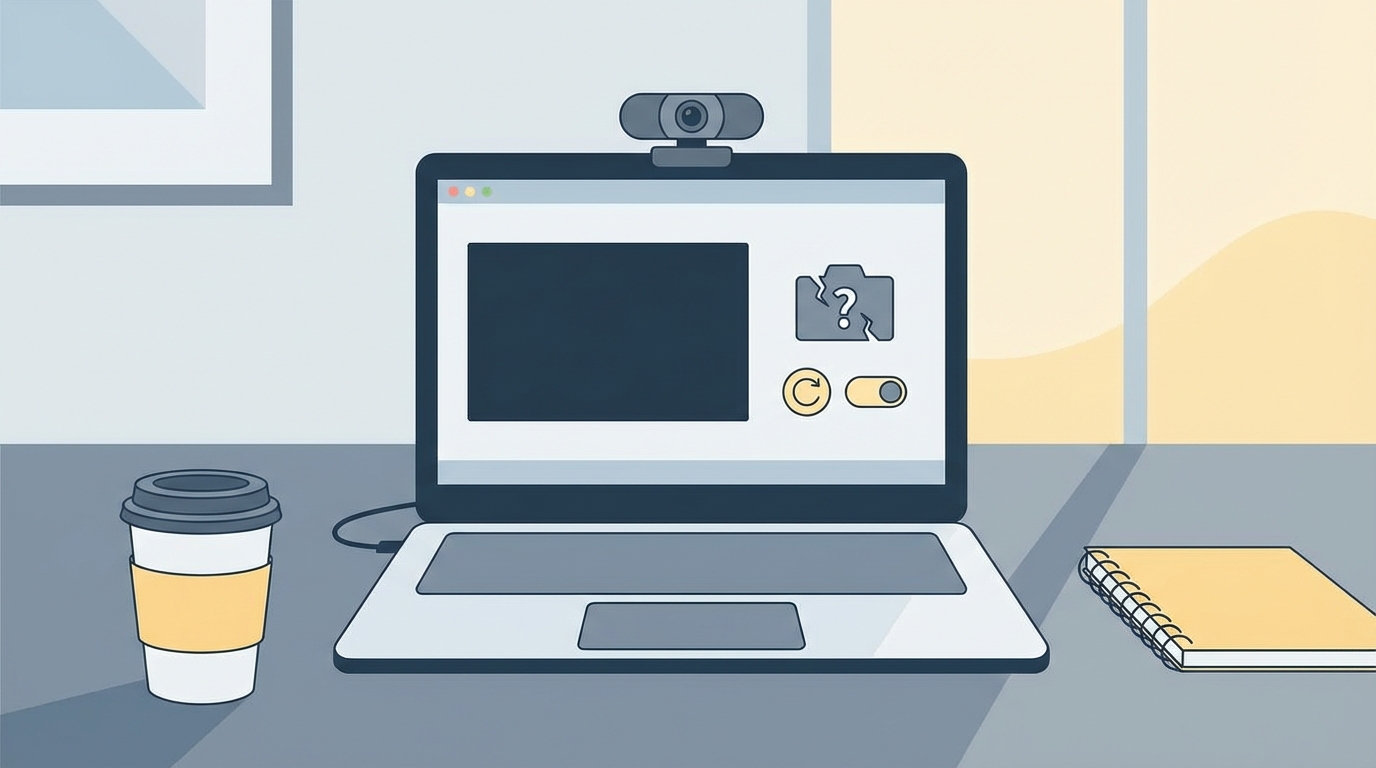
カメラが突然映らなくなってしまったとき、「もしかしてパソコンが壊れちゃったのかな?」と不安になってしまいますよね。
でも、いきなり故障を疑う必要はありませんよ。
多くの場合、一時的なシステムのエラーや、物理的なカバーが閉じているだけということが多いんです。
ですので、まずは焦らずにパソコンを一度再起動してみることをおすすめします。
再起動することで、パソコンの中のメモリがいったんリセットされて、ごちゃごちゃになっていたシステムがスッキリと整理されるんですね。
これだけで、嘘のようにカメラが復活することが本当に多いんですよ。
また、最近のノートパソコンには、プライバシーを守るためにカメラのレンズを隠す「物理シャッター(カバー)」がついているものが増えています。
無意識のうちにこのカバーをスライドして閉じてしまっていたり、キーボードにあるカメラのオン・オフボタンを押してしまっていたりすることもよくある原因の一つです。
難しい設定を見直す前に、まずはこの「再起動」と「カメラの周りの確認」という、一番簡単なところから一緒にチェックしていきましょうね。
どうしてpcのカメラが映らない状態になってしまうの?
「さっきまでは普通に使えていたのに、どうして急に映らなくなってしまったんだろう?」と、不思議に思いますよね。
原因は一つではないのですが、よくある理由をいくつかご紹介しますね。
理由がわかると、対処するときにも安心できると思いますよ。
一時的なシステムの不具合が起きているからかもしれません
パソコンも人間と同じで、長い時間ずっと働き続けていたり、たくさんのアプリを同時に開いていたりすると、少し疲れてしまって動きがおかしくなることがあるんですね。
これを一時的なシステムエラーと呼んだりします。
特に、ZoomやSkype、Teamsなど、複数のアプリで同時にカメラを使おうとすると、「どのアプリに映像を送ればいいの?」とパソコンが迷ってしまって、結果的にどの画面にも映らなくなってしまうことがあるんです。
これはパソコンの故障ではないので、一度リセットしてあげるだけで元通りになることがほとんどなんですよ。
プライバシー設定によってブロックされているからなんですね
最近のWindows(特にWindows 11以降など)は、私たちのプライバシーをとても大切に守ってくれるようになっています。
そのため、「知らない間にカメラがオンになっていたら怖いですよね」という配慮から、カメラへのアクセスを厳しく制限する設定が追加されているんです。
何かの拍子にWindowsの更新が行われたりしたタイミングで、この「アクセス許可」がオフになってしまうことがあります。
そうすると、Zoomなどのアプリがカメラを使いたくても、Windows側で「ダメですよ」とブロックしてしまっている状態になるんですね。
セキュリティがしっかりしている証拠でもあるのですが、いざ使いたいときには少し困ってしまいますよね。
アプリやセキュリティソフトの設定が影響していることも
ウイルス対策ソフトなどのセキュリティソフトを入れている場合、そのソフトが「怪しいアプリがカメラを使おうとしているかもしれない!」と過剰に反応して、カメラの映像を遮断してしまうことがあります。
私たちを守ってくれる頼もしい存在なのですが、時々少しおせっかいをしてしまうことがあるんですね。
また、ZoomなどのWeb会議アプリ自体の設定で、うっかり「ビデオをオフにする」にチェックが入ってしまっていることもあります。
さらに、カメラを動かすための「ドライバー」という裏方のプログラムが古くなっていたり、うまく連携できていなかったりすることも、画面が真っ暗になってしまう原因の一つとされています。
すぐに試せる具体的な解決策を一緒に見ていきましょう
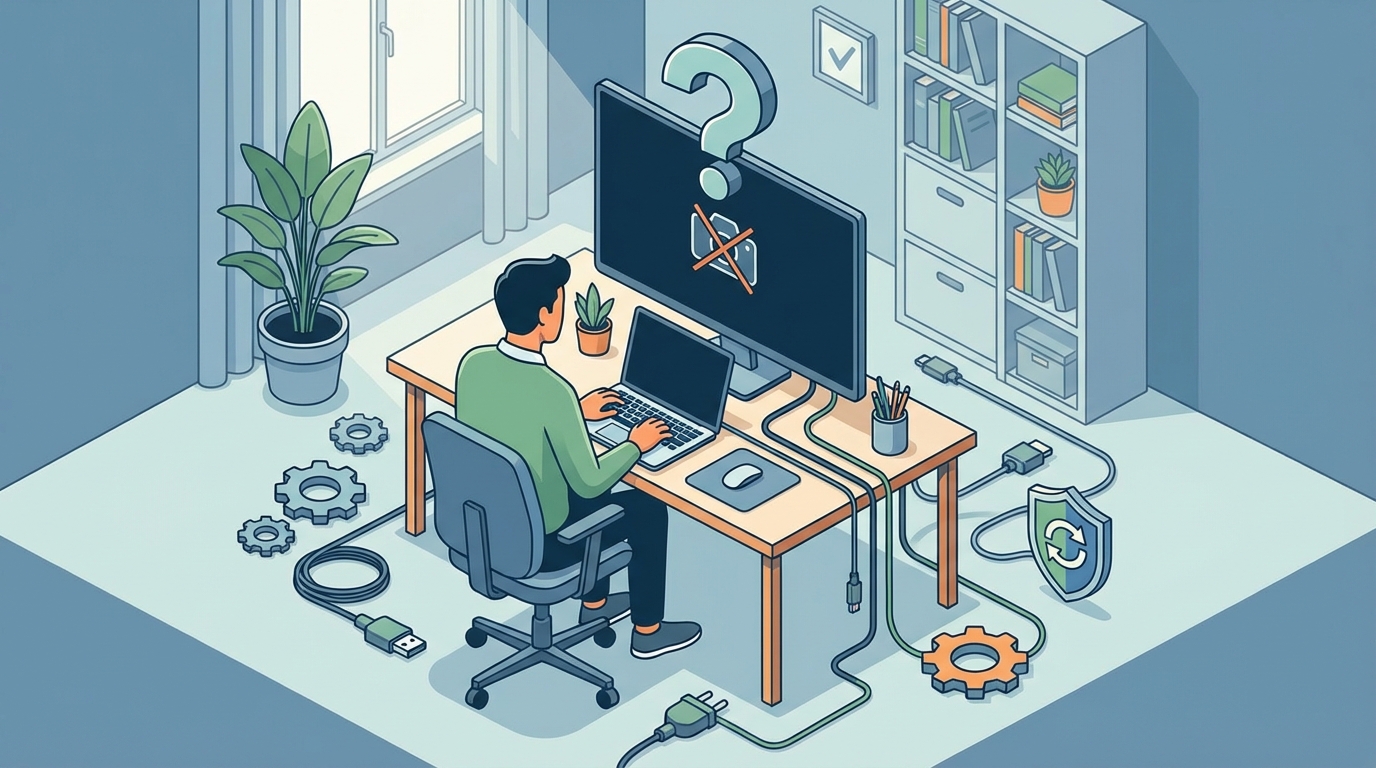
原因がなんとなくわかったところで、ここからは具体的な解決策を順番に試していきましょう。
難しい操作はありませんので、一つずつゆっくり確認してみてくださいね。
何はともあれ、まずはパソコンを再起動してみてくださいね
先ほどもお伝えしましたが、一番効果的で簡単なのがパソコンの再起動です。
「シャットダウン」を選んでからもう一度電源を入れるのではなく、メニューから「再起動」を選ぶのがポイントですよ。
再起動が終わったら、もう一度カメラアプリやZoomを開いて、お顔が映るか確認してみてくださいね。
これだけで直ってしまったら、本当にラッキーですよね。
カメラの物理シャッターやスイッチが閉じていませんか?
再起動しても真っ暗なままのときは、カメラのレンズの周りをよく見てみましょう。
最近のノートパソコン(HP製など多くのメーカー)には、レンズのすぐ上や横に、小さなスライド式のスイッチがついていることがあります。
これが閉まっていると、物理的に蓋をしている状態なので、当然真っ暗になってしまいます。
また、キーボードの上のほう(F1〜F12のキーが並んでいるところ)に、カメラのマークが描かれたキーはありませんか?
このキーを押すことで、カメラの電源をオン・オフできる機種もあるんです。
もし見つけたら、一度ポンと押してみて、画面に変化があるか試してみてくださいね。
Windowsのプライバシー設定でアクセス許可をオンにしてみましょう
物理的なスイッチに問題がなければ、次はWindowsの設定を確認してみましょう。
ここが原因で映らないケースがとても多いんですよ。手順は以下の通りです。
- 画面の下にある「スタートボタン(Windowsのマーク)」をクリックします。
- 歯車のマークの「設定」をクリックして開きます。
- 左側のメニューから「プライバシーとセキュリティ(またはプライバシー)」を選びます。
- 少し下へスクロールして、「カメラ」という項目をクリックします。
- 一番上の「カメラへのアクセス」や「アプリがカメラにアクセスできるようにする」というスイッチが「オン」になっているか確認します。
- さらに下へスクロールして、ZoomやSkypeなど、使いたいアプリの横のスイッチも「オン」になっているか確認してくださいね。
もしここが「オフ」になっていたら、クリックして「オン」に変更してあげてください。
これで、アプリがカメラを使えるようになりますよ。
アプリ側の設定やセキュリティソフトを一時的に確認してみましょう
Windowsの設定が問題ない場合は、使おうとしているアプリ(例えばZoomなど)の設定画面を開いてみましょう。
「ビデオ」という項目で、正しいカメラが選ばれているか確認してみてくださいね。
たまに、繋がっていない別のカメラが選ばれてしまっていることがあるんです。
また、ウイルス対策ソフトをお使いの場合は、一時的にそのソフトの「カメラ保護機能」などをオフにしてみるのも一つの方法です。
もしそれで映るようになったら、セキュリティソフトが原因だったとわかりますよね。
(確認が終わったら、忘れずにセキュリティソフトの設定を元に戻してくださいね)
デバイスマネージャーからドライバーの更新を試してみる方法
ここまで試してもダメな場合は、カメラを動かすための「ドライバー」というプログラムを新しくしてみましょう。
少し難しく聞こえるかもしれませんが、手順通りにやれば大丈夫ですよ。
- スタートボタンを「右クリック」して、メニューの中から「デバイスマネージャー」を選びます。
- リストの中から「カメラ」または「イメージング デバイス」という項目を見つけて、左側の小さな矢印をクリックして展開します。
- お使いのカメラの名前(例:Integrated Cameraなど)が出てきたら、それを「右クリック」します。
- 「ドライバーの更新」を選び、「ドライバーを自動的に検索」をクリックします。
これで、パソコンがインターネットから最新のプログラムを探してきてくれます。
もし「最適なドライバーが既にインストールされています」と出た場合は、一度「デバイスのアンインストール」を選んでからパソコンを再起動すると、自動的に正しいドライバーが入り直して直ることもありますよ。
(アンインストールは少し勇気がいるかもしれませんが、再起動で元に戻るので安心してくださいね)
カメラトラブルは基本的な設定の見直しで解決できることが多いです
いかがでしたでしょうか?
急に画面が真っ暗になってしまうと本当に驚いてしまいますが、ここまで一緒に見てきたように、解決するための方法はいくつか用意されているんですね。
最後にもう一度、大切なポイントを整理しておきますね。
- まずは焦らずにパソコンを再起動してみる
- カメラのレンズを隠す物理シャッターやキーボードのスイッチが開いているか確認する
- Windowsのプライバシー設定で「カメラのアクセス許可」がオンになっているかチェックする
- Zoomなどのアプリ内の設定で、正しいカメラが選ばれているか確認する
- 必要に応じて、カメラのドライバーを更新してみる
これらの手順を順番に確認していけば、きっと多くの場合で再びカメラが使えるようになりますよ。
原因がわかっていれば、次からはもう焦らずに対処できそうですよね。
焦らずに一つずつ試せばきっと大丈夫ですよ
パソコンのトラブルは、どうしても私たちの心を不安にさせてしまうものです。
特に「pc カメラ 映らない」という状況は、お相手がいる場面で起こりやすいので、なおさら焦ってしまいますよね。
でも、今回ご紹介した手順を一つずつ、ゆっくりでいいので試してみてくださいね。
もし、すべて試してもどうしても映らないという場合は、もしかするとカメラの部品自体やUSBポートが少し疲れてしまって、寿命を迎えている(ハードウェアの故障)可能性もあります。
そんな時は、無理にご自身で直そうとせずに、パソコンメーカーのサポートセンターに相談してみるのも、とても良い選択肢ですよ。
プロの方が優しく教えてくれますから、安心してくださいね。
あなたが無事にカメラのトラブルを乗り越えて、笑顔でオンラインでの会話を楽しめるようになることを、心から応援しています。
この記事が、少しでもあなたのお役に立てていれば嬉しいです。