こんにちは。ゲーミングPC完全ナビ2.0運営者のシンヤです。
pcモニターが突然映らないと、かなり焦りますよね。
パソコン本体は動いていそうなのに、画面だけ真っ暗だったり、ノーシグナル(NO SIGNAL)と出たりすると「壊れたかも…」って不安になると思います。
でも実はこの症状、相談が多いわりに、
電源やモニターケーブル接続不良、HDMI接続トラブル、入力切替ミス、スリープ復帰の見落としなど、基本の確認で直るケースがすごく多いんですね。
この記事では、PCモニター映らない原因を一緒に切り分けながら、パソコン画面映らない対処法を「上から順にやればOK」な形でまとめます。
マルチディスプレイ認識されないときのコツや、ディスプレイドライバ更新、映像出力端子故障、モニター修理交換の判断ポイントも触れます。
- ノーシグナルが出るときの原因の当たりを付けられる
- 電源・ケーブル・入力切替を最短で確認できる
- 別ケーブル・別モニターで故障を切り分けできる
- 直らないときに相談すべき先と判断基準がわかる
pcモニターが突然映らないときの原因整理
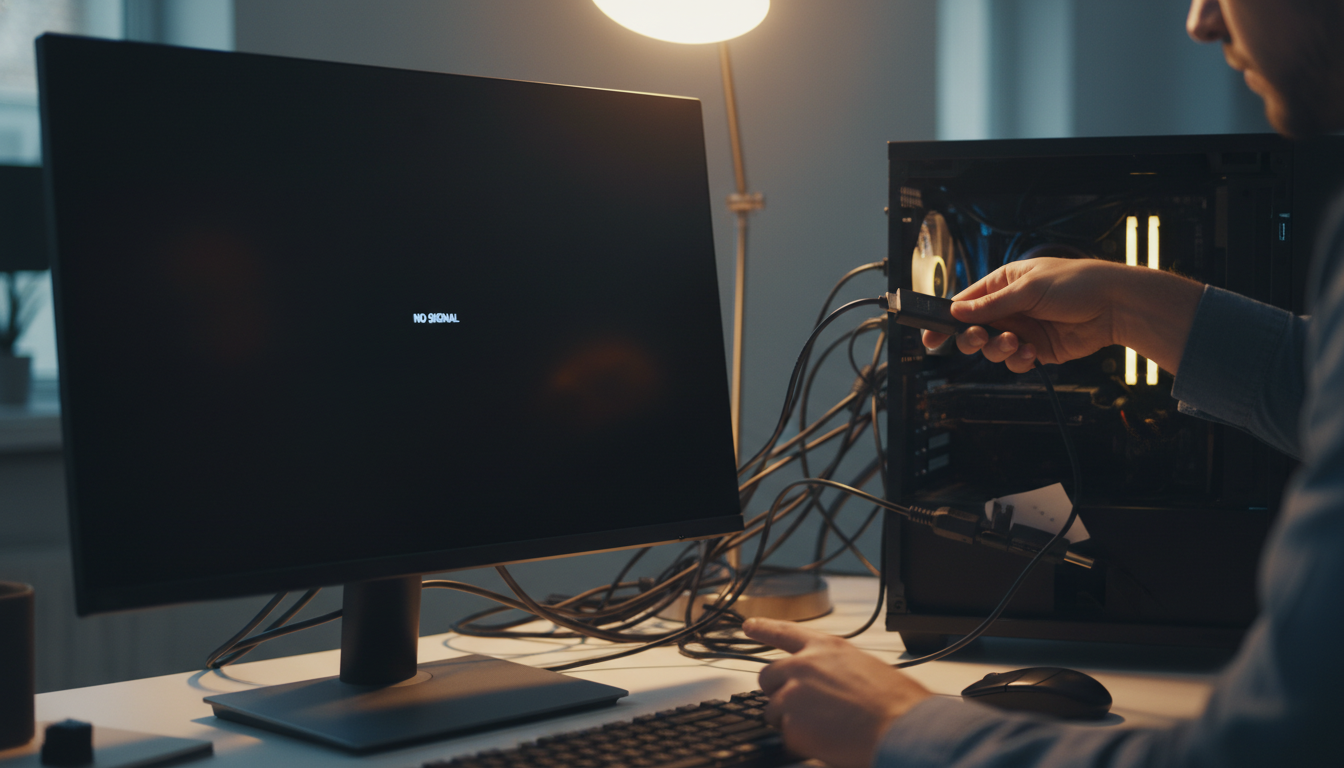
ここでは「何が起きているのか」を先に整理します。
原因がわかると、対処の順番も迷いにくいですよね。
ノーシグナル(NO SIGNAL)表示の意味
ノーシグナル(NO SIGNAL)は、ざっくり言うとモニターが映像信号を受け取れていない状態なんですね。
モニター自体が壊れているというより、まずは「信号が来てない」方向を疑うのが自然です。
よくあるパターンはこんな感じです。
- PCは起動している(ファンが回る、LEDが点く)
- でもモニターは真っ暗 or NO SIGNAL
- モニターの入力(HDMI/DPなど)が合っていない可能性
この時点では、ケーブル・入力切替・PC側の出力先のどれかがズレていることが多いです。
PCモニター映らない原因で多いのはケーブル
体感的にもメーカーの案内でも、いちばん多いのがケーブルの接続不良です。
「さっきまで映っていた」っていう安心感が、逆に落とし穴になりやすいんですよね。
例えば、椅子のキャスターが当たったり、掃除で少し引っ張られたり、
DisplayPortやHDMIがほんの少し浮いただけでも映らないことがあります。
ポイント
まずは「抜けてないはず」を疑って、いったん抜いて差し直すのが早いです。
モニター電源入らない・電源周りの落とし穴
次に多いのが電源系です。
モニター電源入らないように見えるとき、実は以下が原因だったりします。
- モニター本体の電源ボタンがオフになっていた
- 電源タップのスイッチが切れていた
- 電源ケーブルが緩んでいた(モニター側・コンセント側)
地味なんですけど、わかりますよね。
「そんなことある?」って思うほど基本が原因のこと、けっこう多いんです。
モニターの電源ランプが点いているかは、最初に見ておくと安心です。
HDMI接続トラブルと入力切替ミス
HDMI接続トラブルに見えて、実は入力ソースが違うだけ、というケースもあります。
モニター側で「HDMI1/HDMI2/DP」みたいに入力を切り替えられる機種、ありますよね。
もしかしたら、モニターのボタンに触れて入力が切り替わったのかもしれませんね。
この場合はモニターのメニューから入力を戻すと復活します。
補足
マルチ入力のモニターは、自動入力切替がうまく働かないときもあります。
その場合は手動でHDMIやDisplayPortを選び直すのが確実です。
マルチディスプレイ認識されない時の典型
2026年現在はリモートワークやマルチディスプレイ環境が増えていて、
複数ディスプレイの認識タイミングが原因になる相談も増えていると言われています。
例えばこんな状況、気になりますよね。
- ノートPC+外部モニターで、外部だけ映らない
- 2枚のうち片方だけ急に映らない
- スリープ復帰後に片方がNO SIGNALになる
この場合、Windows側の表示設定(複製/拡張/セカンドスクリーンのみ)が変わっていたり、
起動時の順番で認識がズレていることがあります。
まずはキーボードでWindowsならWin + Pを押して、表示モードを切り替えてみるのも手です。
(環境によって挙動が違うので、最終的には設定画面で確認してくださいね。)
スリープ復帰しない・省電力モードの誤解
モニターのスリープ機能が原因で、映っていないように見えることもあります。
省電力モードや画面オフが有効だと、操作しない時間が続いたときに画面が消えるんですね。
この場合は、マウスを動かす・キーボードを押すで戻ることが多いです。
戻らないときは、PC側がスリープしている可能性もあるので、電源ボタンを軽く押して復帰を試してみてください。
注意
電源ボタンの長押しは、作業中データが消える可能性があります。
どうしても反応がないときの最終手段として考えるのが安心です。
pcモニターが突然映らないときの対処法
ここからは、上から順に試せばOKな流れでいきます。
基本的には「簡単・短時間・リスク低い」ものから潰していくのがコツです。
パソコン画面映らない対処法の最短フロー
私がやるときも、だいたいこの順番です。
基本の確認で9割は解決することが多いので、落ち着いて一緒にいきましょう。
おすすめの対処順(目安)
| 段階 | 対処法 | 所要時間 |
|---|---|---|
| 1 | モニター電源確認 | 1分 |
| 2 | ケーブル接続確認・再接続 | 3分 |
| 3 | パソコン再起動 | 5分 |
| 4 | 別のケーブルで試す | 5分 |
| 5 | 別のモニターで試す | 10分 |
| 6 | 専門家に相談 | - |
ここから各ステップを、つまずきやすいポイント込みで解説しますね。
モニターケーブル接続不良を差し直すコツ
ケーブルは「刺さっているように見える」のが厄介です。
なので、いったん抜いて、奥まで差し直すのがいちばん確実なんですね。
差し直しチェック(HDMI/DP/D-Sub共通)
- モニター側とPC側、両方を抜き差しする
- DisplayPortはツメがあるので、押しながら抜く
- ネジ固定タイプ(D-Subなど)は緩みがないか見る
ついPC側だけ確認しがちですが、モニター側も同じくらい大事です。
「さっきまで映っていたのに…」ってときほど、ここが原因だったりしますよね。
別ケーブルで映るか確認して断線を切り分け
差し直してもダメなら、次はケーブルの物理的故障を疑います。
ケーブルって、見た目が無事でも中で断線していることがあるんですね。
可能なら、同規格の別ケーブルで試してみてください。
- HDMIならHDMIケーブルを別のものに
- DisplayPortならDPケーブルを別のものに
- 変換アダプタを使っているなら、まずアダプタを外して直結も試す
豆知識
変換アダプタ(HDMI→DPなど)は相性や故障が起きやすいので、切り分けでは「直結」が強いです。
ディスプレイドライバ更新はいつやる?
ケーブルや入力が問題なさそうなのに映らない場合、
ソフト側(ドライバや設定)が絡んでいる可能性もあります。
ただ、ディスプレイドライバ更新は「いきなり最初にやる」より、
配線チェックを一通りやってからのほうが効率がいいかなと思います。
更新・再認識の考え方
特にマルチディスプレイ環境だと、アップデート後に認識がズレることもあるんですね。
その場合は、Windowsの設定からディスプレイ検出を試したり、グラフィックドライバを更新/再インストールする流れになります。
とはいえ、環境差が大きい部分でもあるので、
最終的な手順はPCメーカーやGPUメーカーの公式手順を確認するのが安心です。
映像出力端子故障かモニター故障かを見分ける
ここがいちばん気になりますよね。
でも切り分けは意外とシンプルです。
別モニター・別PCで試す
- 今のPCに別モニターをつないで映るか
- 今のモニターに別PC(ノートPCなど)をつないで映るか
これで、どちらが原因か当たりが付きます。
判断の目安
別モニターなら映る → モニター側(またはモニター入力)の問題の可能性
別PCでも映らない → モニター側の故障の可能性が上がる
どのモニターでも映らない → PCの映像出力端子故障やGPU側の問題の可能性
モニターが真っ暗でも、よく見るとうっすら表示がある場合はバックライト故障の可能性もあります。
ただ、ここまで来たら無理せず相談したほうが早いかもしれませんね。
周辺機器の電力不足とUSB機器の外し方
意外に見落としがちなのが、周辺機器による電力不足です。
外付けHDD/SSD、USBハブ、キャプチャーボードなどを大量につないでいると、起動時に不安定になることがあります。
切り分けとしては、いったん必要最低限にするのがコツです。
- USB機器を全部外して、キーボードとマウスだけにする
- 外付けストレージは一度外す
- USBハブ経由をやめて直挿しにする
それで映るなら、どれかが原因かもしれませんね。
ただし、データが入ったストレージは取り扱いに注意して、心配なら専門家に相談するのが安心です。
モニター修理交換を考えるタイミング
ここまで試してダメなら、モニター修理交換や、PC側の修理を検討する段階です。
判断のポイントは「切り分け結果」と「保証」です。
相談前にメモしておくとスムーズ
- モニターの型番、購入時期
- 接続方法(HDMI/DP/USB-Cなど)
- ノーシグナル表示の有無
- 別ケーブル・別モニターでの結果
保証期間内ならメーカーサポートが第一候補です。
保証外でも、修理専門店や購入店サポートで相談できることが多いです。
最終的な判断は、公式サイトの案内を確認しつつ、必要なら専門家にご相談くださいね。
まとめ:pcモニターが突然映らない時は順番が大事
pcモニターが突然映らないときって、つい「壊れた!」と考えがちですが、
実際はケーブルの接続不良、電源、入力切替、スリープ、マルチディスプレイの認識ズレなど、基本の確認で直ることが多いんですね。
私たちも一緒に、電源→ケーブル→再起動→別ケーブル→別モニターの順で落ち着いて切り分けしていけば、原因にたどり着きやすいです。
それでも改善しない場合は、映像出力端子故障やモニター故障の可能性も出てきます。
無理に分解したりせず、メーカー公式情報を確認したうえで、必要なら専門家に相談してみてくださいね。