こんにちは。ゲーミングPC完全ナビ2.0運営者のシンヤです。
作業中にいきなり電源が落ちると、びっくりしますよね。
しかも警告なしで落ちたり、再起動を繰り返したりする症状があると「これ、壊れたのかな…」って不安になりがちです。
pc突然落ちる症状は、熱暴走、電源ユニットやACアダプタの不調、バッテリー劣化、メモリやストレージの不具合、Windowsアップデート後のトラブル、ドライバ不具合、ウイルス感染など、原因がいくつかに分かれるんですね。
だからこそ、闇雲に触るより、症状から順番に切り分けるのが近道だと思います。
この記事では、私たちも一緒に「どこが怪しいか」を整理しながら、まず自分で試せる対処をまとめます。
ダメだったときの修理・買い替えの目安も触れるので、気になるさんは落ち着いて読み進めてくださいね。
- pc突然落ちる症状をパターン別に切り分けるコツ
- 熱暴走・電源・バッテリーのセルフチェック手順
- Windowsやドライバ不具合の確認ポイント
- 修理に出すべきサインとデータ保護の考え方
pc突然落ちるとき最初にやる切り分け
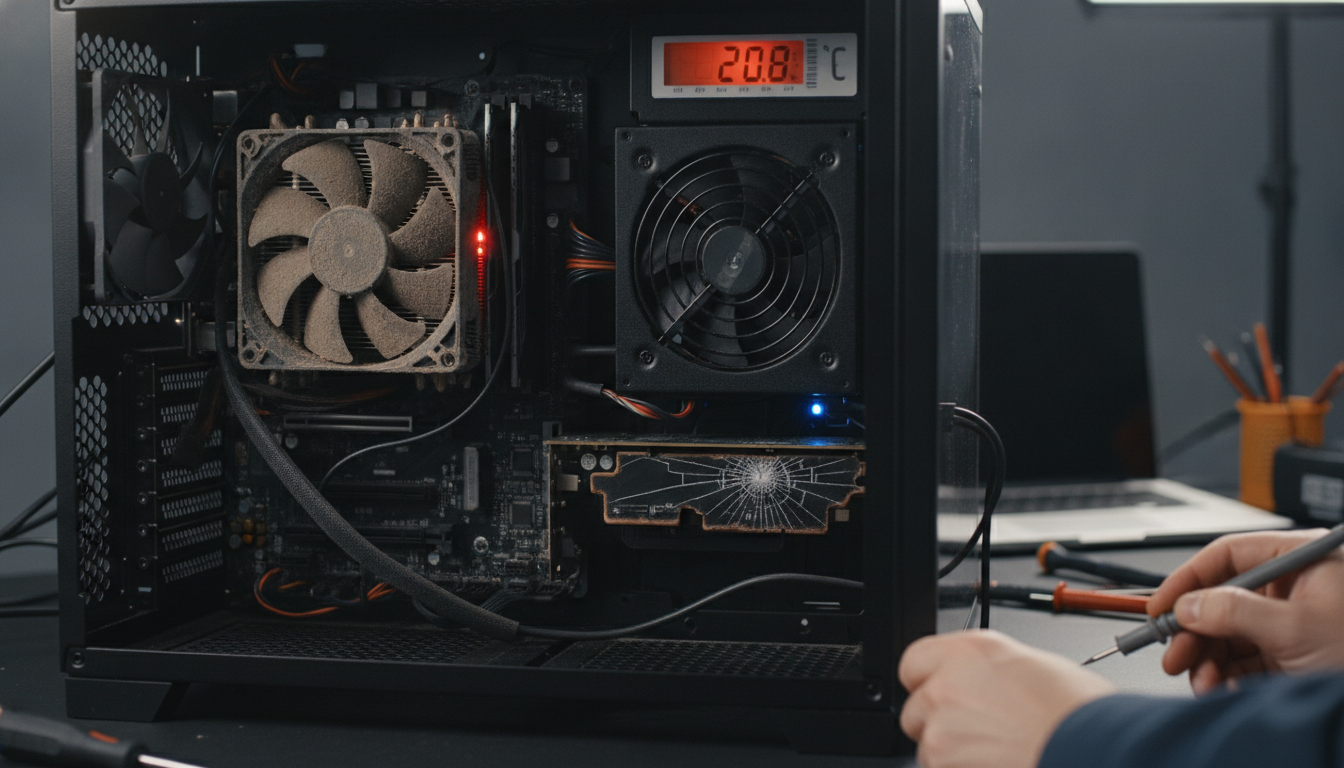
ここでは、いきなり分解や設定変更をする前に、状況から原因を絞る流れを作ります。
「いつ落ちるか」「どんな負荷で落ちるか」「電源周りは安定しているか」を見るだけでも、かなり方向性が見えてきますよ。
起動直後に落ちる原因を確認
電源ボタンを押してすぐ、または起動して数分で落ちるタイプは、電源供給の不安定か、内部の過熱、それからメモリやマザーボードなどのハード寄りの不調が疑われやすいんですね。
わかりますよね、起動すら安定しないと「何もできない」感じがつらいです。
起動直後に落ちるときの観察ポイント
- 電源ランプが一瞬点いてすぐ消えるか
- ファンが回り始めるか、異音があるか
- ACアダプタや電源ケーブルが熱くなっていないか
- ノートPCならバッテリー駆動だけ/ACだけで挙動が変わるか
もし可能なら、周辺機器(USB機器、外付けHDD、ドッキングステーションなど)を全部外して起動を試すのもおすすめです。
相性や給電の問題で落ちるケースもあると言われています。
高負荷で落ちる原因は熱暴走
ゲーム中、動画編集、配信、ベンチマーク中だけ落ちるなら、まずは熱暴走を疑うのが自然かなと思います。
最近はノートPCでも高性能なCPUやGPUを積んでいるので、冷却が追いつかないと保護のために電源が落ちることがあるとされています。
特に、夏場や、ベッド・カーペットの上で使って吸気口が塞がっていると、落ちやすいんですね。
「前は平気だったのに最近だけ…」というさんほど、ホコリ詰まりが原因だったりします。
私の体感ですが、ゲーム中に落ちる相談は「温度」か「電源容量」の二択になりやすいです。
どっちも外からは見えにくいので、先に切り分け手順を作るのが大事なんですね。
再起動ループはWindows不具合
電源が落ちて、勝手に再起動して、また落ちて…を繰り返す場合は、Windowsの更新後トラブルやドライバ不具合、ストレージ不調なども候補になります。
気になりますよね、「何もしてないのにアップデート後から…」ってやつです。
このタイプは、ブルースクリーンが出る場合もあれば、何も表示せず落ちる場合もあります。
OS起動前(メーカーのロゴ表示やBIOS画面)でも落ちるなら、ソフトよりハード寄りの可能性が上がると言われています。
バッテリー駆動だけ落ちる対策
ノートPCで「バッテリー残量があるのに突然落ちる」だと、バッテリー劣化や寿命のサイン、制御回路の不調が疑われるんですね。
長く使っているさんほど、もしかしたらバッテリーの電圧が負荷に耐えられない状態になっているかもしれませんね。
バッテリーが膨張している疑い(底面が浮く、タッチパッドが押しにくい、筐体が歪む)があるなら、無理に使い続けないでください。
安全面のため、メーカーや修理店への相談を優先したほうが安心です。
切り分けとしては、ACアダプタを挿した状態だと落ちないのか、逆にACだけでも落ちるのかを確認すると、方向性が見えやすいですよ。
まず試す安全な応急処置
今まさに不安定な状態なら、まずは安全第一でいきましょう。
「電源を切って休ませる」は地味ですが、熱暴走系には効くことがあるんですね。
- 一度シャットダウンして10分以上放置する(熱を逃がす)
- 電源ケーブル・ACアダプタを抜き差しして接触を確認する
- 壁コンセントに直挿しして電源タップを外してみる
- USB機器を外し、最小構成で起動する
そして可能なら、落ちる前に大事なデータのバックアップも意識したいところです。
突然落ちる状態での作業は、ファイル破損のリスクも上がると言われています。
pc突然落ちる原因別の対処と修理目安
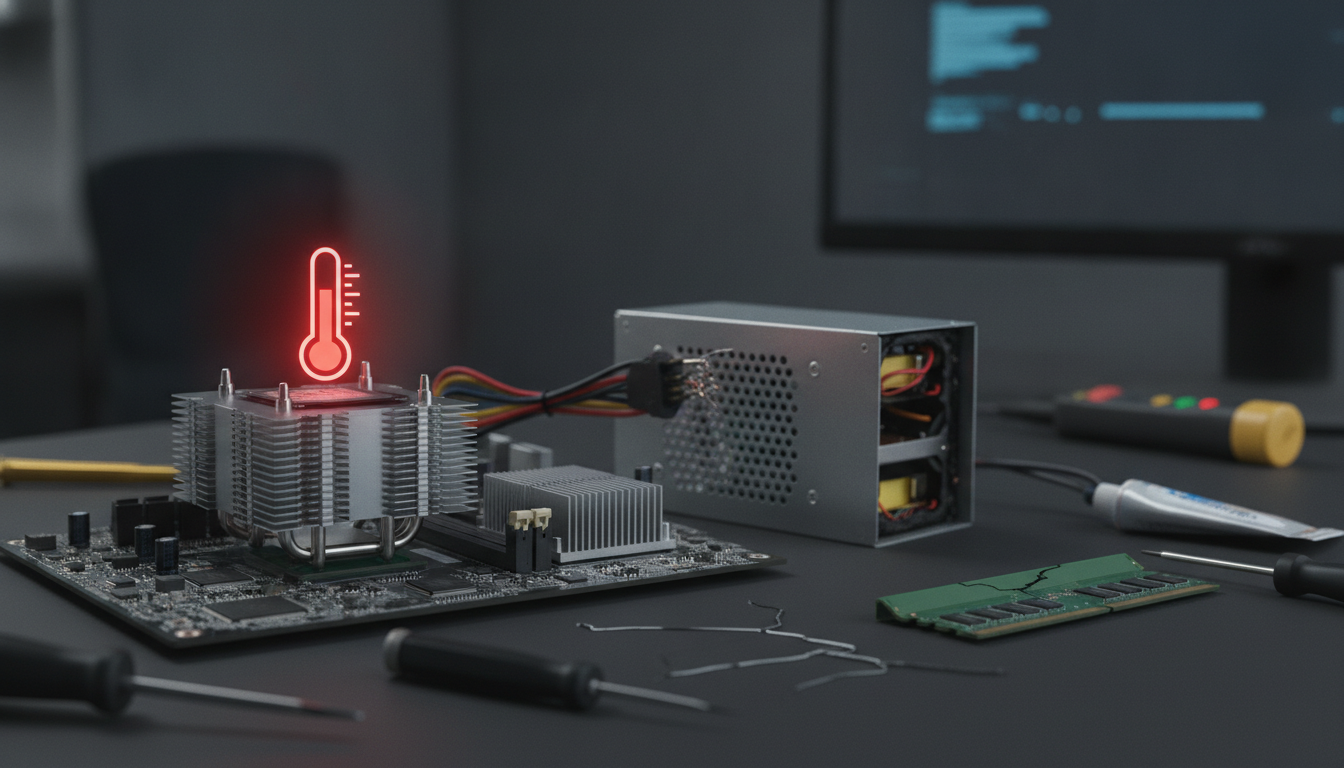
ここからは原因別に、さんが自分で試しやすい対処をまとめます。
「ここまでやってダメなら相談」というラインも書くので、迷いにくいはずです。
熱暴走の掃除と冷却改善
熱暴走は、pc突然落ちる原因の中でもかなり多いと言われています。
特にノートPCは内部スペースが狭く、排熱経路にホコリが溜まりやすいんですね。
今すぐできる冷却改善
- 机の上など硬い平面で使い、吸気口を塞がない
- 排気口まわりのホコリを軽く除去する
- 冷却台(ノートPCクーラー)を使う
- 室温が高い日は、負荷作業を控えめにする
デスクトップの簡易クリーニング
デスクトップさんなら、ケースの吸気フィルターやファン周りのホコリで温度が上がることがあります。
掃除のときは、必ず電源を落としてコンセントを抜いてからにしてくださいね。
掃除で狙う場所
- 吸気フィルター
- CPUクーラーのヒートシンク
- ケースファンと排気口
- グラボのファン周辺
掃除しても改善しない、ファンが回らない、異音が続く場合は、内部清掃やファン交換が必要かもしれませんね。
ここは無理せず修理相談が安心だと思います。
電源ユニット容量不足を見直す
ゲーミングPCさんで増えていると言われるのが、電源ユニットの容量不足や劣化です。
グラボを増設した後にゲーム中だけ落ちる、というのは典型例なんですね。
電源容量の目安は構成で変わるので断定はできませんが、少なくとも「今の構成に対して余裕があるか」は見直したいところです。
きっと「電源って地味だけど大事」ってやつですよね。
私が切り分けで見るポイント
- 高負荷時だけ落ちる(ゲーム、レンダリング、配信)
- 落ち方が「ストン」と瞬断っぽい
- 電源ユニットが古い、またはメーカー不明
電源ユニット交換は相性や配線もあるので、PCに慣れていないさんはショップや修理店に任せるのが安全かなと思います。
電源タップやコンセントを点検
意外と見落としがちなのが、コンセントや電源タップ側の問題です。
タコ足配線、古い延長コード、接触が緩いタップだと、負荷がかかった瞬間に電圧が不安定になることがあると言われています。
- 壁コンセントに直接挿して症状が変わるか確認
- 別の電源タップ・別のコンセントで試す
- タップに焦げ跡や変形、異臭がないか見る
焦げ跡や異臭がある場合は、通電を続けないほうが安全です。
火災リスクもゼロではないので、早めに交換・点検をおすすめします。
ACアダプタとケーブル接触不良
ノートPCさんは、ACアダプタの劣化やケーブル断線、端子の接触不良でも落ちることがあります。
ケーブルを少し動かすと充電ランプが点いたり消えたりするなら、かなり怪しいかもしれませんね。
対処としては、純正品(またはメーカーが推奨する同等品)での交換が安心です。
安価な互換アダプタは便利ですが、出力が安定しないケースもあると言われているので、慎重に選びたいところです。
メモリ不良の診断と差し直し
メモリの不調は、突然落ちる・フリーズ・ブルースクリーンなど、症状が幅広いんですね。
デスクトップさんで自信があるなら、メモリの差し直し(抜き差し)で改善することもあります。
起動時に音が鳴る場合は、ビープ音の回数や長短から原因を確認する方法も切り分けの参考になります。
注意:パーツの抜き差しは静電気リスクがあります。
不安なさんは無理せず、メーカー診断や修理店に相談してくださいね。
メーカーPCでも、起動時キー(F12やF10、ESCからの診断など)でハードウェアチェックができる機種が多いと言われています。
診断でエラーが出たら、部品交換が必要になる可能性が高いです。
ストレージ故障のサインとバックアップ
ストレージ(SSD/HDD)が弱ってくると、OSが不安定になって再起動を繰り返したり、起動途中で落ちたりすることがあります。
「最近やたら遅い」「変なエラーが増えた」さんは気になりますよね。
この場合は、まずバックアップを優先したいです。
不調のストレージは、いつ読めなくなるか分からないという前提で動くのが安全なんですね。
- 重要フォルダを外付けSSD/HDDやクラウドへ退避
- 可能なら別PCで読み取り、コピーする
- 異音がするHDDは通電回数を増やしすぎない
Windowsアップデート後の不具合対処
Windowsアップデート後にpc突然落ちるようになった、という相談は継続的にあると言われています。
この場合、焦って初期化する前に、できる範囲で段階的に戻してみるのが現実的かなと思います。
試しやすい順番
- 周辺機器を外して再現するか確認
- Windowsの更新履歴を確認し、直近の更新がきっかけか見る
- 可能ならシステムの復元を検討する
- セーフモードで起動できるか試す
ただ、環境によって手順が変わるので、最終的にはMicrosoftやメーカーの公式案内を確認しつつ進めるのが安心です。
具体的な回復方法は、(出典:Microsoft サポート「Windows の回復オプション」)で確認できます。
不安なさんは、無理に触らずサポートに相談するのも全然アリだと思います。
ドライバ更新で落ちるときの戻し方
グラボドライバ更新後にゲーム中だけ落ちる、というのもよく聞く話なんですね。
特にゲーミングPCさんは、GPUドライバの影響が大きいです。
私がよくやる切り分け
- ドライバを最新版→一つ前の安定版に戻してみる
- オーバークロックや電圧設定をいったん標準に戻す
- ゲーム側の設定(描画負荷)を下げて再現性を見る
ドライバ周りは相性もあるので、「最新版が正解」とは限らないのが難しいところですよね。
メーカー公式の推奨ドライバがある場合は、そちらを優先するのが無難です。
ウイルス感染の可能性とチェック
頻度としては多くないかもしれませんが、ウイルスやマルウェアが原因で不安定になるケースもあると言われています。
「広告が急に増えた」「見覚えのないソフトが入った」など心当たりがあるさんは、一度チェックしておくと安心です。
- Windows標準のセキュリティ機能でフルスキャン
- 不審な常駐アプリや拡張機能を見直す
- 心当たりのないスタートアップを無効化して様子を見る
Windows標準機能でのスキャン手順は、(出典:Microsoft サポート「Windows セキュリティで項目をスキャンする」)で確認できます。
ただし、削除や駆除で不安がある場合は、専門家やサポートに相談したほうが安全です。
大事なデータがあるなら、なおさら慎重にいきたいですよね。
修理か買い替えかの判断基準
いろいろ試しても改善しないと、「修理するべき?買い替え?」で迷いますよね。
ここは状況次第ですが、私が目安にしている考え方を書きます。
修理相談を優先したいサイン
- BIOS画面でも落ちる(OS関係なく不安定)
- 焦げ臭い、異音、異常発熱がある
- バッテリー膨張の疑いがある
- 電源ユニットが明らかに不安定っぽい
買い替えも視野に入るケース(一般的な目安)
- 修理費が高くつきそうで、性能も不足している
- 複数部品が同時に怪しい(経年劣化が進んでいる)
- 仕事で止まると困るので、予備機が欲しい
費用は機種や故障箇所で大きく変わるので、まず見積もりを取って比較するのが現実的です。
最終判断はメーカー公式の案内や修理店の診断を確認しつつ、さんの使用目的(仕事優先か、ゲーム優先か)で決めるのがいいと思います。
まとめ:pc突然落ちるを落ち着いて解決
pc突然落ちると本当に焦りますが、原因は大きく分けると、熱暴走、電源周り(電源ユニット・ACアダプタ・コンセント)、ハード故障(メモリ・ストレージ等)、Windowsやドライバなどソフト不具合、という整理がしやすいんですね。
私たちも一緒に、まずは「いつ落ちるか」の症状パターンで切り分けて、掃除や設置環境の見直し、電源タップの変更、周辺機器の取り外しなど、リスクの低いところから試すのが近道かなと思います。
それでも改善しない、焦げ臭い・異音・膨張など安全面が気になる場合は、無理せずメーカーサポートや修理店に相談してください。
正確な手順や対応可否は機種ごとに違うので、最終的には公式情報の確認も忘れないでくださいね。

