ノートパソコンを使っていると、「最近、なんだか充電の減りが早いな…」と感じることはありませんか?
外出先でお仕事をしたり、お気に入りの動画を見ていたりする時に、急に画面が暗くなって電源が切れてしまうと、本当に焦ってしまいますよね。
「また充電器を持ち歩かないといけないのかな」と、重たい荷物にため息をついてしまう読者さんもいらっしゃるかもしれませんね。
実は、ノートパソコンのバッテリーには、長持ちさせるための正しい使い方や、買い替えのベストなタイミングというものがあるんです。
この記事では、バッテリーの寿命を延ばすちょっとしたコツや、いざという時に頼りになるモバイルバッテリーの選び方まで、詳しくお伝えしていきますね。
最後まで読んでいただければ、外出先でも充電のパーセンテージを気にすることなく、もっと快適で自由なパソコン生活を送れるようになりますよ。
私たちと一緒に、大切なパソコンのバッテリーについて、少しだけ詳しくなってみませんか?
パソコンのバッテリーは消耗品!正しいケアと適切な交換が大切です
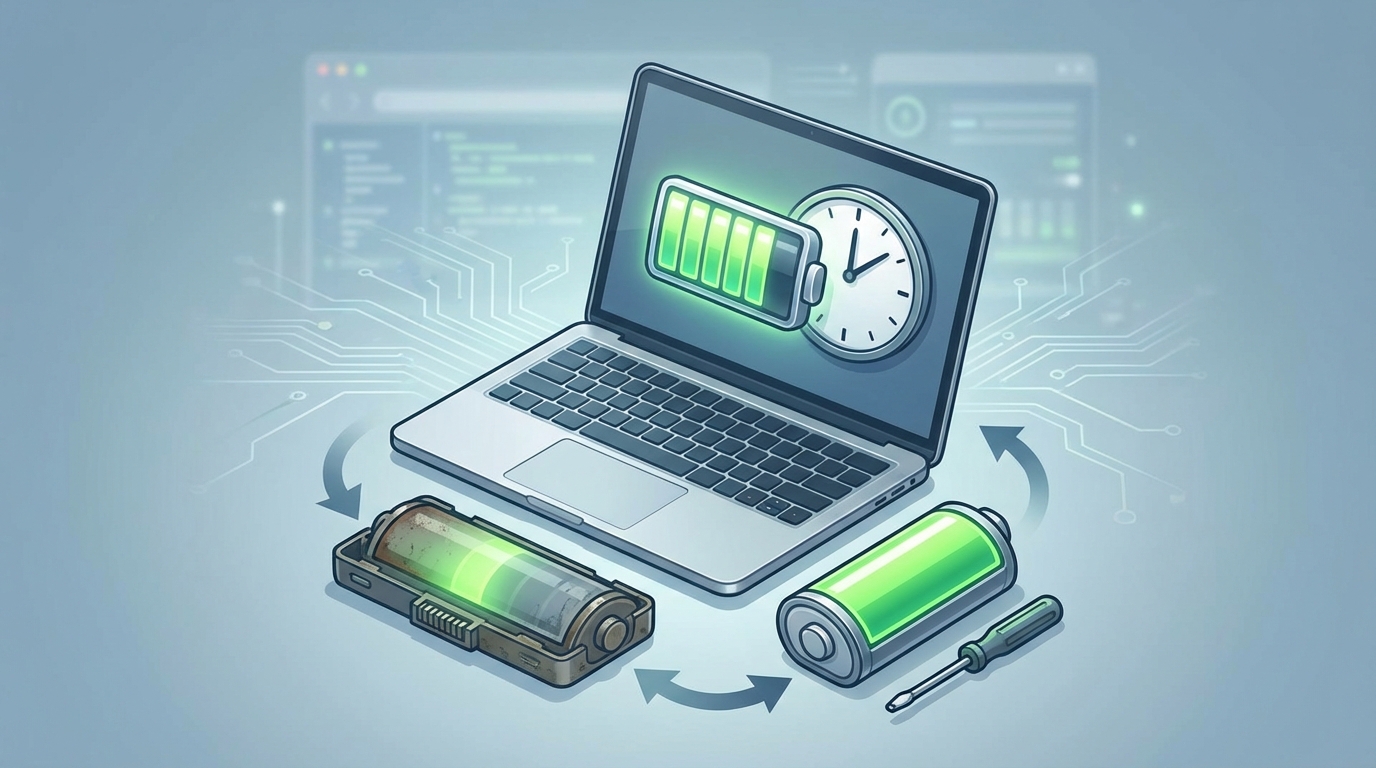
ノートパソコンのバッテリーについて、まず一番最初にお伝えしたい大切なことがあります。
それは、パソコンのバッテリーはスマートフォンと同じように「消耗品」であるということです。
「えっ、パソコン本体と同じように、ずっと使い続けられるんじゃないの?」と驚かれる方もいらっしゃるかもしれませんね。
でも、毎日のようにお仕事をしたりインターネットを楽しんだりしていると、少しずつ劣化していくのは、どうしても避けられないことなんですね。
現在、私たちが使っているノートパソコンのバッテリーの99%以上は、リチウムイオン電池(Li-ion)という種類が使われています。
このリチウムイオン電池は、とても軽くて、小さなサイズでもたくさんの電気を貯めておけるという、素晴らしい特徴を持っているんです。
だからこそ、私たちが持ち歩いているノートパソコンがあんなに薄くて軽くなったんですね。
ただ、いくら優秀なリチウムイオン電池でも、大体2年から5年くらい使い続けたり、充電と放電を300回から500回ほど繰り返したりすると、少しずつ寿命を迎えてしまうと言われています。
「じゃあ、すぐに買い替えないといけないの?」と不安に思わせてしまったらすみません。
でも、安心してくださいね。
日頃からバッテリーに優しい使い方をしてあげることと、「そろそろ限界かもしれないな」というサインを見逃さずに適切なタイミングで交換してあげることが、とっても大切なんです。
正しいケアの方法さえ知っていれば、買い替えのサイクルをグッと遅らせることも十分に可能なんですよ。
次の章からは、なぜ劣化してしまうのか、そしてどうすれば防げるのかを、一緒に見ていきましょう。
バッテリーが劣化する原因と知っておきたい寿命のサイン
昔の電池とは違う!現在の主流はリチウムイオン電池
昔のノートパソコンや携帯電話を使っていた方は、「バッテリーは最後まで使い切ってから、フル充電した方が長持ちするよ」と聞いたことがありませんか?
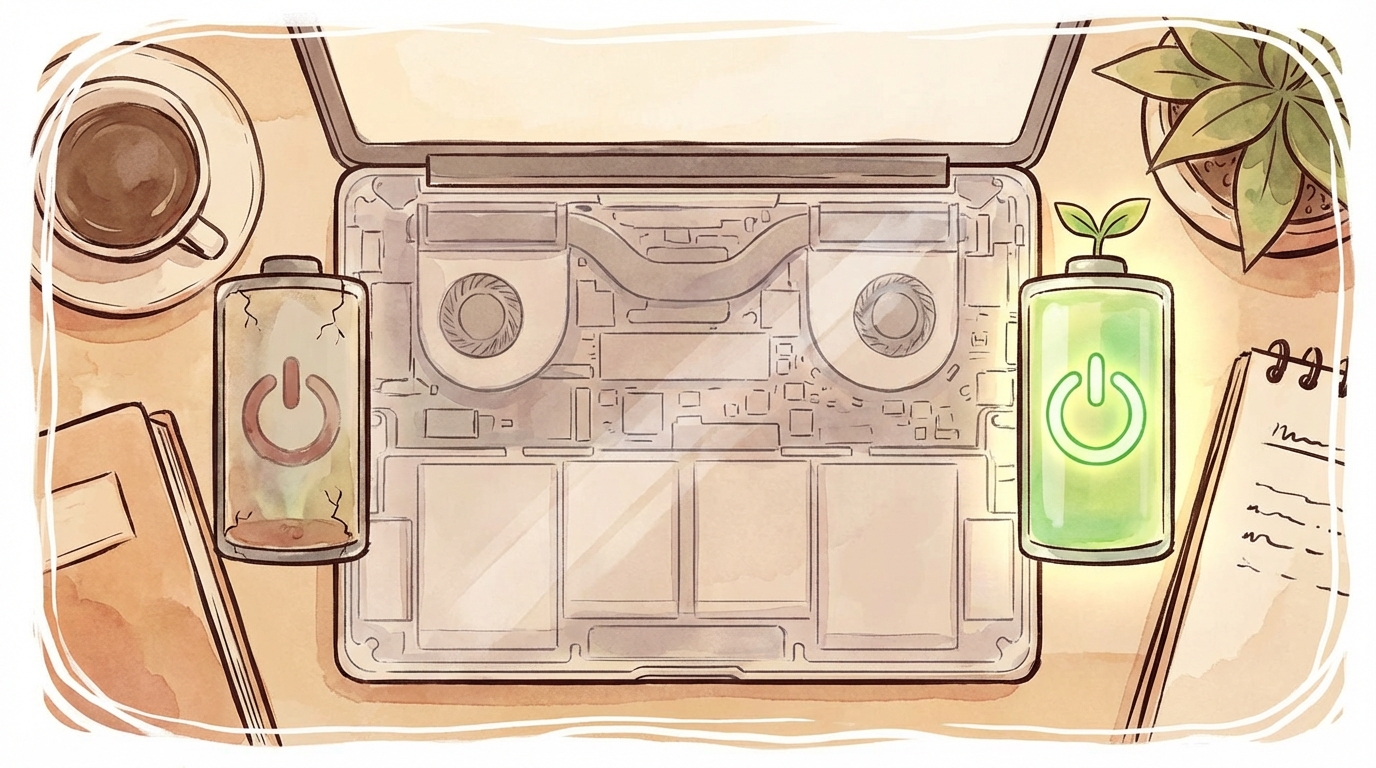
実はそれ、2010年以前によく使われていた「ニッケル水素電池(Ni-MH)」という古いタイプの電池の時代の常識なんですね。
ニッケル水素電池には「メモリー効果」というちょっと厄介な特徴があって、少しだけ使ってすぐに充電することを繰り返すと、バッテリーが本来の容量を忘れてしまい、すぐに電池切れになってしまうという弱点がありました。
でも、今の主流であるリチウムイオン電池には、このメモリー効果がありません。
ですので、わざわざ充電がゼロになるまで使い切る必要は全くないんです。
むしろ、完全に放電して0%のまま放置してしまうことは、リチウムイオン電池にとって一番のダメージになってしまいます。
技術の進歩に合わせて、私たちのお手入れの常識もアップデートしていく必要があるんですね。
「今までわざわざ0%になるまで待っていた…」という読者さんも、今日からはこまめに充電して大丈夫ですので、安心してくださいね。
劣化を早めてしまうNGな使い方とは?
では、どのような使い方がバッテリーを傷めてしまうのでしょうか?
これってすごく気になりますよね。
実は、私たちが良かれと思って何気なくやってしまっている習慣の中に、バッテリーの寿命を縮めてしまう原因が潜んでいるかもしれません。
代表的なNG習慣は以下の通りです。
- 常に充電ケーブルを挿しっぱなしにして、100%の状態を維持し続けること
- 充電が0%になってパソコンの電源が落ちるまで、ギリギリまで使い切ってしまうこと
- 夏の車の中や、暖房の風が直接当たる場所など、極端に高温になる環境で使うこと
リチウムイオン電池は、人間と同じように「満腹すぎる状態(100%)」と「お腹がペコペコな状態(0%)」がとっても苦手なんですね。
また、熱にも非常に弱いため、パソコン自体が熱くなっている状態で重たい作業を使い続けるのも、あまり良くありません。
思い当たる項目はありましたでしょうか?
もしあったとしても、決してご自身を責めないでくださいね。
今日から少しだけ気を付けるようにすれば大丈夫ですので、一緒に改善していきましょう。
交換を考えるべき寿命のサイン
「じゃあ、いつが交換のタイミングなの?」と疑問に思いますよね。
バッテリーが寿命を迎えているかどうかは、パソコンが発してくれるいくつかのサインで判断することができます。
- 充電が100%になっても、ケーブルを抜くとすぐに残量が減ってしまう
- バッテリー残量がまだ30%くらいあるはずなのに、急にパソコンの電源が落ちてしまう
- バッテリー本体が膨張して、キーボードやパソコンの底面がポッコリと盛り上がっている
特に目安にしていただきたいのが、設計された本来の容量の80%未満しか充電できなくなった時です。
これは多くのパソコンメーカーが推奨している交換の目安なんですね。
また、急に電源が落ちてしまうようになると、一生懸命作っていたお仕事の資料や、大切な写真のデータが消えてしまう危険性もあります。
もしこのようなサインが現れたら、「今までよく頑張ってくれたな」と感謝しつつ、新しいバッテリーへの交換を検討してみてくださいね。
快適に使うためのバッテリー活用術と選び方
長持ちさせるための毎日のメンテナンス方法
ここからは、大切なパソコンを長く快適に使うための具体的な方法を3つご紹介しますね。
1つ目は、毎日のちょっとした心がけでできるメンテナンス方法です。
先ほど、リチウムイオン電池は「満腹」と「空腹」が苦手だとお伝えしましたよね。
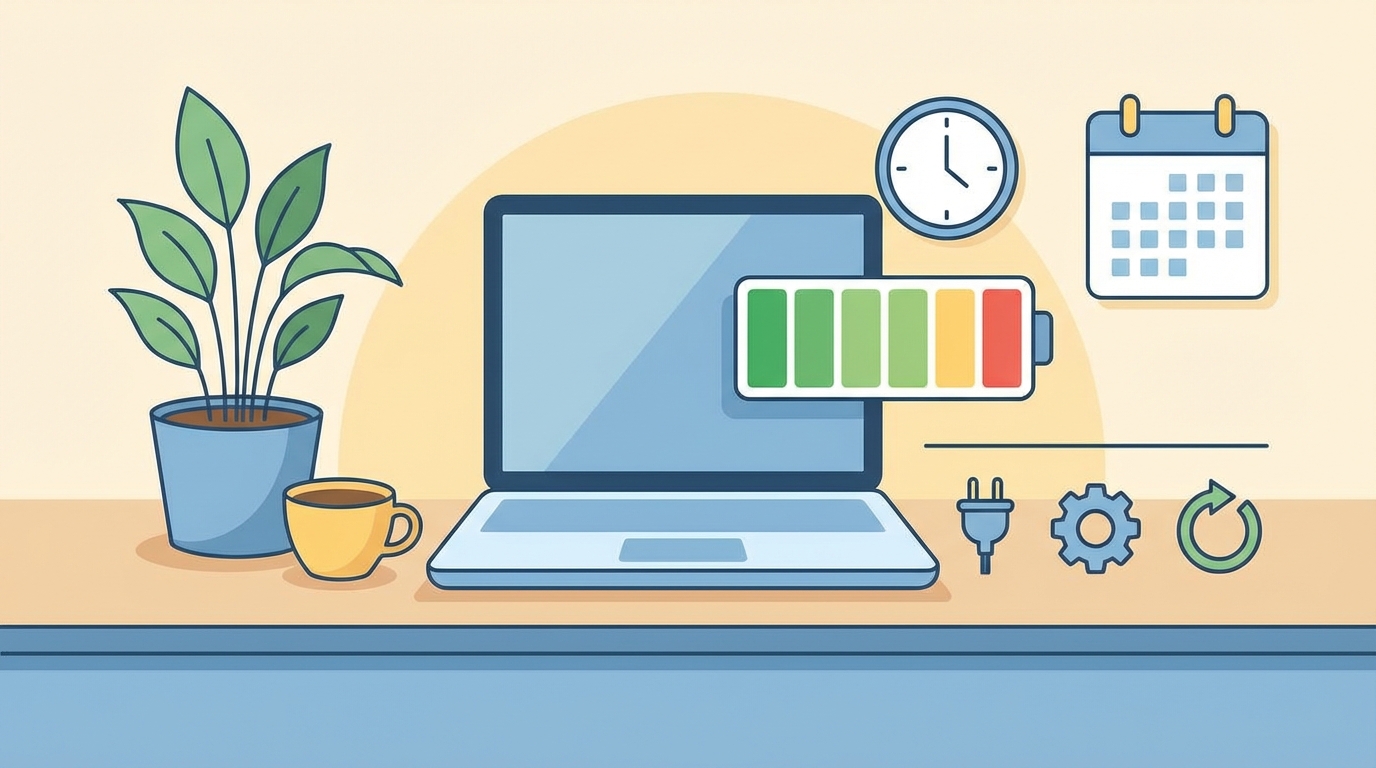
ですので、バッテリー残量を「20%から80%の間」に保つことが、一番の長持ちの秘訣なんです。
「でも、お仕事に集中している時に、ずっと残量を気にしているのは大変すぎる…」と思われますよね。
わかります、そのお気持ち。私たちも同じように感じます。
実は最近のノートパソコンには、「バッテリー保護モード」や「いたわり充電」といった賢い機能がついていることが多いんです。
この機能をオンにしておくと、ケーブルを挿しっぱなしにしても、自動的に80%くらいで充電をストップしてくれます。
Windowsの設定画面や、メーカー専用のアプリから簡単に変更できることが多いので、ぜひ一度ご自身のパソコンをチェックしてみてくださいね。
これなら、私たちも手間をかけずにバッテリーを優しく守ることができますね。
外出先で大活躍!USB PD対応モバイルバッテリーの選び方
2つ目は、外出先での充電についてです。
最近は、コンセントがないおしゃれなカフェや、移動中の電車内でもパソコンを開く機会が増えましたよね。
そんな時に心強い味方となってくれるのが、USB Power Delivery(USB PD)に対応したモバイルバッテリーです。
「いつも持ち歩いているスマートフォンのモバイルバッテリーじゃダメなの?」と思われるかもしれませんが、実はパソコンを充電するにはパワーが全然足りないんですね。
スマートフォン用のモバイルバッテリーは5V/18W程度の出力が多いのに対し、パソコン用には最低でも20V/30W以上の出力が必要になります。
もし出力が足りないと、「充電器を繋いでいるのに、バッテリーがどんどん減っていく…」という悲しい現象が起きてしまいます。
お使いのパソコンに合わせて、以下を目安に選んでみてくださいね。
- 持ち運びやすい軽量ノートパソコン:45W以上の出力がおすすめ
- 一般的なサイズのノートパソコン:65W以上の出力がおすすめ
- 動画編集やゲームもできる高性能パソコン:100Wの出力が必要
USB PD対応のパワフルなモバイルバッテリーを1つカバンに入れておけば、外出先で「充電が切れそう!」と焦ることもなくなりますよ。
お守り代わりに持っておくと、心に余裕が生まれてとっても安心ですよね。
安全第一!交換用のバッテリーは純正品を選ぼう
3つ目は、いざバッテリーを交換する時の注意点です。
インターネットで「パソコン バッテリー 交換」と検索すると、メーカーの純正品よりもずっと安い「非純正バッテリー」や「互換バッテリー」がたくさん出てきますよね。
「見た目も同じだし、安いならこっちでいいかな?」と心が揺れてしまう気持ち、とってもよくわかります。
でも、ここは少し立ち止まって考えていただきたい、一番大切なポイントなんです。
実は、非純正のバッテリーが原因でパソコン本体が故障してしまったり、最悪の場合は異常な発熱や火災につながる深刻な事故も報告されているんですね。
電子情報技術産業協会(JEITA)などの専門団体も、非純正バッテリーの安全性について強く注意喚起を続けています。
メーカー純正品のバッテリーには、過充電や異常な発熱を未然に防ぐための安全機能がしっかりと組み込まれています。
大切なパソコンを守るため、そして何よりあなた自身の安全のために、交換する際は必ずメーカー純正品を選ぶようにしてくださいね。
少しお値段は高く感じるかもしれませんが、「絶対的な安心」を買うと思えば、決して高い買い物ではないはずです。
バッテリーと上手に付き合って快適なパソコン生活を
いかがでしたでしょうか?
ここまで、ノートパソコンのバッテリーについて、その特徴や長持ちさせるコツ、そして交換のサインなどをお伝えしてきました。
大切なポイントを、最後にもう一度一緒におさらいしておきましょう。
- 現在の主流はリチウムイオン電池で、寿命の目安は2〜5年程度です
- 長持ちさせるには、残量を20%〜80%に保ち、極端な高温を避けることが大切です
- 外出用には、パソコンの消費電力に合ったUSB PD対応モバイルバッテリーが便利です
- 交換のサインが出たら無理せず交換し、必ず安全な「純正品」を選んでくださいね
バッテリーは確かに消耗品ですが、私たちのちょっとした気遣いや工夫で、その寿命をしっかりと全うさせることができます。
パソコンは、毎日のお仕事や趣味を支えてくれる大切なパートナーですよね。
だからこそ、その心臓部とも言えるバッテリーのことも、人間と同じように少しだけ気にかけてあげてほしいなと思います。
今日からできるバッテリーケアを始めてみませんか?
この記事を読んで、「なるほど、そうだったんだ!」と新しい発見があったなら、私たちもとっても嬉しいです。
もしかしたら、「今までずっとケーブルを挿しっぱなしにしていた…」と焦ってしまった読者さんもいらっしゃるかもしれませんね。
でも、気づいた今日が一番のスタート地点です!
まずは、パソコンの設定画面を開いて「バッテリー保護機能」がないか探してみることから始めてみませんか?
もしすでに「バッテリーの減りが早くて限界かも…」とお悩みなら、思い切って新しい純正バッテリーを探してみたり、頼もしいUSB PD対応モバイルバッテリーをチェックしてみるのも良いですね。
ほんの少しの行動を起こすだけで、明日からのパソコン時間がもっと快適で、安心なものに変わりますよ。
あなたがこれからも、充電のストレスなく、楽しく充実したパソコンライフを送れるよう、心から応援しています!