
こんにちは。ゲーミングPC完全ナビ2.0運営者のシンヤです。
作業中にPCが勝手に落ちて、そのまま再起動……これって気になりますよね。
ゲーム中や動画編集中に起きると「熱暴走かな?」と思ったり、Windowsの再起動ループっぽくて「ドライバ更新が必要?」と不安になったり、ノートPC再起動トラブルだと「ACアダプターや電源供給不良?」と疑ったり、いろいろ頭をよぎると思います。
ほかにも、パソコンの自動シャットダウン、メモリ不良テスト、BIOSアップデート、HDDやSSDの不良セクタ、ウイルス駆除ツール…など、調べるほど情報が増えて混乱しがちなんですね。
この記事では、私たちも一緒に落ち着いて「原因の当たり」を付けて、できるところから順番に対処していきます。
- pc突然再起動の主な原因(熱・電源・メモリ・ソフト)を整理できる
- 再起動前後の状況から切り分ける手順がわかる
- 自分でできる対処と、修理相談の目安がわかる
- 再発を減らすための予防策がわかる
pc突然再起動が起きる原因を整理
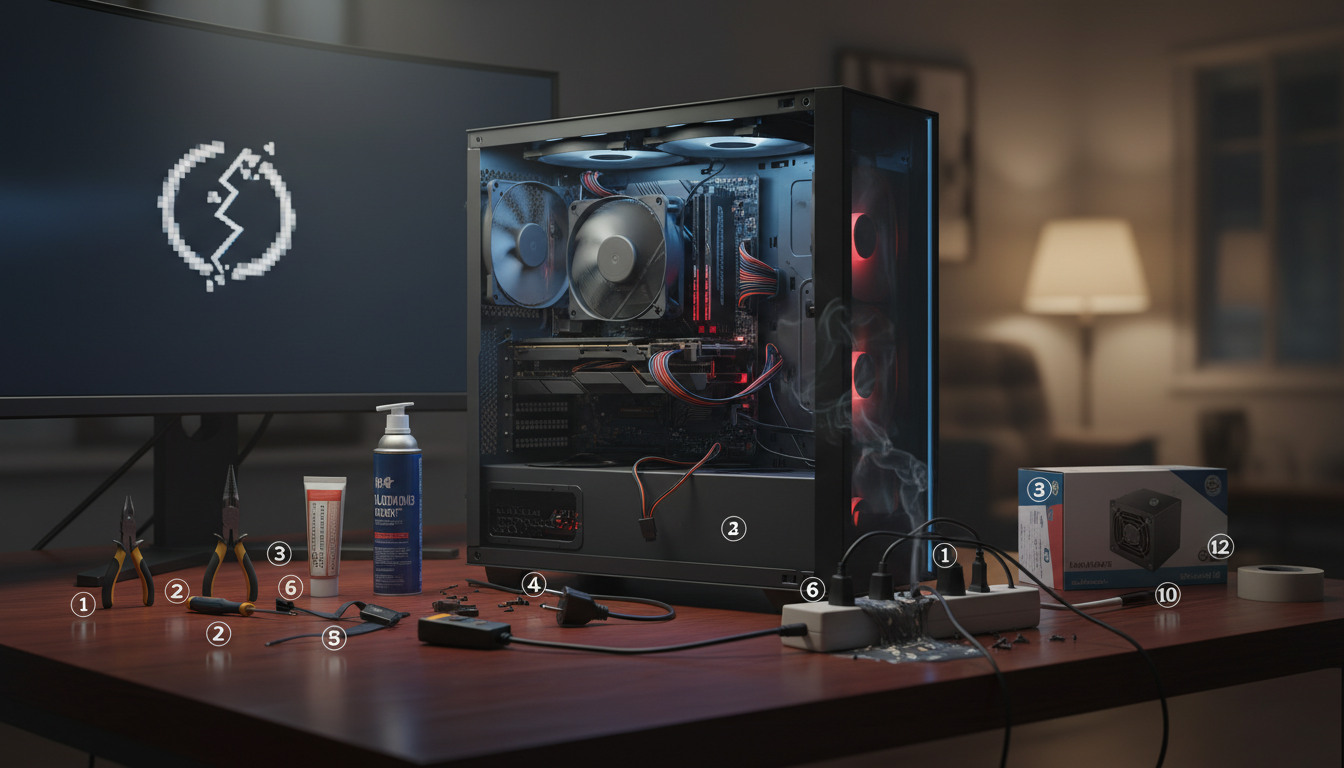
まずは原因の全体像をつかむと、ムダな作業が減ってラクになりますよ。
pc突然再起動は、ざっくり言うと「熱」「電源」「部品の故障」「ソフト(Windowsやドライバ)」「ウイルス」あたりが絡むことが多いとされています。
PC勝手に再起動が増える場面
PC勝手に再起動が起きるタイミング、心当たりありますか?
よくあるのは、高負荷の作業中(ゲーム、配信、動画編集、AI系の重い処理など)です。
こういう場面はCPUやGPUが一気に発熱するので、冷却が追いつかないと自動保護で落ちることがあるんですね。
チェックのコツ
- ゲーム開始から10〜30分くらいで落ちるか
- ブラウザ(例:Chrome)を使っている時に多いか
- アイドル中(何もしていない時)でも落ちるか
この「いつ落ちるか」で、原因の方向性がかなり見えてきますよ。
熱暴走の原因と見分け方
熱暴走は、pc突然再起動の原因としてかなり多いと言われています。
特にデスクトップでもノートでも、ホコリ詰まりやファン不調があると、冷却性能がガクッと落ちるんですね。
こんな症状があると熱が怪しいかも
- 排気が熱い、ファン音が急にうるさくなる
- 高負荷時だけ落ちる(ゲーム・動画編集など)
- 再起動直後はしばらく普通に動く
温度確認には、温度表示ができるツールを使う方法があります。
ただ、数値は環境で変わるので、あくまで目安として見てくださいね。
電源供給不良とケーブルの落とし穴
突然ストンと落ちて、そのまま再起動するなら、電源供給不良も疑いどころです。
デスクトップなら電源ユニットの劣化、ノートPCならACアダプターの劣化や接触不良が関係することがあるとされています。
意外と多いポイント
電源タップや延長コード、コンセントのゆるみ、ケーブルの差し込みが甘い…みたいな「外側の原因」でも瞬間的な電圧低下が起きることがあるんですね。
- コンセント直挿しにして再現するか確認
- 別の電源タップに変える
- ノートPCはバッテリー駆動でも落ちるか確認
これだけでも切り分けが進みますよ。
メモリ不良テストで確認したいこと
メモリ不良も、pc突然再起動の定番原因のひとつです。
とくに、ブルースクリーンが出たり出なかったり、症状が不安定なときは気になりますよね。
メモリ不良テストとしては、MemTest86のようなツールが推奨されることが多いです。
注意
メモリテストは時間がかかる場合があります。途中で止めると判断が難しくなるので、余裕のあるタイミングで実行するのが安心です。
デスクトップなら、メモリを1枚ずつ挿して再現するかを見る方法もあります。
ただし分解が不安な方は、無理せずお店やメーカーサポートに相談してくださいね。
Windows再起動ループとドライバ不具合
Windows再起動ループっぽく、起動してすぐ落ちる・ログイン前後で落ちる場合は、ソフト側の可能性が上がります。
最近の傾向として、Windowsアップデート後にドライバ互換性で不具合が出るケースが話題になりやすいとされています。
グラボドライバ、チップセット、ストレージ周りのドライバが古い・壊れていると、安定性が落ちることがあるんですね。
- 直近でWindows Updateをしたか
- 新しい周辺機器やソフトを入れたか
- グラボドライバを更新した直後か
このあたりの心当たりがあるなら、次のパートの対処を優先するといいかもしれませんね。
ウイルス感染とバックグラウンド負荷
ウイルスやマルウェアも、バックグラウンドで負荷をかけたり、システムを不安定にしたりする原因になります。
「最近やたら重い」「ファンが回りっぱなし」みたいな状態が続くなら、ウイルス感染もゼロではないんですね。
Windows標準のセキュリティ機能に加えて、信頼できるウイルス駆除ツールでスキャンするのは有効です。
ただし、ツールの入れすぎは逆に競合することもあるので、入れるなら厳選が無難ですよ。
pc突然再起動の対処法と優先順位
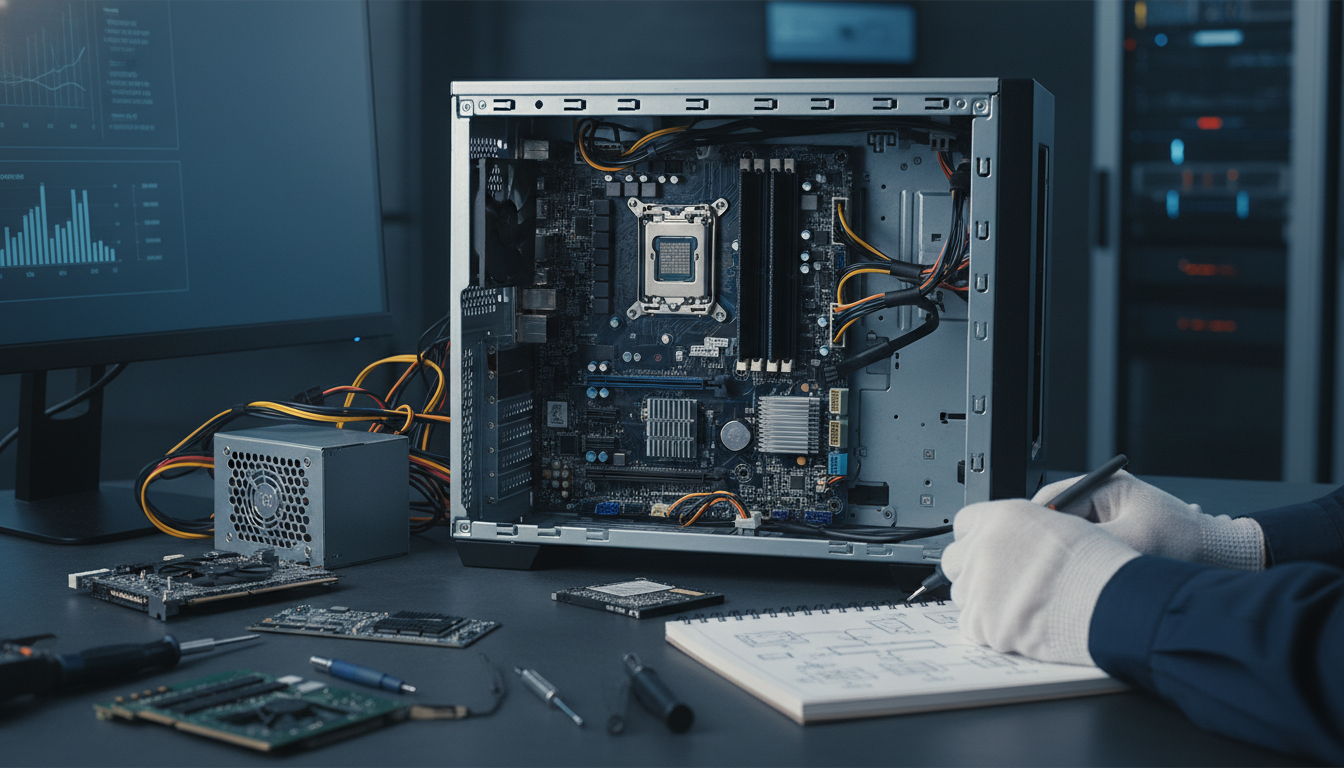
ここからは「何からやると効率がいいか」を、優先順位つきでまとめます。
私もトラブル対応は、基本的に軽い作業→重い作業の順で進める派です。
PC冷却改善でまずやる清掃
最初にやりたいのがPC冷却改善です。
理由はシンプルで、コストがほぼゼロで効果が出やすいからなんですね。
- 吸気・排気口のホコリを取る
- デスクトップならケース内のホコリを軽く除去
- ノートPCは底面の通気を確保(布団や膝の上を避ける)
注意
エアダスター使用時はファンを回しすぎないように軽く押さえる、静電気に注意するなど、安全第一でいきましょう。
「掃除したら落ちなくなった」って話、わりとあるんですよね。
自動再起動設定を一時的に見直す
Windowsには、エラー時に自動で再起動する設定があります。
これがONだと、ブルースクリーンが一瞬で消えて「原因が見えない」状態になりがちなんですね。
そこで、原因調査のために一時的に自動再起動設定を見直す方法があります。
ただし設定変更は環境によって画面が違うので、手順はMicrosoftなどの公式案内を確認しながら進めるのが安心です。
ブルースクリーンの停止コードが見えるようになると、切り分けが一気に進むことがありますよ。
セーフモード起動とウイルス駆除ツール
通常起動が不安定なら、セーフモード起動を試す価値があります。
セーフモードは必要最低限の構成で起動するので、ドライバや常駐ソフトが原因かどうか見やすいんですね。
- セーフモードでは安定する → ドライバや常駐ソフトが怪しい
- セーフモードでも落ちる → ハードや熱、電源の可能性が上がる
セーフモードで起動できたら、ウイルス駆除ツールでスキャンして、怪しい常駐を整理していきましょう。
ドライバ更新方法とWindows更新後の対策
ドライバ更新方法としては、メーカー公式(PCメーカー、マザボ、グラボなど)から入れるのが基本です。
Windows Update任せでも動くことは多いんですが、相性問題が起きたときにややこしくなることがあるんですね。
更新の順番(目安)
- チップセット・MEなど基盤系
- グラフィックドライバ
- LAN/Wi-Fi/オーディオ
もし更新直後から不安定になったなら、ドライバのロールバック(元に戻す)や、システム復元も選択肢になります。
ここは環境差が大きいので、無理に突っ込まず、公式サポートの案内に沿って進めるのが安全ですよ。
BIOSアップデートの判断基準
BIOSアップデートは、メーカー(例:Dellなど)が安定性改善として推奨することがあると言われています。
ただ、BIOSは失敗すると起動できなくなるリスクもあるので、私は「症状が深刻で、メーカーが明確に推奨しているとき」に絞るのがいいと思っています。
BIOS更新の前に
- 手順は必ずメーカー公式の案内を確認
- ノートPCはAC接続を維持(途中で電源が切れないように)
- 大事なデータは事前にバックアップ
最終的な判断はメーカーサポートや修理店に相談するのが安心ですね。
HDD SSD不良セクタとデータ保護
再起動が増えたタイミングで、ストレージ(HDD/SSD)の劣化が進んでいるケースもあります。
HDD SSD不良セクタが増えると、読み書きの失敗からフリーズ→再起動につながることがあるとされています。
ここで大事なのは、原因究明より先にデータ保護です。
- 重要データを外付けやクラウドに退避
- CrystalDiskInfo系のツールで健康状態の目安を見る
- 怪しいなら早めに交換を検討
不良が疑われるときの通電・再起動の繰り返しは、状況を悪化させる可能性もあるので慎重にいきましょう。
ノートPC再起動トラブルの確認点
ノートPC再起動トラブルは、デスクトップと違って「熱」と「電源(ACアダプター)」の比重が高い印象があります。
- 底面の吸気口がふさがれていないか
- ACアダプターが異常に熱くないか
- 純正アダプターか(互換品で不安定になる例もあると言われます)
バッテリーが劣化していると挙動が不安定になることもあるので、可能ならバッテリー診断も確認してみてくださいね。
修理相談の目安とpc突然再起動のまとめ
ここまで試してもpc突然再起動が直らない場合、ハードウェア故障(電源ユニット、マザーボード、メモリ、ストレージなど)の可能性が上がってきます。
わかりますよね、ここから先は「時間をかけて試す」より「安全に任せる」ほうが結果的に早いことも多いんです。
修理や相談をおすすめしたい状況
- アイドル中でも頻繁に落ちる
- 焦げたにおい、異音、電源が入らないなどの異常がある
- ストレージ劣化が疑われ、データが最優先
- BIOS更新や分解が不安
最終的には、正確な情報はMicrosoftやPCメーカーの公式サイトをご確認ください。
また、故障が疑われる場合の最終判断は、メーカーサポートや修理店など専門家にご相談くださいね。
私たちも一緒に、できるところから順番に切り分けていけば大丈夫です。