急にインターネットが使えなくなって、困ってしまった経験はありませんか?
仕事の資料を作っている途中や、動画を楽しんでいるときに突然途切れてしまうと、本当に焦ってしまいますよね。
「どうして?」「何が起きたの?」と不安になるお気持ち、すごくよくわかります。
でも、安心してくださいね。
実は、パソコンのWi-Fiトラブルの多くは、ちょっとした確認や簡単な操作で、ご自身でも解決できることが多いんですよ。
この記事を読めば、今のモヤモヤした状況から抜け出して、また快適にインターネットを楽しめるようになるはずです。
この記事を読んでくださっている皆さんも、一緒にひとつずつ原因を探っていきましょう。
パソコンのWi-Fiトラブルは基本の確認と再起動で解決できます
パソコンのWi-Fiが繋がらないというトラブルの多くは、パソコンの設定ミスや、ルーターの一時的な不具合が原因であることが多いんです。
そのため、基本的な設定の確認や、機器の再起動を行うだけで、あっさりと解決できるケースがほとんどなんですね。
専門的な知識がなくても大丈夫ですので、安心してくださいね。
インターネットに接続できなくなる主な理由
なぜ急にWi-Fiが繋がらなくなってしまうのか、気になりますよね。
実は、そこにはいくつかのお決まりのパターンがあるんです。
私たちも普段何気なく使っていますが、少しのきっかけでバランスが崩れてしまうことがあるんですね。
パソコン本体のちょっとした設定ミス
もしかしたら、一番多い原因はこれかもしれません。
気づかないうちに「機内モード」がオンになっていたり、Wi-Fiのスイッチが切れていたりすることがあるんですね。
キーボードの端っこをうっかり触ってしまって、設定が変わってしまうことも珍しくありません。
「えっ、そんなことで?」と思うかもしれませんが、意外とよくある落とし穴なんですよ。
ルーターやモデムなどの通信機器の一時的な不具合
Wi-Fiの電波を飛ばしてくれているルーターや、インターネットの入り口となるONU(回線終端装置)も、ずっと働きっぱなしだと疲れてしまうんですね。
機械も私たちと同じで、たまにはリフレッシュが必要なんです。
内部に一時的なエラーが溜まってしまうと、うまく電波を飛ばせなくなってしまうことがあります。
最近のルーターはとても賢くなっていて、自動でシステム(ファームウェア)を更新してくれる機能がついているものも多いんです。
でも、その更新がうまくいかなかったり、処理が追いつかなかったりして、一時的にフリーズしてしまうこともあるんですね。
また、ルーターのランプを見てみるのも良い方法です。
PowerやInternet、2.4G、5Gといったランプが、いつもと違う色で点滅していたり、消えていたりしませんか?
これも、ルーターが「ちょっと調子が悪いよ」とサインを出している証拠かもしれませんね。
セキュリティソフトや古いシステムによる干渉
パソコンを守ってくれるはずのセキュリティソフトが、ちょっと頑張りすぎてしまって、安全なWi-Fiまでブロックしてしまうことがあるんです。
また、パソコンの「ネットワークドライバー」という、通信を管理するシステムが古いままだと、新しいルーターとうまくお話しができなくなってしまうこともあります。
2026年現在、Wi-Fi 6やWi-Fi 7といった、とても速くて新しい規格のルーターが一般のご家庭にも普及してきていますよね。
ルーターは新しくてピカピカなのに、パソコン側の受け入れ態勢が古いままになっていると、言葉が通じなくてエラーが起きてしまうことがあるんです。
最近のパソコンにはAI診断ツールなど、自動で問題を解決してくれる便利な機能も備わってきているので、そういったものを活用するのも良いかもしれませんね。
周りの環境や電波の混雑による影響
ご家族みんなでスマートフォンで動画を見たり、パソコンでオンライン会議をしたりしていると、ご家庭内のネットワークがパンクしてしまうことがあるんです。
これを「同時接続台数の超過」と呼んだりするのですが、最近はインターネットに繋がる家電も増えているので、知らず知らずのうちにルーターの限界を超えてしまっていることもあるんですね。
また、電子レンジなどの家電製品から出る電波が、Wi-Fiの電波とぶつかってしまって、通信が不安定になることもあるんです。
目に見えない電波だからこそ、環境の影響を受けやすいんですね。
今日からできる!Wi-Fiトラブルの具体的な解決ステップ
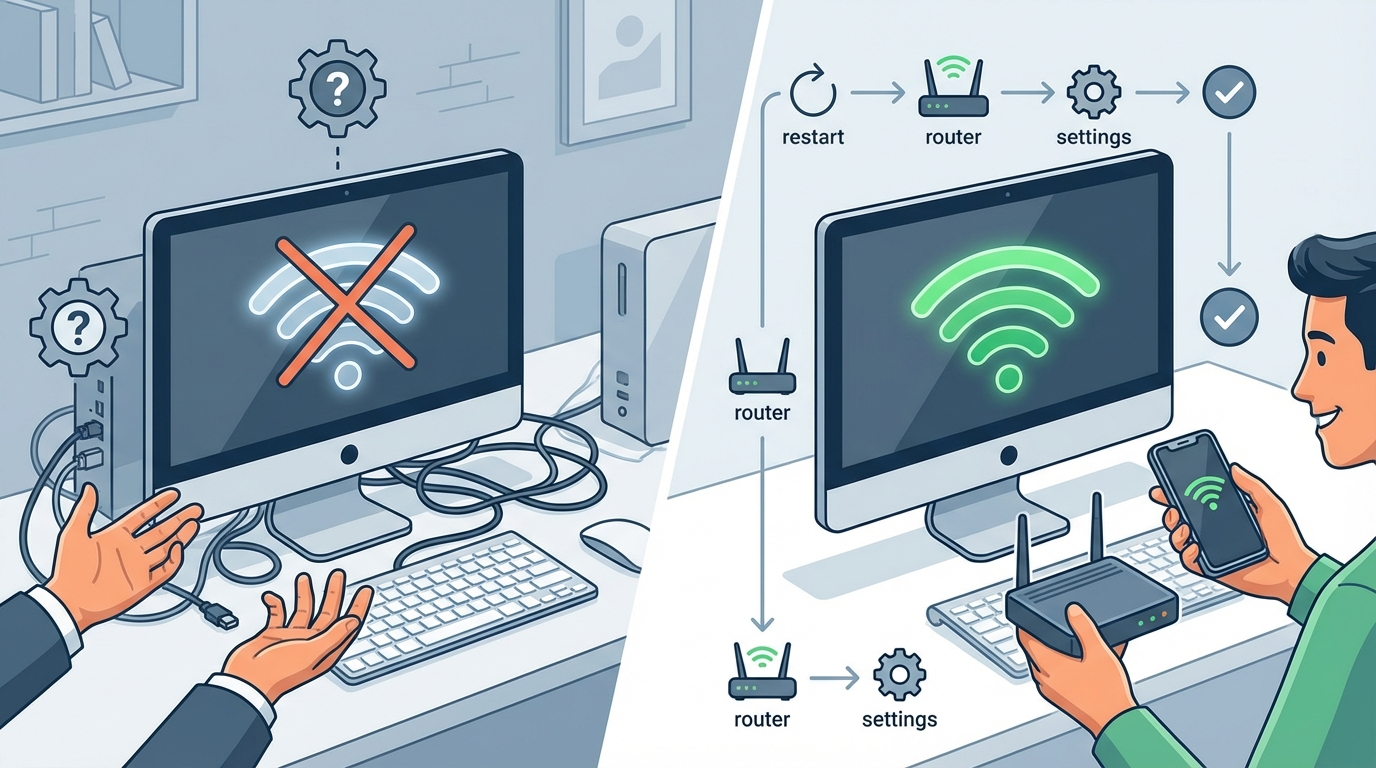
原因が少しわかってきたところで、「じゃあ、具体的にどうすればいいの?」と気になりますよね。
ここからは、ご自宅で簡単に試せる解決策を、ステップごとに一緒に見ていきましょう。
どれも難しい作業ではないので、安心してくださいね。
ステップ1:まずはパソコンの設定をチェックしてみましょう
最初に見直したいのは、一番身近なパソコン本体の設定です。
もしかしたら、ここを直すだけでパッと解決するかもしれませんよ。
機内モードやWi-Fiスイッチの確認
まずは、パソコンの画面右下にあるネットワークのアイコンをクリックしてみてください。
飛行機のマークの「機内モード」がオンになっていないか、確認してみましょう。
もしオンになっていたら、クリックしてオフにするだけで、あっという間に解決することがあります。
また、ノートパソコンの場合は、側面にWi-Fiの物理的なスイッチがついていることもあるので、そちらもチェックしてみてくださいね。
IPアドレスを「自動取得」に変更する
少し難しく聞こえるかもしれませんが、ネットワークの設定画面で「IPアドレス」や「DNSサーバー」の設定がどうなっているかを見てみましょう。
これが手動で設定されていると、うまく繋がらないことがあるんです。
設定画面から「IPアドレスを自動的に取得する」という項目を選んでみてくださいね。
これだけで、パソコンが自動的に正しい道を見つけてくれるようになりますよ。
ステップ2:機器の再起動を試してみましょう
設定に問題がない場合は、機器の再起動を試してみましょう。
実は、これで一時的な不具合の8割くらいは解消されると言われているんですよ。
パソコン、ルーター、ONUを順番にリセット
再起動には、ちょっとしたコツがあるんです。
まずはパソコンの電源を切り、次にルーター、そしてONU(モデム)のコンセントを抜いてみてください。
そのまま30秒ほど、ゆっくり深呼吸をして待ってみましょう。
そして、ONU、ルーター、パソコンの順番で、ゆっくりと電源を入れていきます。
順番を守ってリフレッシュさせてあげることで、機器同士の繋がりがスムーズに戻ることが多いんですね。
ステップ3:システムやソフトウェアを見直してみましょう
再起動でも直らない場合は、パソコンの中のシステムに目を向けてみましょう。
ここも、順番に確認していけば大丈夫ですよ。
ネットワークドライバーを最新にする
パソコンの「デバイスマネージャー」という画面を開いてみてください。
そこにある「ネットワーク アダプター」という項目の中から、Wi-Fiのドライバー(IntelやRealtekなどと書かれています)を見つけます。
右クリックして「ドライバーの更新」を選んでみてくださいね。
システムが最新の状態になることで、ルーターとスムーズに通信できるようになるかもしれません。
セキュリティソフトを一時的にお休みさせる
もしセキュリティソフトが入っている場合は、一時的に機能を「無効」にしてから、Wi-Fiに繋がるか試してみましょう。
もしこれで繋がったら、セキュリティソフトが原因だったということになりますよね。
その場合は、ご自宅のWi-Fiを「信頼できるネットワーク」としてソフトに登録してあげると、次からはブロックされなくなりますよ。
確認が終わったら、セキュリティソフトをオンに戻すのを忘れないでくださいね。
ステップ4:Wi-Fiの環境を整えてみましょう
最後に、Wi-Fiの電波が飛びやすい環境になっているかを見直してみましょう。
ちょっとした工夫で、通信がグッと安定することがあるんです。
接続する周波数帯(2.4GHzと5GHz)を変えてみる
Wi-Fiには、大きく分けて「2.4GHz」と「5GHz」という2つの電波の道があります。
もし「2.4GHz」で繋がりにくい場合は、電子レンジなどの影響を受けているかもしれません。
そんなときは、設定画面から「5GHz」のネットワーク(名前に「-a」や「-5G」とついていることが多いです)を選んでみてください。
障害物がない場所なら、こちらの方がスイスイ通信できることが多いんですよ。
ルーターの置き場所や接続台数を見直す
ルーターが部屋の隅っこや、棚の奥に隠れていませんか?
できれば、部屋の中心の少し高い場所に置いてあげると、電波が遠くまで届きやすくなります。
ルーターの周りに、水槽や金属製のラックなどがないかも確認してみてくださいね。
実は、Wi-Fiの電波は水や金属に吸収されやすいという性質があるんです。
また、使っていないスマートフォンやタブレットのWi-Fiを切ってみるのも一つの手です。
同時につなぐ台数を減らすことで、通信の渋滞が解消されるかもしれませんね。
最近のルーターには、スマートフォンから簡単に設定を変えられたり、混雑状況を確認できたりするアプリが用意されていることもあります。
そういった便利なツールを使って、ご家庭の通信環境を見直してみるのも楽しいかもしれませんよ。
焦らなくて大丈夫!トラブル解決のポイントをおさらい
ここまで、たくさんの対処法を一緒に見てきましたね。
少し情報が多かったかもしれませんが、大切なポイントをもう一度整理してみましょう。
- まずは落ち着いて、パソコンの機内モードやWi-Fiスイッチを確認する
- パソコン、ルーター、ONUの電源を切り、順番に再起動してみる
- ネットワークの設定が「自動取得」になっているかチェックする
- ドライバーの更新や、セキュリティソフトの設定を見直す
- Wi-Fiの電波(2.4GHzと5GHz)を切り替えてみる
これらのステップを順番に試していけば、きっと解決の糸口が見つかるはずです。
専門的な知識がなくても、私たちが普段やっているようなちょっとした確認作業で直ることがほとんどなんですよね。
ご自身のペースで、一つずつゆっくり試してみてくださいね。
もし、これらの方法をすべて試しても解決しない場合は、もしかしたら通信機器自体が故障してしまっていたり、プロバイダー(インターネットの会社)側で通信障害が起きていたりする可能性もあります。
そんな時は無理をせず、ご利用の通信会社やメーカーのサポート窓口に相談してみてくださいね。
専門のスタッフさんが、きっと優しくサポートしてくれますよ。
快適なインターネット生活を取り戻しましょう
Wi-Fiが繋がらないと、本当に不便でストレスを感じてしまいますよね。
そのお気持ち、痛いほどよくわかります。
でも、今回ご紹介した方法を試していただければ、もしかしたら今すぐにでも解決できるかもしれません。
「ちょっと難しそうだな」と感じた部分もあったかもしれませんが、失敗しても大丈夫です。
まずは、一番簡単な「機内モードの確認」や「再起動」から、気軽にチャレンジしてみませんか?
皆さんが再び、快適で楽しいインターネットの時間を過ごせるようになることを、心から応援しています。
きっと、うまくいきますよ。一緒に頑張りましょうね。