こんにちは。ゲーミングPC完全ナビ2.0運営者のシンヤです。
作業中にPCがいきなり落ちて、気づいたら再起動している……これって気になりますよね。
しかも一度だけじゃなく、何度も繰り返すと「壊れたのかな?」って不安になると思います。
勝手に再起動する症状は、PC突然再起動やWindows自動再起動として相談が多いトラブルなんですね。
原因はひとつに限らず、熱暴走原因、パソコンメモリ不良、電源トラブルPC、ウイルス感染再起動、SSD故障症状、Windows更新再起動、自動シャットダウンPCなど、いろいろ絡むことが多いです。
この記事では、私たちも一緒に切り分けできるように、順番どおりに確認する手順をまとめます。
難しいところはなるべく噛み砕いて書くので、落ち着いて進めていきましょう。
- 勝手に再起動pcのよくある原因の見分け方
- 熱暴走・電源・メモリ・SSDのセルフチェック手順
- Windows更新やシステム破損を直すコマンドの使い方
- 修理や買い替えを考える目安とデータ保護のコツ
勝手に再起動pcの原因を切り分ける
ここでは「何が原因っぽいか」を先に絞り込みます。
闇雲に設定をいじるより、症状の出方で当たりを付けるほうが、結果的に早いですよね。
特に、起動直後・ゲーム中・放置中など、タイミングの違いはヒントになります。
気になる方は、再起動した時刻や直前にしていた作業をメモしておくと、あとで助かるかもしれませんね。
PC突然再起動が起きる場面
PC突然再起動は、だいたい次の3パターンで起きやすい印象です。
- 起動直後に再起動を繰り返す
- ゲームや動画編集など高負荷中に落ちる
- アイドル中(放置中)に勝手に再起動する
起動直後なら、ドライバやWindows側の不具合、ストレージ(SSD/HDD)関連が絡むことが多いと言われています。
高負荷中なら、熱や電源が怪しいことが多いです。
放置中は、Windows更新やスリープ復帰、バックグラウンドのスキャン(セキュリティ系)などもあり得ます。
「何もしてないのに落ちる」って、余計に不安になりますよね。
メモのコツ
再起動の直前に「ファンが急にうるさくなった」「画面が一瞬固まった」などがあると、切り分けの精度が上がります。
Windows自動再起動と更新の関係
Windows自動再起動は、Windows Updateがきっかけになることがあります。
特にWindows 11/12あたりでは、更新まわりの不具合が話題になることもあるようで、タイミングが合うと疑いたくなりますよね。
まずは次を確認してみてください。
- 設定 → Windows Update → 更新履歴に、再起動時刻付近の更新がないか
- アクティブ時間(使用時間帯)の設定が適切か
- 再起動の通知を見落としていないか
ここで大事なのは、更新自体を止めるよりも、再起動のタイミングをコントロールする発想です。
更新停止はセキュリティ的にデメリットもあるので、最終判断は公式情報も確認しつつが安心ですね。
注意
企業PCや学校PCなど管理されている端末は、勝手に設定を変えると運用ルールに触れる場合があります。
心当たりがある方は、管理者さんに相談するのが安全です。
自動シャットダウンPCとの違い
自動シャットダウンPCと、勝手に再起動は似ているようで、違うこともあります。
- 電源が完全に落ちて、そのまま:シャットダウン寄り
- 電源が落ちた直後に勝手に起動:電源断→自動起動設定の可能性
- ブルースクリーン→再起動:システムエラーの可能性
もし「一瞬で落ちてすぐ起動する」なら、電源の瞬断や保護機能が働いているケースもあります。
この場合、電源トラブルや熱暴走が絡むことが多い印象ですね。
ちなみに、ブルースクリーンが一瞬出てすぐ再起動する場合は、設定で「自動的に再起動する」が有効になっていることもあります。
エラー画面が読めないときは、この設定をオフにして、表示される停止コードをメモするのも手です。
電源トラブルPCの典型サイン
電源トラブルPCは、症状がわかりやすいこともあります。
たとえばこんな感じです。
- コンセントやタップに触れると落ちる
- ノートPCで、ACアダプターの角度で落ちる
- 高負荷(ゲーム起動直後など)で落ちやすい
デスクトップなら電源ユニット(PSU)の劣化、ノートならACアダプターやDCジャック周りの接触不良が疑われます。
ここは安全面に直結するので、無理に分解せず、まずは外側から確認していきましょう。
まず試したいこと
電源ケーブルを抜き差しして奥まで刺さっているか確認し、別のコンセントでも試してみると切り分けしやすいです。
PC熱暴走対策の第一歩
PC熱暴走対策は、勝手に再起動の中でも「当たりやすい原因」だと思っています。
最近はAI負荷の高い作業、ゲーム、動画編集などが増えて、熱が問題になりやすいと言われていますよね。
熱が原因っぽいときのサインはこんな感じです。
- ゲーム中や書き出し中に落ちる
- ファンが急に全開で回る
- 本体が触ってわかるくらい熱い
対策の第一歩としては、吸気口・排気口のホコリ掃除が効果的なことが多いです。
ノートPCなら冷却パッド、デスクトップならケースファンの増設も候補ですね。
注意
エアダスターでファンを勢いよく回しすぎると故障につながる可能性があります。
掃除は短い噴射で、ファンが回りすぎないように押さえるなど、無理のない範囲でやってください。
勝手に再起動pcを直す具体的手順
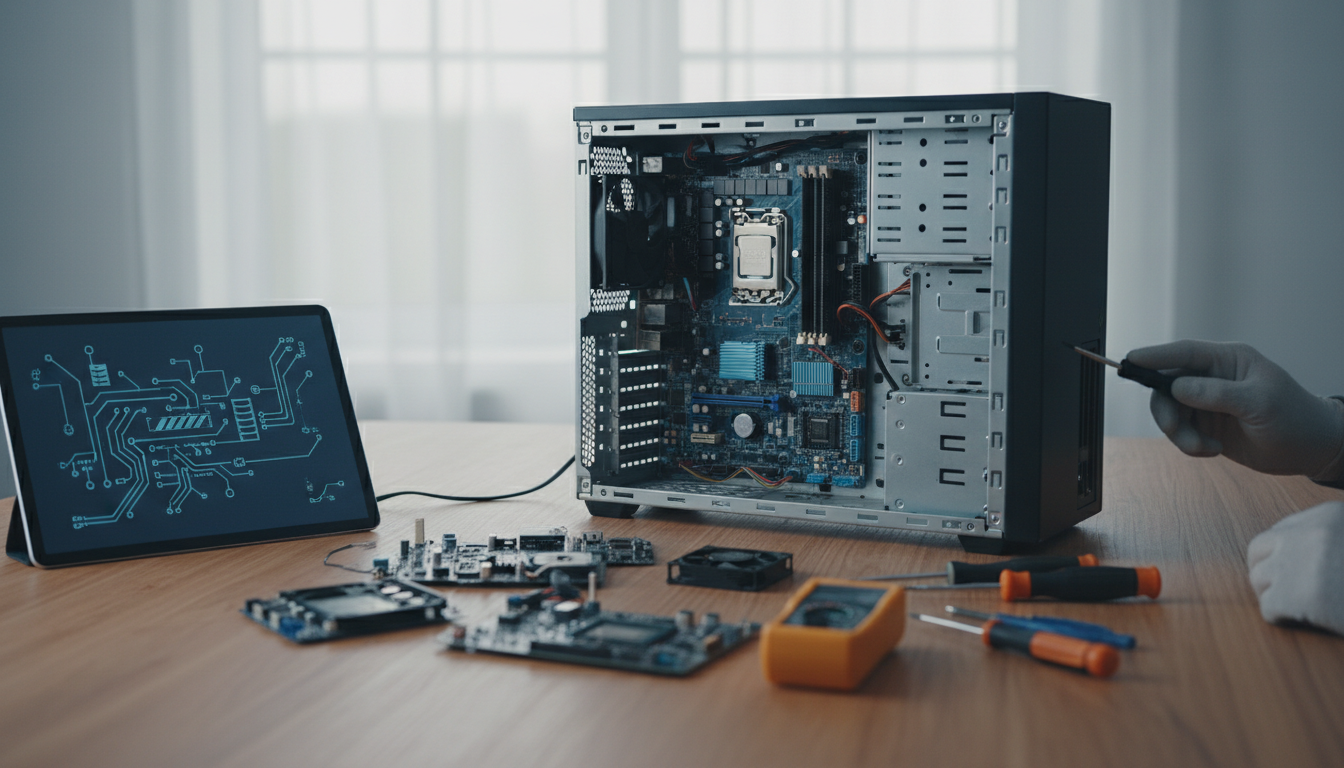
ここからは、実際に直していく手順です。
おすすめは「簡単・安全・効果が出やすい」順に試すことですね。
私はいつも、①外側(電源・熱)→②ソフト(更新・修復)→③ハード検査(メモリ・SSD)の順で見ています。
一緒にやっていきましょう。
熱暴走原因を温度で確認する
熱暴走原因を疑うなら、まず温度を見てみるのが近道です。
温度監視アプリでCPU/GPU温度を確認して、高負荷時に急上昇していないか見ます。
温度の「危険ライン」はCPUやGPU、ノートかデスクトップかでも違うので、ここは断定せずに言うと、高負荷で極端に高温が続く状態は避けたいところです。
もし温度が明らかに高いなら、次の対策が効くかもしれませんね。
- 吸排気のホコリ清掃
- 設置場所の改善(壁に近すぎないか)
- ノートPCの底面を浮かせる
- 冷却パッドの導入
豆知識
夏場は室温の影響が大きいです。
「PCは悪くないのに暑すぎて落ちる」こともあるので、エアコンやサーキュレーターも地味に効きます。
パソコンメモリ不良をテストする
パソコンメモリ不良は、勝手に再起動やブルースクリーンの原因としてよく挙がります。
体感としては「特定のアプリで落ちる」「ランダムに落ちる」両方あり得て、やっかいなんですよね。
メモリチェックは、Windows標準のメモリ診断や、MemTest86などのツールが使われることが多いです。
MemTest86は定番として知られていますが、実行にはUSB作成などが必要なので、時間がある日にやるのがおすすめです。
メモリ不良っぽいときのあるある
増設メモリを入れた直後から不安定になった場合、相性や挿し込み不良の可能性もあります。
一度抜き差しするだけで改善することもありますよ。
SSD故障症状とストレージ診断
SSD故障症状が出てくると、再起動だけじゃなく、起動が遅い・フリーズ・読み込みエラーなども増えることがあります。
「最近やたら重い」って感じるなら、ストレージも疑ってみる価値がありますね。
確認としては、まずは次をやってみてください。
- 空き容量が極端に少なくないか確認
- Windowsのエラーチェック(ドライブのプロパティ)
- SMART情報を見られるツールで健康状態の目安を確認
SSDの健康状態はツール表示でも「目安」なので、過信は禁物です。
ただ、明らかに警告が出ているなら、データ退避を最優先にしたほうが安心だと思います。
データ保護は最優先
勝手に再起動が続くPCは、作業中に書き込み中断が起きやすいです。
大事な写真や仕事データがある方は、対処より先にバックアップを取るのが安全です。
Windows更新再起動を止める設定
Windows更新再起動が原因っぽいなら、再起動の通知や時間設定を見直します。
更新を完全に止めるのではなく、「今は再起動しないでね」とWindowsに伝えるイメージですね。
見直したい設定
- アクティブ時間を自分の利用時間に合わせる
- 再起動が必要なときに通知を受け取る設定をオンにする
- 更新後の再起動時刻を手動で指定する
特にゲームや配信をする人は、更新の再起動が一番困りますよね。
ここを整えるだけでストレスがかなり減ると思います。
なお、更新絡みの不具合が疑われる場合は、Microsoftの公式情報やメーカーサポートも合わせて確認して、最終判断は慎重にしてください。
SFC /scannowでシステムファイル破損を修復
突然の電源断や強制終了が続くと、システムファイル破損が起きることがあります。
ここはWindows標準の修復コマンドで直る場合があるんですね。
手順(管理者で実行)
コマンドプロンプト(管理者)を開いて、次を実行します。
SFC /scannow
完了まで少し時間がかかることがあります。
終わったら再起動して、症状が再発するか確認してみてください。
DISMでWindowsの修復を深掘り
SFCで直りきらないときに試されるのがDISMです。
これも定番の手順として知られていますね。
手順(管理者で実行)
コマンドプロンプト(管理者)で次を実行します。
DISM /Online /Cleanup-Image /RestoreHealth
こちらも時間がかかることがあるので、ノートPCの方はAC接続で実行するのがおすすめです。
途中で落ちるとややこしいので、落ち着いていきましょう。
ウイルス感染再起動を疑う時の手順
ウイルス感染再起動は、頻度としては多くないかもしれませんが、ゼロではないです。
最近はWindows Defenderが強力になってきて、まずは標準機能で確認する流れが一般的と言われています。
やることはシンプルです。
- Windows セキュリティでフルスキャン
- 可能ならオフラインスキャンも検討
- 不審な常駐ソフトや拡張機能を見直す
特にブラウザ周り(Chromeなど)で不調を感じる人もいるようなので、拡張機能の整理はやって損がないと思います。
ただし、削除や初期化はデータに影響することもあるので、必要な情報は控えてからが安心ですね。
電源トラブル対策とUPSの選択
電源トラブル対策として、まずは「当たり前だけど効く」ところからです。
- 別のコンセント・別の電源タップで試す
- ケーブルやACアダプターの傷みを確認する
- デスクトップは電源ユニットの劣化も疑う
そして最近、電力が不安定な環境対策としてUPS(無停電電源装置)を導入する人が増えている、とも言われています。
瞬断や電圧のブレに弱い環境だと、UPSで再起動が減る可能性はありますよね。
UPSは万能ではない
UPSは「停電・瞬断」には強いですが、PC内部の故障を直すものではありません。
それでも、電源由来の不意の再起動が疑わしいなら検討価値はあると思います。
修理に出す目安とデータの守り方
ここまで試しても改善しない場合、もしかしたらハードウェア故障が進んでいるかもしれませんね。
特に次の状態なら、早めに修理相談をおすすめします。
- 再起動頻度が増えている
- 異音・焦げ臭いにおいがする
- ブルースクリーンが頻発する
- ストレージの警告が出ている
修理に出す前に、できる範囲でバックアップを取っておくのが大事です。
外付けSSDやクラウドなど、複数に分けると安心感が増しますよね。
安全と保証について
分解やパーツ交換は、感電・破損・保証対象外になる可能性があります。
不安な方はメーカーサポートや購入店、修理店さんに相談し、最終判断は公式案内を確認してください。
勝手に再起動pcを防ぐ日常メンテ
最後に、勝手に再起動pcを「起きにくくする」日常メンテもまとめておきます。
一度直っても、再発するとつらいですもんね。
- 月1回くらいで吸気口のホコリを軽く掃除する
- Windows Updateは溜めすぎず、再起動のタイミングを管理する
- 常駐ソフトを増やしすぎない
- バックアップを習慣化する
私もそうなんですが、PCって調子がいいとメンテを忘れがちですよね。
でも、ちょっとした掃除や設定見直しが、安定動作につながることは多いと思います。
もし今まさに困っているなら、この記事の手順を上から順に試してみてください。
それでも難しそうなら、無理せずプロの修理店さんやメーカーサポートに頼るのがいちばん安全です。