こんにちは。ゲーミングPC完全ナビ2.0運営者の「シンヤ」です。
作業中に突然、画面が真っ暗になって再起動……これって気になりますよね。
しかもpc急に再起動が起きると、データが消えないか不安になりますし、故障なのかWindows 11やWindows 10の仕様なのか判断がつきにくいんですね。
実はこの症状、Windows Updateの自動再起動みたいに「設定で落ち着く」ケースもあれば、熱暴走や電源ユニット、メモリ、SSD/HDDの不調みたいに早めに手を打ったほうがいいケースもあります。
ブルースクリーンが出る・再起動ループになるなど、見え方によって緊急度も変わってくるんですよね。
この記事では、私たちも一緒に「原因の当たりをつける→安全に切り分ける→直せるところから直す」流れで整理していきます。
イベントビューアーや信頼性モニターの見方、セーフモード、sfc /scannow、chkdskなど定番手順も、なるべくやさしくまとめますね。
- 様子見でいい再起動と危険な再起動の見分け方
- Windows Updateや自動再起動設定の確認ポイント
- 熱暴走・電源・メモリ・SSDなど原因の切り分け手順
- ログ確認と、業者さんに相談すべき目安
pc急に再起動が起きるときの原因を整理
まずは「何が原因になりやすいか」をざっくり整理しますね。
ここで当たりをつけておくと、ムダに時間を溶かしにくいです。
Windows Updateの自動再起動が原因か
pc急に再起動で一番「故障と勘違いされやすい」のが、Windows Update関連なんですね。
Windows 10/11は自動更新が標準でオンになっていることが多く、条件が揃うと再起動が走ることがあります。
見分けるヒントは、再起動前後で次のような表示が出ていないかです。
- 更新プログラムを構成しています
- 更新を適用しています
- 再起動しています(更新のため)
このパターンなら、基本は仕様の範囲かもしれませんね。
ただ、作業中にいきなり再起動されるのは困るので、次の見出しの設定を見直す価値は高いです。
ポイント
更新の再起動は「毎回同じタイミング」になりやすいです。
逆に、ゲーム中だけ落ちる・高負荷時だけ落ちるなら、熱や電源の可能性も上がります。
Windows 11/10の再起動設定を確認
Windows Updateが絡んでいそうなら、まずは再起動のタイミングをコントロールします。
ここは難しく考えず、アクティブ時間と更新の一時停止を押さえるのが手堅いですよ。
アクティブ時間(使用時間帯)を設定
設定アプリからWindows Update周りを開くと、アクティブ時間を指定できる項目があります。
ここを「普段PCを使う時間」に合わせると、使用中の自動再起動が起きにくくなると言われています。
更新の一時停止
急ぎの作業があるときは、更新を一時停止できる場合があります。
ただし、止めっぱなしはセキュリティ的に不安が残るので、落ち着いたら再開するのが良いと思います。
注意
会社PCなど管理者さんが更新を制御している環境では、設定が変更できないこともあります。
その場合は無理にいじらず、管理者さんに相談するのが安心ですね。
ブルースクリーンや再起動ループの危険度
同じpc急に再起動でも、危険度が高いサインがあります。
気になりますよね。ここは先に知っておくだけでも、判断がラクになります。
- ブルースクリーン(青い画面)が出る
- Windowsロゴから先に進まず、再起動ループになる
- 電源が一瞬落ちて、すぐ再起動する(「ストン」と落ちる感じ)
- 焦げ臭い・異音・ファンが急に爆音など、物理的な違和感がある
このあたりが出るなら、ソフトよりもハード寄り(電源・メモリ・ストレージ・マザーボード等)も疑ったほうが良いかもしれませんね。
もちろん断定はできないので、次の章の「切り分け」を一緒にやっていくのが安心です。
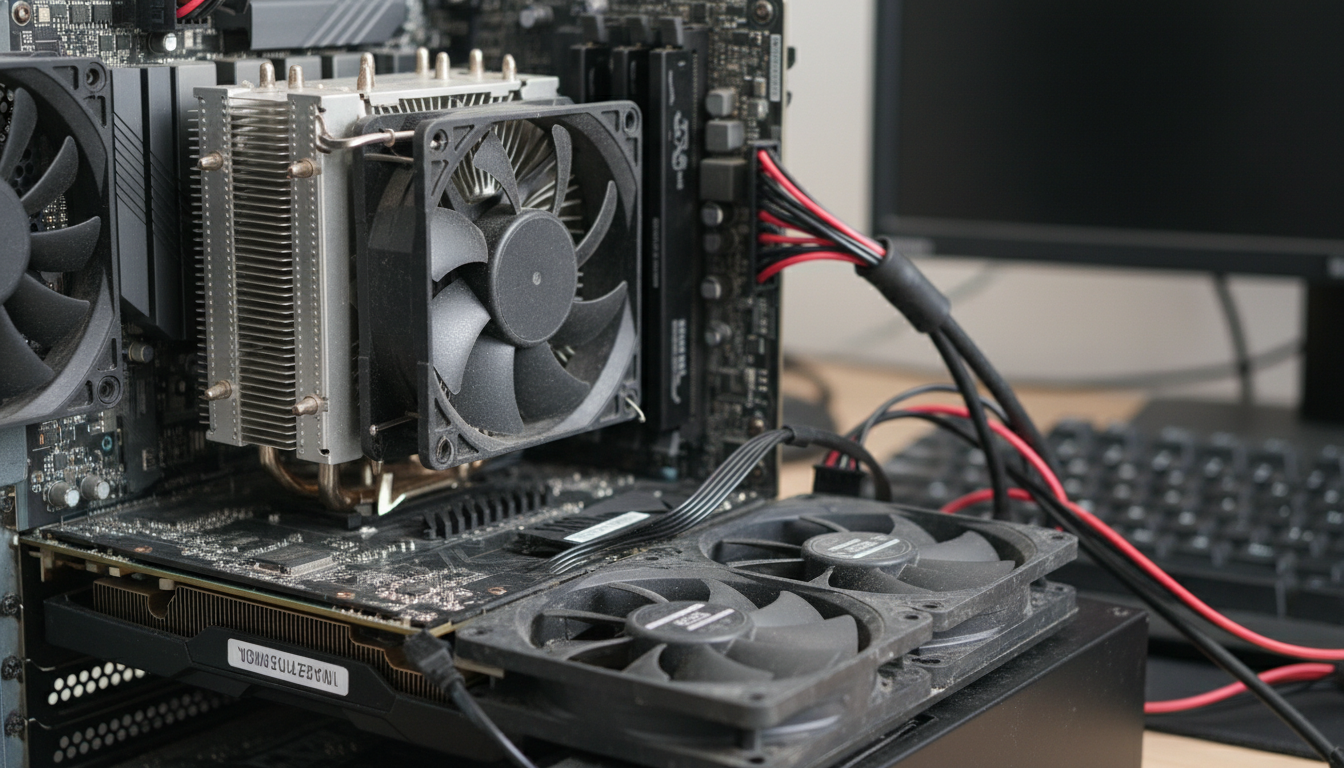
熱暴走(オーバーヒート)のサイン
ゲーミングPCやノートPCで多いのが熱暴走です。
高負荷のゲーム、動画編集、ベンチマーク中に落ちるなら、温度が上がりすぎて自己保護で再起動している可能性があります。
よくあるサインはこんな感じです。
- ゲームやレンダリングなど高負荷時だけ落ちる
- 本体が触ってわかるくらい熱い
- ファンが常に全力、または逆に回っていない感じがする
- 夏場に頻発しやすい
私の体感のコツ
「普段は大丈夫だけど、重い作業で落ちる」は熱か電源の疑いが上がります。
どっちもありがちなので、温度と電源周りを並行で疑うのが近道ですね。
電源ユニット・ACアダプタの不安定
再起動というより「瞬断して復帰」みたいな挙動だと、電源が怪しいことがあります。
デスクトップなら電源ユニット、ノートならACアダプタやケーブルの接触不良、コンセント側の問題もあり得るんですね。
- 電源ケーブルがゆるい、タコ足が多い
- コンセントが古い、差し込みが甘い
- UPSや電源タップが不安定
- ノートの充電が途切れたり復帰したりする
ここはお金をかけずに確認できるので、早めに見ておくと安心です。
まずは別のコンセントに直挿し、これだけでも改善することがありますよ。
メモリ・SSD/HDD不良や劣化の可能性
ハード側で多いのは、メモリとストレージ(SSD/HDD)です。
どちらも劣化や相性、エラーが出ると、フリーズやブルースクリーン、そして再起動につながることがあると言われています。
特にストレージは、調子が悪くなると次のような前兆が出ることがあります。
- 起動が遅くなる
- ファイルコピーでエラーが出る
- 変な音がする(HDD)
- アプリが突然落ちる
もちろん「前兆なしで突然」もあり得るので、後半で紹介するログ確認やチェックコマンドも一緒にやっておくと安心ですね。
pc急に再起動を直す切り分け手順
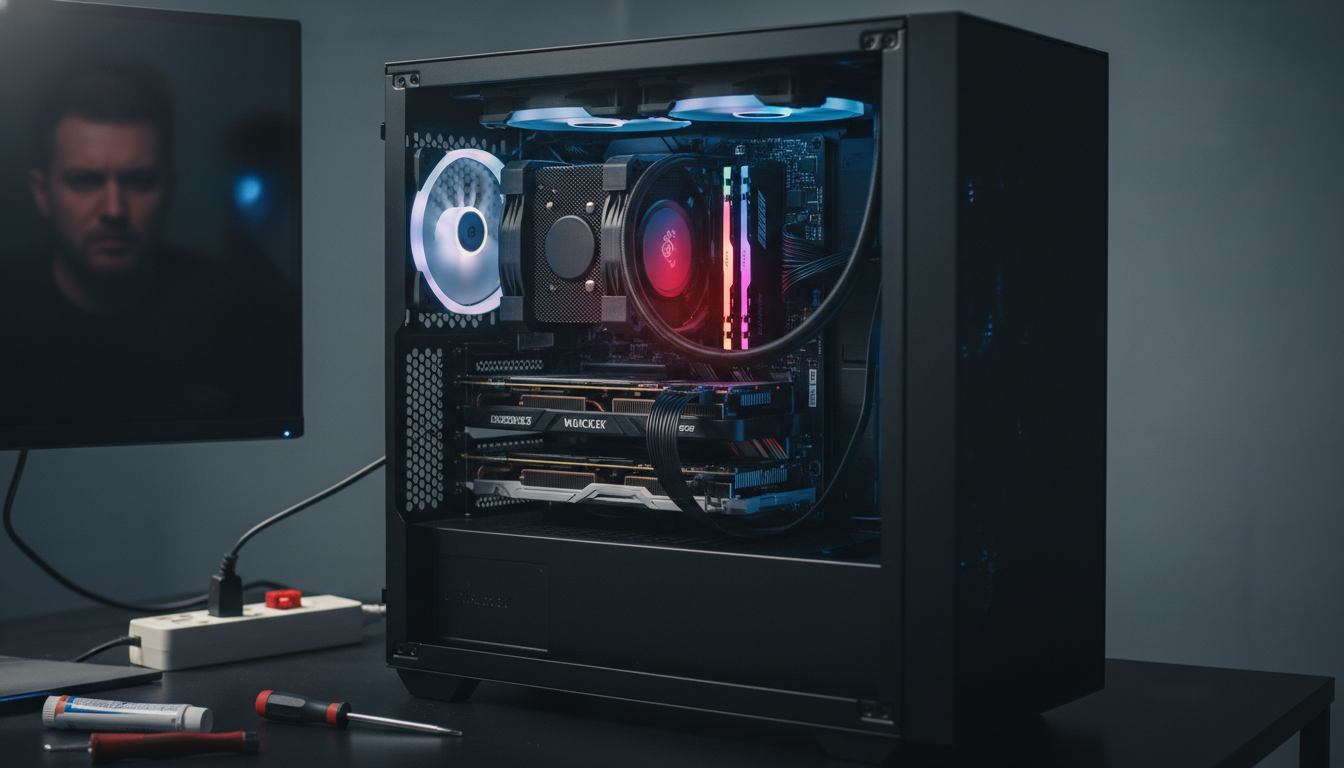
ここからは実践編です。
私がやるなら「安全・簡単・戻せる」順に進めます。焦らずいきましょう。
まずデータ保護とバックアップ
pc急に再起動が頻発すると、作業中のデータが飛ぶのが一番つらいですよね。わかります。
原因究明の前に、できる範囲でバックアップを優先するのがおすすめです。
- 重要ファイルを外付けSSD/HDDやクラウドへコピー
- ブラウザの同期(ブックマーク等)を確認
- ゲームのセーブデータがローカル保存なら退避
注意
コピー中に落ちるほど不安定な場合は、無理をしないほうがいいかもしれませんね。
大事なデータがあるなら、早めに専門業者さんへ相談する判断もアリです。
最小構成で周辺機器を外す
切り分けで効くのが「最小構成」です。PCショップさんの検証でも定番なんですね。
要は、余計なものを全部外して、PC本体が安定するかを見る方法です。
デスクトップの最小構成
- 本体+モニタ+キーボード+マウスのみ
- USB機器、外付けストレージ、増設カードは外す
- 可能なら増設メモリや増設SSDも一旦外して検証
ノートPCの最小構成
- 本体+ACアダプタのみ
- USB機器、SDカード、ドッキング機器は外す
これで安定するなら、外した周辺機器や増設パーツ側に原因がある可能性が上がります。
一つずつ戻して、どこで再発するかを見ると、かなり絞れますよ。
セーフモード起動でソフトを切り分け
セーフモードは、必要最低限のドライバや機能でWindowsを起動するモードです。
ここで再起動しないなら、常駐ソフトやドライバ、最近入れたアプリが絡んでいるかもしれませんね。
セーフモードに入れたら、次を試すのが定番です。
- 最近入れたソフトをアンインストール
- 最近のドライバ更新を戻す(可能なら)
- スタートアップ(自動起動)を減らす
豆知識
ゲーム向けのチューニングツール、RGB制御、オーバーレイ系(録画・配信)などは、相性で不安定になることもあると言われています。
心当たりがある人は、一旦止めて様子を見るのも手ですよ。
イベントビューアーと信頼性モニター
「何が起きたか」を推理するならログが強いです。
難しそうに見えるんですが、見る場所を絞れば意外といけます。
イベントビューアー(システム)
再起動した時刻付近の「重大」「エラー」を探します。
特に、突然の電源断に近い再起動だと、電源が落ちた記録が残ることがあるんですね。
信頼性モニター
グラフで「いつ」「何が」落ちたか見やすいのが信頼性モニターです。
特定のアプリやWindows更新の直後からおかしい、みたいな流れが見つかることもあります。
ここが大事
ログは原因を断定するというより、切り分けの方向を決める材料として使うと気がラクです。
「更新後から」「特定アプリの直後」などのヒントが出れば十分ですね。
sfc /scannowとchkdskで修復
Windowsのシステムファイル破損や、ディスクのエラーが疑わしいときは、定番コマンドが役に立ちます。
コマンドプロンプト(管理者)で実行する流れが一般的です。
sfc /scannow(システムファイルチェック)
sfc /scannowは、Windowsの重要ファイルをチェックして修復を試みます。
再起動や不安定さの改善につながることがあると言われています。
chkdsk c: /f(ディスクチェック)
chkdsk c: /fは、ファイルシステムのエラーを検査・修正します。
状況によっては再起動後に実行されることもあるので、指示に従ってくださいね。
注意
ディスクの状態によっては検査に時間がかかることがあります。
不安がある場合は、作業前にバックアップを優先して、最終判断は公式情報や専門家さんの案内も確認してください。
ウイルス・マルウェアのフルスキャン
pc急に再起動の原因として、ウイルスやマルウェアもゼロではありません。
広告が増えた、見覚えのないアプリが動く、一定間隔で不調が出る…みたいなときは特に気になりますよね。
ここは難しく考えず、次の流れが無難です。
- Windows標準のセキュリティ(Microsoft Defender)でフルスキャン
- 導入済みのセキュリティソフトでもフルスキャン
- 怪しい拡張機能や不要アプリを整理
感染の疑いが強い場合は、パスワード変更や二段階認証の見直しも検討したいところです。
ただし状況によって対応が変わるので、最終的には公式サポートや専門家さんに相談するのが安心ですね。
冷却とホコリ掃除で熱対策
熱暴走っぽいなら、まずは掃除と設置環境の見直しが効きます。
パーツ交換より先にできるのがいいですよね。
- 吸気・排気口のホコリを取る
- デスクトップならケース内のホコリをエアダスターで除去
- ノートなら底面の通気を確保(布団やクッションの上は避ける)
- 室温が高い日は冷房やサーキュレーターも活用
掃除のあとは、同じ作業(ゲームなど)をして再発するか確認します。
再発しないなら熱が原因だった可能性が高まりますね。
メモリ診断とストレージ健康確認
次はハード診断です。
いきなり全部交換は大変なので、「テスト→疑いが濃いところから」がおすすめですね。
メモリ診断(Windows標準)
Windowsにはメモリ診断ツールがあります。
再起動してチェックする流れになることが多いので、時間があるときにやると安心です。
SSD/HDDの健康状態
SSD/HDDは、メーカーの診断ツールやS.M.A.R.T.情報で状態を見られることがあります。
ここで警告が出るなら、早めにバックアップして交換を検討したほうがいいかもしれませんね。
交換の優先順位の考え方
一般的には、安く・差し替えやすいものから疑うのが現実的です。
デスクトップならメモリ→電源ユニット→ストレージ…の順で検証する人が多い印象です。
電源・BIOS・ドライバ更新の注意点
ここは少しだけ慎重ゾーンです。
電源やBIOS、ドライバ更新は改善することもある一方、やり方によっては状況が変わることもあります。
- ドライバは公式サイト(GPU/チップセット等)を優先
- BIOS更新は手順をよく確認し、停電リスクがある環境では避ける
- オーバークロックや電圧調整をしている人は一旦標準へ戻す
特にゲーミングPCだと、GPUドライバ更新が安定性に影響するケースもあると言われています。
ただし環境依存が大きいので、最終的には各メーカーさんの案内を確認してくださいね。
修理に出す目安とpc急に再起動のまとめ
ここまで試しても改善しない、または症状が強い場合は、無理に粘らないのも大事です。
私たちの時間とデータも大切ですからね。
すぐ相談したいケース
- 焦げ臭い、異音、発熱が異常に強い
- BIOS画面すら出ない、再起動ループが止まらない
- 電源がバチッと落ちる感じがある
- 仕事用PCで、止まると損失が大きい
- 分解やパーツ交換に不安がある
最後にまとめです。pc急に再起動は、Windows Updateの自動再起動みたいに設定で落ち着くこともあれば、熱暴走や電源・メモリ・ストレージ不良など、早めに対処したほうがいいケースもあります。
まずはバックアップ→最小構成→セーフモード→ログ確認→sfc /scannowやchkdsk→熱と電源チェック、の順で一緒に切り分けていくのが現実的かなと思います。
最終的な判断は、各メーカーさんの公式サポート情報を確認しつつ、必要なら専門業者さんに相談してくださいね。
無理せず、安全第一でいきましょう。