こんにちは。ゲーミングPC完全ナビ2.0、運営者のシンヤです。
パソコンの電源を入れたとき、いつもと違う音が鳴ると、本当にドキッとしてしまいますよね。
特にPCのビープ音が1回鳴っただけだと、これが正常なパソコン起動音なのか、それともどこかが壊れてしまったサインなのか、とても気になりますよね。
ビープコードと呼ばれるこの音は、BIOSがPOSTエラーを検知したときに発するメッセージなのですが、短音や長音の違いによって意味が大きく変わってくるんです。
もしかしたらメモリ接触不良などの簡単な原因かもしれませんし、最悪の場合はマザーボード故障などの深刻なトラブルが潜んでいる可能性もありますよね。
大切なデータが消えてしまうのではないかと不安に感じる方も多いかもしれませんね。
でも、焦らなくても大丈夫です。
CMOSリセットや内部の清掃など、ご自宅でできる安全な対処法もたくさんあるんですよ。もしビープ音が1回だけでなく鳴り続ける症状もあるなら、原因の切り分けとしてPCのビープ音が鳴りっぱなしになる原因と対処法もあわせて確認しておくと安心です。
今回は、そんな気になる警告音の原因や、初心者の方でも安心して試せる解決策について、一緒に詳しく見ていきたいと思います。
- ビープ音が1回鳴る主な原因とBIOSの種類による意味の違い
- 短音と長音で異なる正常動作とエラーサインの見分け方
- メモリ接触不良など自宅でできる安全なトラブル解決手順
- 修理に出すべきマザーボード故障の目安と判断基準
PCのビープ音が1回鳴る原因とは?種類別の意味を解説
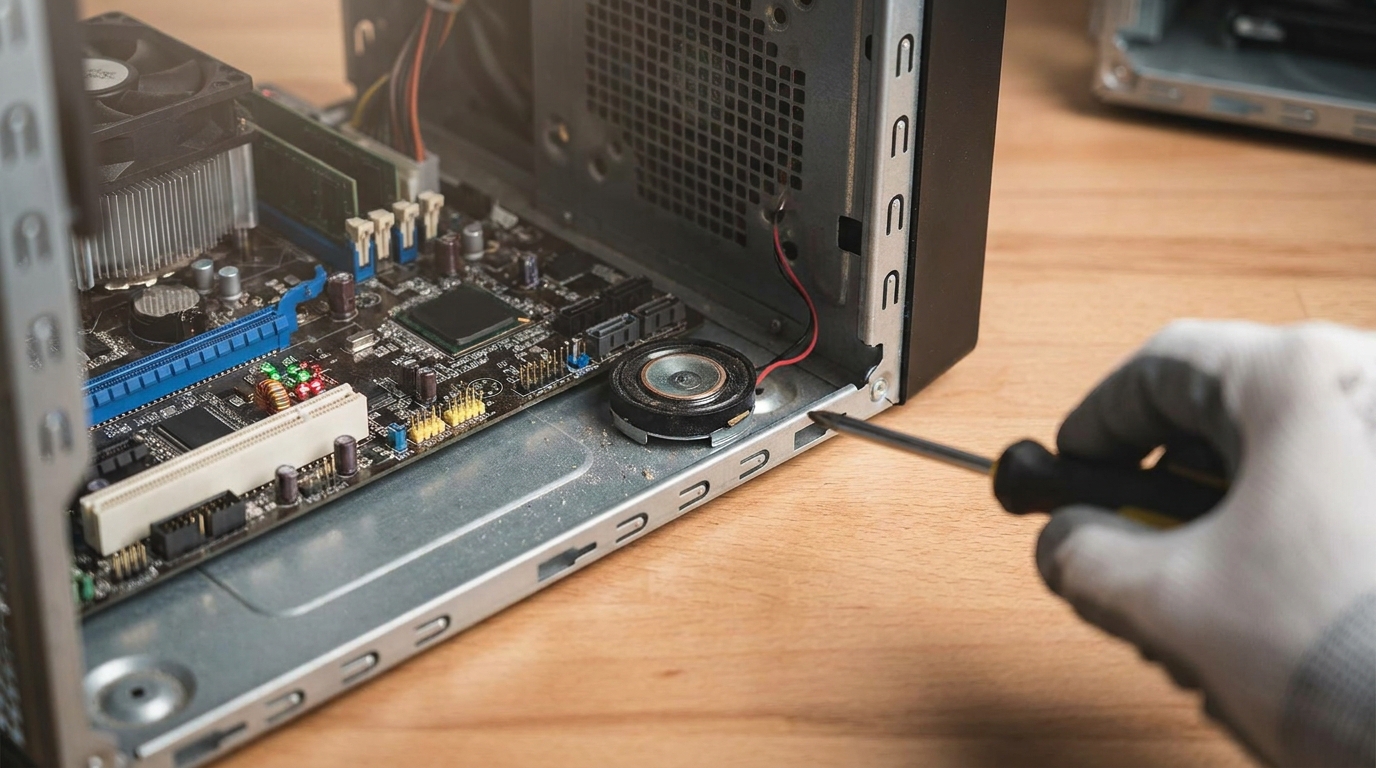
パソコンの電源を入れた直後に鳴る音には、実はシステムからの大切なお知らせが込められているんですね。
ここでは、その音が持つ意味や、パソコンが私たちに何を伝えようとしているのかを詳しくひも解いていきたいと思います。
BIOSのPOSTエラーとビープコードの仕組み
パソコンが起動する際、一番最初に「POST(Power-On Self-Test)」と呼ばれる自己診断テストが行われているのをご存知ですか?
これは、CPUやメモリ、グラフィックボードなどの重要なパーツがしっかり働いているかを確認するための、とても大切なシステムなんですね。
もしここで異常が見つかると、画面に文字を出して知らせる前に、音のパターンでエラーを伝えてくれるんです。
これが「ビープコード」と呼ばれる仕組みで、まるでモールス信号のようにパソコンの状態を教えてくれるんですね。
BIOSとは?
BIOS(バイオス)は、マザーボードに組み込まれている基本プログラムのことです。パソコンのハードウェア全体を管理し、WindowsなどのOSが立ち上がる前の準備をしてくれる、縁の下の力持ちのような存在なんですね。
画面が真っ暗なままでも音が鳴ることで、「どこに問題があるのか」をある程度特定できるようになっているんです。
初めてこの音を聞くとびっくりしてしまいますが、実は私たちユーザーを助けてくれる優しい機能だと思いませんか?
原因を絞り込むための大切なヒントになりますので、どんな風に鳴ったのかをしっかり覚えておくことがポイントになりますよ。
パソコン起動音の短音1回は正常?メーカー別の違い
「ピッ」という短い音が1回だけ鳴った場合、実はそれほど心配いらないことが多いんですよ。
パソコンの心臓部であるマザーボードには、いくつかのメーカーのBIOSが使われていて、その種類によって音の意味が少しずつ違ってくるんですね。
例えば、自作パソコンやゲーミングPCでよく使われている「AMI BIOS」というシステムでは、短音1回は「すべて正常に起動しました」という安心のサインなんです。
いつも鳴っている起動音がこれなら、まったく問題ありませんよね。
一方で、メーカー製のパソコン、特に「Dell」などの一部のモデルでは、短音1回が「メモリなどの接触不良」を知らせる警告音になっていることがあるんです。
同じ音でも意味が正反対になってしまうなんて、少しややこしいですよね。Dell公式サポートでも、ビープコードはメモリ問題を示す場合があり、メモリモジュールの挿し直しで改善することがあると案内されています(出典:Dell公式サポート「Understanding Beep Codes on a Dell Desktops」)。
| BIOSの種類・メーカー | 短音1回の意味 |
|---|---|
| AMI BIOS | 正常動作(問題なし) |
| Award BIOS | 正常起動、またはメモリ異常の可能性 |
| Dellなど一部のメーカー製PC | メモリやシステムボードの接触不良・異常 |
ご自身のパソコンがどのBIOSを使っているかは、マザーボードの説明書やメーカーの公式サイトで確認できることが多いです。
もし「いつもは鳴らないのに急に鳴り始めた」という場合は、何かしらの軽微なエラーを伝えている可能性がありますので、注意深く観察してみてくださいね。
長音1回が鳴る場合の注意点とマザーボードのサイン
では、「ピーー」という少し長めの音が1回鳴った場合はどうでしょうか。
短音に比べて耳に残るので、少し不安になってしまう音ですよね。
実は「Award BIOS」などの一部のシステムでは、この長音1回が「正常起動」の合図になっていることもあるんです。
しかし、他のマザーボードでは、PCIリソースというパソコン内部のデータの通り道が不足しているサインだったり、メモリに何らかの不具合が起きているサインだったりすることもあるんですね。
長音が鳴った後に画面が正常に映ってWindowsが立ち上がるようであれば、一時的な処理の遅れなど、それほど深刻ではないケースが多いです。
ただ、画面が真っ暗なままで長音が鳴り続けるような場合は、パーツ同士の通信がうまくいっていない可能性が高いかもしれませんね。ファンは回るのに画面が出ない場合は、症状が近いPC起動しない、ファンは回る原因と対処も確認すると、モニター・電源・メモリ・グラボの順に切り分けしやすいです。
このような時は、無理に何度も電源を入れたり切ったりせず、まずはパソコンを休ませてあげることが大切です。
焦って操作を繰り返すと、状態を悪化させてしまうこともありますから、一呼吸おいて冷静に対処していきましょうね。
メモリ接触不良が引き起こす警告音の特徴
ビープ音が鳴る原因として、現場の修理報告などでも圧倒的に多いのが「メモリの接触不良」なんですね。
パソコンの中は静電気でホコリが溜まりやすく、また温度の変化によって金属のパーツがわずかに膨張したり収縮したりを繰り返しているんです。
その結果、マザーボードとメモリの接続部分にほんの少しの隙間ができたり、目に見えない汚れが入り込んだりして、電気がうまく通らなくなってしまうことがあるんですよ。
これが接触不良の正体なんですね。
接触不良が起きやすいタイミング
- パソコンを別の部屋に移動させた後
- 長期間パソコンを使わずに放置していた時
- 季節の変わり目で急激に気温が変化した時
- お部屋の模様替えで配線をいじった時
特にゲーミングPCのような大型のパソコンは、振動の影響を受けやすいこともあります。
「何も設定を変えていないのに急に音が鳴った!」という時は、まずはこの接触不良を疑ってみるのが解決への一番の近道かもしれませんね。
突然鳴る不定期な単音はメモリリフレッシュの疑いも
最近の2025年以降のパソコン修理の事例などを見ていると、起動時だけでなく、パソコンを使っている最中に不定期で単音が鳴るケースも報告されているんですね。
ゲームをしたり動画を見たりしているときに突然「ピッ」と鳴ると、本当に驚いてしまいますよね。
こういった不定期なビープ音は、パソコンのフォーラムや専門家の間でもよく話題になっていて、「メモリリフレッシュエラー」の疑いがあると言われているんです。
メモリは常にデータを新しく書き換える(リフレッシュする)作業を行っているのですが、そのタイミングで一瞬だけ処理が追いつかなくなると、マザーボードが警告を出すことがあるんですね。
このような症状が出た場合、すぐにパソコンが壊れてしまうわけではありませんが、メモリ自体が少しずつ寿命に近づいているサインかもしれません。
大切なデータが失われてしまう前に、バックアップを取っておくなどの準備をしておくと安心ですよね。
PCのビープ音が1回鳴ったときの具体的な対処法
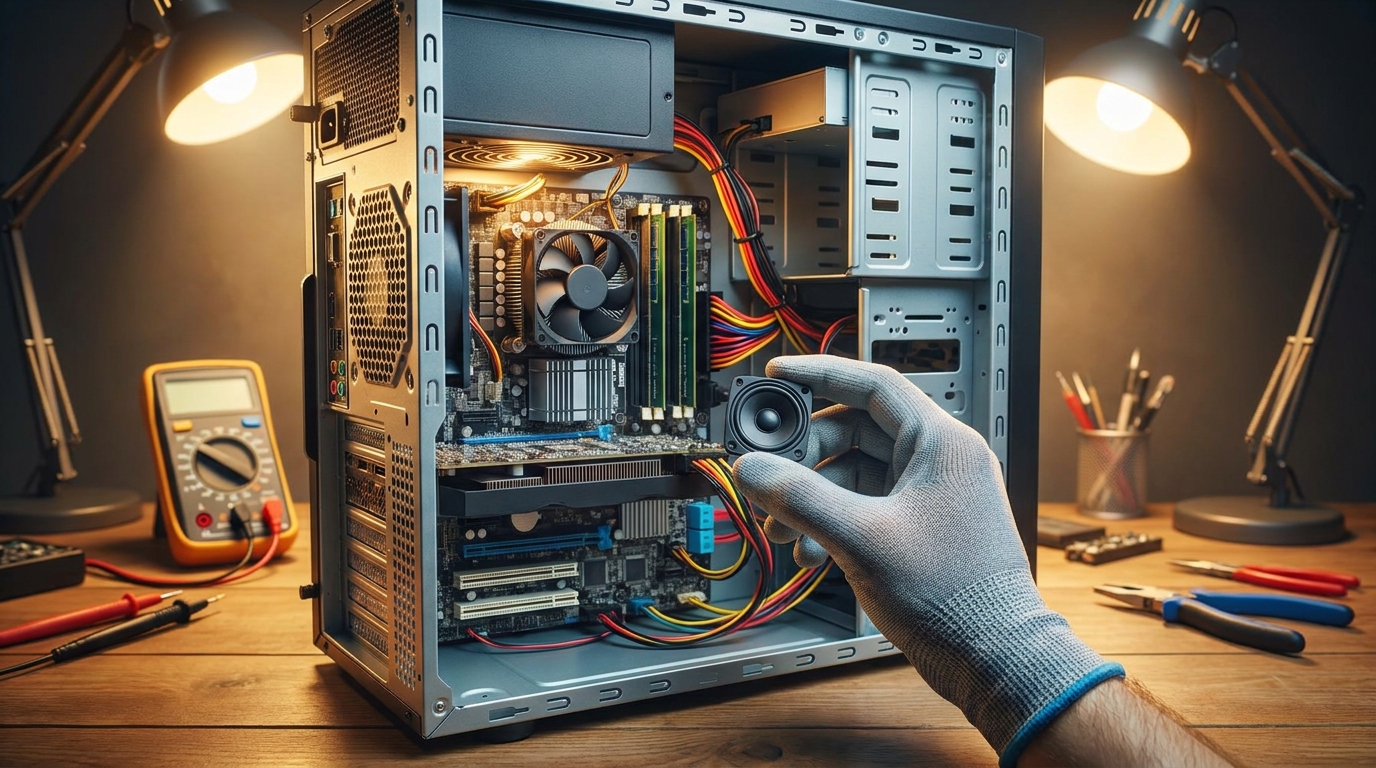
原因が少しずつわかってきたところで、次は実際にどうやって直せばいいのか気になりますよね。
ここからは、初心者の方でも安全に試せる具体的な対処法を、ステップごとに優しくご紹介していきますね。
まずは放電と電源の確認から始めましょう
トラブルが起きたとき、一番簡単で、しかも驚くほど効果的なのが「放電」という作業なんです。
パソコン内部のコンデンサという部品に不要な電気が溜まりすぎていると、それが邪魔をして誤作動を引き起こすことがよくあるんですね。
放電のやり方はとてもシンプルです。
まず、パソコンの電源を完全に切り、コンセントから電源ケーブルを抜いてください。
ノートパソコンの場合は、可能であればバッテリーも取り外してみましょう。
その状態で、マウスやキーボード、USBメモリなど、繋がっているケーブルや機器をすべて外してしまいます。
そして、何も繋がっていない状態で10分から15分ほど、そのままゆっくり休ませてあげるんですね。
時間が経ったら、電源ケーブルだけを繋ぎ直して、もう一度スイッチを入れてみてください。
たったこれだけのことで、嘘のようにビープ音が鳴らなくなり、正常に起動することが本当に多いんですよ。
パソコンを開ける必要もないので、まずはここから試してみてくださいね。
メモリの抜き差しと清掃で接触不良を改善する
放電を試しても解決しない場合は、最も原因として多い「メモリのメンテナンス」に挑戦してみましょう。
「パソコンの中を開けるのって、なんだか壊してしまいそうで怖いな」と感じる方も多いですよね。
でも、正しい手順を守れば、どなたでも安全に行える作業なんですよ。
作業前の大切な注意点
パソコンの内部は静電気にとても弱いです。必ずコンセントを抜き、金属製のドアノブなどに触れて手の静電気を逃がしてから作業を始めてくださいね。また、安全にかかわる作業ですので、無理だと感じたら専門家に相談することも大切です。
パソコンのサイドパネルを開けると、マザーボードという大きな基板に、細長い板のようなものが刺さっている場所があります。
これがメモリです。
メモリを外すときは、両端にあるツメ(ラッチ)を優しく押し下げてみてください。
すると、ポンと自然に持ち上がってくるはずですので、力任せに引き抜かないように気をつけてくださいね。
取り外したら、金色の端子部分を柔らかい布や、専用の接点復活剤を使って優しく拭き取ってあげましょう。
ホコリが原因の接触不良であれば、これだけで見違えるように調子が良くなります。
元に戻すときは、スロットの溝に合わせて、両端のツメが「カチッ」と音を立てて閉まるまで、左右均等にしっかりと押し込むのがポイントですよ。
もしメモリが2枚以上刺さっている場合は、1枚ずつ順番にテストしていくことをおすすめします。
そうすることで、どのメモリが原因でエラーが起きているのかを特定しやすくなるんですね。
CMOSリセットとボタン電池交換の手順
メモリを確認してもダメな場合は、マザーボードの記憶を一度リセットする「CMOSクリア(リセット)」という方法があります。
少し専門的な言葉に聞こえるかもしれませんが、実はマザーボードについている丸いボタン電池を出し入れするだけの作業なんですね。
マザーボード上の設定(時間やパーツの認識情報など)は、このボタン電池の電力で維持されています。
何らかの拍子にこの設定がおかしくなってしまい、ビープ音が鳴り続けることがあるんです。
手順としては、パソコンの電源ケーブルを抜いた状態で、マザーボード上にある銀色の丸い電池(多くはCR2032という型番です)を見つけます。
小さなツメで固定されているので、マイナスドライバーなどで優しく押して電池を取り外します。
そのまま5分ほど待ってから、再び電池を元の場所に戻すだけです。
もしパソコンを数年間使い続けている場合は、電池自体が切れている可能性もありますので、この機会に新しい市販のボタン電池に交換してしまうのも良い手ですね。
これで設定が初期状態に戻り、エラーが解消されることがよくあるんですよ。なお、ASUS公式サポートでも、CMOSクリアはPCの電源を切って電源コードを外したうえで行う手順として案内されています(出典:ASUS公式サポート「[Motherboard] How to Clear CMOS」)。
解決しない時はマザーボード故障の可能性も
ここまでご紹介した放電、メモリの清掃、CMOSリセットをすべて試してもビープ音が消えない場合、少し残念ですがハードウェア自体の故障が疑われます。
特に、メモリを新しいものに交換しても症状が変わらない時は、マザーボード側のスロット(差し込み口)や、マザーボード全体が寿命を迎えている可能性も考えられますね。
マザーボードの交換や修理は、パソコンのすべてのパーツを組み直す必要があるため、初心者の方には少しハードルが高いかもしれません。
ご自身で無理に直そうとすると、他の元気なパーツまで傷つけてしまうリスクもありますよね。
そのような時は、思い切って専門のパソコン修理業者さんや、メーカーのサポート窓口に相談してみることをおすすめします。
「ビープ音が1回鳴り続けて、メモリの抜き差しをしても直らなかった」と伝えるだけで、プロの修理スタッフさんなら状況をすぐに理解してくれますよ。
最終的な判断は専門家にお任せすることで、大切なデータとパソコンを安全に守ることができますよね。
熱暴走を防ぐ内部清掃とグラフィックボードの確認
ビープ音の原因として、もう一つ忘れてはいけないのが「熱暴走」です。
長期間パソコンを使っていると、どうしても内部のファンやヒートシンクにホコリがびっしりと溜まってしまいますよね。
このホコリが原因で熱が外に逃げなくなり、パソコンの温度が異常に上がってしまうと、システムを守るために警告音が鳴ることがあるんです。
また、最近のゲーミングPCなどで大きくて重いグラフィックボードを使っている場合、その重みで徐々に接続部分が傾いてしまい、接触不良を起こすケースも増えているんですね。
実際に、長音が1回鳴ったあとに短音が複数回鳴るような場合は、グラフィックボード関連のエラーであることが多いんです。
定期的にパソコンのフタを開けて、エアダスターなどで優しくホコリを吹き飛ばしてあげるだけでも、こうしたトラブルを未然に防ぐことができます。
パソコンも私たちと同じで、綺麗で涼しい環境のほうが気持ちよく働けるんですね。
数ヶ月に1回くらいのペースで、お掃除の時間を設けてみてはいかがでしょうか。掃除頻度やフィルター、床置き対策まで見直したい方は、ゲーミングPCの埃対策も参考になりますよ。
まとめ:PCのビープ音が1回鳴っても慌てず対処しよう
いかがでしたでしょうか。
パソコンから突然警告音が鳴ると本当にびっくりしてしまいますが、落ち着いて原因を探っていけば、解決できることも多いんですね。
PCのビープ音が1回鳴るという現象は、BIOSの種類によっては正常な合図であることもありますし、エラーだとしてもメモリの接触不良など、ご自身で対処できるレベルのトラブルであることが大半です。
まずは深呼吸をして、放電やケーブルの確認など、簡単なところから順番に試してみてくださいね。
もし、自分ではどうしても直せそうにないと感じた時は、無理をせずにプロの修理業者さんを頼る勇気も大切です。
この記事が、皆さんの大切なパソコンのトラブル解決のヒントになれば、私も本当に嬉しく思います。
パソコンはしっかりメンテナンスをしてあげれば、長く寄り添ってくれる素晴らしい相棒になります。
これからも、快適なパソコンライフを楽しんでいきましょうね。
