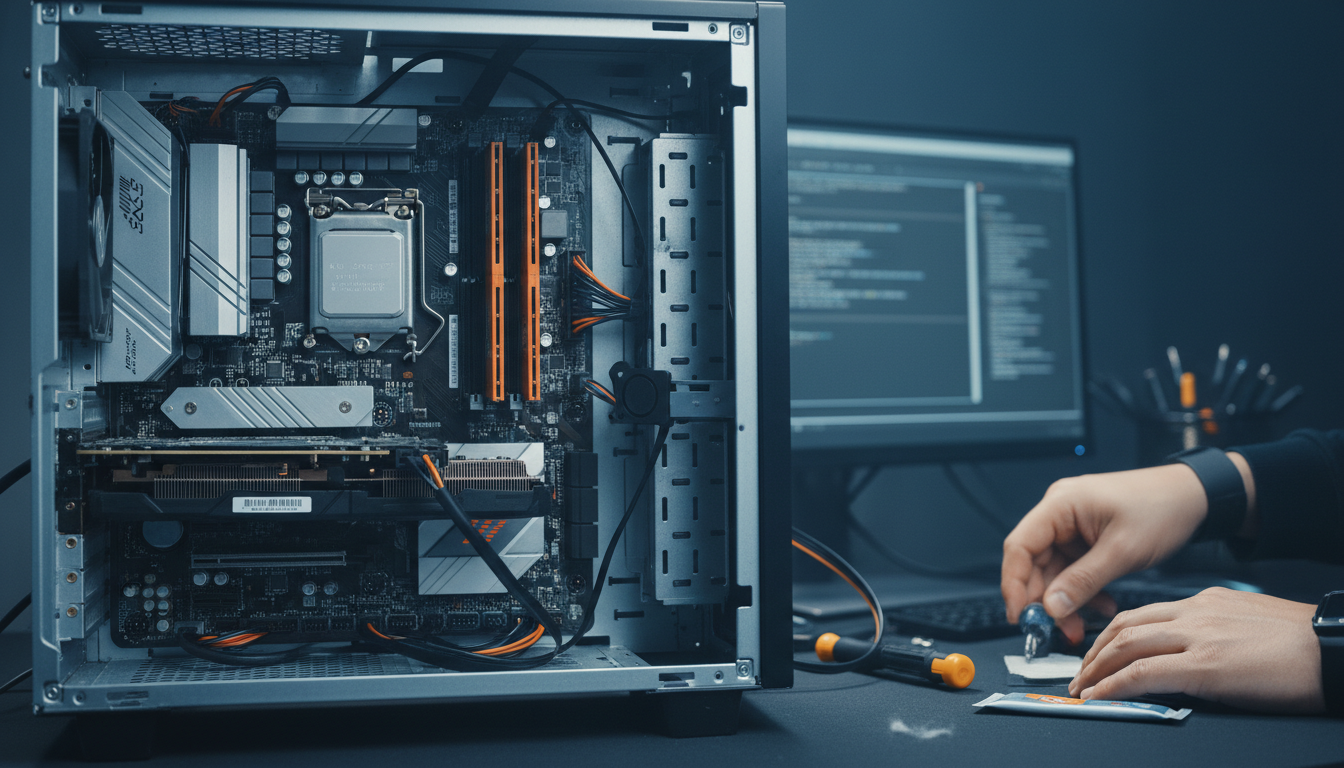
パソコンの電源を入れた途端、「ピーーッ」と音が鳴り止まなくて、画面も真っ暗のまま…。これって本当に心臓に悪いですよね。
「もしかして壊れちゃったのかな?」「大切なデータはどうなってしまうの?」と、不安な気持ちでいっぱいになってしまうかもしれませんね。
でも、どうかまずは深呼吸して、安心してください。
実はその音、パソコンからの「今、ここがちょっと苦しいよ」というSOSのサインなんですね。
この記事では、そんな警告音が鳴り止まない原因から、おうちで私たちができる簡単な対処法までを優しくお伝えしていきます。
最後まで読んでいただければ、きっと今の不安が和らいで、次の一歩をどう踏み出せばいいのかが明確になるはずです。
あなたの大切なパソコンを一緒に直していくつもりで、一つずつ丁寧に確認していきましょうね。
内部のパーツが不調を訴えているサインかもしれません
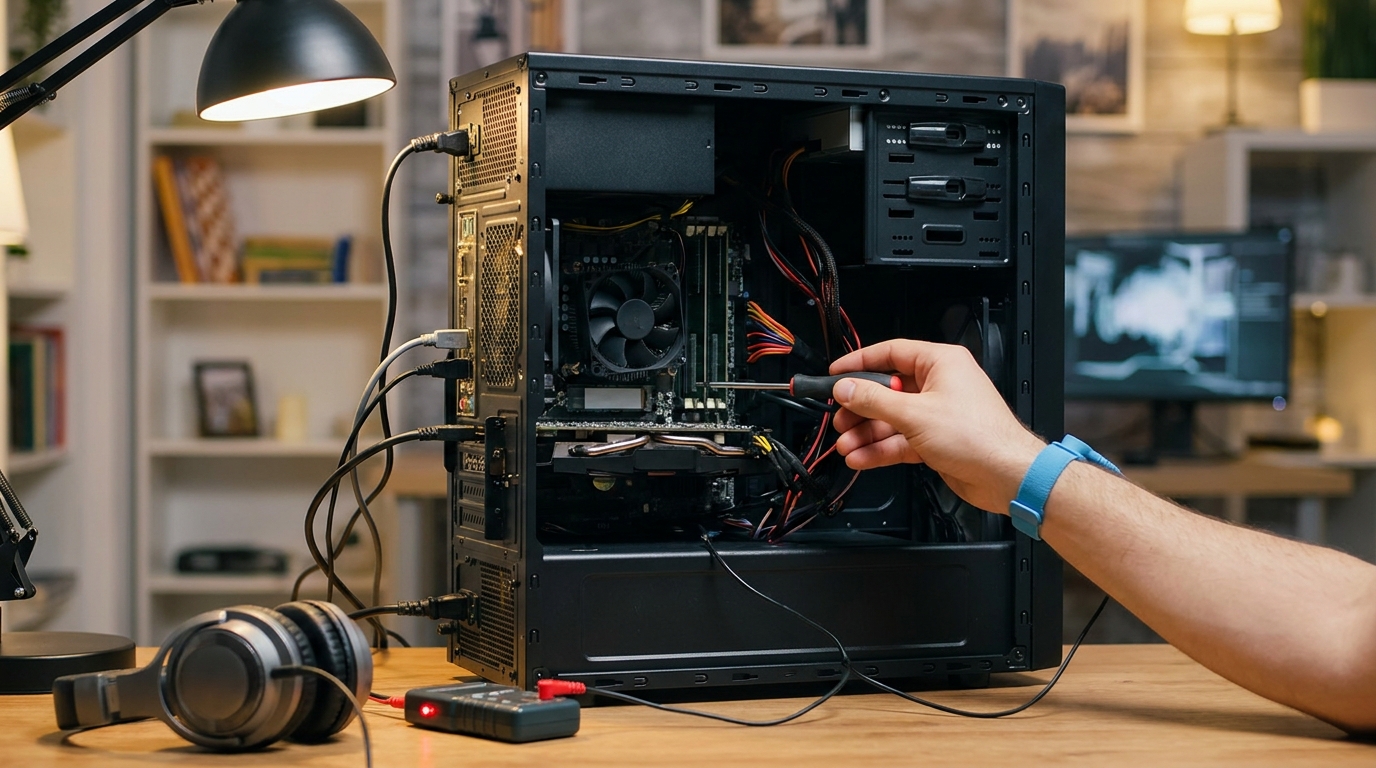
結論からお伝えすると、パソコンの起動時や使用中に警告音(ビープ音)が連続して鳴り続ける症状は、主にパソコン内部のパーツ(ハードウェア)に異常が起きていることを教えてくれている状態なんですね。
パソコンには「BIOS(バイオス)」という、すべてのパーツを管理している監督のようなシステムが入っています。
そのBIOSが、電源を入れた時の最初のチェックで「あれ?どこかのパーツがうまく動いていないぞ」と気づいた時に、画面にエラーを表示する代わりに音で私たちに知らせてくれる仕組みになっています。
特に、音が途切れずに「鳴りっぱなし」になったり、連続して何度も鳴ったりする場合は、起動のチェックを中断しなければならないほどの重大なエラーが起きている可能性が高いと言われています。
色々な原因が考えられますが、修理業者のデータなどを見ても、最も多い原因は「メモリの不具合」や「電源の異常」なんですね。
「部品の故障」と聞くと少し怖く感じてしまうかもしれませんが、実はちょっとした接触不良や、ホコリのお掃除だけであっさりと直ってしまうケースもたくさんあるんです。
だから、すぐに「買い替えなきゃ…」と諦めずに、まずは何が起きているのかを探っていくことが大切なんですね。
なぜパソコンは大きな警告音を鳴らし続けるのでしょうか?
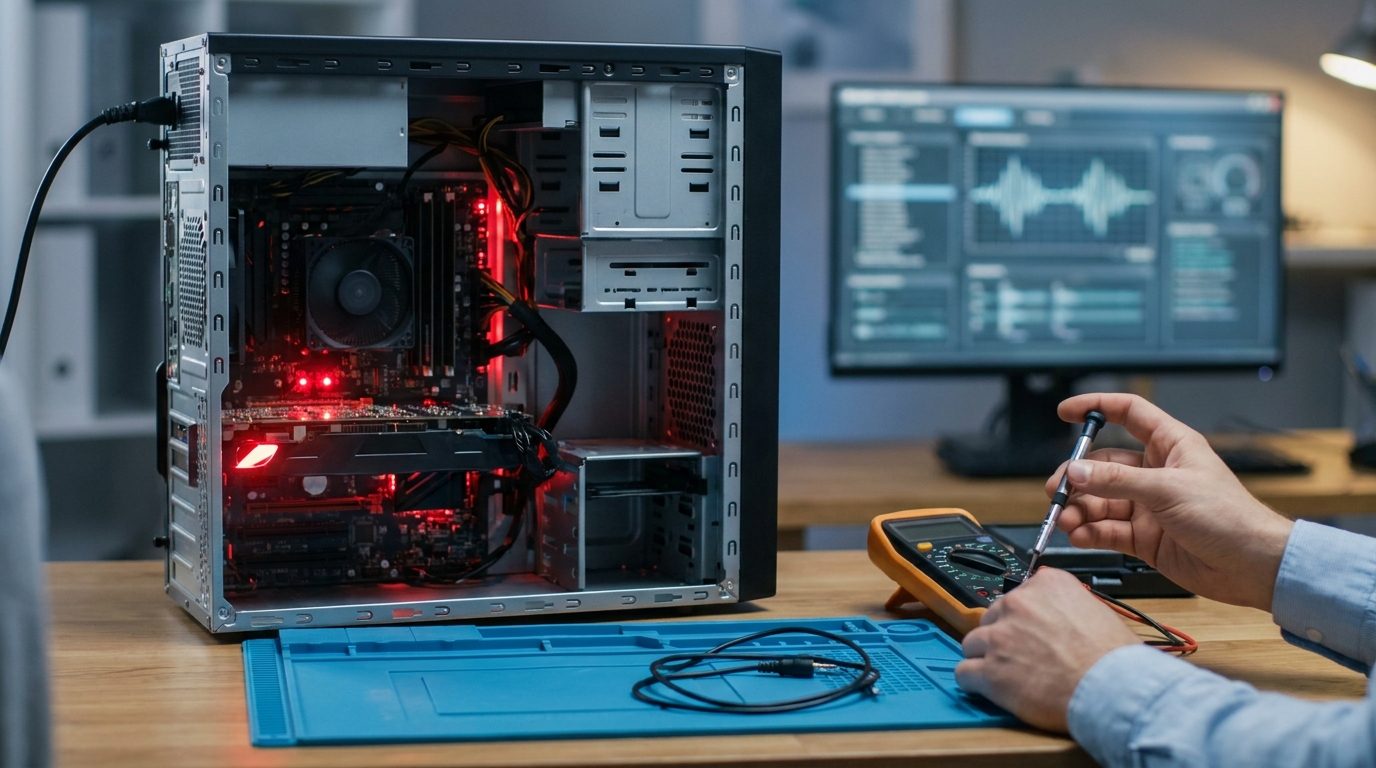
そもそも、なぜあんなに大きな音で私たちを驚かせる必要があるの?と思ってしまいますよね。
ここでは、パソコンがビープ音を鳴らし続ける理由や、その背景にあるちょっとした事情について、詳しく紐解いていきましょう。
起動時のシステムチェックでお手上げ状態になっているから
パソコンの電源ボタンを押すと、WindowsなどのOSが立ち上がる前に、必ず「POST(Power-On Self-Test)」と呼ばれる自己診断テストが行われます。
これは、メモリ、CPU、キーボード、グラフィックボードなどが正しく繋がっているか、正常に動ける状態かを一瞬でチェックするテストなんですね。
もしここで何か問題が見つかると、パソコンは「このまま起動したら危険だ!」と判断して、安全のために起動をストップします。
でも、画面がまだ映る前の段階でエラーが起きていると、画面に文字を出して伝えることができませんよね。
だからこそ、マザーボードに取り付けられた小さなスピーカーから音を鳴らすことで、私たちに必死に異常を伝えようとしているんです。
鳴りっぱなしになるというのは、「とりあえずストップしたけど、どうにもならないよ!」という強いSOSの表れなんですね。
最近はホコリや振動が引き起こす接触不良が増えているんです
「今まで普通に使えていたのに、急になぜ?」と不思議に思うかもしれません。
実は最近のトレンドとして、パソコン内部に溜まったホコリや、日常的な小さな振動によるパーツの接触不良が原因でビープ音が鳴るケースがとても増えていると言われています。
パソコンは熱を逃がすためにファンを回して外の空気を吸い込んでいますから、どうしても少しずつ中にホコリが溜まってしまうんですね。
そのホコリがパーツの接続部分に入り込んだり、湿気を吸って電気の流れを邪魔したりすることがあります。
また、机に物をドンと置いた時の小さな振動が何ヶ月、何年と積み重なって、ミリ単位でパーツがズレてしまうことも珍しくありません。
「故障」ではなく、ただの「ズレ」や「汚れ」が原因だとすれば、私たちのお掃除や挿し直しで元元通りになる可能性が十分にあるということなんですね。
音の鳴り方(パターン)で苦しんでいる場所が違うことも
実は、ビープ音の鳴り方には色々なパターンがあって、まるでモールス信号のように「どこが悪いか」を教えてくれているんです。
これはパソコンのメーカーや、中に入っているBIOSの種類によって少しずつルールが違うのですが、一般的な例を少しご紹介しますね。
- 短い音が5回鳴る:CPU(パソコンの脳みそ)のエラーかもしれません。
- 長い音が2回鳴る:CMOS(設定を記憶しておく場所)のエラーかもしれません。
- 7回以上鳴ったり、連続して鳴り続ける:複数のエラーが重なっていたり、メモリや電源の重大なトラブルの可能性が高いとされています。
もし余裕があれば、どんな風に音が鳴っているか、スマホなどで録音しておくと、あとでメーカーのサポートに問い合わせる時にとっても役に立ちますよ。
音が鳴り続けるのは怖いですが、これは解決への大切なヒントなんですね。
ビープ音が鳴り続ける主な原因と私たちができる対処法
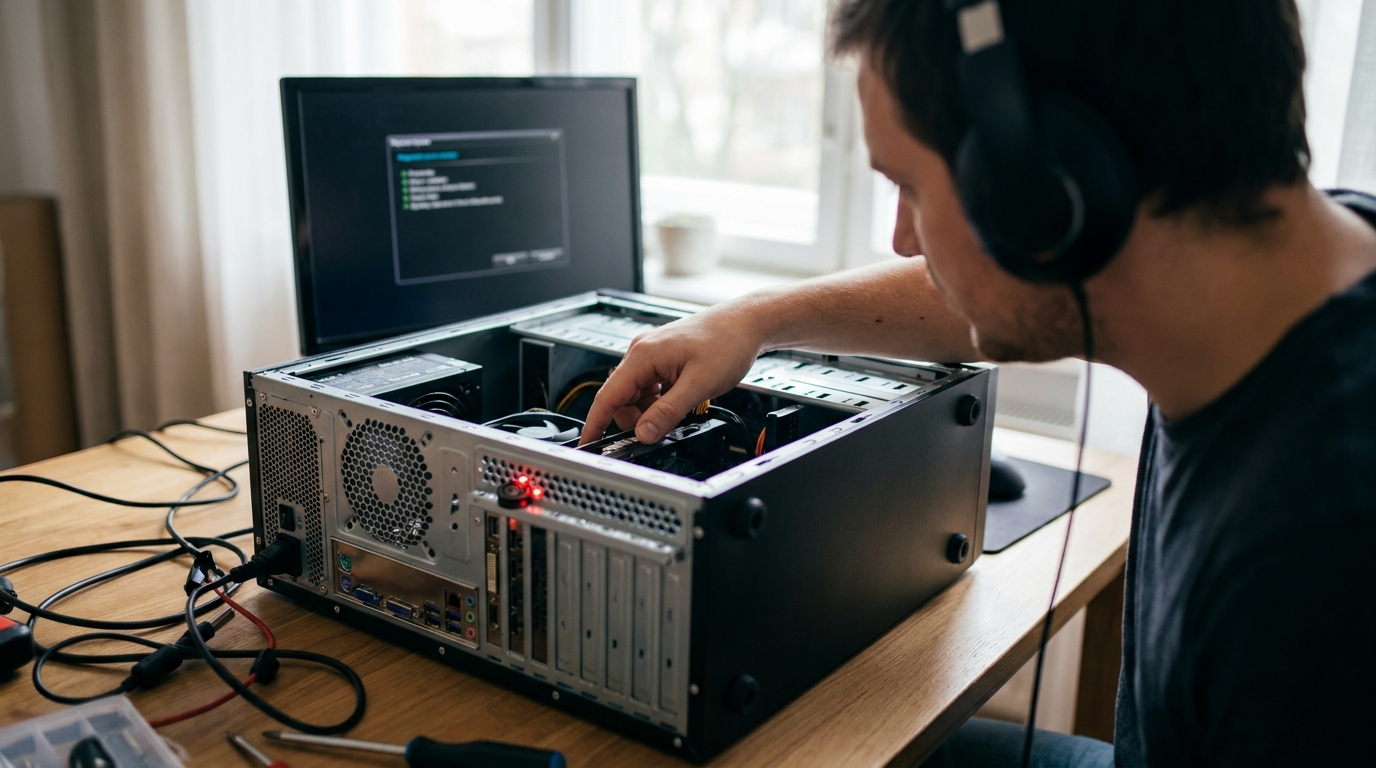
それでは、具体的にどんな原因が多いのか、そして私たちにどんな対処ができるのかを、代表的な例を挙げながら一緒に見ていきましょう。
作業をする前には、必ずパソコンの電源を切り、コンセントを抜いてから行うようにしてくださいね。
また、私たちの体に溜まった静電気でパソコンの部品を傷つけてしまうことがあるので、事前に金属製のドアノブなどを触って、静電気を逃がしておくのも大切なポイントです。
具体例1:一番多い原因「メモリの接触不良や故障」
ビープ音が鳴りっぱなしになる原因として、圧倒的に多いのがこの「メモリ」に関するトラブルです。
メモリはパソコンが作業をするための「机」のような場所です。
ここがうまく認識されないと、パソコンは全く作業を始められないため、激しく音を鳴らして警告します。
2025年11月に報告されたパソコン修理業者「DOSPARA」の事例でも、ビープ音による起動不能の原因が「メモリ内部のデータ処理障害」だったケースがあり、メモリを新しいものに交換することで無事に解決したそうです。
やはり、メモリは一番疑ってみるべきポイントなんですね。
メモリの抜き差しとお掃除を試してみましょう
故障ではなく、単なる接触不良のこともとても多いので、まずはメモリの挿し直しを試してみたいですね。
パソコンの側面カバーを開けると、細長い板のような基板(メモリ)が刺さっている場所があります。
両端にあるツメを外側に倒すと、ポコッとメモリが浮き上がりますので、優しく引き抜いてみましょう。
そして、メモリの金色の端子部分を、柔らかい布や綿棒でサッと優しく拭いてあげてください。
挿し直す時は、向きに注意しながら、両端のツメが「カチッ」と自動で閉まるまで、左右均等にしっかりと押し込みます。
もしメモリが2枚以上刺さっている場合は、1枚だけ刺した状態で電源を入れてみるというテストも有効です。
「1枚目だと鳴るけど、2枚目に変えたら鳴らない」という場合は、1枚目のメモリだけが壊れてしまっていると判断できるんですね。
具体例2:電力が不安定になる「電源ユニットの異常」
次に多いのが、パソコン全体に電気を送る「電源ユニット」のトラブルです。
電源は人間でいう「心臓」のような大切なパーツです。
ここが劣化したり、一時的に電力が不安定になったりすると、パソコンは安全のために起動を止めて連続してビープ音を鳴らすことがあります。
「電源のオンとオフを勝手に繰り返す」「ファンがいつもより異常に速く回転している」といった症状が一緒に出ることも多いと言われています。
コンセントを抜いて「放電」を試してみましょう
パソコンの内部に不要な電気が溜まってしまって、それが誤作動を引き起こしていることがよくあります。
これを解消するために、まずは「放電」という作業を一緒に行ってみましょう。
やり方はとっても簡単です。
- パソコンの電源を完全に切ります。
- 壁のコンセントから電源ケーブルを抜きます。(ノートパソコンの場合はバッテリーも外せるとベストです)
- マウスやキーボード、USBメモリなど、繋がっているケーブル類をすべて外します。
- そのままの状態で、5分から10分ほどゆっくり待ちます。
- 時間が経ったら、電源ケーブルと最低限の機器(マウスとキーボード)だけを繋いで、電源を入れてみます。
これだけで、嘘のようにビープ音が止まって普通に起動することがあるんですね。
「なんだ、ただの電気の詰まりだったのか」とホッとできるかもしれませんよ。
具体例3:設定のズレが原因の「BIOS設定やCMOSエラー」
パソコンの基本設定を管理しているBIOSや、その設定を記憶しておくための電池(CMOS電池)が原因で音が鳴り続けることもあります。
例えば、「最近パソコンの時計がよく狂うな…」と感じていなかったでしょうか?
マザーボードには、ボタン電池(多くはCR2032という種類です)が入っていて、パソコンの電源が抜けている間も設定や時間を記憶してくれています。
この電池が切れてきたり、何かの拍子でBIOSの設定がおかしくなったりすると、エラーとしてビープ音が鳴ってしまうんですね。
BIOSの初期化(リセット)で直るかもしれません
設定がおかしくなっているなら、一度最初の状態(工場出荷時)に戻してあげるのが効果的です。
パソコンの電源を入れた直後に、キーボードの「Delete」キーや「F2」キーなどを何度かトントントンと押し続けると、青や黒の背景の英語ばかりの画面(BIOS設定画面)が出ることがあります。
もしこの画面までたどり着けたなら、メニューの中から「Load Default Settings(初期設定を読み込む)」や「Setup Defaults」といった項目を探して実行し、保存して終了してみてください。
画面すら映らない場合は、先ほどお話ししたマザーボード上の銀色のボタン電池を一度取り外し、10分ほど待ってから付け直すことでも、強制的にリセットをかけることができます。
ちょっとしたおまじないのような作業ですが、これで直ることも珍しくないんですね。
具体例4:熱がこもって苦しい「過熱やホコリの蓄積」
パソコンを使用している途中に突然ビープ音が鳴り始めた場合は、パソコンが「熱くて倒れそう!」と叫んでいるサインかもしれません。
パソコンの内部は、私たちが思っている以上に高温になります。
それを冷ますためにファンが回っていますが、ホコリが詰まって風通しが悪くなると、熱が逃げ場を失ってしまいます。
一定の危険な温度を超えると、部品が溶けたり燃えたりするのを防ぐために、警告音を鳴らして強制終了することがあるんですね。
内部のお掃除で風通しを良くしてあげましょう
この場合の対処法は、何よりもパソコンの中を綺麗にお掃除してあげることです。
パソコンのケースを開けて、エアダスター(空気が勢いよく出るスプレー)などを使って、ファンにこびりついたホコリや、空気の通り道にある綿ボコリを優しく吹き飛ばしてあげましょう。
掃除機で直接吸うと静電気で部品を壊してしまうことがあるので、あくまで「風で飛ばす」のがコツです。
お部屋の換気をするのと同じで、パソコンも新鮮な空気が通るようになると、機嫌よく動いてくれるようになるかもしれませんね。
具体例5:グラフィックボードやマザーボードの不具合
もし、メモリのお掃除や放電などを試してもどうしても解決しない場合は、映像を映し出す「グラフィックボード」の接触不良や、パソコンの土台である「マザーボード」、あるいは「CPU」自体の故障の可能性も考えられます。
グラフィックボードを搭載しているパソコンの場合は、一度取り外して挿し直すことで直ることもあります。
しかし、最近のAI搭載PCなど、高度な処理を行うパソコンではマザーボードが故障してしまう事例も散見されているようです。
マザーボードやCPUの物理的な損傷は、残念ながら私たちで修理するのは非常に難しいため、こうなると専門の修理業者さんやメーカーに診てもらうのが一番安心な選択肢になってきますね。
焦らなくて大丈夫!原因を探って適切に対処しましょう
ここまで、色々な原因と対処法を一緒に見てきましたが、いかがだったでしょうか。
急にパソコンから鳴りやまないビープ音が聞こえてくると、本当にパニックになってしまいますよね。
でも、お伝えしてきたように、その多くはメモリのちょっとした接触不良だったり、電気が溜まっているだけの放電不足だったりします。
パソコンが完全に壊れてしまったわけではなく、「ちょっと休憩させて」「お掃除して」というサインであることが多いんですね。
まずは電源を抜き、少し時間を置いて放電を試す。
そして、できそうであればカバーを開けて、ホコリを飛ばしたり、メモリをカチッと挿し直してみる。
これだけの作業で、またいつものように元気な画面が映し出される可能性は十分にあります。
もし色々と試してみても音が鳴り止まない時は、無理をせずにプロの修理業者さんに相談するのも賢い選択です。
彼らは毎日のように同じような症状を直している専門家ですから、きっと的確に助けてくれますよ。
まずはできることから一つずつ試してみませんか?
パソコンのトラブルは、なんだか難しそうで、触るのが怖くなってしまう気持ち、とてもよくわかります。
「自分が触ってもっと壊れちゃったらどうしよう…」と思ってしまいますよね。
でも、今回ご紹介した「放電」や「お掃除」は、特別な工具がなくても、少しの勇気があれば誰にでもできる優しいお手入れです。
「もしかしたら直るかもしれない」という希望を持って、まずはコンセントを抜いて、ゆっくり休ませてあげることから始めてみませんか?
大切な写真や書類が入っているパソコンが、またあなたのために元気に動いてくれるようになることを、心から祈っています。
焦らず、ゆっくり、一つずつ確認していけば大丈夫ですよ。
今日お伝えした方法が、あなたの不安を少しでも軽くして、解決への道しるべになれば本当に嬉しいです。
ぜひ、できるところからチャレンジしてみてくださいね。
