休日に大好きなゲームを大きな画面で楽しもうと思って準備をしたのに、いざ繋いでみたら画面が真っ暗……。
こんな経験、誰もが一度は通る道かもしれませんね。
「どうして何も表示されないんだろう?」「もしかして壊れちゃったのかな?」と、不安な気持ちになってしまうのも無理はありません。
せっかくの楽しい時間が台無しになってしまうようで、本当にがっかりしてしまいますよね。
パソコンの横にあるモニターに繋げばすぐに遊べると思っていたのに、なぜかうまくいかない。
これって、実はとても多くの方が同じように感じていて、インターネット上でも頻繁に相談されているお悩みなんですね。
特に最近は、パソコン周りの環境でゲームを遊びたいと考える方が増えているため、同じような壁にぶつかる方が後を絶たないようです。
でも、どうか安心してくださいね。
画面が真っ暗なままなのは、決してあなたのSwitchが壊れているからとは限りません。
実は、ちょっとした設定の確認や、パソコンとモニターの仕組みを知るだけで、あっさりと解決できることがほとんどだとされています。
少しだけ機械の「お約束」を理解してあげるだけで、あの真っ暗な画面とお別れできるかもしれません。
この記事では、どうして画面が表示されないのかという根本的な理由から、初心者の方でもすぐに試せる簡単な解決策まで、ひとつひとつ丁寧にご紹介していきます。
難しい専門用語はなるべく使わず、私たちが普段使っている言葉で、一緒に問題を紐解いていきましょう。
この記事を読み終わる頃には、きっとあなたも「なるほど、こういうことだったんだ!」とスッキリして、快適なゲーム環境を手に入れているはずですよ。
さあ、大好きなゲームの世界に没入するための準備を、一緒に始めてみませんか?
SwitchをPCやモニターに繋いでも映らない主な原因と対策
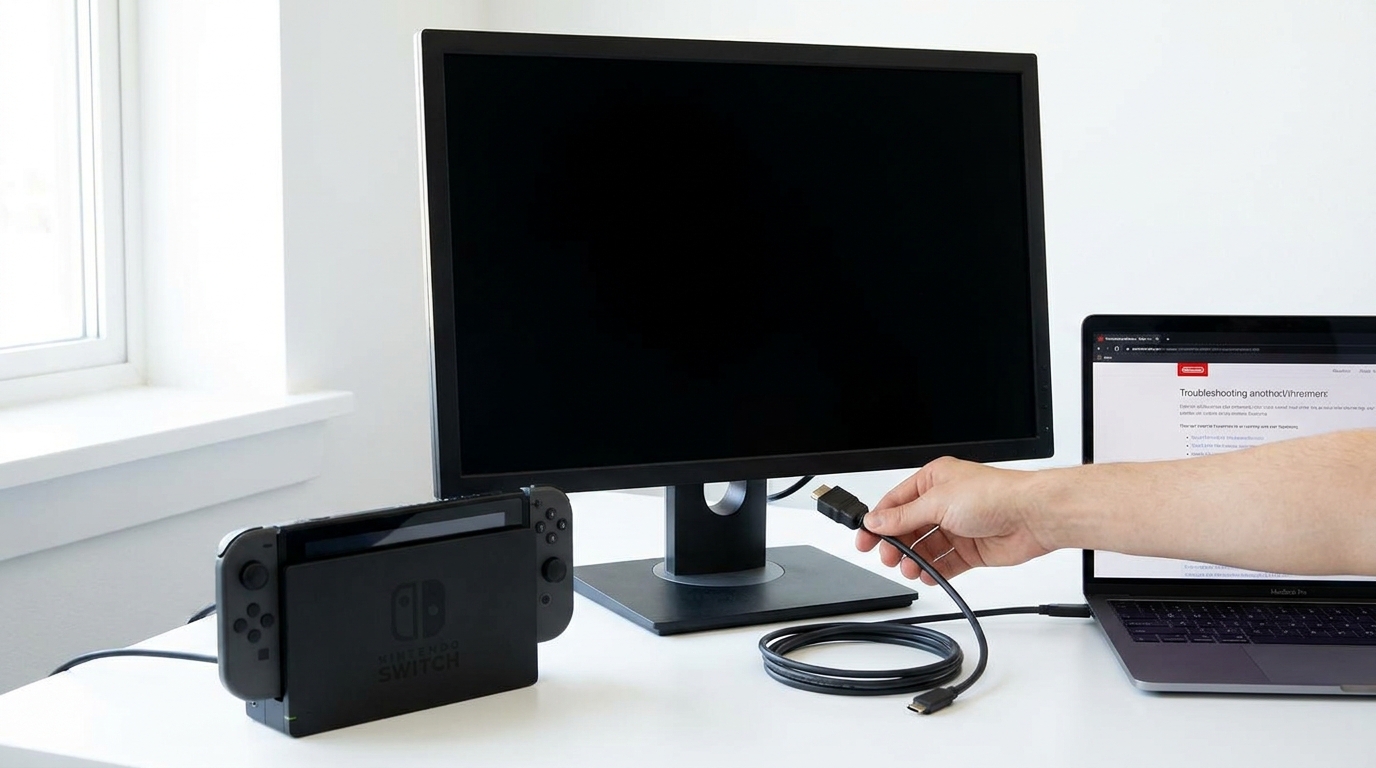
いろいろと試してみても画面が変わらないと、本当に困ってしまいますよね。
まずは、なぜこのようなトラブルが起きてしまうのか、その全体像を短くお伝えしますね。
大きく分けると、以下のようなポイントが原因となっていることが多いようです。
- パソコン本体のHDMI端子に直接繋いでしまっている
- モニター側の「入力切り替え」ボタンを押し忘れている
- Switchの「TVモード」が正しく機能していない
- パソコンの画面に映すために必要な「キャプチャーボード」を使っていない
これらのどれか一つでも当てはまると、残念ながら画面には何も表示されない仕組みになっているんですね。
特に一番多いのが、「パソコンのHDMI端子に直接Switchのケーブルを挿してしまう」というケースだと言われています。
一見すると正しい繋ぎ方に見えるので、間違えてしまうお気持ち、とてもよくわかります。
ここからは、それぞれの理由について、もっと詳しく見ていきましょうね。
なぜSwitchの画面がPCモニターに映らないのか?4つの理由
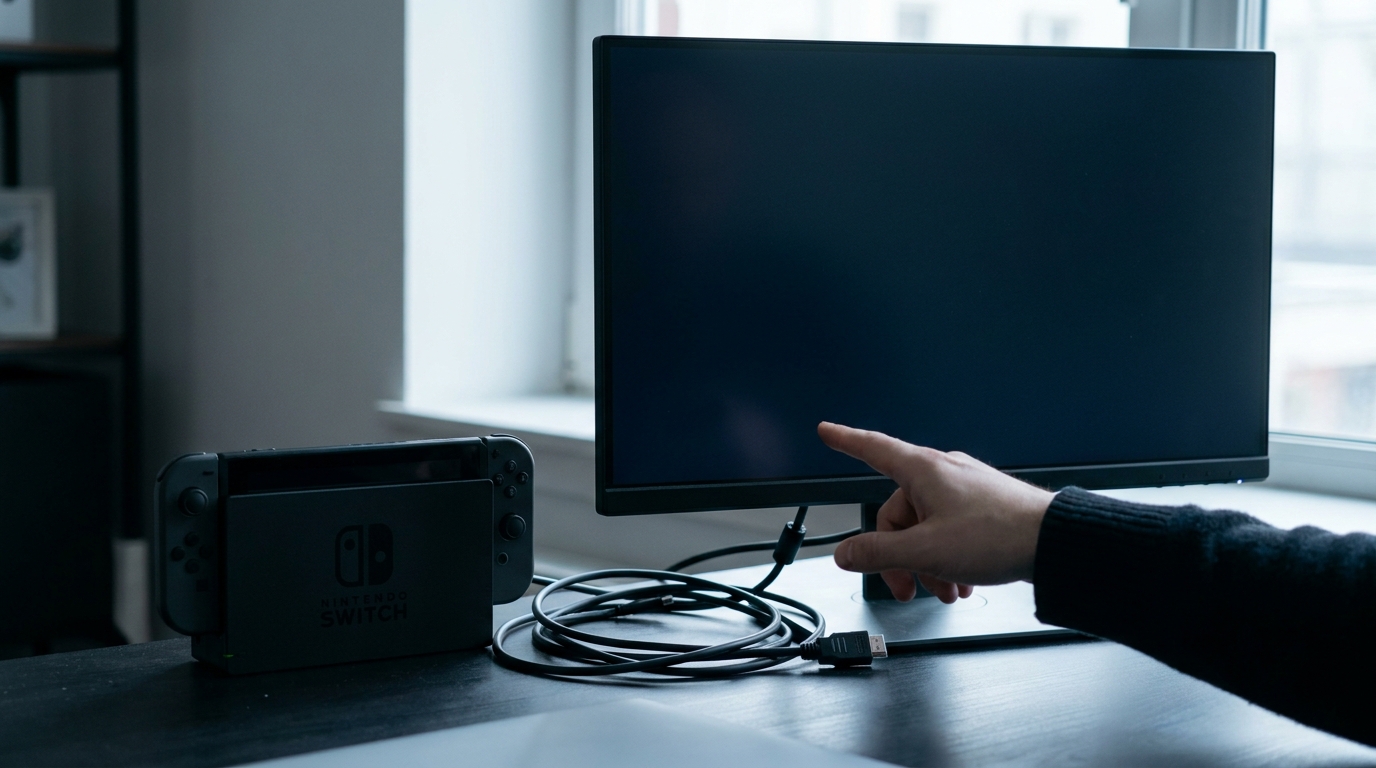
原因がわからないまま色々なボタンを押したり、ケーブルを抜き差ししたりするのは、とても疲れてしまいますよね。
どうしてうまくいかないのか、その「理由」を知ることで、解決への道がぐっと近づくはずです。
ここでは、多くの人がつまずきやすい4つの理由について、優しく解説していきますね。
パソコン本体のHDMI端子は「出力専用」だから
「パソコンにHDMIの穴があるから、そこにSwitchを繋げば画面が出るはず!」
そう思って繋いでみた方、たくさんいらっしゃるのではないでしょうか。
実はこれ、パソコンの構造上のちょっとした落とし穴なんですね。
ノートパソコンやデスクトップパソコンの本体についているHDMI端子のほとんどは、「出力専用」として作られているとされています。
つまり、「パソコンの中にある映像を、別のモニターに送る」ための出口であって、外からの映像を受け取る「入り口」ではないんですね。
Switchから「映像を受け取って!」と信号を送っても、パソコン側は「ここは出口だから受け取れないよ」とドアを閉めている状態だと想像してみてください。
これでは、画面が真っ暗なままなのも納得ですよね。
パソコンの画面に直接Switchの映像を映し出すには、ただケーブルを繋ぐだけでは足りないということを、まずは知っていただければと思います。
モニターの「入力切り替え」が正しくできていないから
パソコンの本体ではなく、単体の「PCモニター(ディスプレイ)」にSwitchを繋いでいるのに映らない、というケースもありますよね。
この場合は、モニター側の設定がそのままになっていることが原因かもしれません。
多くのPCモニターは、パソコンからの映像(DisplayPortやHDMIなど)を映すように初期設定されています。
そこに新しくSwitchをHDMIで繋いでも、モニターに「こっちの映像を映してね」と教えてあげないと、モニターはずっとパソコンの映像を待っている状態になってしまうんですね。
テレビを見る時に、リモコンで「地デジ」から「HDMI(ゲーム)」に入力を切り替えるのと同じ操作が必要なんです。
普段パソコン専用として使っているモニターだと、入力切り替えのボタンを押す機会が少ないので、つい忘れてしまうことも多いですよね。
これは決してあなたのせいではなく、機器のちょっと不親切なところかもしれませんね。
Switchの「TVモード」が機能していない、または非対応だから
Switch側にも、映像を外に出すための条件があるのをご存知でしたか?
Switchは、ただドックに挿せば自動的に映像が出るわけではなく、しっかりと「TVモード」に切り替わる必要があるんですね。
例えば、ドックの裏側に繋がっているACアダプター(電源ケーブル)がコンセントから抜けていたり、しっかりと奥まで挿さっていなかったりすると、Switchは電力が足りないと判断してTVモードになりません。
また、Nintendo Switch Liteをお使いの場合は、そもそも構造的にテレビやモニターへ映像を出す機能がついていないとされています。
Switch Liteは携帯して遊ぶことに特化しているため、どんなに頑張って繋いでも、外部の画面には映らないんですね。
もしLiteをお使いであれば、「映らないのが正常」ということになります。
電力不足や周辺機器との相性問題が起きているから
最近は、大きくて重い純正のドックの代わりに、コンパクトな「USB Type-Cハブ」などを使ってモニターに繋ごうとする方も増えていますよね。
持ち運びに便利でとても良いアイデアなのですが、ここでトラブルが起きることも多いと言われています。
SwitchをTVモードで動かすためには、かなり大きな電力(USB PDという規格)が必要だとされています。
市販されている安価なUSBハブや、純正ではない電源アダプターを使うと、電力が足りずにSwitchが映像を出力してくれないことがあるんですね。
また、間にHDMI分配器(セレクター)などを挟んでいると、信号がうまく伝わらなくて画面が真っ暗になるという報告もたくさんあります。
機械同士の「相性」という、少し困った問題が隠れているのかもしれませんね。
SwitchをPCモニターに映すための具体的な解決策3選
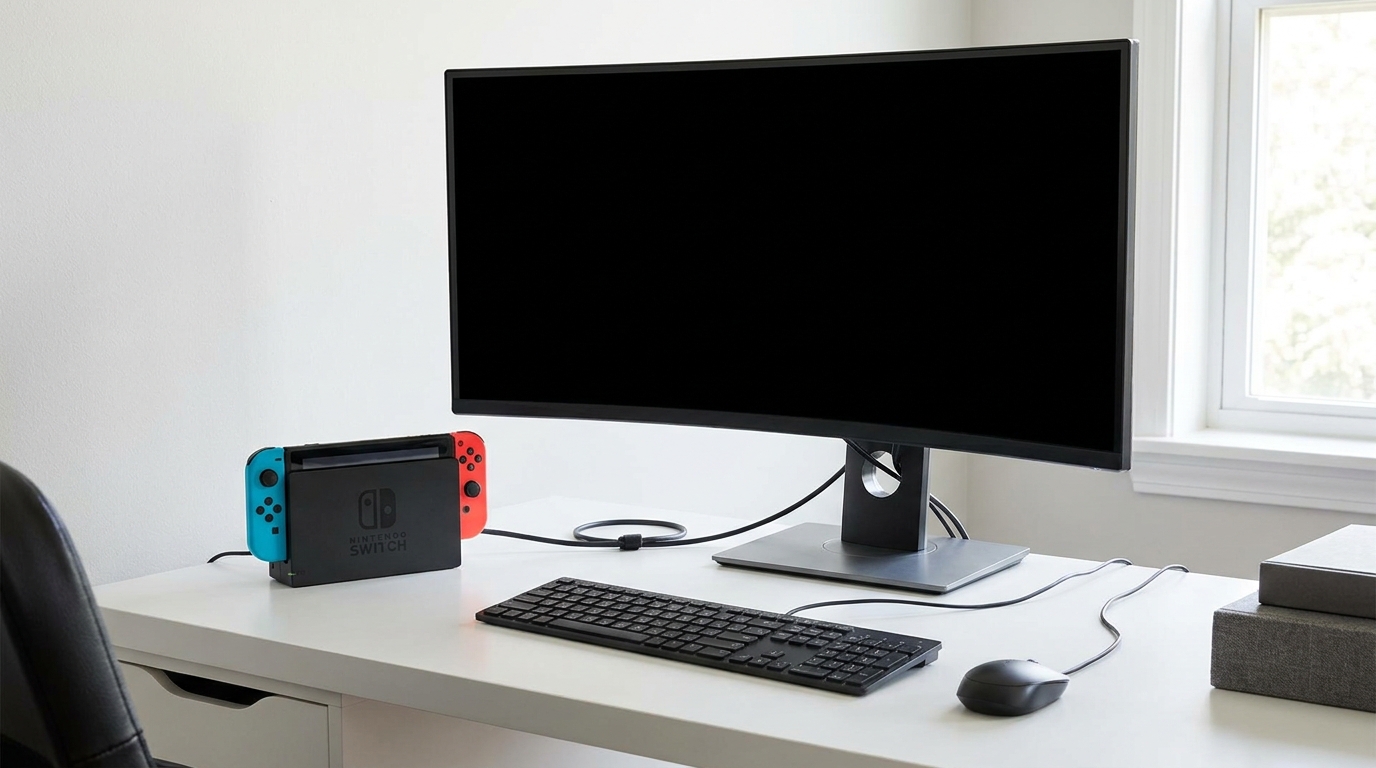
原因がなんとなく見えてきたところで、「じゃあ、具体的にどうすればいいの?」という疑問にお答えしていきますね。
あなたの環境や、「どうやって遊びたいか」に合わせて、最適な方法を選んでみてください。
どれも一つずつ確認しながら進めれば、きっとうまくいくはずですよ。
キャプチャーボードを使ってパソコンの画面に表示させる
「どうしてもノートパソコンの画面でSwitchを遊びたい!」
「ゲームの実況配信や、録画をしてみたい!」
そうお考えの方には、「キャプチャーボード」という専用の機器を使う方法が必須となります。
先ほど「パソコンのHDMIは出口だから受け取れない」とお話ししましたが、このキャプチャーボードが「映像の入り口」を作ってくれる魔法のアイテムなんですね。
Switchとパソコンの間にキャプチャーボードを繋ぐことで、Switchの映像をパソコンが理解できるデータに変換してくれます。
具体的には、以下のような手順で接続するとされています。
- Switchを純正のドックにセットする
- ドックのHDMIケーブルを、キャプチャーボードの「IN(入力)」に繋ぐ
- キャプチャーボードから出ているUSBケーブルを、パソコンに繋ぐ
- パソコン側で「OBS Studio」などの専用ソフトを立ち上げて映像を映す
有名なメーカーだと「Elgato(エルガト)」などの製品が人気を集めているようですね。
最近は新しいSwitchの噂などもあり、今のうちにキャプチャーボードを用意して配信環境を整えたいと考える方も増えていると言われています。
少し初期費用はかかってしまいますが、パソコンの画面で遊びたいなら、この方法が一番確実だとされていますよ。
PCモニターの入力端子を直接Switchに切り替える
パソコンの画面ではなく、デスクトップパソコンなどで使っている「モニターそのもの」にSwitchを映したい場合は、こちらの方法が簡単です。
特別な機材は必要なく、モニターの設定を少し変えるだけで解決するかもしれません。
手順はとてもシンプルです。
まず、Switchのドックから伸びているHDMIケーブルを、モニターの裏側にある空いているHDMI端子にしっかりと挿し込みます。
次に、モニターの枠や裏側にある「メニューボタン」や「入力切り替え(Input)ボタン」を押して、画面の表示を切り替えます。
例えば、普段パソコンを「DisplayPort」や「HDMI 1」で繋いでいるなら、Switchを繋いだ「HDMI 2」などに設定を変更してあげるんですね。
ボタンの場所や操作方法はモニターのメーカー(BenQやASUS、Dellなど)によって少しずつ違うので、画面の端っこに表示される案内を見ながら、ゆっくりポチポチと試してみてくださいね。
これだけで、パッと見慣れたSwitchのホーム画面が表示されるかもしれませんよ。
純正のドックとACアダプターを使って正しい手順で接続する
「モニターの入力は切り替えたのに、やっぱり真っ黒のまま……」
そんな時は、Switchとドックの接続方法をもう一度、最初から確認してみましょう。
意外と、ケーブルを挿す順番が違っているだけでうまくいかないこともあるんですね。
一番確実だとされている手順は以下の通りです。
- Switch本体をドックから取り外す
- ドックの裏側を開け、繋がっているHDMIケーブルとACアダプターを一度すべて抜く
- 壁のコンセントにACアダプターを直接挿し、その先端をドックの「AC ADAPTER」端子に挿す(※延長コードではなく壁のコンセントが推奨されています)
- HDMIケーブルをドックの「HDMI OUT」に挿し、もう片方をモニターに挿す
- 最後に、Switch本体の電源が入っていることを確認してから、ゆっくりとドックに差し込む
この手順を踏むことで、Switchが「あ、テレビに繋がったな!」と正しく認識してくれるようになります。
また、非純正のコンパクトなUSBハブなどを使っていてうまくいかない場合は、一度任天堂の純正ドックと純正ACアダプターに戻して試してみるのがおすすめです。
電力供給(USB PD)の問題はとても複雑なので、まずは「絶対に動くはずの純正品」でテストしてみると、原因が絞り込みやすいですよ。
快適にSwitchをPCモニターで楽しむための最終チェック
ここまでご紹介した方法を試しても、まだ画面が映らない……という方もいらっしゃるかもしれません。
そんな時は、焦らずにもう少しだけ別の角度からチェックしてみましょう。
例えば、「HDMIケーブルが断線していないか」を確認するのは大切です。
ケーブルは見た目が普通でも、中で線が切れてしまっていることがよくあります。
もしお家に別のHDMIケーブル(テレビやレコーダーで使っているものなど)があれば、そちらに交換して試してみてくださいね。
また、間にHDMI分配器(セレクター)や延長ケーブルを挟んでいる場合は、それらを一度すべて外して、Switchとモニターを「直接」一本のケーブルで繋いでみるのも効果的だとされています。
間に機械が多ければ多いほど、信号が迷子になりやすくなってしまうんですね。
そして、Switch本体から音は出ているのに画面だけが真っ暗という場合は、もしかするとSwitch本体の基板や液晶、バックライトなどに不具合が生じている可能性も考えられます。
ご家庭のテレビなど、別の画面に繋いでも全く映らないようであれば、無理にいじらずに任天堂のサポートセンターや専門の修理店に相談してみるのが安心かもしれませんね。
もう真っ暗な画面に悩まない!楽しいゲーム体験を始めましょう
いかがでしたでしょうか。
「パソコンのHDMI端子には入力機能がない」という基本的な仕組みから、モニターの切り替え忘れ、そしてキャプチャーボードの必要性まで、さまざまな原因と解決策を一緒に見てきましたね。
一見難しそうに感じる機械のトラブルも、ひとつひとつ原因をほどいていけば、意外とシンプルな理由だったりするものです。
私たちも、初めての機材を触る時は「これで合っているのかな?」と不安になることがたくさんあります。
でも、今回この記事を読んでくださったあなたなら、きっともう大丈夫です。
真っ暗な画面に戸惑うことなく、正しい接続方法を見つけ出せるはずですよ。
もし今、目の前に映らないモニターがあるなら、まずは「モニターの入力切り替えボタン」をポチッと押してみたり、ケーブルの繋ぎ順を見直してみたりしてくださいね。
少しの工夫で、美しいゲームの世界がパッと目の前に広がる瞬間は、何度味わっても嬉しいものです。
あなたが快適な環境で、大好きなSwitchのゲームを心ゆくまで楽しめるよう、影ながら応援していますね!
さあ、コントローラーを握って、新しい冒険に出かけましょう!