パソコンを使っていて、「さあ、再起動しよう」と思ったのに、画面がぐるぐるしたまま全然終わらない……そんな経験はありませんか?
「再起動しています」という文字が出たまま、何十分、時には何時間も待っていると、「もしかして壊れちゃったのかな?」と、とっても不安になりますよね。
お仕事の途中だったり、急いで調べ物をしたかったりする時だと、なおさら焦ってしまうと思います。
私たちも、早く次の作業に移りたい時に限ってパソコンが止まってしまうと、ため息をつきたくなってしまいますよね。
でも、安心してくださいね。
この記事では、そんな「pc再起動 終わらない」というお悩みの原因と、自分でできる優しい解決策をわかりやすく解説していきます。
最後まで読んでいただければ、次に同じような画面になっても、もう慌てずに落ち着いて対処できるようになりますよ。
大切なパソコンを守るためにも、ぜひ一緒に解決方法を見ていきましょうね。
PCが再起動から進まない一番の理由はアップデート処理です
結論からお伝えしますね。
パソコンの再起動が終わらない時、最も多い理由はWindows Updateなどの更新処理に時間がかかっているからなんですね。
「えっ、ただのアップデートでそんなに時間がかかるの?」と驚かれるかもしれませんね。
でも、Windows 10やWindows 11の大型アップデートが裏で行われていると、私たちが思っている以上に、パソコンは一生懸命に複雑な処理をしているんです。
特に、しばらくパソコンを開いていなかったり、長期間アップデートをしていなかったりすると、溜まっていた更新データを一気に処理しようとするため、とっても時間がかかってしまうんですね。
画面がフリーズして「固まってしまった」ように見えても、実は内部で健気に頑張っている途中……というケースが非常に多いんですよ。
ですから、まずは「壊れたわけじゃないかもしれない」と、少し肩の力を抜いてみてくださいね。
パソコンの再起動が終わらないのはなぜ?主な原因を解説
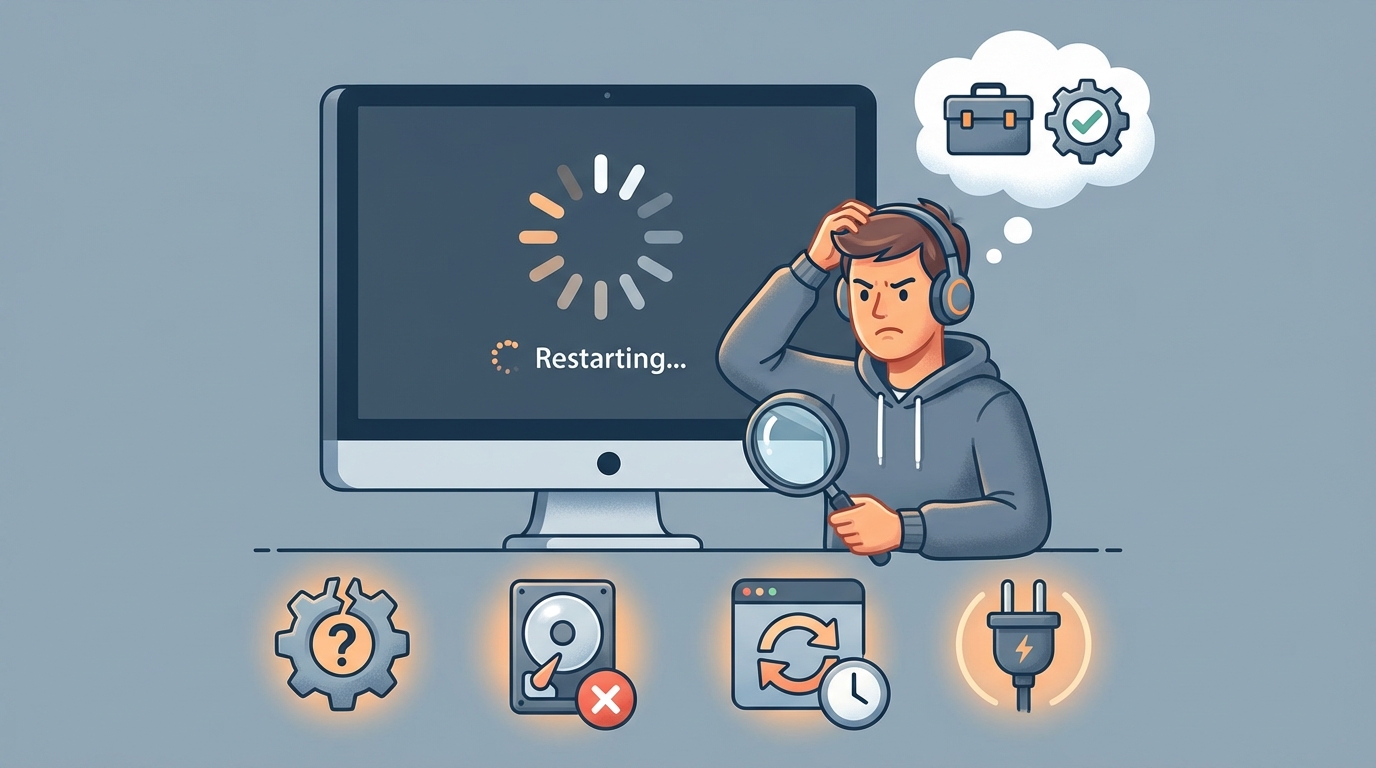
一番多いのはアップデートだとお伝えしましたが、実は他にもいくつか理由が考えられるんです。
「私のパソコンはどれに当てはまるのかな?」と想像しながら、一緒に見ていきましょうね。
Windows Updateや更新処理が完了していない
先ほどもお話しした通り、これが最も一般的な原因とされています。
大型アップデートの場合、パソコンの性能によっては数時間もかかってしまうことがあるんですね。
この「頑張って更新している最中」に、待ちきれずに無理やり電源をバツン!と切ってしまうと、かえってシステムに傷をつけてしまい、エラーの原因になることもあるんです。
「早く動いて〜!」と思う気持ちはとってもよくわかりますが、ここはグッとこらえるのが大切なんですね。
システムファイルの破損
パソコンを動かすための大切なデータ(システムファイル)が、何らかの理由で傷ついてしまっているケースです。
過去に不適切なシャットダウンをしてしまったり、ハードウェアに小さな障害があったりすると、ファイルが破損してしまうことがあるんですね。
大切な設計図が破れてしまっている状態なので、パソコンも「どうやって再起動すればいいんだろう?」と迷子になってしまっているのかもしれませんね。
ウイルス感染やマルウェアの影響
これは少し怖いお話になってしまいますが、パソコンが悪いウイルスに感染してしまっている可能性もあるんです。
ウイルスに感染すると、再起動が勝手に何度も繰り返されたり、「再起動しています」の画面がずーっと続いたりすることがあるんですね。
もし「最近、怪しいサイトを見てしまったかも…」と思い当たる節があるなら、注意が必要かもしれません。
この場合は、被害を広げないために、すぐにインターネットの線を抜いたり、Wi-Fiをオフにしたりすると安心ですよ。
ストレージの空き容量が不足している
パソコンの中にデータを保存する場所(ストレージ)がいっぱいになっていませんか?
私たちも、カバンの中がパンパンだと新しい物を入れるのに苦労しますよね。
パソコンも同じで、空き容量が少ないと、更新ファイルの適用や設定の反映がうまく進まなくなってしまうんですね。
その結果、処理に時間がかかりすぎて、再起動が終わらない状態になってしまうことがあるんです。
パソコンのスペック(性能)不足
長年愛用しているパソコンだと、CPUの処理能力やメモリの容量が、最新のシステムに追いつかなくなっているのかもしれませんね。
バージョンアップによって求められる性能が高くなると、どうしても処理に時間がかかってしまいます。
「最近、何をするにも動作が重いな」と感じていたなら、このスペック不足が原因かもしれませんよ。
USB機器や外付けデバイスの問題
「えっ、そんなことが関係あるの?」と驚かれることが多いのが、この原因です。
プリンターやUSBハブ、外付けのハードディスクなど、一見関係なさそうな機器がつながっているだけで、ドライバーの影響で起動時にエラーを引き起こすことがあるんですね。
特に、再起動する直前に新しい機器をつないだ場合は、「この新しい機械はなんだろう?」とパソコンが戸惑ってしまっているのかもしれませんね。
パソコン内部の帯電(不要な電気が溜まっている)
パソコンを長時間使っていると、内部に不要な電気が溜まってしまうことがあるんです。
これを「帯電(たいでん)」と呼ぶのですが、電気が溜まりすぎると動作が不安定になり、再起動が終わらなくなることがあるとされています。
人間でいうところの「疲れが溜まっている状態」に近いかもしれませんね。
再起動が終わらない時の具体的な対処法4選
原因がいろいろあることはお分かりいただけたかと思います。
「じゃあ、実際にどうすればいいの?」という疑問にお答えするために、ここからは私たちが自分でできる具体的な対処法をご紹介しますね。
簡単なものから順番に試してみましょう。
まずは焦らずにそのまま待ってみる
「えっ、待つだけ?」と思われるかもしれませんが、実はこれが一番安全で確実な方法だったりするんです。
先ほどお伝えしたように、大型アップデートの最中であれば、数時間かかることも珍しくありません。
画面のどこかで小さな点がぐるぐる動いていたり、ハードディスクのアクセスランプ(パソコン本体にある小さなチカチカするランプ)が点滅していたりする場合は、パソコンが一生懸命働いている証拠なんですね。
お茶でも飲みながら、最低でも2〜3時間、できれば半日くらいは、温かい目で見守ってあげてくださいね。
多くの場合、時間が経てばふっと画面が切り替わって、いつものデスクトップが現れますよ。
周辺機器をすべて外して「放電」する
「何時間待っても全然進まない…」という場合は、パソコンが戸惑っていたり、疲れ(帯電)が溜まっていたりするのかもしれません。
そんな時は、パソコンにつながっているものを一度すべて外してスッキリさせてあげましょう。
- USBメモリや外付けハードディスク
- プリンターのケーブル
- マウスやキーボード(可能であれば)
- CDやDVDなどのディスク
これらをすべて取り外してみてください。
そして、もし電源を切ることができたら、電源ケーブル(ノートパソコンならバッテリーも)を外して、数分間そのまま休ませてあげます。
これが「放電」という作業なんですね。
溜まっていた不要な電気が抜けて、スッキリと再起動できるようになることがとても多いんですよ。
最終手段としての「強制終了」
「一晩待ってもダメだし、放電しようにも電源が切れない!」
そんな時の最終手段が、電源ボタンの長押しによる強制終了です。
ただし、これはパソコンにとって少し痛みを伴う方法なんですね。
作業中のデータが消えてしまったり、最悪の場合はシステムが壊れてしまったりするリスクもあるとされています。
ですので、「もうこれしか方法がない」という時だけ、慎重に行ってくださいね。
やり方は簡単です。パソコンの電源ボタンを、画面が真っ暗になるまで(5秒〜10秒ほど)ギュッと長押しするだけです。
完全に電源が切れたら、少し時間を置いてから、もう一度電源を入れてみてください。
この時、もし「セーフモードで起動しますか?」というような画面が出たら、まずはセーフモードを選んでみると、安全に立ち上がることが多いですよ。
今後のための予防:ストレージの空き容量を確保する
無事に再起動ができたら、次から同じトラブルが起きないように予防しておくことも大切ですよね。
ストレージ(HDDやSSD)の空き容量が少ないと、またアップデートの時に止まってしまうかもしれません。
不要な写真や動画を整理したり、使っていないアプリを削除したりして、最低でも20GB〜30GBくらいの空き容量を作っておくと安心ですよ。
パソコンも深呼吸ができるようになって、きっとサクサク動いてくれるようになりますよ。
PC再起動が終わらない時の原因と対策のおさらい
ここまで、パソコンの再起動が終わらない原因と、その対処法について一緒に見てきました。
たくさんの情報があったので、最後に大切なポイントを優しく振り返ってみましょうね。
- 一番多い原因はWindowsのアップデート処理:数時間かかることもあるので、まずは焦らず待つことが大切です。
- 周辺機器や帯電の影響:USB機器をすべて外し、放電してあげることで解決することがあります。
- 容量やスペックの不足:日頃から不要なデータを消して、カバン(ストレージ)に余裕を持たせてあげましょう。
- 強制終了は最終手段:どうしても動かない時だけ、リスクを理解した上で慎重に行ってくださいね。
パソコンも機械とはいえ、私たちが毎日使う大切なパートナーですよね。
ちょっと調子が悪い時は、「頑張ってくれているんだな」と寄り添ってあげる気持ちを持つと、トラブルにも落ち着いて対応できると思います。
パソコンのトラブルって、本当に心臓に悪いですよね。
「大切なデータが消えちゃったらどうしよう…」と不安になるお気持ち、痛いほどわかります。
でも、今回お伝えしたように、多くの場合は「ただ時間がかかっているだけ」だったり、簡単な手順で直せたりするんですね。
もし今、目の前のパソコンがぐるぐるしたままなら、まずは深呼吸をして、温かいお茶でも淹れてみませんか?
少し時間を置いてから、この記事で紹介した方法を一つずつ、ゆっくり試してみてくださいね。
きっと、あなたのパソコンも元気な姿を取り戻してくれるはずです。
焦らなくても大丈夫ですよ。
これからも、快適なパソコンライフを一緒に楽しんでいきましょうね。応援しています!