こんにちは。ゲーミングPC完全ナビ2.0 運営者のシンヤです。
psvrをpc接続して使えたら、映画や配信を大画面で楽しめたり、SteamVRの世界にも一歩踏み込めたりして、ちょっとワクワクしますよね。
ただ、PSVRのPC利用は機種によって事情がかなり違っていて、初代PSVRは基本的に非公式、一方でPS VR2は公式のPC接続に対応しています。
そこでこの記事では、まずは初代PSVRをシネマティックモード相当で「PCの外部ディスプレイ」として使う方法、次にTrinus PSVRやiVRy Driver for SteamVRでSteamVRに挑戦する方法、そして最後にPS VR2を公式アダプターでPC接続する方法まで、できるだけ迷いにくい順番でまとめます。
PS VR2のPC対応は2024年8月から正式対応として案内されていて、今は「アダプター+SteamVR+PlayStation VR2 App」で進めるのが標準ルートになっています。
PS VR2のPC対応がすでに公式案内されている今でも、初代PSVRを安く手に入れてPCで試したい人は多い印象です。
一緒に、できるところから安全に進めていきましょう。
- psvrをpc接続してできること・できないこと
- シネマティック用途の接続手順と必要機材
- Trinus PSVRとiVRyでSteamVRを動かす流れ
- PS VR2を公式PCアダプターで接続する方法
- つまずきやすい設定と注意点のチェック
psvrのpc接続でできることと前提
まずは全体像から整理しますね。
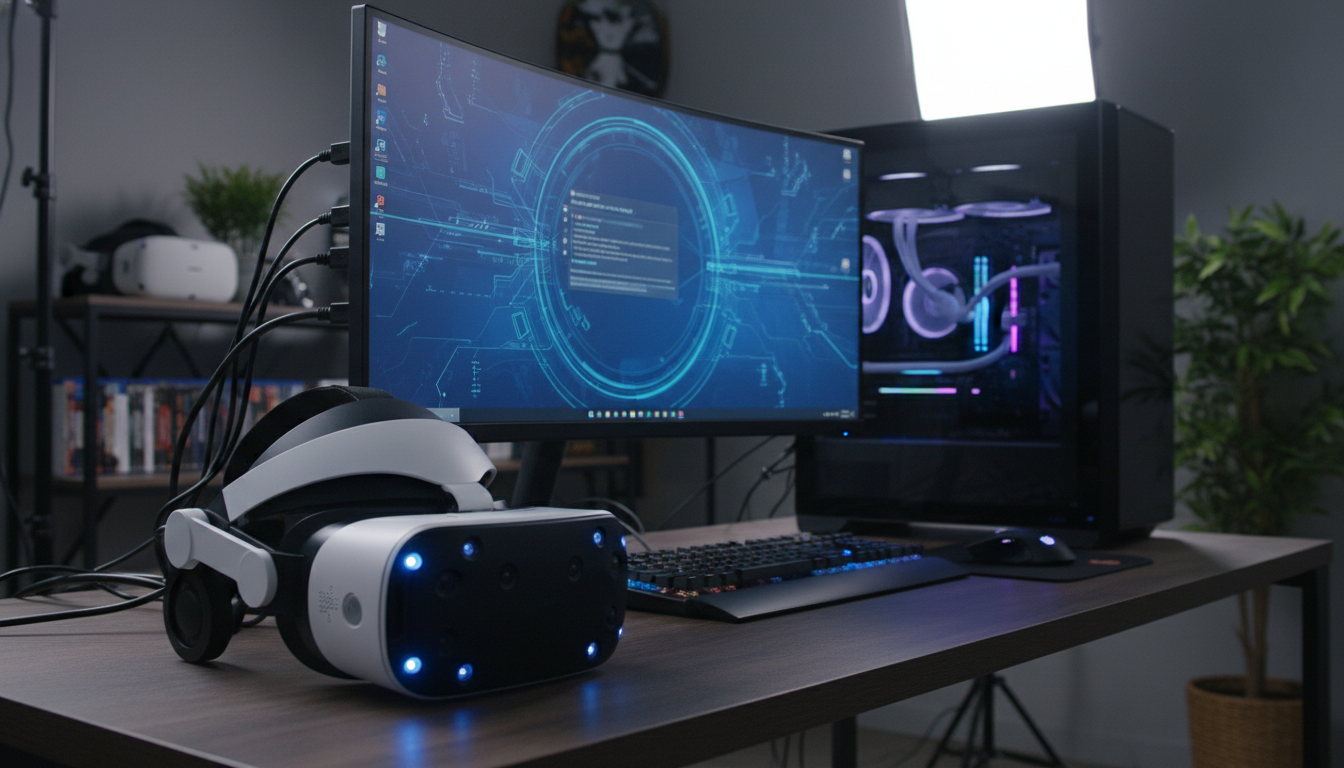
psvrのpc接続は大きく分けて、①PC画面を大きなスクリーンで見る使い方、②SteamVRなどでVRゲームを動かす使い方の2パターンが主流です。
ただし、どちらも同じやり方ではなく、初代PSVRとPS VR2で接続方法は完全に別物なんですね。
初代PSVRは、これまでどおり非公式な工夫が前提になりやすいです。
一方でPS VR2は、ソニー公式のPCアダプターを使ってSteamVR向けにセットアップする流れが中心になっています。
なので、うまくいかない時の切り分けでも、まず「自分が使うのは初代かPS VR2か」をはっきりさせるのが大事になってきます。
psvrをpc接続する意味と用途
psvrをpc接続したい理由って、わかりますよね。
「PS4/PS5を起動しなくても、PCの動画やゲームをPSVRで見たい」「中古で安いPSVRを、PC用VRヘッドセット代わりにできないかな」みたいな気持ち、気になりますよね。
用途としては、だいたい次の2つにまとまります。
- シネマティック用途:PC画面を大画面で表示して、映画・配信・通常ゲームを楽しむ
- SteamVR用途:Trinus PSVRやiVRyなどの非公式ドライバで、VR HMDとして動かす
さらに最近は、PS VR2を公式にPC VRとして使うという第三の選択肢も現実的になりました。
特に前者は「外部モニター」として扱えることが多いので、最初の一歩として試しやすいかもしれませんね。
まずはシネマ用途で映るか確認してから、SteamVRに進む流れが失敗しにくいかなと思います。
公式非対応と自己責任の注意点
ここは大事なので、やさしめに、でもしっかり書きますね。
初代PSVRのPC利用は、ソニーさんが公式サポートしている使い方ではありません。
なので、動作しない・不具合が出る・アップデートで挙動が変わる、みたいなことは起こり得るんですね。
一方で、PS VR2は公式のPC接続手順が案内されています。
しかも現在は、PlayStation公式サポートで必要機材や接続条件、初期設定、トラブルシューティングまで確認できる状態です。
ただし、こちらも必要機材や対応条件があるので、何もなくそのままPCに挿せば使えるわけではありません。
特に2026年時点でも、初代PSVRは非公式ツール中心、PS VR2は公式ルート中心という整理で考えると、かなり迷いにくいです。
注意:この記事は手順の紹介ですが、最終的な判断は読者さんご自身になります。
不安がある場合は、各ソフトの公式ページやSteamストアページ、PSVRの公式サポート情報もあわせて確認してください。
シネマティックモードとSteamVRの違い
ここ、混乱しやすいポイントなんですよね。
シネマティックモード相当の接続は、イメージとしては「PSVRが巨大な平面スクリーンになる」感じです。
一方でSteamVR用途は、PSVRをVR HMDとして認識させて、頭の向き(場合によっては位置)トラッキングを使って遊ぶ方向です。
- シネマ用途:設定が比較的シンプル、でも360度VRは基本的に難しい
- SteamVR用途:やれることは増えるけど、設定・相性・PC性能の壁が出やすい
「とりあえずPC画面をPSVRで見たいだけ」なら、無理にSteamVRまで行かなくても満足できる人は多いかもしれませんね。
必要な機材一覧とケーブル構成
psvrのpc接続でまず必要なのは、基本的にPSVRの同梱品です。
特に重要なのがプロセッサーユニットですね。
最低限そろえたいもの(初代PSVRのシネマ用途)
- PSVRヘッドセット本体
- PSVRのプロセッサーユニット
- HDMIケーブル(PC→プロセッサーユニット用)
- 電源ケーブル(プロセッサーユニット用)
- USBケーブル(PC→プロセッサーユニット用)
初代PSVRでは、HDMI・USB・電源の3系統が基本だと考えると整理しやすいです。
SteamVR用途まで狙うなら、追加で次のようなものが必要になることが多いとされています。
- SteamとSteamVR
- Trinus PSVR または iVRy Driver for SteamVR
- (ケースによって)Webカメラなどのトラッキング補助
配線は基本的に、PSVR→プロセッサーユニット→PC(HDMI+USB)の形に寄せていくのがコツなんですね。
また、初代PSVRの解説では、PCのHDMI出力をプロセッサーユニットの「PS4」側HDMI端子へつなぐ案内が多いです。
ただしここは、使うソフトの案内を優先した方が安全です。
特にiVRy系の案内では、PCのグラフィックカード側のHDMIへ直接つなぐことや、Windowsの表示を「複製」ではなく「拡張」にすることが案内されることがあります。
このあたりは「初代PSVRなら全部同じ配線でOK」と言い切れないので、TrinusかiVRyかで説明を見比べるのが大事ですね。
なお、PS VR2は必要機材が別です。
こちらはPS VR2 PCアダプター、DisplayPort 1.4ケーブル、USB 3.0 Type-A接続、ACアダプターなどが必要になるので、初代PSVRと同じ感覚では進めない方が安心です。
初代PS VRとPS VR2の違いを先に比較
ここを先に整理しておくと、かなり迷いにくくなります。
初代PS VRは「非公式・ソフト追加型」、PS VR2は「公式・アダプター接続型」です。
ざっくり比較表
| 項目 | 初代PS VR | PS VR2 |
|---|---|---|
| PC接続の公式対応 | なし | あり |
| 必要機器 | プロセッサーユニット、HDMI、USB | PCアダプター、DisplayPort 1.4、USB |
| ソフト | Trinus PSVR、SteamVRなどの非公式/補助ソフトが中心 | PlayStation VR2 App、SteamVR |
| 難易度 | やや高い | 比較的低い |
| 注意点 | 非公式手段で安定性に差が出やすい | 対応端子や接続条件の確認が必要 |
「自分はどっちの話を読めばいいのか」が見えやすくなるので、最初にここだけ押さえておくのがおすすめです。
PCスペック目安と酔い対策
VRゲーム目的だと、PCスペックが気になりますよね。
一般的には、VRが快適に動くレベルのGPU・CPUが必要と言われています。
特にGPUは、GeForce RTXシリーズ相当以上が目安として挙げられることが多いです(あくまで目安ですね)。
PS VR2をSteamVRで使う場合も、当然ながらPC VR向けの性能が求められます。
さらにPS VR2は、Windows 10 / 11の64ビット環境や、対応GPU、USB 3.0、Bluetooth 4.0以降などの条件確認も大事です。
映るだけと快適に遊べるは別なので、VRゲーム目的なら余裕を見た構成を考えたいところです。
酔いやすさの注意:フレームレートが落ちると、VR酔いが強くなることがあります。
まずは軽いタイトルや、座って遊べるレース・フライト系、VR動画視聴あたりから試すのもアリかもしれませんね。
psvrのpc接続手順とおすすめソフト
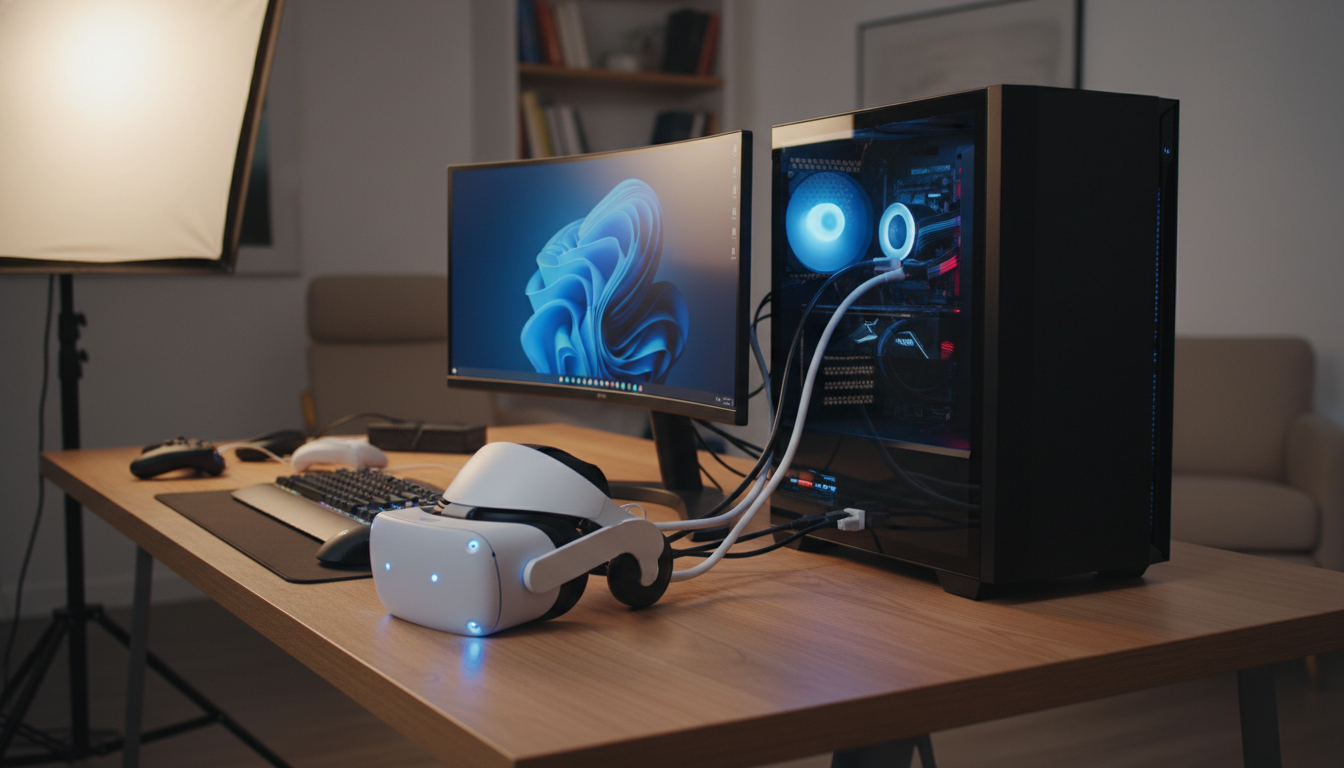
ここからは「実際にどうつなぐか」を、用途別にまとめます。
最初は初代PSVRのシネマ用途で「映るかどうか」を確認して、次にSteamVR(Trinus PSVR / iVRy)に進む流れが安心ですよね。
そして、PS VR2を使う人は後半の公式手順も要チェックです。
シネマ用途のpsvr pc接続手順
シネマ用途のpsvr pc接続は、やることが比較的シンプルです。
PS4に接続する手順を、PCに読み替えるイメージなんですね。
手順の流れ(ざっくり)
- プロセッサーユニットの「PS4」側HDMI端子に、PCのHDMI出力を接続
- プロセッサーユニットに電源を入れる
- プロセッサーユニットとPSVRヘッドセットを専用ケーブルで接続
- 必要に応じてプロセッサーユニットとPCをUSBで接続
- Windowsで外部ディスプレイとして認識させる(複製/拡張)
- PSVRの電源ボタンを押す
この段階でのゴール
PSVRがWindows上で外部モニターとして認識され、PC画面が「大きなスクリーン」っぽく見えればOKです。
ここまでできたら、映画や配信視聴はかなり楽しめるはずです。
実際、単純接続だけならシネマティック用途が中心で、PCゲームやVR動画の視聴用として試す人が多いです。
「VRゲームはまだ迷ってる」って読者さんも、まずはここだけで満足できるかもしれませんね。
Windowsのディスプレイ設定と90Hz
映ったはいいけど、「解像度が変」「表示が小さい」「カクつく」みたいな違和感、出がちですよね。
PSVRがサブディスプレイ(例:DISPLAY2など)として認識されることが多いので、Windowsのディスプレイ設定でPSVR側を選んで調整します。
- 解像度:1920×1080にする(PSVR側)
- リフレッシュレート:90Hzなどにする(設定できる場合)
このあたりは環境差が出やすいので、選べる範囲で一番自然に見える設定を探すのが現実的かなと思います。
また、まずはWindows側で外部ディスプレイとして正常認識しているかを確認してから、複製表示か拡張表示かを決めると切り分けしやすいです。
なお、iVRy系では「複製」より「拡張」表示が推奨されることがあるので、SteamVR化まで進むならこの点も覚えておくとラクです。
まずは「映像が安定して出る」設定を優先して、細かい最適化は後回しでも大丈夫ですよ。
Trinus PSVRでSteamVRを使う流れ
ここからが「VRゲームも試したい」方向けですね。
Trinus PSVRは、PSVRをSteamVR用のHMDとして扱うための定番ソフトのひとつとして紹介されることが多いです。
基本の流れ
- Steamをインストール
- SteamVRを追加(ライブラリのツールから)
- Trinus PSVRを入れる
- PSVRをPCに物理接続(HDMI+USB)
- Trinus側でModeをSteamVRに設定
- PSVR Displayで該当ディスプレイを選択
- SteamVR用ドライバをインストールして起動
うまくいくと、SteamVRがPSVRをヘッドセットとして認識してくれるんですね。
レースやフライト系など、比較的「座って遊ぶ」タイトルから試すと、体験としても入りやすいかもしれませんね。
また、初回はソフトの案内に従って、床に置いて正面を向けるなどのキャリブレーションを行うケースがあります。
ここを飛ばすと向きがズレやすいので、最初の調整は意外と大事です。
Trinus PSVRの設定ポイントと罠
Trinus PSVRは便利なんですが、つまずきポイントもあります。
よくある罠
- DVI→HDMI変換などを挟むと動かないケースがあると言われています
- PCのHDMIポートから直接つなぐ方が安定しやすい傾向があります
- PSVR Displayの選択を間違えると真っ暗になりがちです
このへん、地味に心が折れやすいんですよね。
なので、私としては「まずシネマ用途で映る配線を作ってから、Trinusを入れる」順番をおすすめします。
それと、Trinusは便利でもすべてのPC環境やゲームで同じように動くわけではないです。
ルームスケールやコントローラー周りまで本格的にやろうとすると、追加機材や別調整が必要になることもあります。
iVRy Driver for SteamVRの特徴
もう一つの定番が、iVRy Driver for SteamVRですね。
こちらはSteam経由で導入できるので、導入の心理的ハードルが低いと感じる読者さんもいるかもしれません。
- Steamで配布されていてインストールしやすい
- PSVR用の有料アドオンとして提供されることがある
- トラッキング調整などがアップデートされていると言われています
ただ、バージョンや環境で挙動が変わることもあるので、導入前にSteamストアページの説明や更新履歴を見ておくと安心ですよね。
iVRyの導入とSteamVR認識
iVRyの流れも、物理接続は基本的に同じです。
つまり、PSVR→プロセッサーユニット→PC(HDMI+USB)を作ってから、iVRyを入れてSteamVR側で認識させる形ですね。
やることの順番を間違えないのがコツです。
- 先に配線とWindowsのディスプレイ認識を確認
- 次にSteamVRの準備
- 最後にiVRyでHMDとして認識させる
「SteamVRが起動してるのにヘッドセットが見つからない」みたいな時は、USB接続の有無や、ディスプレイの割り当てを見直すと改善することがあります。
なお、初代PSVRのSteamVR化は今でも非公式ドライバ依存で環境差が出やすいので、再現性よりも「試してみる」寄りの運用だと考えておくと気持ちがラクです。
特にiVRyでは、PSVRをメインディスプレイにしないことや、Windowsの表示を「拡張」にする案内が見られます。
このあたりは初代PSVR全般の共通ルールというより、ソフトごとの差なので、最終的には利用中のドライバ説明を優先してくださいね。
ps vr2をpc接続する方法は公式アダプターが中心
ここは最新情報として、かなり大事なポイントです。
PS VR2は、ソニー公式のPC接続に対応しています。
初代PSVRのように非公式ツール中心で頑張るというより、PS VR2 PCアダプターを使ってSteamVR向けにセットアップするのが基本ルートなんですね。
2024年8月から正式対応という流れもあって、2024年以降の解説やレビューでも、この公式ルートが主流になっています。
2024年以降はこの流れがかなり定着していて、今からPC VR用途を考えるなら、PS VR2は以前よりずっと現実的な選択肢になっています。
なので、これから新しくPC VR環境を考えるなら、初代PSVRよりPS VR2の方が情報の鮮度やサポート面で安心しやすいです。
PS VR2の必要機材はPCアダプターとDisplayPort 1.4
PS VR2をPC接続する時は、必要なものがはっきりしています。
PS VR2のPC接続で必要になりやすいもの
- PS VR2本体
- PS VR2 PCアダプター
- DisplayPort 1.4ケーブル
- USB 3.0 Type-A接続
- PCアダプター用のACアダプター
- Steam
- SteamVR
- PlayStation VR2 App
ここで注意したいのが、HDMIではなくDisplayPort 1.4が前提になっている点です。
しかも、公式案内ではPCのDisplayPort端子へ直接接続する構成が前提です。
初代PSVRの感覚で「とりあえずHDMIでいけるかな」と考えると、ここでズレやすいんですね。
また、公式情報ベースでも純正PCアダプター前提の構成なので、変換アダプター頼みで無理に近づけるより、必要機材を最初にそろえる方が結果的にスムーズです。
PC側の条件としては、Windows 10 / 11の64ビット、対応GPU、USB 3.0への直接接続、Bluetooth 4.0以降なども確認しておきたいところです。
PS VR2のセットアップはSteamVRと専用アプリが必要
PS VR2は物理的につなぐだけでは終わりません。
PC側では、SteamVRに加えてPlayStation VR2 Appの準備も必要です。
この組み合わせでセットアップを進めるのが、公式案内に沿った流れですね。
- Steamをインストールする
- SteamVRを導入する
- PlayStation VR2 AppをSteamから入れる
- PS VR2 PCアダプター経由で本体を接続する
- 画面の案内に沿って初期設定を進める
非公式ツールを探し回るより、まずはこの公式ルートをそのままなぞるのが安心です。
PS VR2 SenseコントローラーはBluetoothペアリングが必要
ここ、見落としやすいです。
PS VR2をPCで初めて使う時は、左右のPlayStation VR2 SenseコントローラーをBluetoothでペアリングする必要があります。
公式案内では、初回設定時にUSBケーブルでつないだあと、必要に応じてUSBを外してBluetoothで使う流れが案内されています。
コントローラーが認識しない時は、Bluetoothペアリング状況を最優先で確認すると切り分けしやすいですよ。
「ヘッドセットは見えてるのに操作できない」という時は、この部分が原因になっていることもあります。
PS VR2はPC接続で使えない機能もある
ここは期待値のズレを防ぐために、先に知っておくと安心です。
PS VR2はPCで使えますが、PS5接続時の全機能がそのまま使えるわけではありません。
公式案内ベースでは、PC接続時に使えない、または制限がある機能として次のようなものが挙げられています。
- HDR
- 視線トラッキング
- ヘッドセットフィードバック
- アダプティブトリガー
- 一部のハプティック機能
つまり、SteamVRゲームを遊ぶための公式接続としてはかなり便利なんですが、PS5版とまったく同じ体験ではないんですね。
この点を先に理解しておくと、「思っていたのと違った」を減らしやすいです。
PS VR2の接続で避けたい注意点
PS VR2は公式対応とはいえ、接続のコツはあります。
注意したいポイント
- PCアダプターのUSB接続は、できるだけPC本体のUSB 3.0 Type-A端子へ直接つなぐ
- USBハブや拡張ケーブルの多用は避ける
- DisplayPort 1.4ケーブルの規格を確認する
- DisplayPortはPCの端子へ直接つなぐ
- SteamVRとPlayStation VR2 Appの案内順に設定する
特にUSBハブ経由や延長ケーブルの多用は、公式案内でも避けたいポイントとして扱われています。
また、つながらない時はUSB端子の差し替えで改善することがあるので、USB周りの相性も疑ってみるといいです。
まずはシンプルな直結構成で試すのが、いちばんトラブルを減らしやすいかなと思います。
PS VR2で映らない時はDirect Modeも確認
PS VR2で「アプリは入れたのに表示されない」「SteamVR側の認識が不安定」という時は、接続だけじゃなく設定側も見直したいです。
PlayStationの案内でも、SteamVRのDirect Modeまわりや、グラフィックドライバー、USBポートの差し替え確認がトラブルシューティングとして挙げられています。
- DisplayPort 1.4対応ケーブルか確認する
- GPUドライバーを最新にする
- USB 3.0端子を別ポートに差し替える
- SteamVRやPlayStation VR2 Appを再起動する
- SteamVRのDirect Mode関連設定を見直す
このへんは「配線は合ってるのにダメ」という時に効くことがあるので、最後のひと押しとして覚えておくと便利です。
初代PSVRとPS VR2のどちらを選ぶべきか
これは悩みますよね。
ざっくり言うと、安く試したいなら初代PSVR、今からちゃんとPC VRを使いたいならPS VR2という考え方がわかりやすいです。
- 初代PSVR:中古価格が魅力、シネマ用途の遊びには向く、SteamVRは非公式で手間がかかる
- PS VR2:必要機材は増えるが公式ルートがある、SteamVR用途で安心感が高い
「とりあえずPC画面を映したい」なら初代PSVRでも面白いです。
でも、長く使う前提なら公式PC対応のあるPS VR2の方が選びやすい時代になってきた印象ですね。
接続できない時のチェックリスト
psvrのpc接続がうまくいかない時、焦りますよね。
そんな時は、原因を一気に当てにいくより、チェックリストで潰す方がラクなんですね。
切り分けチェック
- プロセッサーユニットの電源ランプは点灯しているか(初代PSVR)
- PC→プロセッサーユニットはHDMI直結か(変換アダプタを避ける)
- PCのHDMI出力はプロセッサーユニットの「PS4」側HDMI端子につながっているか
- WindowsでPSVRが外部ディスプレイとして見えているか
- 複製/拡張の設定で表示先が変になっていないか
- SteamVRを先に入れているか
- Trinus/iVRyでPSVR Displayの指定を間違えていないか
- 初代PSVRで使っているソフトの案内どおりのHDMI接続になっているか
- PS VR2ならPCアダプター、DisplayPort 1.4、USB 3.0 Type-A直結が揃っているか
- DisplayPortがPC本体へ直接つながっているか
- USBハブ経由になっていないか
- PS VR2 SenseコントローラーのBluetoothペアリングが完了しているか
- PlayStation VR2 Appの案内どおりに設定したか
- PS VR2で反応しない時は、別のUSB端子に差し替えてみたか
- GPUドライバーを更新したか
- SteamVRのDirect Mode関連設定を確認したか
初代PSVRで詰まった時は、まずWindowsでモニターとして見えているかを確認するのが近道です。
PS VR2で詰まった時は、公式アプリの案内順、USB直結、Bluetoothペアリングの3点を優先して見直すと切り分けしやすいです。
それでもダメな場合は、ソフト側のバージョン相性もあり得ます。
正確な情報は各ソフトの公式ページやSteamストアページ、PlayStation公式サポートをご確認ください、というのが一番安全ですね。
psvrのpc接続まとめと次の一歩
最後にまとめです。
初代psvrのpc接続は、まずシネマティック用途で「外部ディスプレイとして映るか」を確認するのが、いちばん失敗しにくいと思います。
その上で、VRゲームまでやりたくなったら、Trinus PSVRかiVRy Driver for SteamVRを使ってSteamVRに挑戦する流れが定番ですね。
そして最新の流れとしては、PS VR2なら公式PCアダプター経由でSteamVRに接続する方法が中心です。
ただしPS VR2は、PC接続時に使えない機能もあるので、その点は先に理解しておくと安心です。
2026年時点の整理としても、初代PSVRは「非公式で試す」、PS VR2は「公式手順で使う」と覚えておくと、かなりわかりやすいです。
大事なこと:初代PSVRのPC利用は公式サポート外なので、動作や安全性は環境次第です。
一方でPS VR2は公式対応ですが、必要機材や接続条件の確認は必須です。
不安がある読者さんは、無理をせず、公式情報の確認や、詳しい人への相談も検討してみてください。
私たちも一緒に、まずは「映す」ところから気楽に試してみましょう。