最近は、パソコンを使って高画質なゲームを楽しむ人が増えてきましたよね。
私たちも、YouTubeなどでゲームの実況動画を見ていると「自分もやってみたいな」とワクワクしてしまうことがあるかもしれません。
でも、いざパソコンでゲームを始めようとすると、キーボードとマウスの操作が難しくて指がつりそうになってしまう…という声もよく耳にします。
そんなとき、普段から家庭用ゲーム機で使い慣れているコントローラーを使えたら、どんなに安心だろうと思いませんか?
ただ、パソコン機器の設定と聞くと、「なんだか専門用語ばかりで難しそう」「途中で設定がわからなくなったらどうしよう」と不安に感じてしまう気持ち、とてもよくわかりますよね。
パソコンの扱いにあまり自信がないと、自分一人で設定を完了させられるのか心配になってしまうかもしれません。
この記事では、パソコンにコントローラーをつなぐ方法の中でも、特にわかりやすい「ケーブルを使った方法」について、一緒に詳しく見ていきたいと思います。
最後まで読んでいただければ、設定に対するモヤモヤとした不安が晴れて、きっとすぐにでもお気に入りのゲームの世界へ飛び込みたくなるはずです。
難しい言葉はできるだけ使わずに進めていきますので、温かい飲み物でも飲みながら、リラックスして読み進めてみてくださいね。
PCのコントローラー接続方法は有線だと誰でも簡単にできるの?に関する結論
設定画面を開いたり、難しい操作をしたりする必要があるのかと気になってしまいますよね。
結論からお伝えしますと、有線ケーブルを使った接続方法は、本当に誰でも簡単にできると言われています。
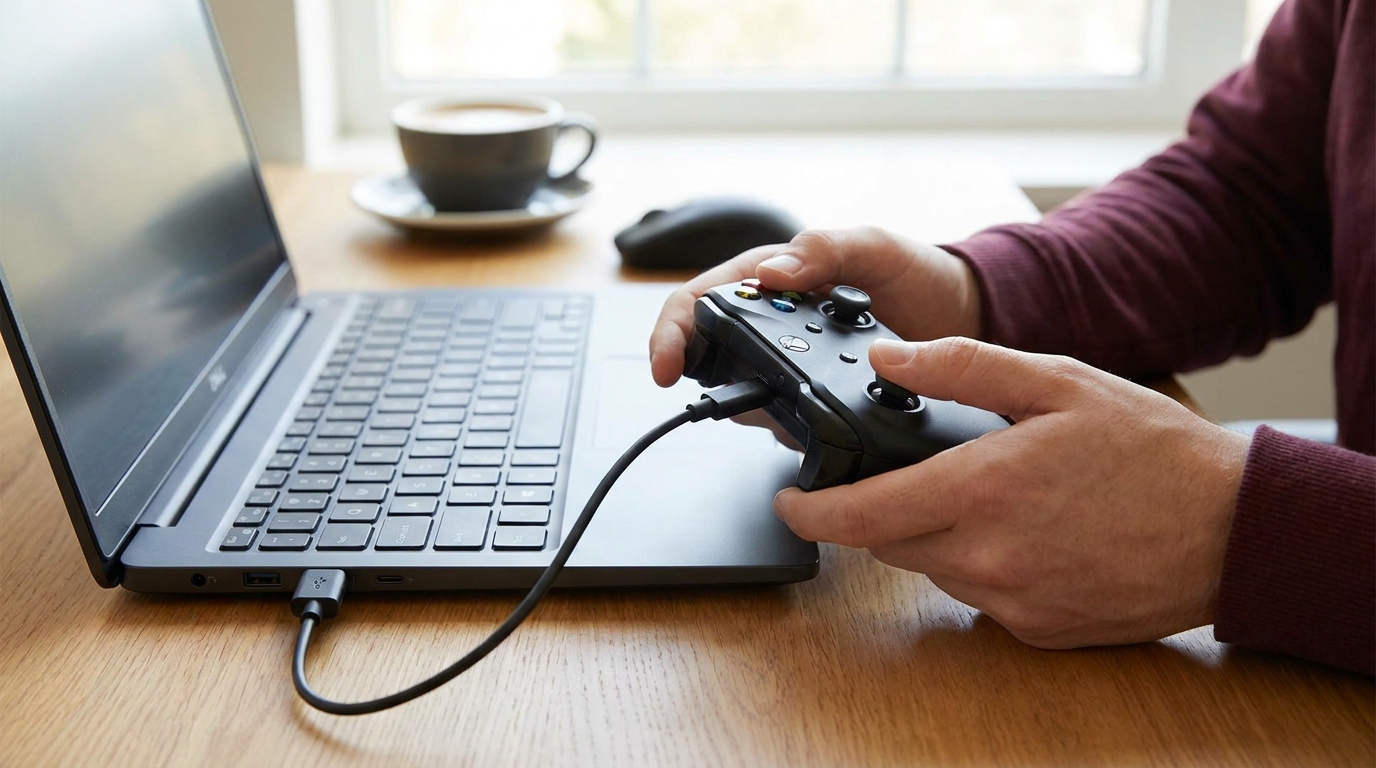
特別な知識やパソコンの難しい操作は必要なく、基本的には「コントローラーとパソコンをケーブルでつなぐだけ」で準備が完了してしまうんですね。
「えっ、本当にただ挿すだけでいいの?」と拍子抜けしてしまうかもしれませんね。
私たちも最初は「何か裏があるんじゃないか」と疑ってしまったくらいですが、実際にやってみると本当にそれだけで動いてしまうことに驚かされます。
有線での接続は、成功率がほぼ100%とも言われており、パソコンのゲームに初めて挑戦する方にこそ一番おすすめしたい方法なんですね。
画面の右下に「デバイスの準備ができました」といった小さなお知らせが出るだけで、すぐにお手元のコントローラーのボタンやスティックが反応するようになります。
わざわざ詳しいマニュアルを読んだり、誰かに助けを求めたりしなくても、自分のペースでサクッと始められるのは、とても嬉しいポイントだと思いませんか?
次からは、なぜそんなに簡単に接続できるのか、その優しい仕組みについて一緒に見ていきましょう。
なぜケーブルをつなぐだけで迷わずにすぐ使えるのでしょうか?
「挿すだけで使える」と言われても、パソコンの中で一体何が起きているのか、少し不思議に感じてしまうかもしれませんね。
ここでは、有線接続が初心者さんにとって非常に親切な理由を、いくつかに分けて優しくひも解いていきたいと思います。
理由を知ることで、より安心してコントローラーを使えるようになるはずですよ。
パソコンが自動で準備してくれる賢い仕組み
実は今のパソコンには、「プラグアンドプレイ」と呼ばれる、とても賢くて親切な機能が備わっているんですね。
「プラグ(挿す)アンド(そして)プレイ(遊ぶ)」という言葉の通り、機器をつないだ瞬間に、パソコン側が「あ、新しいコントローラーが来たな。すぐに使えるように準備してあげよう」と自動的に裏側で作業をしてくれる仕組みのことです。
昔のパソコンだと、「ドライバ」と呼ばれる専用の翻訳ソフトのようなものを、わざわざCD-ROMからインストールしなければならないことが多かったとされています。
でも今は、インターネットにつながっていればパソコンが勝手に最適な翻訳ソフトを見つけて適用してくれるので、私たちはただ待っているだけで大丈夫なんですね。
この自動認識の仕組みのおかげで、私たちが手動で設定画面を開いて、あれこれ数字や項目をいじる必要がなくなっているわけです。
まるで、新しく買ってきたテレビのコンセントを壁に挿せばすぐに電源が入るのと同じくらい、自然で直感的な操作だと言えるかもしれませんね。
無線(Bluetooth)接続と比べたときの手間の少なさ
「ケーブルがない方が机の上がスッキリするし、無線の方がいいんじゃないかな?」と考える方もいらっしゃるかもしれませんね。
確かに無線も便利なのですが、設定の簡単さで比べると、有線の手軽さには少し敵わないという見方もあります。
無線でつなぐ場合、パソコン側でBluetoothの設定画面を開き、コントローラーの特定のボタンを長押しして「ペアリングモード(点滅状態)」にしてから、画面上に表示された名前をクリックする…という、いくつかのステップを踏む必要があるんですね。
パソコンの扱いに慣れている方ならスラスラとできるかもしれませんが、「設定画面ってどこから開くの?」「どのボタンを長押しすればいいの?」と迷ってしまうこともあるかもしれません。
また、無線は電波の状況によっては途中で接続が切れてしまったり、うまく認識されなかったりすることもあると言われています。
その点、有線であればケーブルで物理的につながっているため、途中の複雑な手順をすべてスキップできるんですね。
確実につながるという安心感は、これからゲームを楽しもうというワクワクした気持ちを邪魔しない、とても大切な要素だと思いませんか?
プレイ中の安定感とバッテリーを気にしなくていい安心感
もう一つ、有線を選ぶことで得られる大きなメリットとして、「通信の安定性」と「遅延の少なさ」が挙げられます。
ゲームをしている最中に、キャラクターが自分の思い通りに動かなくなったら、少しストレスを感じてしまいますよね。
有線接続であれば、ボタンを押した情報がケーブルを通ってパソコンに直接伝わるため、入力のズレ(遅延)が少なく、とても快適にプレイできるとされています。
特に、最近の高性能なコントローラー(例えばPS5のDualSense Edgeなど)を有線でつなぐと、プロのゲーマーさんたちも納得するほど滑らかな操作が可能になるという声もあるんですね。
そして何より嬉しいのが、ケーブルをつないでいる間は「常にコントローラーが充電されている状態」になるということです。
ゲームに夢中になっていて「あ、バッテリーが切れそう!」と慌てて充電器を探す…なんて経験、もしかしたら一度はあるかもしれませんね。
有線ならバッテリーの残量を一切気にする必要がないので、お休みの日に時間を忘れて、心ゆくまでゲームの世界に没頭することができるんですね。
実際に接続してみましょう!3つの具体例でイメージ
ここまで有線接続の簡単さやメリットについてお話ししてきましたが、実際に自分の手元にあるコントローラーだとどうなるのか、少し気になりますよね。
PCのコントローラー接続方法は有線だと誰でも簡単にできるの?という疑問を完全に解消するために、私たちにも身近な3つのシチュエーションを例に挙げて、より具体的に想像してみましょう。
「これなら私にもできそう!」と、きっと身近に感じていただけるはずです。
例1:WindowsパソコンにXboxのコントローラーをつなぐ場合
パソコンでゲームをする際、一番相性が良いと言われているのが「Xbox(エックスボックス)」のコントローラーなんですね。
なぜかというと、Windowsというパソコンの基本システムを作っているのも、Xboxを作っているのも、同じ「マイクロソフト社」だからです。
兄弟のような関係なので、お互いのことをとてもよく理解しているんですね。
接続の手順は本当にシンプルです。
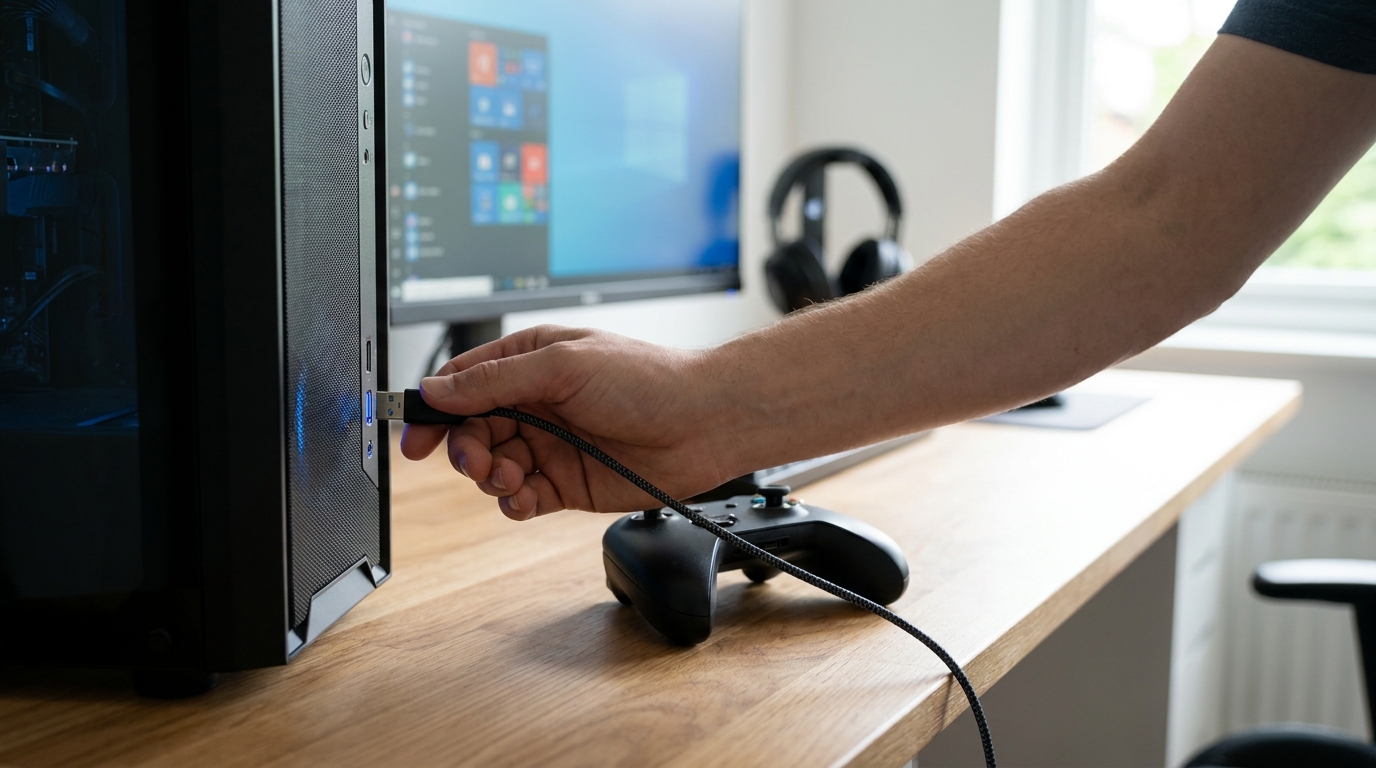
お手元のXboxコントローラーの上部にある端子(最近のモデルならUSB Type-C、少し前のモデルならmicroUSB)にケーブルを挿し、反対側をパソコンのUSBポート(四角い穴)にカチッと挿し込みます。
すると、パソコンから「ポロン♪」という優しい通知音が鳴り、わずか数秒で準備が完了してしまうと言われています。
あとは、プレイしたいゲームを立ち上げるだけで、自動的にコントローラーのボタン配置が画面に表示され、すぐに遊び始めることができるんですね。
「設定のせ」の字も出てこないほどのスムーズさは、初心者さんにとって本当に心強い味方になってくれるはずです。
例2:PS4やPS5のコントローラーをパソコンで使いたい場合
「家にプレイステーションがあるから、そのコントローラー(DualShock 4やDualSense)を使いたいな」と思う方もたくさんいらっしゃいますよね。
新しく買い足さなくて済むのは、お財布にも優しくてとても助かるものです。
実はこちらも、有線ケーブルでつなぐだけで、パソコン側がしっかりと認識してくれるようになっているんですね。
PS5のコントローラーならUSB Type-Cケーブルを、PS4のコントローラーならmicroUSBケーブルを用意して、パソコンとつなぐだけです。
ただし、プレイステーションのコントローラーはソニー社製なので、Windowsパソコンと直接会話するのがほんの少しだけ苦手なゲームもあるとされています。
でも安心してくださいね。
最近パソコンゲームでよく使われている「Steam(スチーム)」というソフトを通せば、Steamが優秀な通訳の代わりをしてくれるので、ほとんどのゲームで問題なく遊べるようになります。
Steamを立ち上げた状態でケーブルを挿せば、Steamが「お、プレステのコントローラーですね。私がうまく設定しておきますよ」とサポートしてくれるので、私たちが難しく考える必要は全くないんですね。
普段から手に馴染んでいるコントローラーでパソコンのゲームが遊べるなんて、なんだか得した気分になりませんか?
例3:無線の設定でつまずいてしまった人が、有線に切り替えたケース
ここで、パソコンゲームを始めたばかりのAさんのお話を少しご紹介させてくださいね。
Aさんは最初、「せっかくだからコードレスでスッキリ遊ぼう」と思い、Bluetoothの無線接続に挑戦してみました。
しかし、パソコンの設定画面を開いてみても、なぜかコントローラーの名前が表示されず、何度もボタンを長押ししてはため息をついてしまったそうです。
「私のパソコンが壊れているのかな?」「やっぱり私には難しかったのかな…」と、ゲームを始める前にすっかり疲れてしまったんですね。
そんな時、お友達から「有線ケーブルでつないでみたら?」とアドバイスをもらいました。
半信半疑で、スマートフォンの充電に使っていたデータ転送対応のケーブルをパソコンとコントローラーにつないでみたところ…。
先ほどの苦労が嘘のように、一瞬でピコン!と認識され、すぐにゲームのキャラクターが動き出したそうです。
Aさんは「あんなに悩んでいた時間はなんだったんだろう。最初からケーブルを挿せばよかった!」と笑ってお話ししてくれました。
このように、設定でつまずいてしまった時の「救世主」としても、有線接続はとても頼りになる存在だと言えるかもしれませんね。
スムーズに楽しむための、ちょっとしたアドバイスと注意点
ここまで読んでいただいて、「よし、ケーブルでつないでみよう!」と思っていただけたかもしれません。
基本的には挿すだけでOKなのですが、より確実につなぐために、私から少しだけ優しいアドバイスをさせてくださいね。
知っておくだけで、「あれ?反応しないな」という小さなトラブルを未然に防ぐことができるはずです。
「充電専用」ではなく「データ転送対応」のケーブルを選びましょう
有線接続で一番よくある、ちょっとした落とし穴についてお話ししますね。
家にある適当なケーブルを使った時に「パソコンが無反応だぞ?」ということが、ごく稀に起こるかもしれません。
実は、USBケーブルには「電気だけを送るタイプ(充電専用)」と、「電気と一緒にお話しするデータも送るタイプ(データ転送対応)」の2種類があると言われています。
コントローラーをパソコンに認識させるためには、ボタンを押したという「データ」を送る必要があるため、必ず「データ転送対応」のケーブルを使う必要があるんですね。
もし100円ショップなどで新しくケーブルを買う場合は、パッケージに「データ通信可能」「転送対応」といった言葉が書かれているか、少しだけ注意して見てみてください。
スマートフォンをパソコンにつないで写真の整理などができるケーブルであれば、間違いなくデータ転送対応ですので、安心して使えますよ。
パソコンの青いUSBポート(USB 3.0)につなぐとさらに安心
パソコンの横や裏側を見てみると、四角いUSBの穴がいくつか並んでいますよね。
よく見ると、穴の中のプラスチックの部分が「黒いもの」と「青いもの」があることに気づくかもしれません。
青い色のポートは「USB 3.0」と呼ばれる新しい規格のもので、黒いものよりもデータのやり取りが速くて安定しているとされています。
コントローラーをつなぐときは、なるべくこの「青い色のポート」に挿してあげると、より快適にゲームが楽しめるかもしれません。
もちろん、黒いポートでも十分に遊べるので、「青い穴がない!」と焦らなくても大丈夫ですよ。パソコンの空いている穴に優しく挿し込んでみてくださいね。
有線接続の魅力と、これまでのまとめ
いかがでしたでしょうか?
パソコンの設定と聞くと構えてしまいがちですが、ケーブルを通した有線接続がどれほど私たちの味方になってくれるか、少しでも伝わっていたらとても嬉しいです。
ここで、今回一緒に見てきた大切なポイントを優しく整理しておきましょう。
- パソコンのコントローラー接続方法は、有線であればケーブルを挿すだけで誰でも簡単に完了します。
- 「プラグアンドプレイ」という賢い機能のおかげで、難しいドライバのインストールや設定画面の操作は基本的には必要ありません。
- 無線のBluetooth接続と比べてペアリングの手間がなく、途中で途切れる心配も少ないため、ゲームに集中しやすいというメリットがあります。
- バッテリー切れを心配することなく、お休みの日に長時間ゆっくりと遊ぶことができます。
- ケーブルを用意する時だけは、「データ転送対応」のものを選ぶように少しだけ気を配ってみてくださいね。
このように、有線接続はトラブルが起きにくく、非常にシンプルで直感的な方法なんですね。
「パソコンに詳しくないから…」と遠慮する必要はまったくありません。
むしろ、パソコンがすべて裏側でやってくれるからこそ、私たちはただ「遊ぶこと」にだけ集中できるのだと思います。
とても素敵な仕組みだと思いませんか?
あなたも今日から、快適なパソコンゲームの世界へ
この記事を通して、有線接続に対する不安や疑問が少しでも和らいでいたら幸いです。
「PCのコントローラー接続方法は有線だと誰でも簡単にできるの?」と検索して悩んでいた時間が、これからは楽しいゲームの時間に変わっていくと思うと、私までなんだかワクワクしてきます。
パソコンの中には、家庭用ゲーム機にはないような美しい映像の世界や、世界中の人たちと一緒に遊べる感動が、たくさん詰まっていると言われています。
難しいことは一旦パソコンにお任せして、まずはお手元のコントローラーとケーブルをつないでみませんか?
「ポロン♪」という優しい接続音が鳴った瞬間、きっと「なんだ、こんなに簡単だったんだ!」と笑顔になれるはずです。
あなたがこれから出会う素晴らしいゲーム体験が、心地よくて楽しいものになることを、心から応援しています。
さあ、お気に入りのコントローラーを手に取って、一緒に新しい冒険へ出発しましょう!

