こんにちは。ゲーミングPC完全ナビ2.0運営者の「シンヤ」です。
タッチパネルPCって、スマホみたいに直感で操作できて便利そうですよね。
でも実際に探し始めると、2in1、ノート、デスクトップ一体型など種類が多くて、どれが自分に合うのか迷いがちです。
しかも、価格や重さ、バッテリー持ち、ペン対応の有無など、気になるポイントがいくつも出てくるんですね。
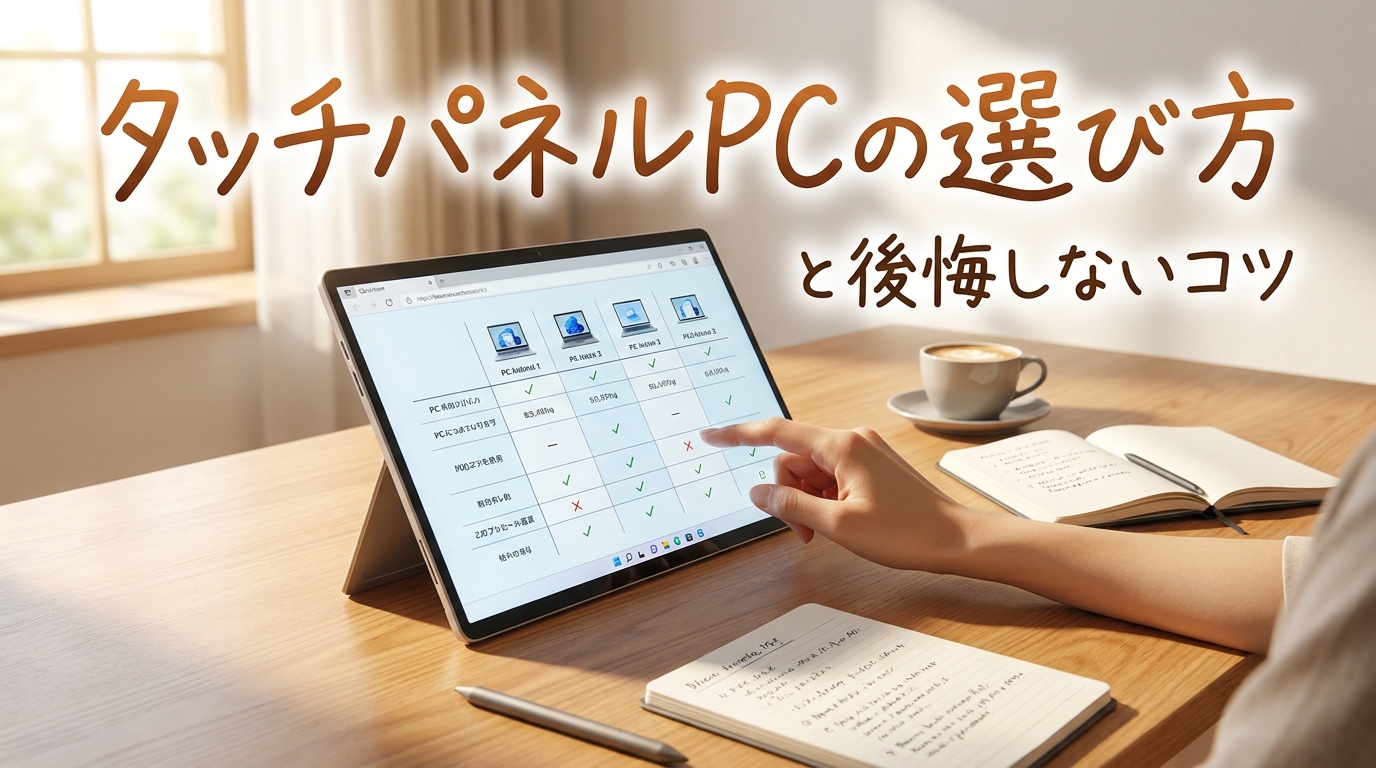
この記事では、タッチパネルPCを検討しているみなさんが「買ってから後悔しにくい」ように、メリット・デメリット、向いている人、選び方のコツを一緒に整理していきます。
なお、スペックの目安や駆動時間などは機種や使い方で変わるので、本文では「〜とされています」「〜という声もあります」といった形で、やわらかくお伝えしますね。
- タッチパネルPCでできることとメリット
- 買う前に知りたいデメリットと注意点
- 2in1・ノート・一体型の違いと選び方
- 用途別に失敗しにくいスペック目安
タッチパネルPCの魅力と向き不向き
ここでは、タッチパネルPCが「なぜ便利なのか」と「どんな人に合うのか」を中心にまとめます。
読んだあとに、自分の使い方にタッチ操作が本当に必要かどうか、判断しやすくなるはずです。
タッチ操作で直感的に使える
タッチパネルPCのいちばんの魅力は、やっぱり直感的な操作です。
アイコンを指でタップしたり、2本指で拡大・縮小したり、スマホの感覚に近いんですね。
マウス操作が苦手な方や、家族で共用したい方にとっては、きっと入りやすい操作感かもしれませんね。
「触って動かす」だけで完結する場面が多いと、PCのハードルが下がるんですよね。
手書きメモやペン対応が便利
タッチパネルPCは、指だけじゃなくペンで使えるモデルも多いです。
会議中に資料へ書き込みをしたり、授業のノートを手書きで残したり、こういう使い方って気になりますよね。
特に「ペン対応(アクティブペン対応)」のモデルだと、筆圧検知やパームリジェクション(手のひらが触れても誤反応しにくい仕組み)が使える場合があり、手書きがグッと実用的になります。
ただ、ペンは別売りのこともあるので、購入前にセット内容を確認しておくのが安心です。
2in1でタブレット代わりになる
最近は、タッチパネルを活かすなら2in1(コンバーチブル)が主流と言われています。
画面が360度回転するタイプや、キーボードを取り外せるタイプがあって、ノートPCとタブレットの「いいとこ取り」を狙えるんですね。
動画視聴や電子書籍はタブレット形態、レポート作成やメールはノート形態、みたいに切り替えられるのは便利です。
「タブレットも欲しいけど、PCも必要」な方は、2in1が一番しっくり来ることが多い印象です。
プレゼンや商談で強い
タッチパネルPCは、プレゼンや商談でも活躍しやすいです。
画面を相手側に向けて見せたり、その場で資料に書き込みを入れたりできるので、説明がスムーズになりやすいんですね。
営業さんや講師さんが「紙+ホワイトボード」の代わりに使うケースも増えていると言われています。
こういう場面だと、操作の速さより「伝わりやすさ」が大事なので、タッチの価値が出やすいと思います。
タッチパネルPCのデメリットと注意点
便利な反面、タッチパネルPCには「買ってから気づきやすい落とし穴」もあります。
ここを押さえておくと、後悔が減るかもしれませんね。
タッチパネルPCは万能ではないので、合わない人には合わないんですね。
代表的には、次のような点が挙げられます。
- 非タッチモデルより価格が高くなりがち
- バッテリー駆動時間が短くなる傾向がある(体感で数時間差が出るという声もあります)
- パネルやヒンジ構造で重量・厚みが増えやすい
- 光沢(グレア)液晶が多く、反射で目が疲れやすいという声もある
- 腕を上げて操作し続けると疲れやすい
特にモバイル用途の方は、重さとバッテリーは気になりますよね。
「持ち歩く時間が長いのか」「机に置いて使うのが中心なのか」を最初に決めておくと、選びやすくなります。
向いている人と向いていない人
タッチパネルPCが向いている人は、割とハッキリしています。
たとえば、次に当てはまる方は満足度が高くなりやすいと思います。
- PDFや資料を読むことが多く、注釈や手書きをしたい人
- 会議メモや授業ノートをデジタル化したい学生さん
- ライト〜中級のイラストや図解をペンで描きたい人
- 1台でノート+タブレットを兼用したい人
逆に、向いていない(メリットが薄い)ケースもあります。
- 文章入力中心でショートカット多用のライターさん、プログラマーさん
- バッテリー最優先で、丸1日電源なしで使いたい人
- 価格最優先で、とにかく安いPCが欲しい人
このあたりは「自分の作業の8割が何か」で考えるとスッキリしますよね。
WindowsとChromeOSの違い
タッチパネルPCのOSは、主にWindowsとChromeOSが候補になります。
ざっくり言うと、ソフトの自由度ならWindows、軽さとシンプルさならChromeOS、というイメージです。
Windowsが向きやすいケース
Windowsは、Office系や業務ソフト、クリエイティブ系ソフトなど対応範囲が広いのが強みです。
「やりたいことが増えるかも」という方は、Windowsのほうが安心かもしれませんね。
ChromeOSが向きやすいケース
ChromeOSはブラウザ中心で、クラウド前提の作業に向きやすいです。
オンライン学習や資料閲覧、文章作成などライト用途なら、候補に入ると思います。
ただし、使いたいアプリがWindows前提の場合もあるので、ここは事前確認が大事です。
タッチパネルPCの選び方とスペック目安
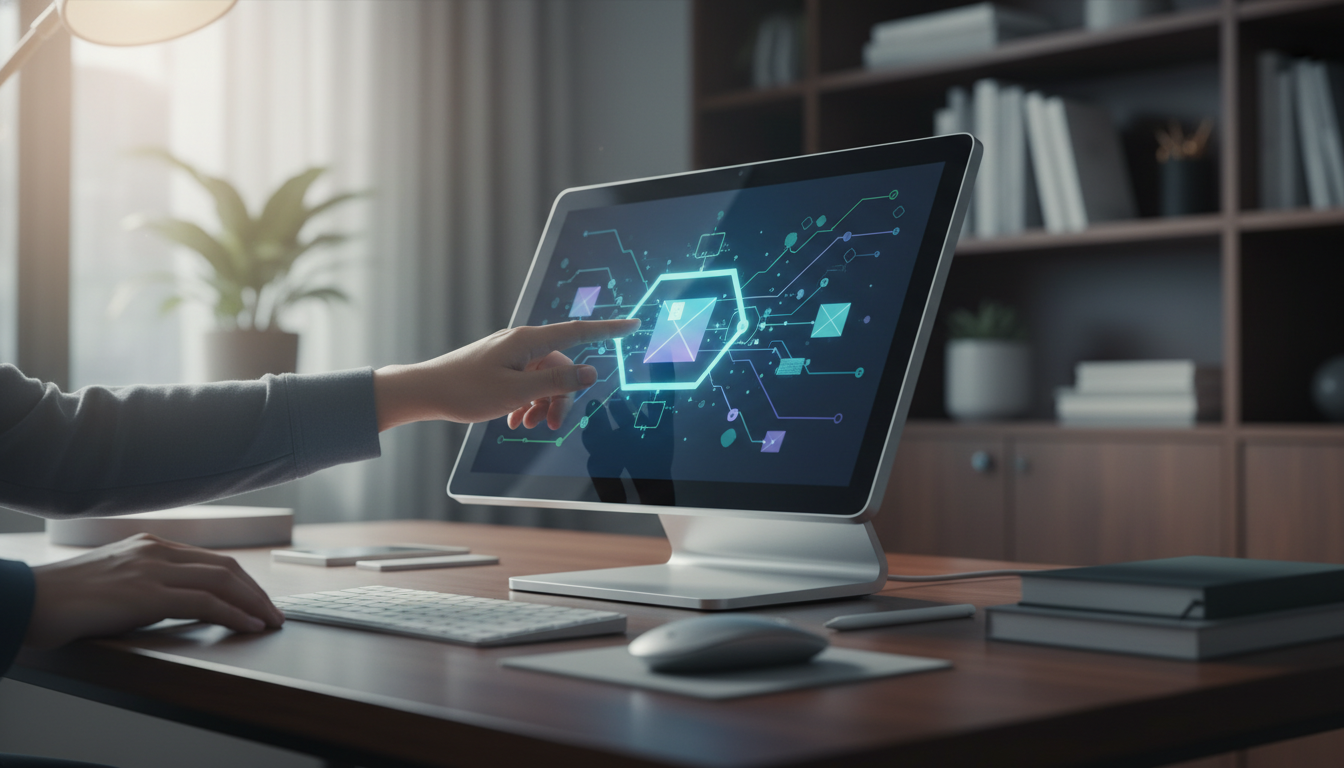
ここからは、買うときに迷いやすいポイントを「順番」に沿って整理します。
スペックはあくまで目安ですが、私たちも一緒に失敗しにくいラインを押さえていきましょう。
画面サイズは14インチ以下が目安
タッチ操作をメインにするなら、14インチ以下が扱いやすいと言われています。
10〜11インチ台が理想、最大でも14インチくらいまで、という意見もあるんですね。
理由はシンプルで、画面が大きいほど「タブレット的に持つ」のがしんどくなるからです。
一方で、自宅据え置き中心なら15〜16インチのタッチ対応ノートや、一体型デスクトップも視野に入ります。
持ち歩きが多いなら小さめ、据え置き中心なら大きめが基本ですね。
2in1とノートの違いを比較
形状(フォームファクタ)は、使い心地に直結します。
クラムシェル(普通のノート+タッチ)
普通のノートPCの形で、タッチは補助的に使えるタイプです。
キーボードの安定感があり、タイピング中心の方でも違和感が少ないと思います。
2in1 / コンバーチブル
画面回転や分離ができて、タブレットスタイルも重視する方向けです。
ただし、ヒンジ構造などで重くなることもあるので、重量は要チェックですね。
デスクトップ一体型
家族共用や受付端末、オフィス用途で、大画面タッチが必要な場合に強いです。
持ち運びはしない前提なので、作業性重視で選びやすいんですね。
CPUはIntel N100以上が安心
タッチパネルPCは、タッチ操作自体が重いというより、Windowsの快適さが体験を左右しやすいです。
目安としては、CPUはIntel N100クラス以上が挙げられることが多いようです。
ビジネス用途で長く使うなら、Core i5クラスが安心と言われることもあります。
もちろん、世代やメーカーで差があるので、最終的にはレビューや公式仕様で確認してくださいね。
メモリは12〜16GBが快適
メモリは、体感の快適さに直結しますよね。
最低8GBというラインはよく聞きますが、タッチ操作+複数アプリを同時に使うなら、12〜16GBが推奨とされることが多いです。
ブラウザのタブをたくさん開く方、オンライン会議をしながら資料を開く方は、メモリ多めのほうがストレスが減りやすいと思います。
SSDは256GB以上が無難
ストレージはSSDが前提で、容量は256GB以上が無難です。
写真や動画を本体に保存するなら512GB以上も候補になります。
ただ、クラウド中心の使い方なら容量は少なめでも回ることがあるので、ここは使い方次第ですね。
ペン対応と解像度を確認
タッチパネルPCを選ぶなら、ディスプレイ仕様も大事です。
- 解像度はフルHD(1920×1080)以上が目安
- 手書き重視ならアクティブペン対応を確認
- 光沢(グレア)が多いので、反射が気になる方は対策も検討
反射や指紋が気になる方は、マットフィルムを貼ると楽になることもあります。
ただし、フィルムによってはペン先の滑りや視認性が変わるので、好みが分かれるかもしれませんね。
バッテリーと重量の落とし穴
ここ、いちばん気になりますよね。
タッチパネルは部品が増えるぶん、非タッチよりバッテリーが短くなる傾向があると言われています。
実測で数時間(たとえば約3時間)短くなるというユーザー報告もあるようですが、これは機種や設定、使い方で大きく変わります。
バッテリー表記(最大◯時間)は、条件がかなり限定されることが多いです。
最終判断はレビューや公式情報を確認しつつ、必要ならモバイルバッテリー運用も検討すると安心ですね。
また、2in1は「タブレットとして持つ」には重く感じることもあります。
持ち歩き重視の方は、重量(kg)と厚みは必ずチェックしておくのがおすすめです。
まとめ:タッチパネルPCは使い方で選ぶ
タッチパネルPCは、合う人には本当に便利です。
一方で、価格・重さ・バッテリーなどの弱点もあるので、勢いで選ぶと「思ってたのと違う」となりやすいんですね。
迷ったら、まず用途を1つに絞るのがコツです。
手書きメモ重視なのか、動画視聴もしたいのか、仕事の資料閲覧が中心なのかで、最適解が変わります。
そして最後に大事なことをひとつ。
スペックや対応機能、付属品、保証内容はモデルごとに違います。
正確な情報は必ずメーカー公式サイトや販売ページをご確認くださいね。
購入判断に不安が残る場合は、家電量販店のスタッフさんなど、詳しい方に相談するのもおすすめです。