こんにちは。ゲーミングPC完全ナビ2.0 運営者の「シンヤ」です。
PCでゲームを遊ぶとき、キーボード操作が合わなくて「やっぱりパッドがいい…」って思うこと、ありますよね。
そこで気になるのが、pc プレステコントローラーの使い方です。
PS4コントローラーのPC接続や、DualSenseのPC設定って、実は「有線ならすぐ」「無線はBluetoothの手順さえ分かればOK」なことが多いんですね。
ただ、Steamコントローラー対応のゲームは楽でも、XInputとDirectInputの違いで動かなかったり、JoyToKeyの使い方が必要になったり、DS4Windowsを入れるべきか迷ったり…気になりますよね。
この記事では、私たちも一緒に迷子にならないように、接続から設定、トラブル対策まで順番に整理していきます。
- pc プレステコントローラーを有線USBでつなぐ最短手順
- Bluetoothで無線接続する方法と、遅延を減らすコツ
- Steam入力設定とXInput/DirectInputの考え方
- JoyToKey・DS4Windowsで非対応ゲームを動かす方法
pc プレステコントローラーをPCに繋ぐ基本
ここでは、pc プレステコントローラーの「まず何からやればいいの?」を、できるだけ迷わない順番でまとめます。
有線と無線の違い、PS4とPS5の違い、そしてWindows側の認識まで、土台を押さえますね。
PS4コントローラー PC接続の基本
PS4のDUALSHOCK 4は、PC側が自動で認識してくれることが多いので、最初の一歩としてかなり扱いやすい印象です。
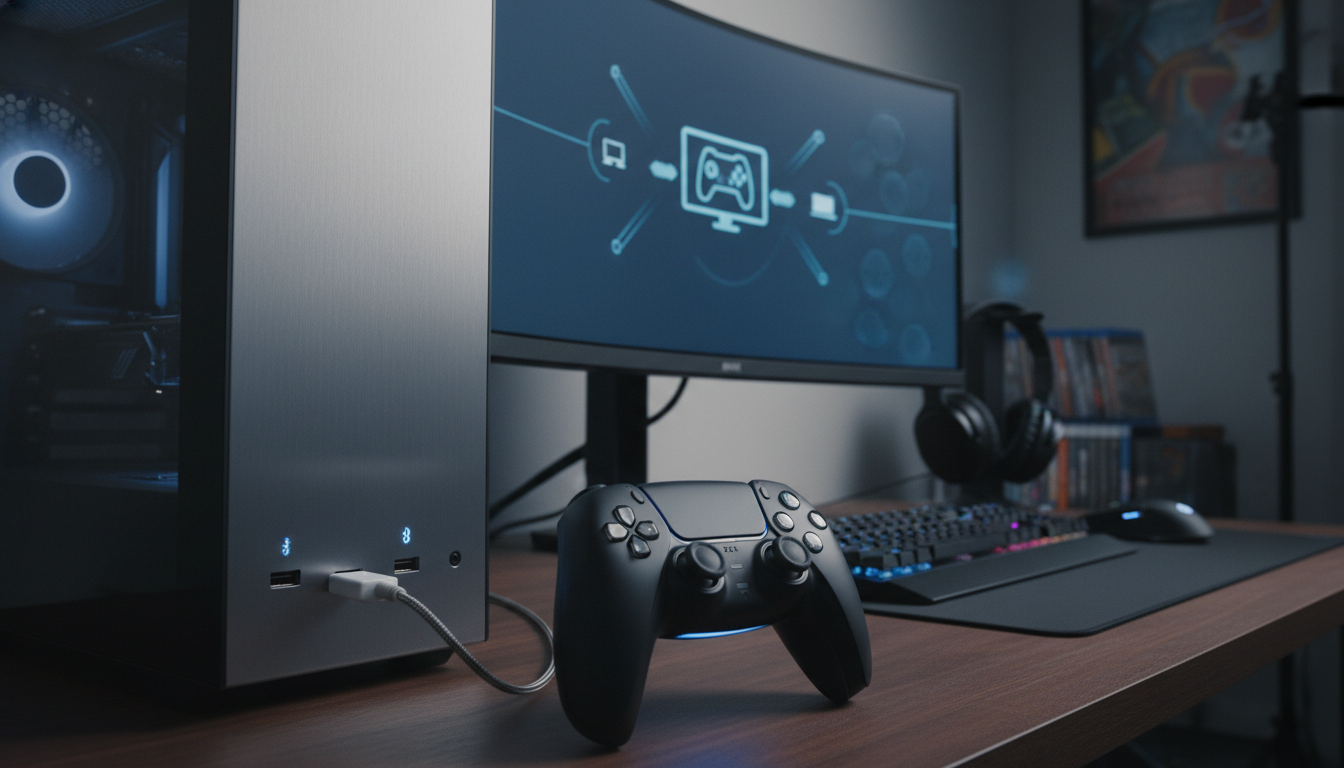
やることはシンプルで、Micro-USBケーブルでPCに挿すだけでOKなケースが多いんですね。
まず試すべき最短ルート
- DUALSHOCK 4をMicro-USBでPCへ接続
- Windowsがデバイスを認識するまで待つ
- Steamを使う人は、後述のSteam入力設定を確認
もし反応がない場合は、ケーブルが「充電専用」でデータ通信できないタイプの可能性もあります。
これ、地味にあるあるで、わかりますよね。
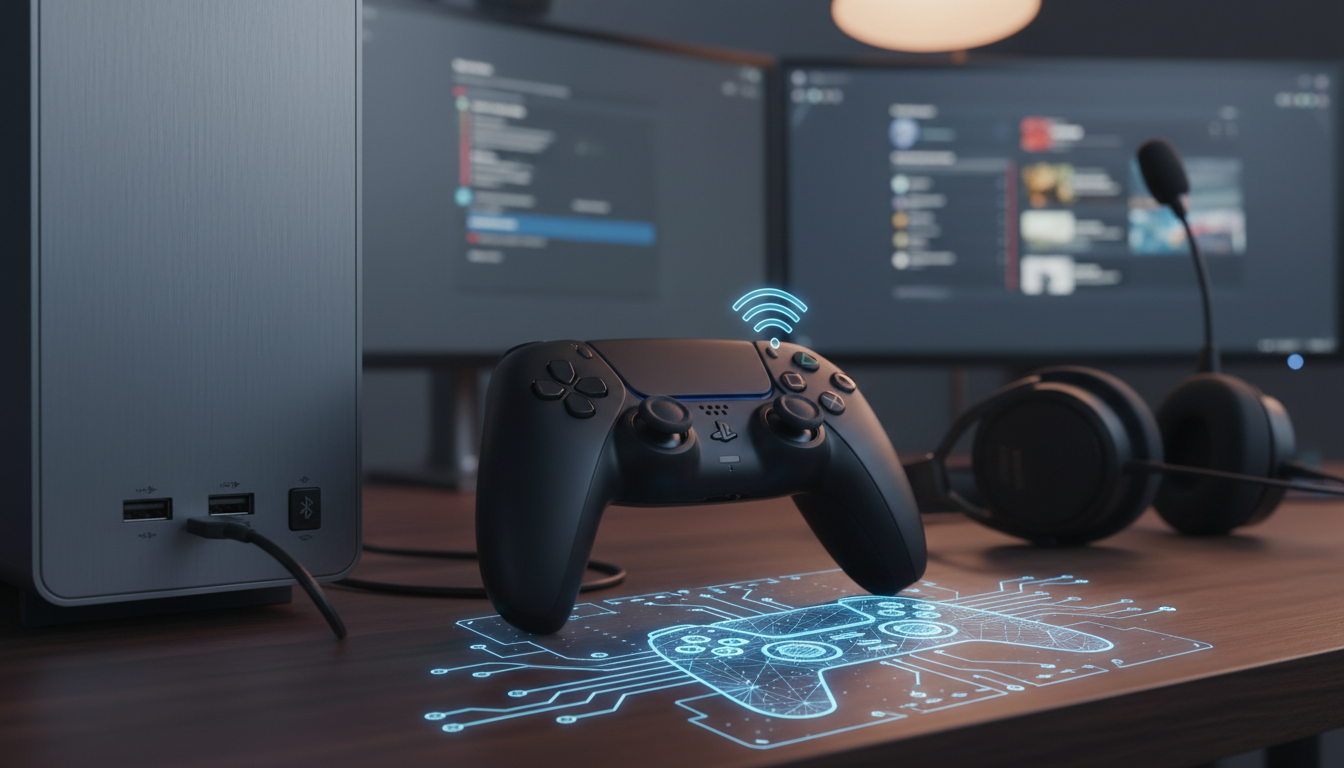
DualSense PC設定の基本
PS5のDualSenseも、PCで使う人が増えている印象です。
2026年現在では、DualSenseがPC向けに公式USBケーブル付きパッケージで販売されている、とされています。
価格は9,000円前後といった情報もあり、ゲームパッド全体が高くなってきた…と感じる人も多いかもしれませんね。
接続自体はUSB-Cでつなげばスムーズなことが多いです。
ただ、機能面は注意で、PCでは振動や特殊機能がゲーム側対応に依存しやすいんですね。
「DualSenseの良さをフルに」というより、まずは普通に快適なパッドとして使うくらいの気持ちがラクかなと思います。
キャリブレーションの話
Windowsのゲームコントローラー設定(デバイスのプロパティ)から、入力の確認や調整ができる場合があります。
細かいズレが気になる人は、一度見ておくと安心ですよ。
無線コントローラー Bluetooth接続の手順
無線って、ケーブルが邪魔にならなくて最高ですよね。
ただ、最初のペアリングだけは手順を間違えやすいので、ここは丁寧にいきます。
DUALSHOCK 4のペアリング(例)
一般的には、SHAREボタン+PSボタン長押しでペアリングモードに入る、とされています。
ライトバーが点滅したら、WindowsのBluetooth設定から追加します。
DualSenseのペアリング(例)
DualSenseも、PSボタン周りの操作でペアリングモードに入れます。
機種やOS更新で表示が変わることもあるので、最終的にはWindowsのBluetooth画面で「ワイヤレスコントローラー」などの表示を探すのが確実ですね。
注意:Bluetoothは相性が出ることがあります
遅延や途切れが気になる場合は、まず有線で安定動作を確認してから無線に移行するのが安全です。
Steam コントローラー対応はどこまで?
最近はSteamの入力機能が進化して、PS系コントローラーも扱いやすくなっていると言われています。
Steamで遊ぶなら、まずはSteam側のコントローラー設定を見ておくのが近道です。
具体的には、Steamの設定からコントローラー項目を確認して、PlayStation系のサポートが有効になっているかをチェックします。
ここがONだと、ゲーム側が細かく対応していなくても動くことがあるんですね。
Steamで快適にするコツ
- まずはSteamタイトルで動作確認
- ボタン表記がXbox表示でも、操作が合っていればOKと割り切る
- 合わないときはSteam側でボタン割り当てを調整
XInput DirectInputの違いと注意点
ここ、つまずきポイントですよね。
ざっくり言うと、PCゲームはXInput(Xbox系)前提で作られていることが多く、PSコントローラーはそのままだと合わない場合があるんですね。
一方で、古めのゲームや一部の同人ゲームだとDirectInput寄りだったりして、環境がバラバラです。
「接続できたのに動かない」ってときは、もしかしたらここが原因かもしれませんね。
迷ったらこう考える
- Steamで動く=Steamが吸収してくれている可能性が高い
- Steam外で動かない=JoyToKeyやDS4Windowsを検討
ブラウザゲームやNetflix操作にも便利
pc プレステコントローラーって、ゲームだけじゃなくて日常でも地味に便利なんですね。
たとえば、ブラウザゲームをパッドで遊んだり、動画視聴中に「布団から操作したい…」ってときに使ったり。
こういう用途だと、ボタンをキーボード操作に変換できるJoyToKeyがハマることも多いです。
pc プレステコントローラーの設定とトラブル対策
ここからは、動かない・遅い・切れる…みたいな「困った」に寄り添うパートです。
ツールの使い分け、よくある原因、安定させるコツをまとめますね。
JoyToKey 使い方とキー割り当て
Steam外のゲーム、古いPCゲーム、同人ゲームなどで「パッドが認識されない」こと、ありますよね。
そんなときに助かるのがJoyToKeyです。
これは、コントローラー入力をキーボードやマウス操作に変換してくれるツールなんですね。
JoyToKeyの基本的な流れ
- JoyToKeyを起動して、コントローラー入力が反応するか確認
- 各ボタンに、ゲームで使うキー(例:WASD、Enterなど)を割り当て
- ゲームを起動して、操作感を微調整
右スティックをマウス移動に割り当てると、視点操作がラクになるゲームもあります。
ただし、ゲーム側の仕様で「右スティックが変な動き」になることもあるので、感度や割り当てを少しずつ詰めるのがコツです。
DS4WindowsでPS4を快適化
PS4コントローラーをPCで安定させたいとき、DS4Windowsを使う人も多い印象です。
これは、PS4コントローラーをXInput相当として扱えるようにして、対応ゲームを増やす方向のツールなんですね。
ただ、ツールは更新状況や配布元の違いもあって、導入時に不安になりやすいですよね。
なので、最終的には公式情報や配布元の案内を確認して導入するのが安心です。
注意:ツール導入は自己責任になります
セキュリティ面も含め、必ず信頼できる配布元か確認してください。
最終的な判断はご自身で行い、不安があれば詳しい人や専門家に相談するのもおすすめです。
入力遅延を減らすコツと有線優先
無線って快適なんですが、入力遅延が気になると一気にストレスになりますよね。
遅延対策としては、まず有線で問題が起きないかを確認するのがいちばん早いです。
無線で遊ぶなら、Bluetoothの受信状態が良い位置にPCを置いたり、USBのBluetoothアダプタを使って距離を短くしたりするのも手です。
ただし、効果は環境差があるので「改善することが多い」くらいに考えておくと気持ちがラクかもしれませんね。
接続切れ・認識不良のチェック
接続が切れる、そもそも認識しない…これって地味に焦りますよね。
私がまず見るのは、物理面のチェックです。
まず確認したいところ
- USB端子のホコリやゆるみ(軽く清掃)
- ケーブル交換(データ通信対応のもの)
- 別のUSBポートに挿す
- Bluetoothなら一度ペアリング解除して再登録
それでもダメなら、Windowsのデバイス一覧で「ゲームコントローラー」が増減しているかを見ると、切り分けがしやすいです。
オンラインゲーム(例:FF14など)では、入力デバイスの切り替えが影響するケースもあると言われています。
Windowsでのキャリブレーション確認
スティックのドリフトっぽい挙動や、入力が端まで入らない感じがあると、気になりますよね。
Windowsのコントローラー設定で入力テストをして、ズレが大きいかをチェックしてみると安心です。
ただ、ドリフトはコントローラー側の摩耗が原因のこともあります。
症状が強い場合は、修理や買い替えも視野に入れてくださいね。
PS2コントローラー 変換ケーブル活用
ちょっと懐かしい話ですが、PS2コントローラーを変換ケーブルでPCに繋いで使う人もいます。
変換ケーブルは1,000円程度のものがある、とされています。
手持ちのコントローラーを活かせるのは嬉しいですよね。
ただし、相性やドライバー問題が出ることもあるので、購入前にレビューをよく確認するのがおすすめです。
PCゲームパッド 高コスパの選び方
最近はパッドも高くなってきた…って感じる人、多いと思います。
DualSenseは魅力的ですが、価格帯的に悩むのも自然ですよね。
コスパ重視なら、中古のPS4コントローラーを検討する人もいるようです。
もちろん中古は状態差があるので、スティックの状態やバッテリーの持ちは要チェックです。
私が見るポイント
- 有線で安定して使えるか(無線は後からでもOK)
- Steam中心か、Steam外も多いか
- 振動やトリガーなど「機能」をどこまで求めるか
まとめ:pc プレステコントローラーで快適に遊ぶ
pc プレステコントローラーは、有線ならかなり簡単に始められて、Steam中心なら設定もスムーズなことが多いです。
無線はBluetoothの手順と相性がポイントで、遅延や切断が気になるなら有線に戻すのがいちばん安心ですね。
そしてSteam外のゲームは、JoyToKeyやDS4Windowsで道が開けることもあります。
ただ、ツールの導入や機能対応は環境差があるので、正確な情報はWindowsやSteam、各ツールの公式案内も必ず確認してください。
最終的な判断は読者さんご自身で、不安がある場合は詳しい人や専門家に相談するのが安全です。
私たちも一緒に、ストレスの少ない操作環境を作っていきましょう。