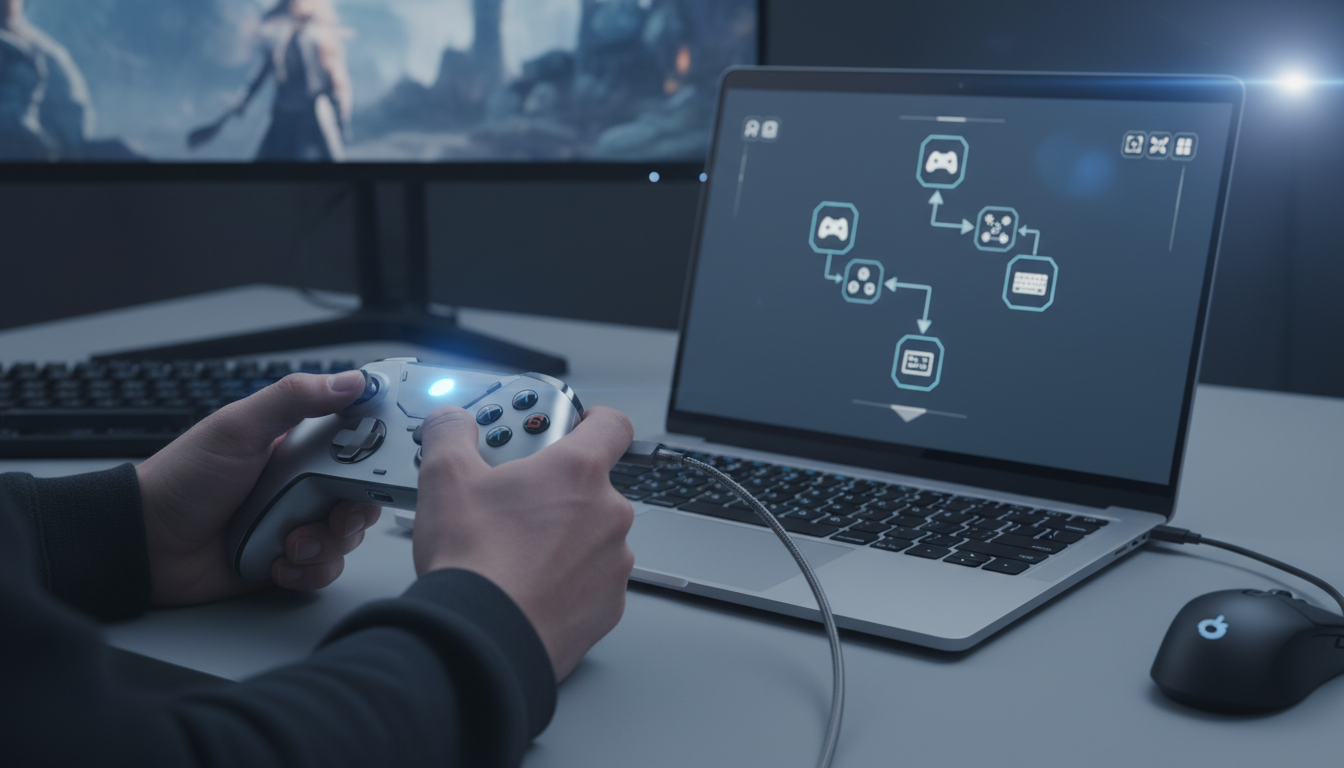
PCでゲームを遊ぶとき、「やっぱりキーボードやマウスより、普段使い慣れたゲーム機と同じように遊びたいな」と思うことってありますよね。
でも、いざお気に入りのゲームパッドをパソコンに繋ごうとすると、「どうやって準備すればいいの?」「ボタンの配置がなんだかおかしい!」なんて悩んでしまうこともあるかもしれませんね。
せっかく買ったゲームを早く遊びたいのに、操作のところでつまずいてしまうのはとてももったいないですよね。
この記事では、パソコンにゲームパッドを接続して、あなたが一番遊びやすい状態にカスタマイズするまでの具体的な手順を、ひとつひとつ丁寧にお伝えしていきます。
Windowsの基本機能を使ったシンプルな方法から、Steamを使った便利な裏技、さらには専用ツールを使った少しこだわりの方法まで、幅広くご紹介しますね。
この記事を読み終わる頃には、あなたのお気に入りのデバイスがパソコンでも思い通りに動くようになり、ストレスなく、思う存分PCゲームの世界にのめり込めるようになりますよ。
ぜひ、私たちと一緒に一つずつ確認しながら進めていきましょうね。
PCゲームを自分の好きな操作感で遊ぶための最適な準備とは?
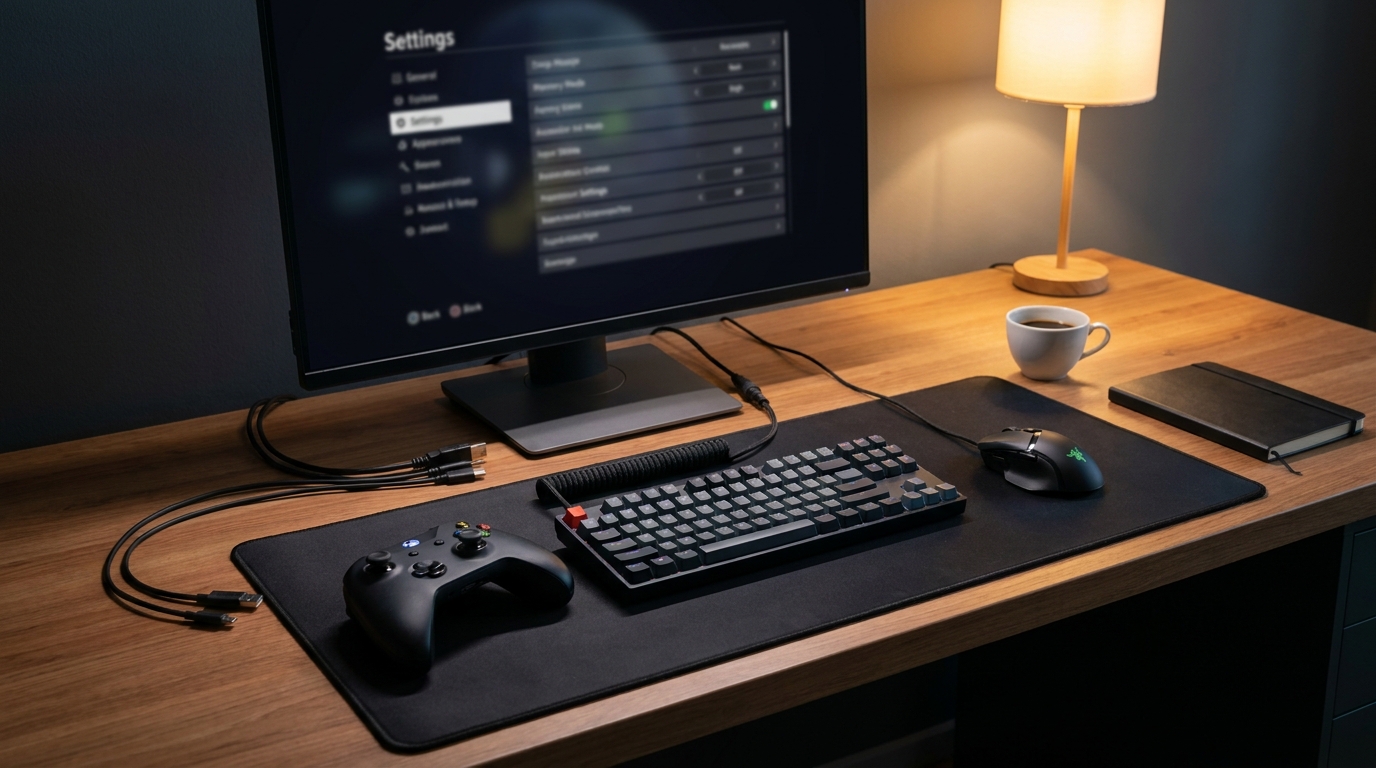
パソコンでゲームを遊ぶ際、お持ちのゲームパッドを快適に使えるようにするための結論は、「接続方法を選び、遊ぶ環境に合わせて最適なツール(Windows標準機能、Steam、専用ソフト)を使い分けること」です。
これってどういうことだろう?と気になりますよね。
実は、パソコンでゲームパッドを使うための準備は、大きく分けるとたったの2つのステップで完了するんですよ。
まずは、USBケーブルを使った「有線接続」か、Bluetoothを使った「無線接続」のどちらかでパソコンと繋ぎます。
そして次に、あなたがどのプラットフォームでゲームを遊ぶかによって、ボタンの割り当てや感度を調整するツールを選ぶことになります。
たとえば、Steamというプラットフォームで遊ぶならSteam内の機能を使うのが一番簡単ですし、それ以外の古いゲームやブラウザゲームなどを遊ぶなら、Windowsの標準機能や外部の専用ソフトを使うのがおすすめなんですね。
「なんだか難しそう…」と感じてしまうかもしれませんが、安心してくださいね。
一度やり方を覚えてしまえば、あとはゲームを立ち上げるたびに自動で認識してくれるようになります。
最初だけ少し設定をしてあげることで、キーボードやマウスでは操作しづらいアクションゲームやRPGも、まるで家庭用ゲーム機のように直感的に、そして快適に遊べるようになるんです。
このひと手間が、あなたのPCゲーミングライフを劇的に向上させてくれるんですよ。
どうしてやり方がいくつも分かれているの?
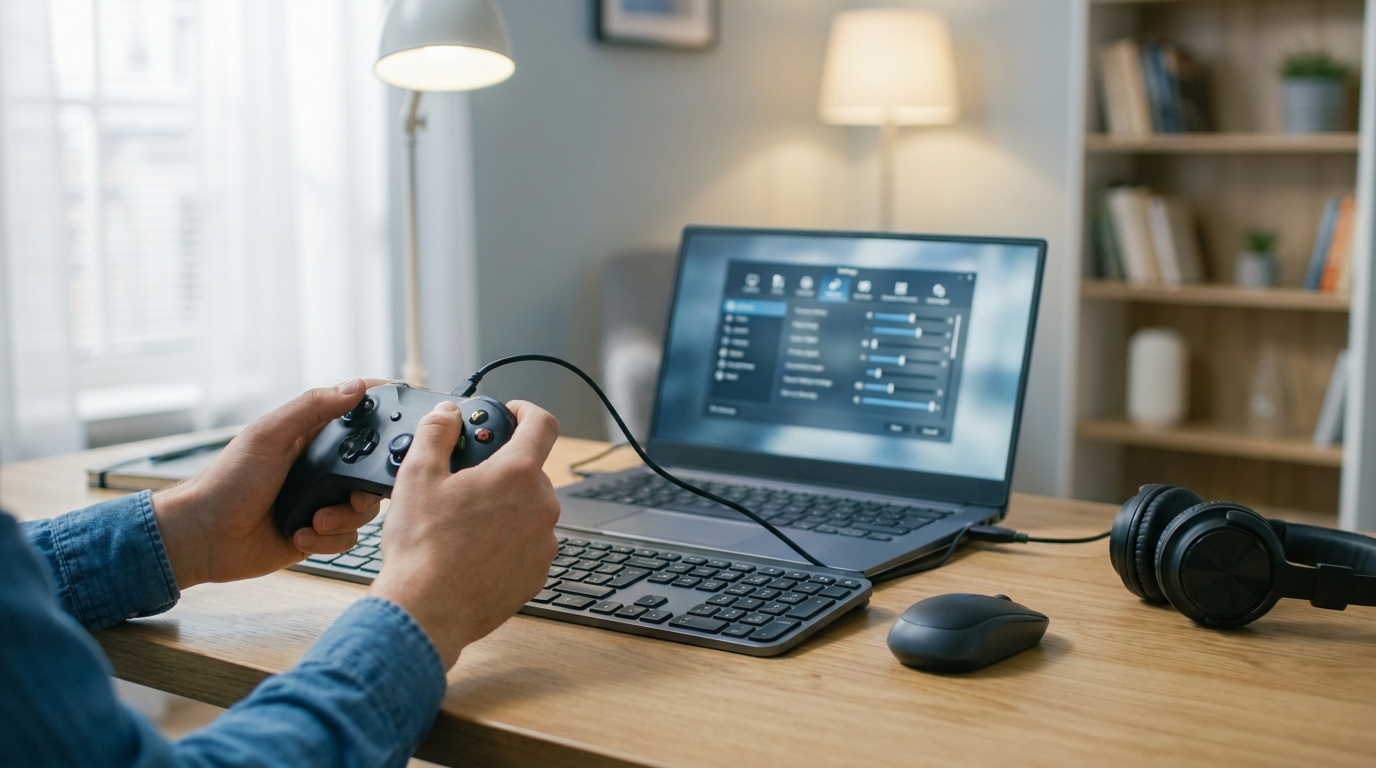
「パソコンに繋ぐだけじゃダメなの?どうしていろいろなツールがあるの?」と不思議に思うかもしれませんね。
実は、これにはとても明確な理由があるんですよ。
ゲームや使うデバイスの種類によって最適な環境が違うから
パソコンの世界は、家庭用ゲーム機のように「ひとつのメーカーがすべてを作っている」わけではありませんよね。
WindowsというOSの上に、さまざまなメーカーのゲームパッドや、いろいろな会社が作ったゲームソフトが混在しています。
そのため、「どの組み合わせでも絶対に完璧に動く、たった一つの魔法の方法」というのは存在しないんですね。
だからこそ、あなたの持っているデバイスや遊びたいゲームに合わせて、一番相性の良い方法を選んであげる必要があるんです。
有線接続と無線接続のそれぞれの良さ
まず、パソコンと繋ぐ方法には有線と無線の2種類がありますよね。
有線接続は、USBケーブルでパソコンに繋ぐだけで、あっという間に認識してくれることがほとんどです。
充電切れの心配もありませんし、操作の遅延(ボタンを押してから画面が反応するまでの時間)も少ないので、「とにかく安定して遊びたい!」という方にぴったりなんですね。
一方で無線接続は、Bluetoothを使ってペアリングを行います。
ケーブルが邪魔にならないので、リラックスした姿勢で遊んだり、少し離れたソファから大画面モニターを見ながら遊んだりする時にとても便利ですよね。
どちらも一長一短がありますので、あなたのプレイスタイルに合わせて選んでみてくださいね。
Windowsの基本機能が土台になる理由
パソコンのシステムそのものであるWindowsには、あらかじめゲームパッドを認識してテストするための機能が備わっています。
Xboxのコントローラーなどは、Windowsを作っているマイクロソフト社の製品なので、パソコンに繋ぐだけで「プラグアンドプレイ」といって、すぐに使えるようになることが多いんですね。
まずはこのWindowsの基本機能を使って、「パソコンがちゃんとデバイスを認識しているかな?」「すべてのボタンが反応しているかな?」という基礎的な部分を確認するのが、トラブルを防ぐ一番の近道なんですよ。
Steamの機能が圧倒的に便利で進化している理由
PCゲームを遊ぶ方の多くが「Steam」というプラットフォームを利用していると思います。
実はこのSteam、ゲームパッドのサポート機能が信じられないくらい優秀なんですね。
例えば、Nintendo SwitchのProコントローラーや、PlayStation 4/5のコントローラーなど、本来はパソコン用ではないデバイスも、Steamを経由することで簡単に使えるようになります。
さらに見逃せない最新の動向として、2024年10月時点での大きなアップデートがあります。
日本のゲーム機に慣れていると、決定ボタンが「右」、キャンセルボタンが「下」ですよね(A/Bボタンや〇/×ボタンの位置です)。
でも、海外のPCゲームの多くはこれが逆になっていることが多く、「決定したつもりがキャンセルされてしまった!」という悲しい事故がよく起きていました。
これって、本当にストレスになりますよね。
ですが最新のSteamでは、設定画面から簡単に海外仕様のレイアウトを「日本のゲームパッドレイアウト(A/Bボタン逆転)」に変更できるようになったんです。
こういったかゆいところに手が届くアップデートが続いているため、Steamの機能を使うのが現在最もおすすめされている理由なんですね。
専用の外部ツールが活躍する特別な場面
「じゃあ、全部Steamでいいんじゃないの?」と思うかもしれませんが、世の中にはSteamを通さずに遊ぶゲームもたくさんありますよね。
古い名作ゲームや、ブラウザで動くゲーム、またはゲームパッドに全く対応していないゲームなどです。
そんな時に活躍するのが、「JoyToKey」や「DS4Windows」といった専用の外部ツールなんですね。
JoyToKeyは、ゲームパッドのボタンを押したときに、「キーボードの特定のキーを押したことにする」あるいは「マウスを動かしたことにする」という変換を行ってくれる魔法のようなソフトです。
これを使えば、どんなゲームでも無理やりコントローラーで遊べるようになるんですよ。
また、DS4Windowsは、PlayStation 4のデバイスをパソコン上で「Xboxのデバイスとして認識させる」ことができるソフトです。
パソコンはXboxのデバイスと非常に相性が良いため、このソフトを通すことで、本来対応していないゲームでもPS4の感覚で遊べるようになるんですね。
適材適所でツールを使い分けることが、快適な環境作りのカギになっているんです。
実際にパソコンでコントローラーの設定を行う手順を見てみましょう
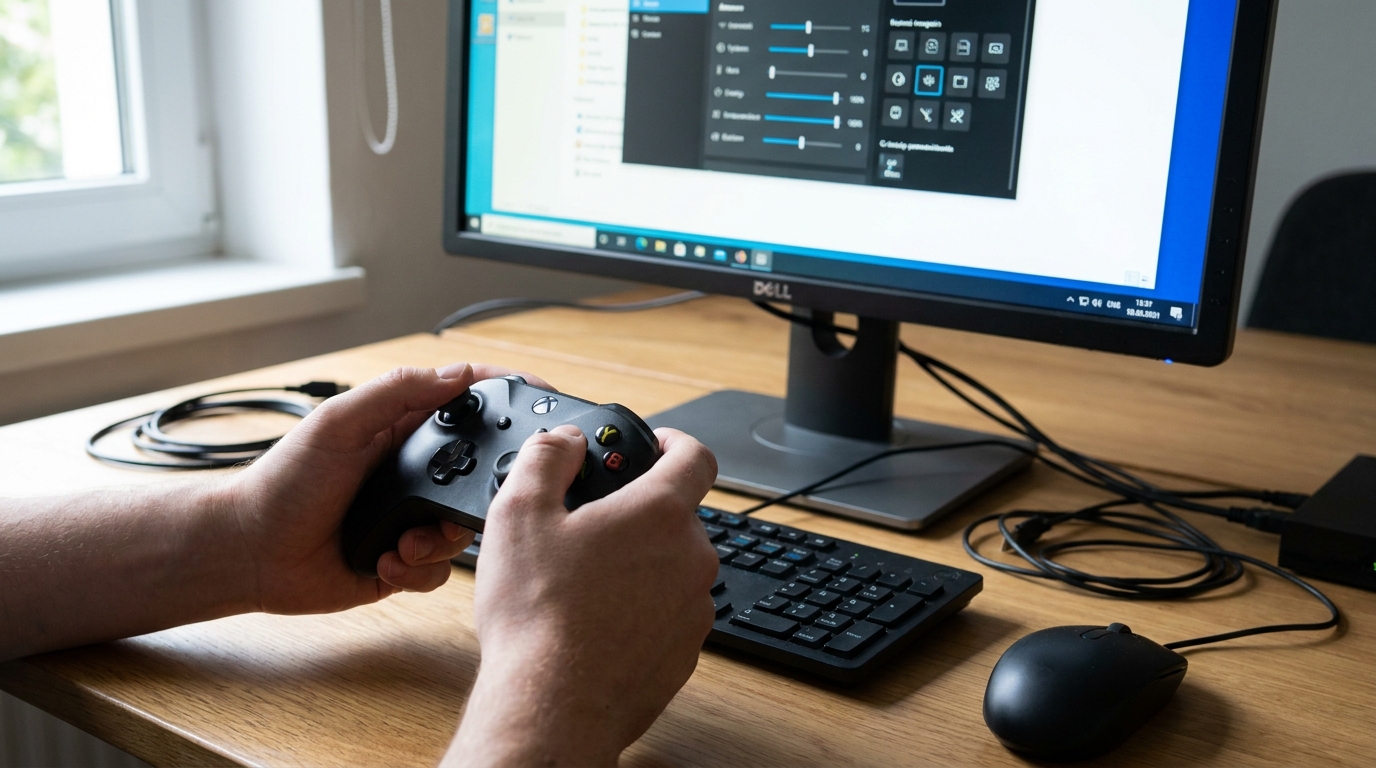
それでは、ここからは具体的な手順を一緒に確認していきましょう。
あなたの環境に合わせて、必要な部分を読み進めてみてくださいね。
Windows標準機能での基本的な確認と調整
まずは、どんなゲームを遊ぶにしても基本となる、Windows自体の機能を使った確認方法です。
これをやっておくと、「ゲームのせいなのか、デバイスのせいなのか」というトラブルの原因切り分けがしやすくなりますよ。
USBやBluetoothでの正しい繋ぎ方
有線で繋ぐ場合は、お使いのデバイスに合ったUSBケーブルをパソコンのUSBポートに挿し込むだけです。
「ポロロン」という音が鳴って、画面の右下に「デバイスの準備ができました」と表示されれば成功ですよ。
とても簡単ですよね。
無線で繋ぐ場合は、パソコンの「設定」画面から「Bluetoothとデバイス」を開き、Bluetoothをオンにします。
次に、「デバイスの追加」をクリックし、ゲームパッド側のペアリングボタン(シンクロボタン)を長押しします。
画面にあなたのデバイスの名前(例えば「Xbox Wireless Controller」や「Pro Controller」など)が表示されたら、それをクリックして接続完了です。
もしパソコンにBluetooth機能がついていない場合は、市販のUSB型Bluetoothレシーバーを数百円〜千円程度で購入すれば、簡単に無線化できますよ。
キャリブレーション(軸のズレを直す補正)のやり方
長く使っていると、「スティックを触っていないのに、キャラクターが勝手にゆっくり歩き出す」なんていう経験はありませんか?
これは「軸ズレ」と呼ばれる現象かもしれません。
そんな時は、Windowsの機能でキャリブレーション(補正)をしてあげましょう。
パソコンの検索窓に「コントロールパネル」と入力して開き、「ハードウェアとサウンド」の中にある「デバイスとプリンター」に進みます。
そこにあるゲームパッドのアイコンを右クリックして、「ゲーム コントローラーの設定」を選んでくださいね。
プロパティを開き、「設定」タブの中にある「調整」ボタンをクリックします。
あとは画面の指示に従って、スティックをぐるぐると回したり、ボタンを押したりするだけです。
この簡単な作業だけで、スティックの認識が正確になり、勝手な動きがピタッと直ることもあるんですよ。
定期的にメンテナンスしてあげると、長く愛用できますね。
Steamを使った便利で強力なカスタマイズ
次に、PCゲーマーの強い味方であるSteamを使った方法をご紹介しますね。
多くの人がつまずきやすいポイントも、ここでしっかり解決できますよ。
Steam入力を有効にするための手順
PlayStationやNintendo Switchのデバイスを使う場合、そのままではゲームが認識してくれないことがよくあります。
そんな時は、Steamに「このデバイスを使いますよ」と教えてあげる必要があるんですね。
Steamアプリを立ち上げたら、左上の「Steam」メニューから「設定」を開きます。
左側のメニューから「コントローラー」を選ぶと、いろいろな設定項目が出てきますよ。
ここで、「PlayStation コントローラーのサポートを有効にする」や「Switch Pro コントローラーのサポートを有効にする」といった項目を探して、スイッチをオン(または「Steam入力を有効にする」を選択)にしてください。
これだけで、Steamがゲームとデバイスの間に入って、上手く翻訳して伝えてくれるようになるんです。
なんだか、優秀な通訳さんがついてくれたみたいで心強いですよね。
日本のゲームパッドレイアウト(A/B逆転)を直す方法
先ほど少し触れた、2024年の最新動向である「決定ボタンとキャンセルボタンが逆になっちゃう問題」の解決策です。
Nintendo Switchの配置に慣れている方にとっては、とても重要な設定ですよね。
これもSteamの設定画面から簡単に直せますよ。
先ほどと同じ「Steam」→「設定」→「コントローラー」の画面を開きます。
画面を下の方へスクロールしていくと、「Nintendoボタンレイアウトを使用する」という項目がありますので、これをオンにしてみてください。
最近のアップデートではさらに細かく、「日本のゲームパッドレイアウト」としてAボタンとBボタン(または〇と×)の役割をゲーム全体で反転させることができるようになっています。
これを設定しておけば、ゲーム内で「Aで決定」と表示されていても、手元の操作は「右のボタンで決定」という、いつも通りの感覚で遊べるようになります。
もう、間違えてアイテムを捨ててしまうような悲しい事故は起きませんね。
ゲームごとのレイアウト編集や連射機能の活用
Steamのすごいところは、「このゲームの時だけ、このボタンの役割を変えたい」というわがままにも応えてくれるところです。
ライブラリから遊びたいゲームを選び、プレイボタンの横にあるコントローラーのアイコン(コントローラーレイアウト)をクリックしてみてください。
ここでは、ボタンの配置を自由に変更できるだけでなく、「このボタンを押しっぱなしにしたら連射するようにする」といった高度なカスタマイズも可能なんです。
例えば、シューティングゲームやアクションゲームで「連打するのが指が疲れる…」という時に、この連射機能は本当に助かりますよね。
他の人が作って公開してくれている「おすすめのレイアウト」をダウンロードして使うこともできるので、自分で一から設定するのが面倒な方でも、すぐに快適な環境を作ることができるんですよ。
専用ソフトを使ったさらに自由なカスタマイズ
Steam以外のゲームを遊ぶ時や、もっと自分だけの特別な設定を作り込みたい時に活躍するソフトをご紹介しますね。
JoyToKeyでキーボード操作を割り当てる方法
「JoyToKey」は、古くから多くのPCゲーマーに愛されている定番の無料ソフト(シェアウェア)です。
これを使えば、コントローラーのボタンに「キーボードのZキー」や「マウスの左クリック」といった動作を覚えさせることができます。
使い方はとてもシンプルです。
ソフトを起動して新しい設定ファイルを作成し、画面に表示されている「Button 1」などをダブルクリックします。
するとキーボードの入力画面が出るので、割り当てたいキーをポンと押すだけです。
たとえば、ブラウザで遊ぶようなシンプルなゲームでも、このソフトを裏で起動しておくだけで、ゲームパッドを使って快適に遊べるようになります。
「どうしてもゲームパッドに対応していないお気に入りのゲームがある」という方にとっては、まさに救世主のようなソフトなんですよ。
DS4WindowsでPS4/PS5コントローラーを快適に使う方法
PlayStationのデバイス(DUALSHOCK 4やDualSense)は手になじんで使いやすいですよね。
でも、PCゲームの中には「Xboxのデバイスしか受け付けません」というゲームが意外と多いんです。
そんな時に助けてくれるのが「DS4Windows」というソフトです。
このソフトをインストールして起動しておくと、パソコン側が「あ、これはXboxのデバイスが繋がっているんだな」と勘違いしてくれます。
そのため、どんなゲームでもスムーズに認識してくれるようになるんですね。
さらに、スティックの感度調整(デッドゾーンの設定など)も非常に細かく設定できるため、FPSなどの繊細なエイム(照準合わせ)が要求されるゲームを遊ぶ方には、プロゲーマーのような細やかな調整が可能になります。
少し上級者向けの設定になりますが、慣れてくると手放せなくなる便利さがありますよ。
よくあるトラブルと、その簡単な解決策
どれだけ丁寧に設定しても、時には機械のご機嫌が斜めになってしまうこともありますよね。
そんな時でも焦らなくて大丈夫です。よくある症状とその直し方を知っておけば、すぐに対処できますよ。
スティックが勝手に動いてしまう(ドリフト現象)時の対処法
「キャラクターが勝手に歩き出す」「カメラがぐるぐる回ってしまう」といった現象を「ドリフト」と呼びます。
これは、長期間使っているとスティックの根元の部品が摩耗して起こることが多いんですね。
もちろん買い替えるのが一番確実ですが、設定でごまかすこともできるんですよ。
Steamのコントローラー設定や、ゲーム内の設定画面には「デッドゾーン(遊び)」という項目があります。
これは「スティックが少しだけ傾いている時は、動かしていないものとして無視する」という範囲を決める設定です。
このデッドゾーンの数値を少しだけ大きくしてあげることで、勝手に入力されてしまう微細なズレをカットすることができます。
完全な修理ではありませんが、買い替えるまでの一時しのぎとしては十分に効果がありますので、ぜひ試してみてくださいね。
パソコンに認識されない時のチェックポイント
「ケーブルを繋いだのに、全く反応しない!」という時は、以下のポイントを順番に確認してみてくださいね。
- 別のUSBポートに挿し直してみる
- 充電専用ではなく「データ転送対応」のUSBケーブルを使っているか確認する
- Windowsの「デバイスマネージャー」でエラーが出ていないか確認する
意外とパソコン側の差込口の調子が悪いだけだったり、ケーブルが原因だったりすることも多いんです。
それでもダメな場合は、デバイスマネージャーから一度そのデバイスを右クリックして「デバイスのアンインストール」を選び、もう一度ケーブルを繋ぎ直してみてください。
パソコンが最新のドライバー(デバイスを動かすための小さなソフト)を自動で再インストールしてくれるので、これであっさり直ることも少なくないんですよ。
自分に合った方法を選んで、快適なゲーム環境を手に入れよう
ここまで、たくさんの設定方法やトラブルの解決策を一緒に見てきましたね。
本当にたくさんあって迷ってしまうかもしれませんが、最後にもう一度、この記事の結論を整理しておきましょう。
PCでゲームパッドを使うための最適な準備とは、「有線か無線で接続し、遊ぶゲームに合わせてWindows標準機能、Steam、専用ソフトのどれかを使って最適化すること」です。
初めてパソコンでゲームを遊ぶ方は、まずは一番簡単で自動的に設定してくれる「Steamの機能」を使うのが圧倒的におすすめですよ。
日本のゲーム機に慣れている方にとっては、A/Bボタンの逆転問題を一瞬で解決できる機能は、まさに手放せない存在になるはずです。
もし、Steam以外の古いゲームを遊びたくなった時には、JoyToKeyなどの外部ソフトの存在を思い出してみてくださいね。
最初は「なんだか設定項目が多くて難しそう…」と感じたかもしれません。
でも、ひとつひとつの手順は決して難しいものではありませんし、一度設定してしまえば、あとはゲームを起動するだけでいつでも快適に遊ぶことができます。
自分の手に一番しっくりくる操作感を作り上げる時間は、実はPCゲーミングの醍醐味の一つでもあるんですよ。
さあ、お気に入りのコントローラーと一緒に、新しい冒険に出かけましょう
あなたが大切に使ってきたお気に入りのゲームパッドは、パソコンの世界でもきっと大活躍してくれます。
キーボードとマウスを使った操作もPCゲームの魅力ですが、ソファに深く腰掛けながら、使い慣れたデバイスでリラックスしてゲームの世界に没入する時間は、本当にかけがえのないものですよね。
今回ご紹介した方法を試してみて、「あ、動いた!」「いつも通りの操作で遊べる!」という喜びを、ぜひ味わっていただきたいなと思います。
もし途中でつまずいてしまったら、またこの記事に戻ってきて、ゆっくりと手順を確認してみてくださいね。
準備はもう整いました。
あとはあなたの好きなゲームを立ち上げるだけです。
あなただけの最高に快適な環境で、素敵なPCゲームライフを存分に楽しんでくださいね!