こんにちは。ゲーミングPC完全ナビ2.0運営者のシンヤです。
xbox360コントローラーをPCで使いたいのに、接続がうまくいかなかったり、そもそも認識しないと困ったりしますよね。
特に、xbox360コントローラーのPC接続は、有線ならわりとスムーズなのに、無線になるとワイヤレスレシーバーが必要だったり、ドライバでつまずいたりしがちなんですね。
あと、xbox360コントローラーをSteamで使うときに、設定が干渉してデスクトップ操作になっちゃう…みたいな話も気になりますよね。
この記事では、xbox360コントローラーをWindows10やWindows11のPCで使うために、私たちが押さえておきたいポイントを一緒に整理していきます。
- xbox360コントローラーをPCへ有線接続する手順と注意点
- xbox360コントローラーをPCで無線接続するためのワイヤレスレシーバーの考え方
- xbox360コントローラーのドライバ設定と認識しない時の対処
- xbox360コントローラーをSteamで快適に使う設定のコツ
xbox360コントローラーをPC接続する基本
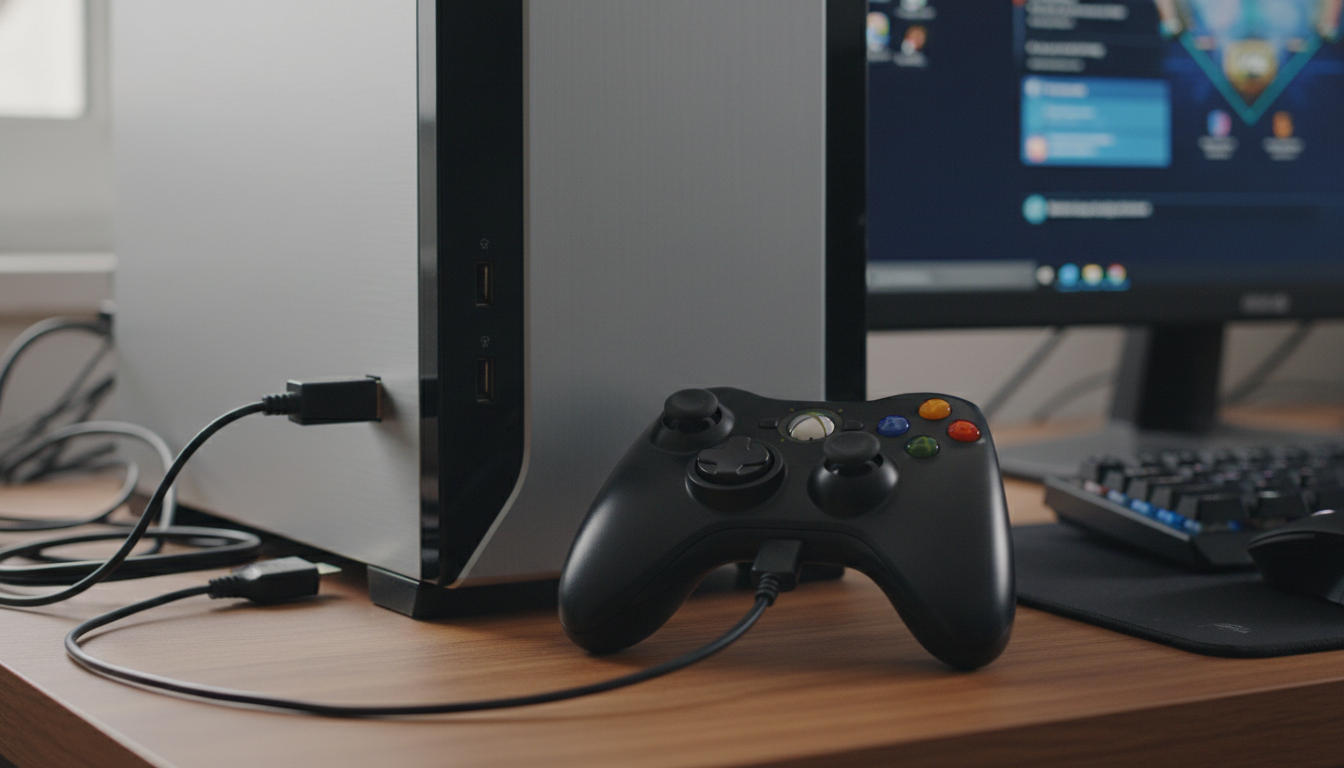
xbox360コントローラーは、PCゲームで定番のゲームパッドとして今でも人気があるんですね。
理由はシンプルで、Windowsで標準的に扱われやすいXInputに対応していて、多くのゲームが最初から想定している入力方式だからです。
ただし、ここで最初の落とし穴があって、Xbox 360の無線コントローラーはBluetoothでつながらないんです。
この違いを最初に押さえるだけで、ムダな時間がかなり減ると思います。
xbox360コントローラーPC接続の種類
xbox360コントローラーをPCで使う方法は、大きく分けて3パターンです。
- 有線接続:USBで挿すだけで安定しやすい
- 無線接続:専用のxbox360ワイヤレスレシーバーが必要
- 設定まわり:Windows側のドライバ、Steam側の設定が関係する
「自分のコントローラーが有線か無線か」で、必要なものが変わるのがポイントなんですね。
xbox360コントローラーはXInput対応
PCゲームでコントローラーがうまく動くかどうかって、実はXInputかどうかがかなり大きいです。
XInputは、Xbox系コントローラー向けにWindowsで広く使われている入力規格で、多くのゲームが「Xboxのボタン表示(A/B/X/Y)」前提で作られていることも多いんですね。
なので、xbox360コントローラーをPCで使うと、ボタン割り当てで悩みにくいことが多いです。
もちろんゲームによって例外はありますが、古いDirectInput系のパッドより相性が良いケースが多いかなと思います。
xbox360コントローラーはBluetooth非対応
ここ、いちばんつまずきやすいので強めに言いますね。
Xbox 360の無線コントローラーはBluetoothに対応していません。
つまり、PCのBluetooth設定画面で探しても、基本的に出てこないんですね。
よくある勘違い
Xbox One / Xbox Seriesの一部コントローラーはBluetoothでPC接続できますが、Xbox 360世代は別物です。ここがごちゃ混ぜになりやすいんですよね。
無線で使いたい場合は、次の「ワイヤレスレシーバー」が必要になります。
xbox360コントローラーPC有線の手順
有線タイプのxbox360コントローラーをPCで使うのは、基本的にいちばん簡単です。
やることはシンプルで、USBケーブルをPCに挿すだけなんですね。
有線接続の流れ
- コントローラーをUSBでPCに接続
- Windowsが自動でドライバを入れるのを待つ
- ゲームやSteamでボタンが反応するか確認
Windows10やWindows11だと、自動認識されることが多いです。
もし反応しない場合は、USBポートを変える、別のケーブルを試す、デバイスマネージャーで状態を見る…という順番で切り分けるのが安心ですね。
xbox360コントローラーPC無線に必要な物
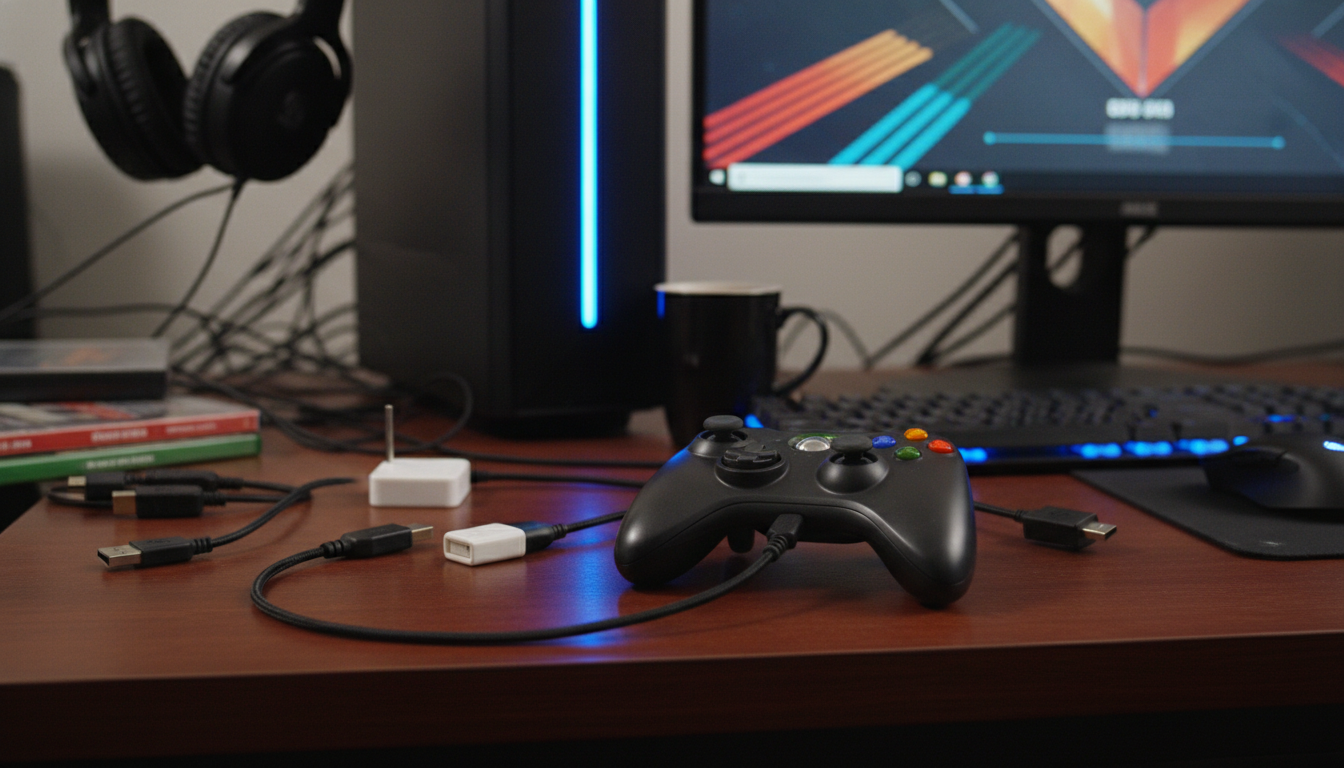
無線のxbox360コントローラーをPCで使う場合、必要になるのがXbox 360 Wireless Receiver for Windows(ワイヤレスレシーバー)です。
これがないと、PC側がコントローラーの電波を受け取れないんですね。
中古や互換レシーバーについて
今は純正品が手に入りにくいこともあるので、中古や互換品を検討する人も多いと思います。相性や当たり外れの声もあるので、購入時はレビュー確認がおすすめです。
このあたりは市場状況が変わりやすいので、最終的には販売ページや公式情報も確認してもらうのが安心です。
xbox360ワイヤレスレシーバーPC設定
ワイヤレスレシーバーをPCに挿すと、うまくいけばWindowsが自動で認識してくれます。
ただ、ここがちょっとクセがあって、レシーバーによってはドライバが自動で当たらず、手動設定が必要になることもあるんですね。
基本のチェック
- USBを挿したときに「新しいデバイス」として反応するか
- デバイスマネージャーで不明なデバイス扱いになっていないか
- Windows Updateが保留になっていないか
ペアリングは、レシーバー側とコントローラー側の同期ボタンを押して、ランプが落ち着けばOKです。
ただし製品や環境差もあるので、うまくいかない場合は次の「ドライバ」の章の対処も一緒に試すのが良いかなと思います。
xbox360コントローラーをPCで使えない時の対処
接続できたはずなのに、ゲームで動かない。
あるいはデバイスとして見えてるのに、入力が飛ぶ。
こういうの、地味にストレスですよね。
ここでは「認識しない」「Steamで変な動きになる」など、よくある困りごとを順番にほどいていきます。
xbox360コントローラードライバの確認
まず確認したいのがドライバです。
Windows10/11なら自動で入ることが多いですが、環境によってはうまく当たっていないこともあるんですね。
私がよく見るところ
- デバイスマネージャーでXbox 360 Controller for Windowsとして表示されるか
- 警告マーク(!)が付いていないか
- ドライバの更新ができるか
ドライバ更新は、やり方を間違えると別デバイスに影響する可能性もあるので、操作に不安がある方は無理せず、メーカーやMicrosoftの公式案内も確認してくださいね。
xbox360コントローラー認識しない原因
xbox360コントローラーがPCで認識しないとき、原因はだいたい次のどれかに寄りがちです。
- 有線:USBポート不良、ケーブル不良、電力不足(USBハブ経由など)
- 無線:ワイヤレスレシーバーのドライバ未設定、相性問題、ペアリング未完了
- 共通:Steamなどの設定で入力が別用途に割り当てられている
私の場合、まず「直挿し(USBハブを外す)」「別ポート」「再起動」を試して、それでもダメならドライバと設定を見ます。
一気に深追いするより、軽い切り分けからやると気持ちも楽ですよね。
xbox360コントローラーWindows10の注意
Windows10は、xbox360コントローラーとの相性が比較的良いと言われています。
ただ、Microsoftの案内が最近のXbox Series / Xbox One中心になってきていて、360世代は「旧世代機器」として扱われがちなのも現実なんですね。
なので、ネット記事の手順が古いOS前提だと、画面や項目名が違うこともあります。
困ったら
Windowsのバージョン(Windows10の何H2か等)で挙動が変わる場合もあるので、最終的にはMicrosoft公式のサポート情報も確認しておくと安心です。
xbox360コントローラーWindows11で使うコツ
Windows11でも、xbox360コントローラーが使えるケースは多いです。
ただ、無線レシーバー周りは「自動で全部うまくいく」とは限らないので、そこは少しだけ心構えしておくと良いかもしれませんね。
Windows11で私が意識するのは、次の3つです。
- Windows Updateを一度しっかり当てる
- デバイスマネージャーで警告が出ていないか見る
- Steam側のコントローラー設定もセットで確認する
「OSの問題かな?」と思っても、実はSteam設定が原因だった、というのもあるあるなんですね。
xbox360コントローラーSteam設定の基本
Steamは便利なんですが、コントローラー設定が多機能すぎて、逆に混乱することもありますよね。
xbox360コントローラーはSteamでも認識されやすい一方で、設定次第ではキーボードやマウス操作に割り当てられてしまうことがあります。
Steamで見直したいところ
- Steamのコントローラー設定で、意図しないテンプレートが当たっていないか
- Desktop Configuration(デスクトップ構成)が有効になっていないか
- ゲームごとのコントローラー設定が上書きしていないか
「ゲーム中はOKなのに、デスクトップで変な動きになる」みたいなときは、Desktop Configuration側が原因のことも多いんですね。
pcゲームパッドおすすめの考え方
xbox360コントローラーをPCで使うのは全然アリですが、もし買い足しや買い替えも検討しているなら、選び方の軸を持っておくと迷いにくいです。
私が見るポイントはこんな感じですね。
- XInput対応か(PCゲームとの相性)
- 有線/無線どちらが自分の環境に合うか
- 接続方式(Bluetooth、USBレシーバー、USB直結)
- 入手性(新品が買えるか、サポートがあるか)
安さだけで選ぶと、ドライバや接続でハマって結局時間を使う…ってこともあるので、バランスが大事かもしれませんね。
価格や対応状況は変動するので、購入前は販売元の説明や公式サイトを必ず確認してください。
xbox360コントローラーPCのまとめ
ここまで、xbox360コントローラーをPCで使う方法を、有線・無線・ドライバ・Steam設定まで一通りまとめてきました。
最後に要点だけギュッと整理
- 有線のxbox360コントローラーは、PCにUSBで挿すだけで使えることが多い
- 無線のxbox360コントローラーはBluetoothではなく、ワイヤレスレシーバーが必要
- 認識しないときは、USB直挿し→別ポート→ドライバ→Steam設定の順で切り分けると楽
- 最終的にはMicrosoft公式や販売元の情報も確認しつつ、無理のない範囲で調整するのが安心
古いコントローラーでも、PCゲームではまだまだ現役で使えるのがxbox360コントローラーの良いところなんですね。
もし今つまずいているなら、焦らず一緒に切り分けていけば、きっと解決に近づけると思います。