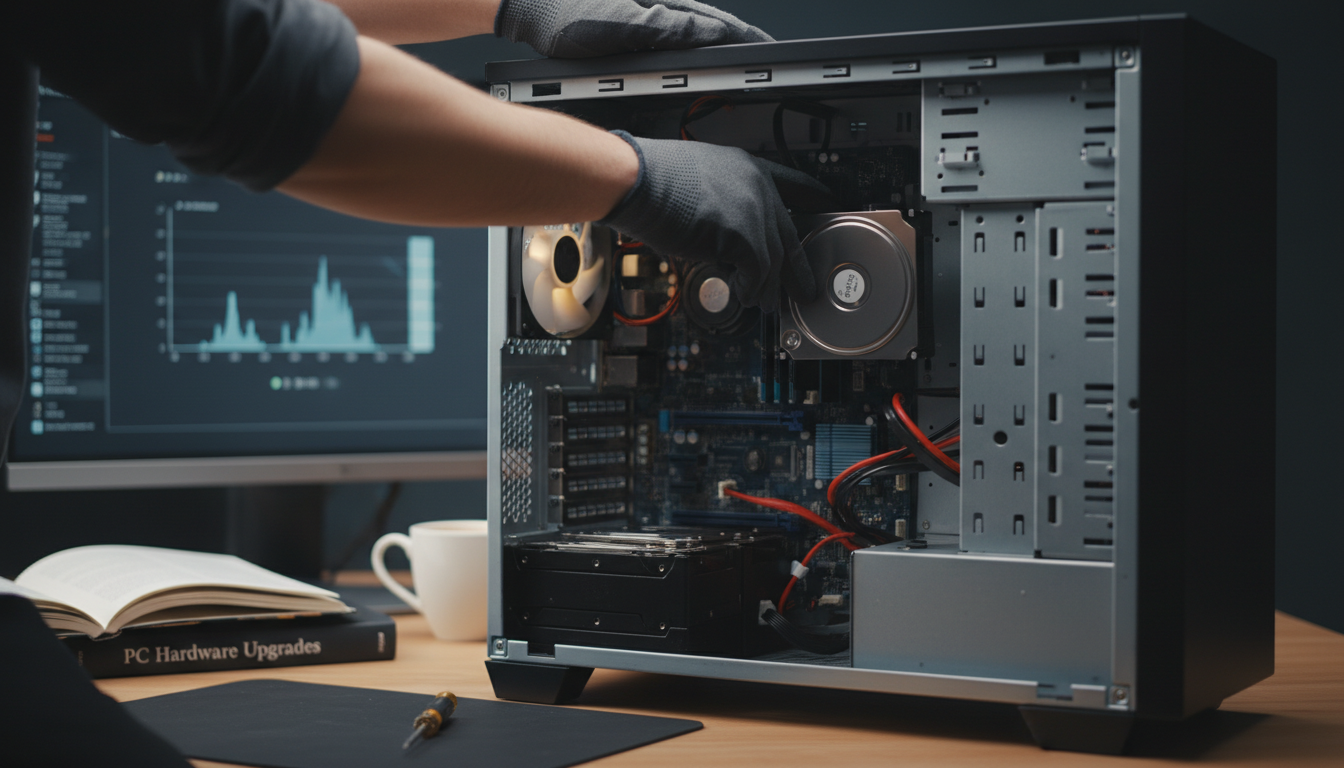
思い出の詰まった動画や写真、そしてお気に入りのゲームなど、保存しておきたい大切なデータは、気がつくとどんどん増えていくばかりですよね。
「もっとたくさん保存したいけれど、新しいパソコンに買い替えるのはもったいないかもしれないし、どうすればいいんだろう」
そんなふうに悩んでしまうお気持ち、とてもよくわかります。
でも、もしかしたらそのお悩みは、今のパソコンの中に新しいデータ保存場所を追加してあげるだけで、スッキリと解決するかもしれませんよ。
この記事では、パソコンの内部にハードディスクを新しく追加する方法について、詳しくご紹介していきますね。
「パソコンのふたを開けて中を触るなんて、プロじゃないと難しそう…」と感じてしまう方でも大丈夫です。
この記事をゆっくり読んでいただければ、必要な道具の準備から具体的な作業の手順までがしっかりとわかり、ご自身の力で広々としたデータ保存スペースを手に入れられるようになりますよ。
一緒に、もっと快適で便利なパソコン環境を作っていきましょうね。
PCの容量不足はHDDの増設で初心者でも解決できるんですね
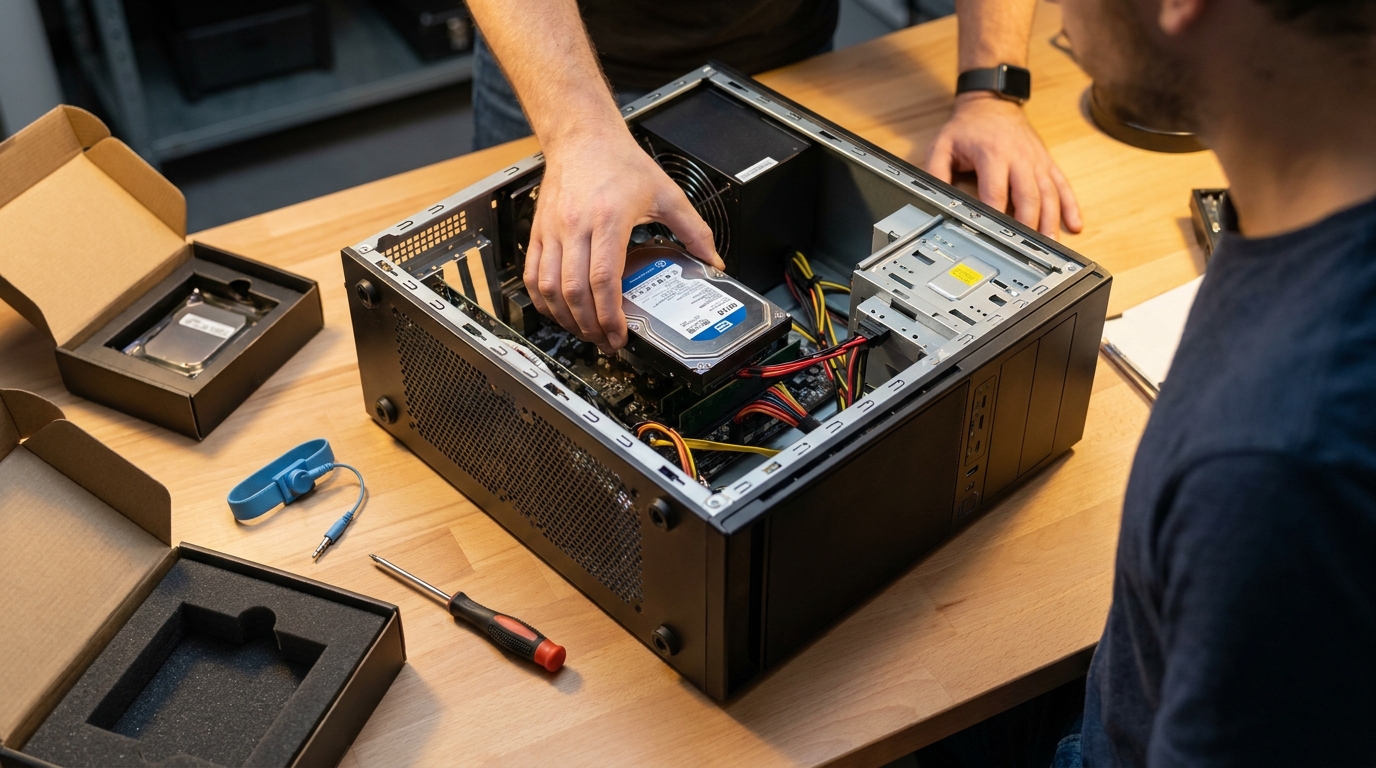
そんなとき、最もおすすめしたい解決策の結論からお伝えしますと、パソコンの内部にハードディスク(HDD)を追加する作業は、専門的な知識がない方でも十分にご自身で行うことができるんですね。
「ハードディスクの増設」と聞くと、なんだかとても専門的で、一部のパソコンに詳しい人だけができる特別な作業のように聞こえるかもしれません。
私たちも最初は「間違って大切なパソコンを壊してしまったらどうしよう」と不安に思ってしまいますよね。そのお気持ち、とてもよくわかります。
ですが、実際にはデスクトップパソコンのケースの中に新しいハードディスクをカチッと固定して、2本のケーブルを繋ぐだけという、想像以上にシンプルな作業なんですよ。
実際に、パソコンの内部をこれまで一度も触ったことがないという方々も、この方法に挑戦して大成功されているんです。
多くの方が「やってみたら、思ったよりもずっと簡単だった!」と嬉しい報告をされているのを見ると、なんだか私たちにもできそうな勇気が湧いてきませんか。
外付けのハードディスクをUSBで繋ぐという方法もありますが、パソコンの内部に直接組み込むことで、机の上がケーブルでごちゃごちゃすることもありませんし、より安定した状態で長期間使うことができるんですね。
ですから、もし今、容量不足でお困りの方がいらっしゃったら、「自分でハードディスクを追加する」という選択肢を、ぜひ前向きに考えてみていただきたいなと思います。
どうして初心者でもPCへのHDD増設が難しくないと言えるのでしょうか
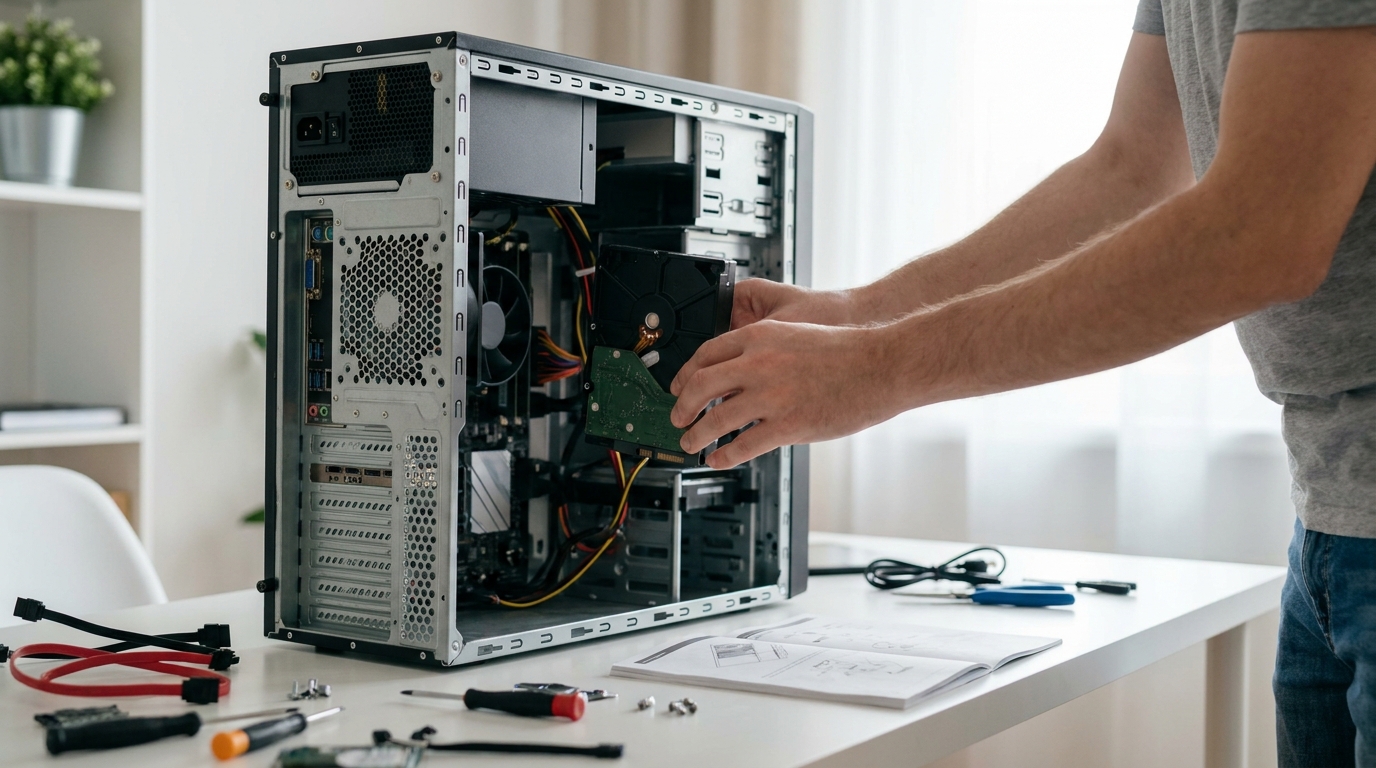
そこで、どうしてパソコン初心者の方でもハードディスクの追加が難しくないと言えるのか、その理由をもう少し詳しく紐解いていきましょう。
必要な道具が少なく手順がとてもシンプルだからなんですね
まず一つ目の理由として、作業のために用意しなければならない道具が驚くほど少ないということが挙げられます。パソコンの修理や改造と聞くと、はんだごてや特殊な機械など、見慣れない道具がたくさん必要になるようなイメージがあるかもしれません。
でも実は、ハードディスクを追加するために必要な主な工具は、ご家庭にある一般的なプラスドライバーが1本あれば十分なんですね。
作業の手順も、プラモデルを組み立てるよりもずっとシンプルかもしれません。
パソコンのケースを開けて、ハードディスクを入れる専用の小部屋(ドライブベイと呼ばれます)に差し込み、ネジで留める。
そして、通信用のケーブルと電気を送るケーブルの2本を、カチッと音がするまで差し込むだけなんです。
パズルゲームのように、形が合うところにしか刺さらないようになっているので、無理やり間違った場所に繋いでしまうという失敗も起きにくいように作られているんですね。これなら安心できると思いませんか。
事前の確認さえしっかりすれば失敗しにくいからですよね
二つ目の理由は、作業を始める前にいくつかポイントを確認しておくだけで、ほとんどのトラブルを未然に防ぐことができるからです。「せっかく買ったのに取り付けられなかったらどうしよう」という心配も、事前のチェックでなくすことができるんですね。
具体的に確認していただきたいのは、以下のようなポイントです。
- マザーボード(パソコンのメイン基板)にケーブルを繋ぐ端子(SATA接続など)の空きがあるか
- 電気を送る電源ユニットに、新しい機器を動かすだけの余裕と余っているケーブルがあるか
- ケースの中に、ハードディスクを収納する空きのスペース(ドライブベイ)があるか
ちなみに、とても古いパソコンの場合は、現在の主流である「SATA(シリアルエーティーエー)」という接続方法ではなく、「IDE」という古い規格が使われていることもあるそうです。
ご自身のパソコンがいつ頃のモデルなのか、少しだけ気にかけておくと、より安心かもしれませんね。
外付けよりも安定して大容量を確保できるからかもしれませんね
そして三つ目の理由は、パソコンの内部に直接取り付けるからこそ得られる、大きなメリットがあるからです。USBで接続する外付けタイプは確かに手軽ですが、ちょっと手が当たってケーブルが抜けてしまったり、机の上から落としてしまったりする危険性がありますよね。
大切なデータを保存する場所だからこそ、パソコンの頑丈なケースの中にしっかりとネジで固定しておくほうが、物理的にも安心できると思いませんか。
また、最近のゲーミングパソコンを使っている方たちの間では、とても賢い使い方をしている方が増えているんですよ。
それは、Windowsなどのシステムやゲームを動かすメインの場所には読み込みが速い「M.2 SSD」を使い、録画した動画や写真などの大容量のデータを保存する場所には「SATA接続のHDD」を使う、という組み合わせの方法なんです。
ハードディスクは、SSDと比べるとデータの読み書きの速度は少しゆっくりですが、その分、大容量のものをとてもお手頃な価格で手に入れることができます。
ゲームの録画や動画の保存などで8TBといったとても大きな容量が必要になった場合、SSDで揃えようとするとびっくりするようなお値段になってしまうこともありますよね。
だからこそ、用途に合わせて大容量のハードディスクを追加で選ぶ方がとても多いんですね。賢い選択だなと感心してしまいます。
失敗しないためのPCへのHDD増設の手順と具体的なポイント
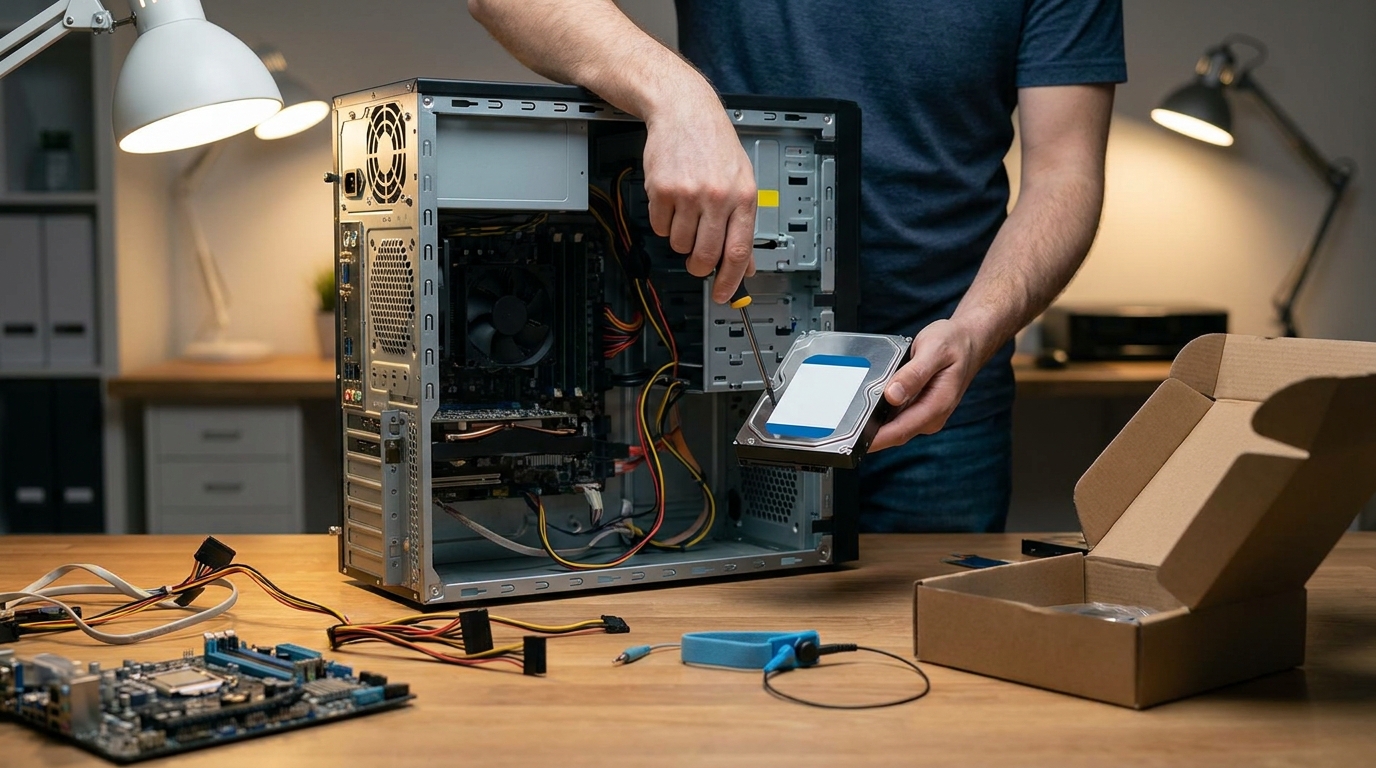
一つひとつの手順を焦らずに進めていけば大丈夫ですので、リラックスして読んでみてください。
具体例1:増設に必要なアイテムをしっかり準備しましょう
まずは、作業を始める前に必要なものをテーブルの上に揃えてみましょう。お料理をするときと同じで、最初に材料や道具をきちんと準備しておくことが、スムーズに作業を進めるための最大のコツなんですね。
用意していただきたいのは、以下のアイテムです。
- 新しいハードディスク本体(デスクトップパソコンなら少し大きめの3.5インチ、ノートパソコンなら小さめの2.5インチが主流です)
- SATAケーブル(データを行き来させるためのケーブルです)
- 電源ケーブル(パソコンの中から電気をもらうためのケーブルです)
- プラスドライバー
- 取り付け用のネジ(ミリネジと呼ばれるものを4本使います)
SATAケーブルは、ハードディスク本体を買ったときに一緒に入っていないことがよくあるんですね。
いざ作業を始めようとしたときに「あ!ケーブルがない!」と慌ててしまわないように、事前にケーブルだけ別で買っておくことを強くおすすめします。
また、SATAケーブルの長さも少しだけ気にかけてみてくださいね。
一般的には50cmくらいの長さが目安とされています。
短すぎると端子まで届かなくてピンと張ってしまいますし、逆に長すぎるとパソコンの中で余ったケーブルが、熱を逃がすためのファンの羽に当たってカタカタと音を立ててしまう原因になることもあるんです。
ご自身のパソコンのケースの大きさに合わせて、ちょうどいい長さのものを選んであげてくださいね。
具体例2:安全第一でケースを開けてHDDをしっかり固定します
道具が揃ったら、いよいよパソコンのケースを開けていきます。でもその前に、一番大切なことをお伝えしますね。
必ずパソコンの電源を切り、コンセントから電源ケーブルを抜いてください。
電気が流れたまま作業をしてしまうと、パソコンが壊れてしまったり、思わぬケガをしてしまったりするかもしれないからです。安全第一で進めましょうね。
そしてもう一つ、冬場などは特に気をつけたいのが「静電気」です。
私たちの体に溜まった静電気がパソコンの精密な部品にパチッと流れてしまうと、それだけで故障の原因になってしまうことがあるんですね。
作業を始める前に、金属製のドアノブや机の脚などを両手でしっかりと触って、体の中の静電気を逃がしてあげてください。これだけで、グッと安全に作業ができますよ。
準備ができたら、ドライバーを使ってパソコンのケースのふた(サイドパネル)を開けます。
中を覗くと、ハードディスクを入れるための四角い棚のような場所(ドライブベイ)が見つかるはずです。
そこに新しいハードディスクをそっとスライドさせて入れ、左右の穴にネジを合わせて、ドライバーで4箇所をしっかりと固定します。
ネジを締めるときは、1箇所をいきなり強く締めるのではなく、対角線上に少しずつ順番に締めていくと、斜めにならずに綺麗に固定できるのでおすすめですよ。
具体例3:ケーブルを接続してWindowsで初期化して完了です
ハードディスクがしっかりと固定できたら、次はケーブルを繋いで命を吹き込んであげましょう。繋ぐケーブルは2種類だけです。
一つは、マザーボードとハードディスクを繋ぐ「SATAケーブル」。
もう一つは、電源ユニットから出ている「電源ケーブル」です。
ケーブルの先端の形をよく見てみてください。少しだけ「L字型」に曲がっているのがわかるでしょうか。
ハードディスク側の端子も同じようにL字型になっているので、形を合わせてカチッと手応えがあるまで差し込みます。
形が合っていないと絶対に入らないようになっていますから、無理に押し込んだりせずに、優しく合わせてみてくださいね。
2本のケーブルが繋がったら、ケースのふたを閉めて、最初に抜いたコンセントの電源ケーブルを戻します。
そして、ドキドキしながらパソコンの電源ボタンを押してみてください。
いつも通りにWindowsの画面が立ち上がれば、まずは第一関門クリアです!
でも、ここで「あれ?マイコンピューター(PC)を開いても、新しいハードディスクが表示されない!」と焦らないでくださいね。
実は、買ってきたばかりのハードディスクは「まっさらなノート」のような状態で、まだWindowsが文字を書き込めるようになっていないんです。
使えるようにするためには、Windowsの「ディスクの管理」という機能を使って、初期化とフォーマットという作業をしてあげる必要があるんですね。
画面左下のスタートボタンを右クリックして「ディスクの管理」を選ぶと、「不明なディスク」として新しいハードディスクが見つかるはずです。
画面の案内に従って「GPT」という形式を選んで初期化し、「新しいシンプルボリューム」を作ってあげれば、あっという間に普段見慣れた「Dドライブ」や「Eドライブ」として使えるようになりますよ。
これで、広大な新しいデータ保存スペースの完成です!本当にお疲れ様でした。
【補足】SSDの増設との違いも少しだけ知っておくと安心ですね
ここまでハードディスク(HDD)の追加方法についてお話ししてきましたが、最近は「SSD」というものもよく耳にしますよね。もし今後、「HDDではなくSSDを追加してみたいな」と思ったときのために、少しだけ違いをお話ししておきますね。
SSDを今回と同じようにケーブルで繋ぐ場合(SATA接続のSSD)、ハードディスクよりもサイズが小さいため、そのままでは先ほどのケースの棚(3.5インチのドライブベイ)に固定できないことがあります。
そんなときは、「変換マウンタ」という、小さなSSDを大きな棚に乗せるための専用の金具が必要になることがあるんですね。
「せっかく買ったのにサイズが合わなくてネジで留められない!」ということがないように、この小さな違いを頭の片隅に置いておいていただけると嬉しいです。
また、最近の主流である「M.2 SSD」という小さな板のような形のものは、今回のようにケーブルを使うのではなく、マザーボードにある専用のスロットに直接ガチャンと差し込んで小さなネジで留める形になります。
こちらもケーブルがいらない分すっきりとしていて魅力的ですが、パソコンによって対応している規格が細かく違うので、選ぶときは少しだけ慎重に調べてみるのがおすすめですよ。
おさらい!PCにHDDを増設して快適な環境を作りましょう
ここまで、パソコンの内部にハードディスクを追加する方法について、一緒に順番に見てきました。本当にたくさんのことをお伝えしてしまいましたが、少しだけでも「自分にもできそうかも」と感じていただけていたら、とても嬉しいです。
最後にもう一度、大切なポイントを振り返ってみましょうね。
パソコンの容量不足を解決するためのハードディスク増設は、初心者の方でもドライバー1本と必要なケーブルさえあれば、決して難しくない作業です。
事前にパソコンの中を覗いて、ケーブルを繋ぐ場所や電源、ハードディスクを置くスペースに空きがあるかをしっかり確認しておくことが、失敗を防ぐ最大のコツでしたよね。
また、ケーブルは長すぎず短すぎない50cm程度のものを準備し、作業前には必ずコンセントを抜いて静電気を逃がすという安全への配慮も忘れないようにしましょう。
そして、物理的にパソコンに取り付けた後は、Windowsの画面から「ディスクの管理」を使って初期化してあげることで、初めてデータを保存できるようになるということも、大切な手順の一つでした。
現在では、速いSSDと大容量のHDDを組み合わせて、用途によって使い分けるのがとても賢いパソコンの使い方とされています。
ご自身で追加できるようになれば、これから先、どれだけ写真や動画が増えても、もう容量不足で悩むことはなくなりますね。
さあ、あなたのPCにも新しいHDDを迎えてみませんか?
「パソコンのケースを開ける」という、普段はあまりしない経験。最初は少しドキドキしてしまうかもしれませんが、それはきっと誰もが通る道です。
私たちも初めてのときは、ネジを回す手も少し震えてしまったくらいですから、不安に思うのはとても自然なことなんですよ。
でも、一つひとつの手順をゆっくりと確認しながら進めていけば、きっと無事に新しいデータ保存場所を作り出すことができるはずです。
作業が終わって、パソコンの画面に新しい大容量のドライブが表示されたときの達成感と嬉しさは、本当に格別なものがありますよ。
容量を気にすることなく、好きなゲームをたくさんインストールしたり、ご家族との大切な動画を最高画質のまま保存しておけたりする未来。
それは、ほんの少しの勇気と、ご自身の手で作り出すことができる素晴らしい環境です。
もし今、パソコンの容量不足で「どうしようかな」と立ち止まっているなら、ぜひこの週末にでも、新しいハードディスクを迎える準備を始めてみませんか。
あなたのパソコンライフが、今よりもっと豊かで快適なものになることを、心から応援していますね。