イヤホンやパソコンのスピーカーを買い替えるのは少しハードルが高いですが、もし今の機材のままで、しかも無料で音質を自分好みに良くできるとしたら、とても嬉しいですよね。
実は、パソコンの中にある設定や、無料で使える専用のソフトウェアを活用するだけで、見違えるほどクリアで迫力のある音に変えることができるんですよ。
毎日の動画鑑賞やゲームの時間が、きっと今よりもっとワクワクするものになるはずです。
「でも、専門的な知識がないから難しそう…」と不安に思うかもしれませんね。
どうか安心してください。
初心者さんでも直感的に操作できるツールがたくさんありますし、少しの設定を見直すだけで、まるで魔法のように音が変わる体験ができるんです。
これから、どのような仕組みで音が良くなるのか、そして具体的にどのツールを使えばいいのかを、一緒にゆっくりと見ていきましょう。
きっと、あなたにぴったりの音のバランスが見つかるはずですよ。
パソコンの音質は無料のツールで自分好みに変えられます
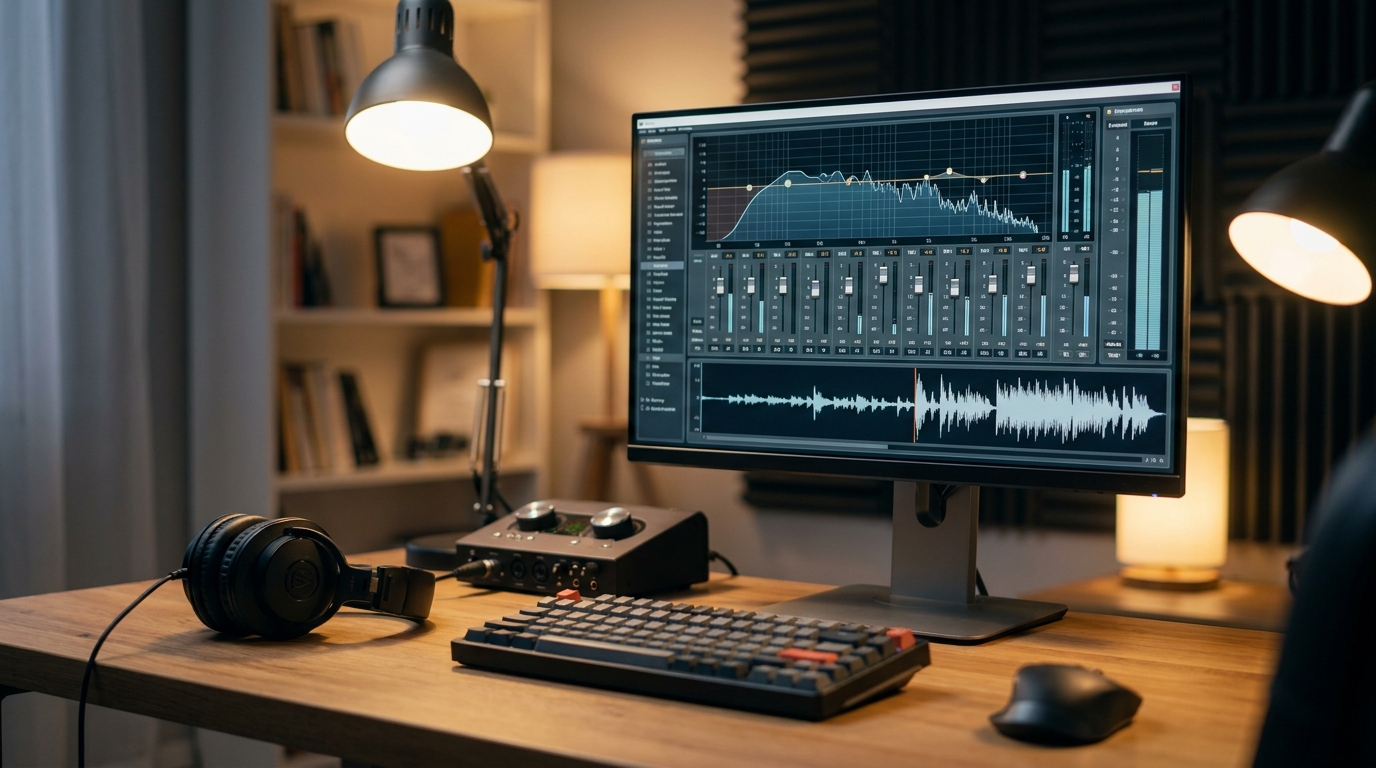
なぜなら、パソコンの音声を調整する機能を活用することで、今ある環境のままで劇的に音質を向上させることができるからです。
この音声を調整する機能のことを、一般的にpcのイコライザーと呼びます。
イコライザーとは、簡単に言うと「音の成分(周波数)を細かく調整する機能」のことなんですね。
高い音をクリアにしたり、低い音をズンズンと響かせたりと、まるでオーダーメイドの服を仕立てるように、自分好みのバランスに整えることができます。
近年では、Windowsの標準機能で手軽に設定できたり、無料で使える高性能なソフトウェアがいくつも公開されたりしています。
これらを活用すれば、音楽鑑賞、映画の視聴、そしてゲームのプレイなど、それぞれのシーンにぴったりの「最高の音」を作ることができるんですね。
「パソコンの音はこういうものだ」と諦めずに、少しの設定を見直すだけで、毎日パソコンを開くのが楽しみになるかもしれませんよ。
専用の機材を買わなくても、ソフトウェアの力だけで驚くほど音質は変えられるということを、ぜひ知っていただければと思います。
専用のソフトウェアで劇的に音が変わる理由
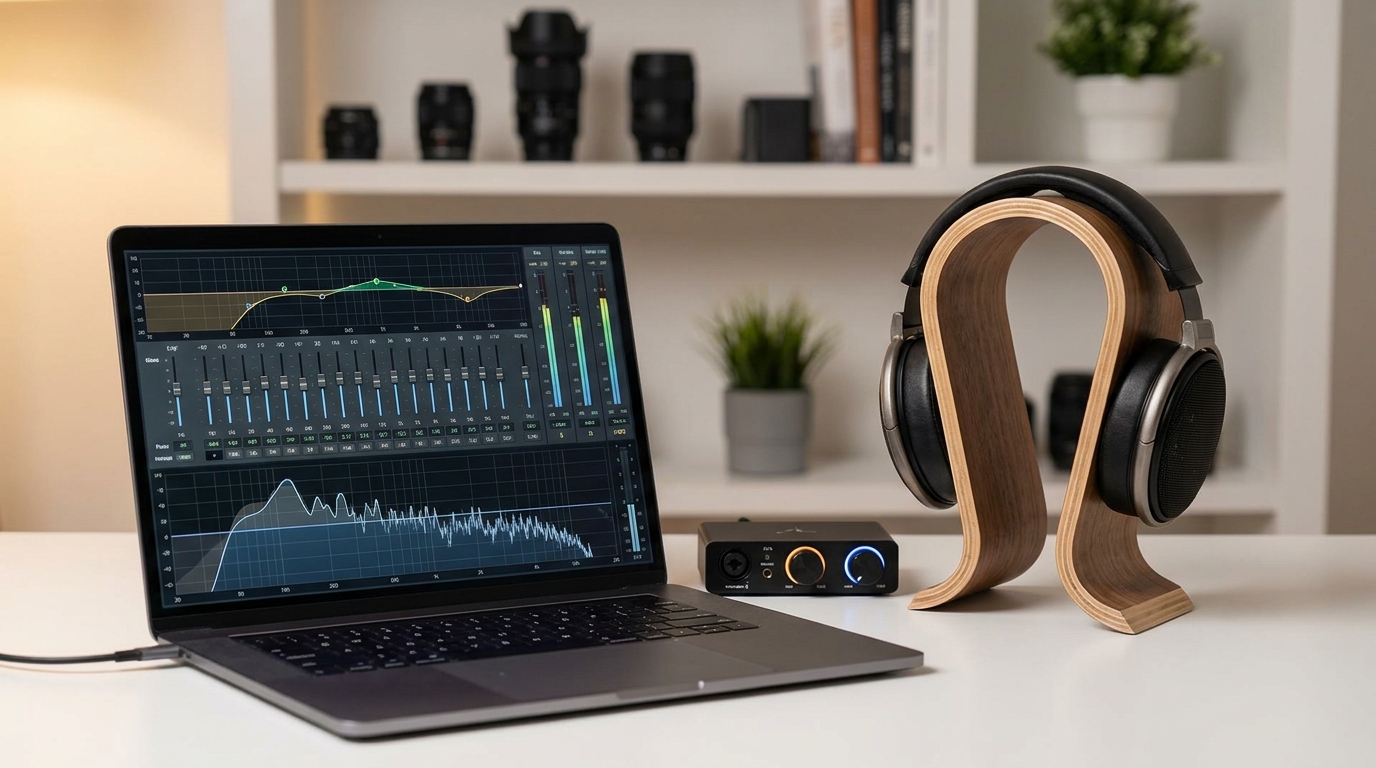
ここでは、なぜソフトウェアを追加するだけで、パソコンの音が劇的に変わるのか、その理由を分かりやすく解説していきます。
仕組みを知ることで、設定をするのがもっと楽しくなるはずですよ。
特定の周波数帯域を自由にコントロールできるから
音には「高さ」がありますよね。専門的な言葉では「周波数」と呼ばれるのですが、低くてズンズン響く音から、高くてシャリシャリした音まで、さまざまな音が混ざり合って私たちの耳に届いています。
イコライザーは、この音の高さごとにボリュームを上げたり下げたりできる魔法のスイッチのようなものなんです。
たとえば、「ベースの音をもっと強調したいな」と思ったら低い音のボリュームだけを上げることができます。
逆に、「シンバルの音が少し耳に刺さるな」と感じたら、高い音のボリュームだけをそっと下げることができるんですね。
このように、特定の音だけを狙って調整できるからこそ、自分にとって一番心地よい音のバランスを作ることができるというわけです。
イヤホンやスピーカーの弱点を補えるから
私たちが普段使っているイヤホンやパソコンのスピーカーには、それぞれ「得意な音」と「苦手な音」があるのをご存知ですか?低音がよく響くイヤホンもあれば、高音がきれいに聞こえるスピーカーもあります。
もし、お使いの機器が「中くらいの音(人の声など)が苦手」だった場合、動画を見ていてもセリフがこもって聞こえやすくなってしまうんですね。
そこでpc向けイコライザーの出番です。
機器が苦手としている音のボリュームを少しだけ持ち上げてあげることで、その弱点を優しくカバーすることができます。
高級なイヤホンに買い替えなくても、今ある機器のポテンシャルを最大限に引き出せるのが、この機能の素晴らしいところだと思いませんか?
部屋の環境や用途に合わせて最適化できるから
音は、お部屋の壁や床に反射して耳に届きます。そのため、カーテンの厚さや家具の配置によっても、音の聞こえ方は微妙に変わってくるんですね。
「なんだかお部屋で音楽を聴くと、音がぼやけて聞こえるな」と感じる場合、お部屋の環境が影響しているのかもしれません。
また、音楽を聴くときと、アクションゲームをプレイするときでは、求める音質も違いますよね。
ゲームでは敵の足音をしっかり聞き取りたいですし、映画では爆発音の迫力が欲しいはずです。
イコライザーを使えば、お部屋の反響を和らげるように調整したり、用途に合わせて全く違う設定に切り替えたりすることが簡単にできます。
その時々のシチュエーションに合わせて、柔軟に音の顔を変えられることが、劇的な変化を感じる大きな理由なんですね。
おすすめの無料ツールと設定の組み合わせ
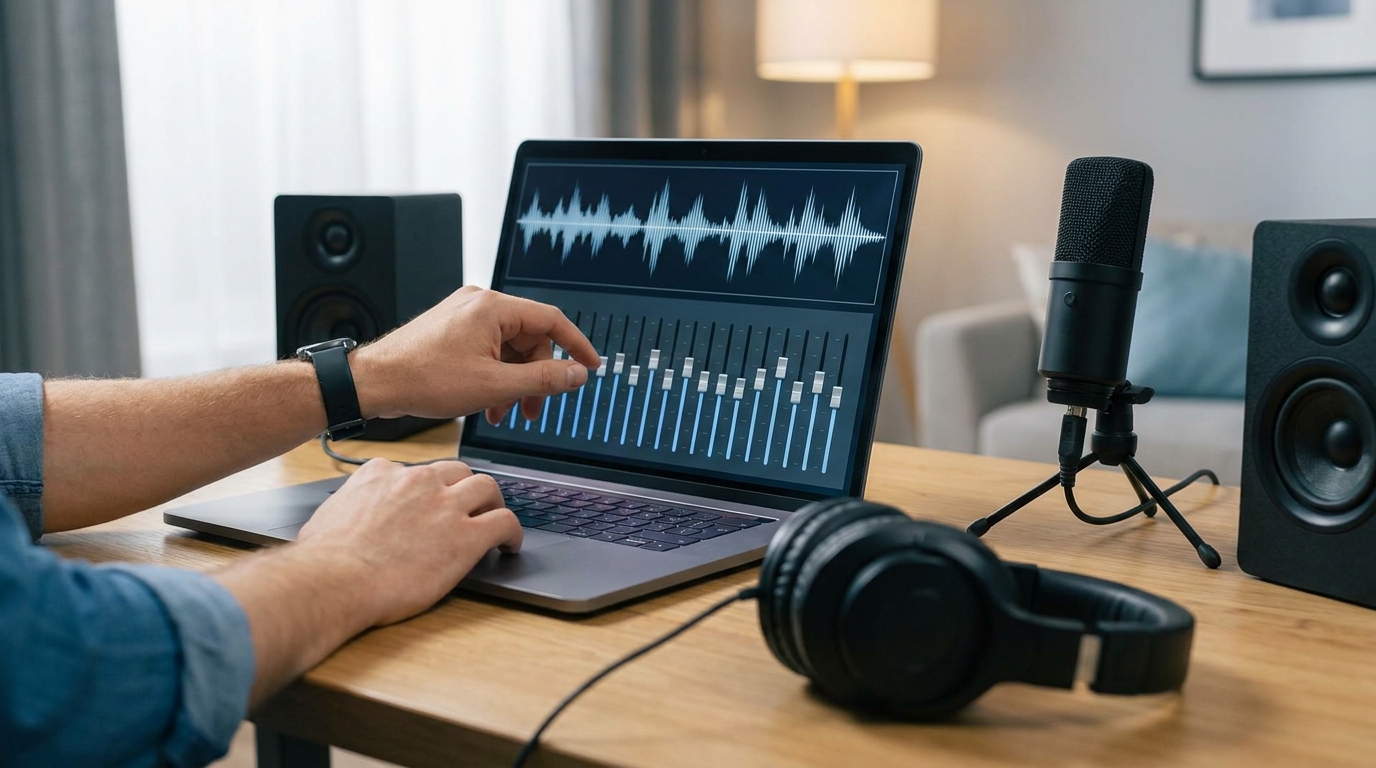
現在、インターネット上にはたくさんの無料ツールがありますが、中でも特に人気が高く、使いやすいと言われているものを3つご紹介します。
ご自身の使いやすそうなものから、ぜひ試してみてくださいね。
決定版と名高い「Equalizer APO + Peace GUI」
2025年現在、インターネット上の口コミや多くのブログ記事で「無料ツールの中で最強の組み合わせ」と高く評価されているのが、この「Equalizer APO」と「Peace Equalizer GUI」という2つのソフトを組み合わせた使い方です。名前が少し長くて難しそうに見えるかもしれませんが、多くの方が愛用している定番の方法なんですよ。
システム全体に適用できる大きなメリット
このソフトの最大の魅力は、パソコンから出るすべての音に対して、設定を適用できるという点にあります。たとえば、YouTubeをブラウザで見ている時も、音楽再生ソフトで曲を聴いている時も、ゲームをプレイしている時も、すべて同じ音質設定が自動で働くんです。
「アプリごとに設定を変えるのが面倒だな」と感じる方にとって、これはとても嬉しいポイントですよね。
ベースとなる「Equalizer APO」がパソコンのシステムの根幹に働きかけ、追加でインストールする「Peace Equalizer GUI」が、私たちが直感的に操作できる分かりやすい画面を提供してくれます。
この2つがタッグを組むことで、無料とは思えないほど本格的で細やかな調整ができるようになると言われています。
導入時の注意点と設定のコツ
とても便利なソフトですが、導入するときに少しだけ注意していただきたいことがあります。インストールを進める途中で、どのスピーカーやイヤホンに設定を適用するかを選ぶ「デバイス選択」の画面が出てくるんですね。
ここで、普段お使いの機器にしっかりとチェックを入れるようにしてください。
また、インストールや設定を変更した後は、パソコンの再起動が必要になることも覚えておいていただけるとスムーズです。
再起動後に設定を保存することで、次回からも自動的に好みの音が適用されるようになりますよ。
初心者さんにも優しい「FxSound」
「細かい設定を自分でするのは少し自信がないかも…」という方にぴったりなのが、「FxSound」というソフトウェアです。実はこのソフト、以前は有料で販売されていたのですが、なんと現在は無料で公開されているんです。
有料レベルの高機能が無料で使えるなんて、とてもお得な気分になりますよね。
豊富なプリセットですぐに楽しめる
FxSoundの一番嬉しいところは、最初から「プロが作った設定(プリセット)」が24種類も用意されていることです。難しい周波数の数字を見なくても、画面に並んでいる「Music」や「Gaming」「Movies」といったボタンをポチッと押すだけで、その用途に最適な音に切り替わってくれるんですよ。
これなら、初めて挑戦する方でも迷うことなく、すぐに音の良さを実感できそうですよね。
さらに、低音だけをグッと持ち上げる「低音ブースター」や、音に広がりを持たせる「サラウンド」など、5種類のエフェクトもボタン一つで調整できます。
「まずは簡単に音を良くしてみたい」という方に、そっと寄り添ってくれる優しいツールだと言えそうです。
ゲームや音楽など用途別の使い分け
ブログやSNSなどでも、このFxSoundを使って「ゲームをするときの足音がすごく聞き取りやすくなった!」「音楽のベースラインが心地よい!」といった声が多く共有されています。たとえば、FPSなどのシューティングゲームをプレイする時は、低音と高音を強調する「Gaming」のプリセットを選ぶことで、敵の足音や銃声がより鮮明に聞こえるようになるとされています。
一方で、長時間のオンライン会議やYouTubeのトーク動画を見る時は、人の声の帯域をクリアにする「Voice」のプリセットを選ぶと、耳が疲れにくくておすすめですよ。
その日の気分や目的に合わせて、洋服を着替えるように音を着替えてみるのも楽しいかもしれませんね。
標準機能で手軽に試せる「Windows 11サウンド設定」
「よくわからないソフトをダウンロードするのは、セキュリティ面で少し不安があるな」と感じる方もいらっしゃると思います。そんな時は、パソコンに最初から入っている標準機能を使ってみるのがおすすめです。
特にWindows 11をお使いの場合は、特別なソフトを入れなくても、設定画面から直接音質の調整ができるようになっていることが多いんですよ。
アプリを追加せずに調整する方法
Windows 11では、画面右下のスピーカーのアイコンを右クリックして「サウンド設定」を開き、お使いのスピーカーのプロパティを見ることで、簡単な音質の調整ができる場合があります。最近では、この標準機能を使った手軽な設定方法を解説するブログ記事が急増していると言われています。
あるプラットフォームでは、関連する記事が2,000件以上も投稿されているそうです。
それだけ多くの方が「標準機能だけでも十分に音の変化を楽しめる」と感じている証拠かもしれませんね。
大掛かりな設定はできませんが、「全体的に少しだけ音をクリアにしたい」といったちょっとした希望なら、この標準機能でも十分に叶えることができます。
まずはここから試してみて、もっと細かく設定したくなったら別のソフトを検討する、というステップを踏むのも安心な方法ですよ。
標準アプリ「Realtek Audio Control」を活用する手も
お使いのパソコンに「Realtek(リアルテック)」というサウンドチップが搭載されている場合、「Realtek Audio Control」という標準アプリが入っていることがあります。もし入っていなくても、Microsoft Storeから無料でダウンロードできることが多いので安心してくださいね。
このアプリを開くと、いくつかのスライダーが並んだ画面が出てきます。
ここで「ポップ」や「ライブ」「クラブ」といった用意された設定を選ぶだけで、簡単に音の雰囲気を変えることができるんです。
カスタマイズの自由度は専用ソフトに少し譲りますが、公式のアプリという安心感は何物にも代えがたい魅力ですよね。
パソコンを買ったままの状態でずっと使っている方は、ぜひ一度スタートメニューの中にこのアプリが隠れていないか探してみてください。
周波数ごとの役割を知って自分好みの音を見つけるコツ
どのツールを使うか決まったら、いよいよ音の調整にチャレンジしてみましょう。画面にはたくさんの数字が並んでいて、最初は戸惑ってしまうかもしれません。
でも、それぞれの「数字の帯域(周波数)」がどんな役割を持っているのかを知っておけば、パズルを解くように楽しく設定ができるんですよ。
ここでは、設定をする上で特に重要になるポイントを分かりやすくお伝えしますね。
迫力を生み出す低音域(60-250Hz)
音楽のベースやドラムのキック音、映画の爆発音など、体にズンと響くような迫力を担当しているのが「低音域」です。数字で言うと、だいたい60Hz(ヘルツ)から250Hzあたりのメモリがこれに該当します。
「もう少し音楽にノリの良さが欲しいな」と感じた時は、この辺りのスライダーを少しだけ上(プラス方向)に動かしてみてください。
音がぐっと力強くなって、リッチな響きに変わるはずです。
ただし、上げすぎると音がこもってしまい、全体がぼやけた印象になってしまうので、少しずつ調整していくのがコツですよ。
お塩を少しずつ足して味見をするお料理のような感覚ですね。
声や足音をクリアにする中高音域(4kHz以上)
一方で、ボーカルの息遣いや、ギターの弦を弾く繊細な音、そしてゲーム中の敵の足音などは「中高音域」と呼ばれる部分に多く含まれています。数字では、4kHz(キロヘルツ)以上の部分を目安にしてください。
「動画のセリフが聞き取りづらいな」と思った時は、この辺りの数値を少し持ち上げてあげると、声の輪郭がくっきりと浮かび上がってきます。
全体的にスッキリとした、明瞭な音質を目指したい時にも、この高音域の調整が鍵を握っています。
でも、こちらも注意が必要です。
高音を強調しすぎると、シャリシャリとした耳に刺さるような痛い音になってしまうことがあります。
耳が疲れない程度に、優しく整えてあげるようにしてくださいね。
小音量で楽しむ時の調整ポイント
夜遅くにパソコンを使う時など、あまり大きな音が出せない場面もありますよね。人間の耳は不思議なもので、音量が小さくなると、なぜか低音と高音が聞こえにくくなるという特徴があるそうです。
そのため、小さな音で楽しむ時は、真ん中あたりの音(中域)を少しだけブースト(強調)してあげると、とても自然で聞き取りやすい音になると言われています。
また、音質を向上させるソフトを入れると、全体の音量レベルが少し上がることがあります。
設定を変えた瞬間に「ドカン!」と大きな音が鳴ってびっくりしないように、ソフトをいじる時は、必ずパソコンの音量を小さめに絞ってから始めるようにしてくださいね。
大切な耳を守るための、ちょっとしたお約束です。
音質向上のためのソフトウェア活用ガイド
ここまで、パソコンの音質を良くするためのさまざまな方法を見てきましたが、いかがでしたでしょうか。少し情報がたくさんあったので、最後に大切なポイントを一緒に振り返ってみましょう。
- pcで使えるイコライザー機能を使えば、機材を買い替えなくても無料で音質を変えられます
- 音の高さ(周波数)を調整することで、自分好みの聞きやすい音を作ることができます
- 本格的に細かく設定したいなら「Equalizer APO + Peace GUI」がおすすめとされています
- 初心者さんで、手軽にプロの音質を楽しみたいなら「FxSound」が便利です
- まずは安全に試してみたいなら、Windows 11の標準設定や「Realtek Audio Control」を使ってみましょう
- 低音(60-250Hz)で迫力を、高音(4kHz以上)で音のクリアさを調整するのがコツです
- 耳を痛めないように、設定する時は必ず音量を控えめにしてから行いましょう
パソコンから出る音は、ほんの少しの手間をかけるだけで、驚くほど表情を変えてくれます。
今まで「こんなものだろう」と思って聞いていた音楽の中に、新しい楽器の音色を見つけることができるかもしれません。
動画のセリフがスッと耳に入ってくることで、物語に今まで以上に没頭できるようになるかもしれません。
音の環境が整うということは、日々のパソコンライフの質がグッと上がるということなんですね。
今すぐ気になるツールを試して、新しい音に出会ってみませんか
記事を読んでみて、「これなら自分にもできそうかも」と思っていただけたらとても嬉しいです。難しい理屈は一旦横に置いておいて、まずは気になったツールを一つ選んで、音の変化を体感してみませんか。
最初から完璧な設定を見つけようと焦る必要はありません。
「今日は少し低音を強めにしてみようかな」「明日はボーカルがきれいに聞こえる設定にしてみよう」と、その日の気分で色々と触ってみるのが一番の近道です。
失敗したら、また設定を元に戻せばいいだけですから、安心ですよね。
パソコンから流れる音が心地よくなると、作業の集中力も上がりそうですし、リラックスタイムもより充実したものになります。
あなたの毎日に、素敵な音の彩りが加わることを心から願っています。
ぜひ、あなただけの「最高の音」を見つける小さな旅に出かけてみてくださいね。
きっと、素晴らしい発見が待っていますよ。