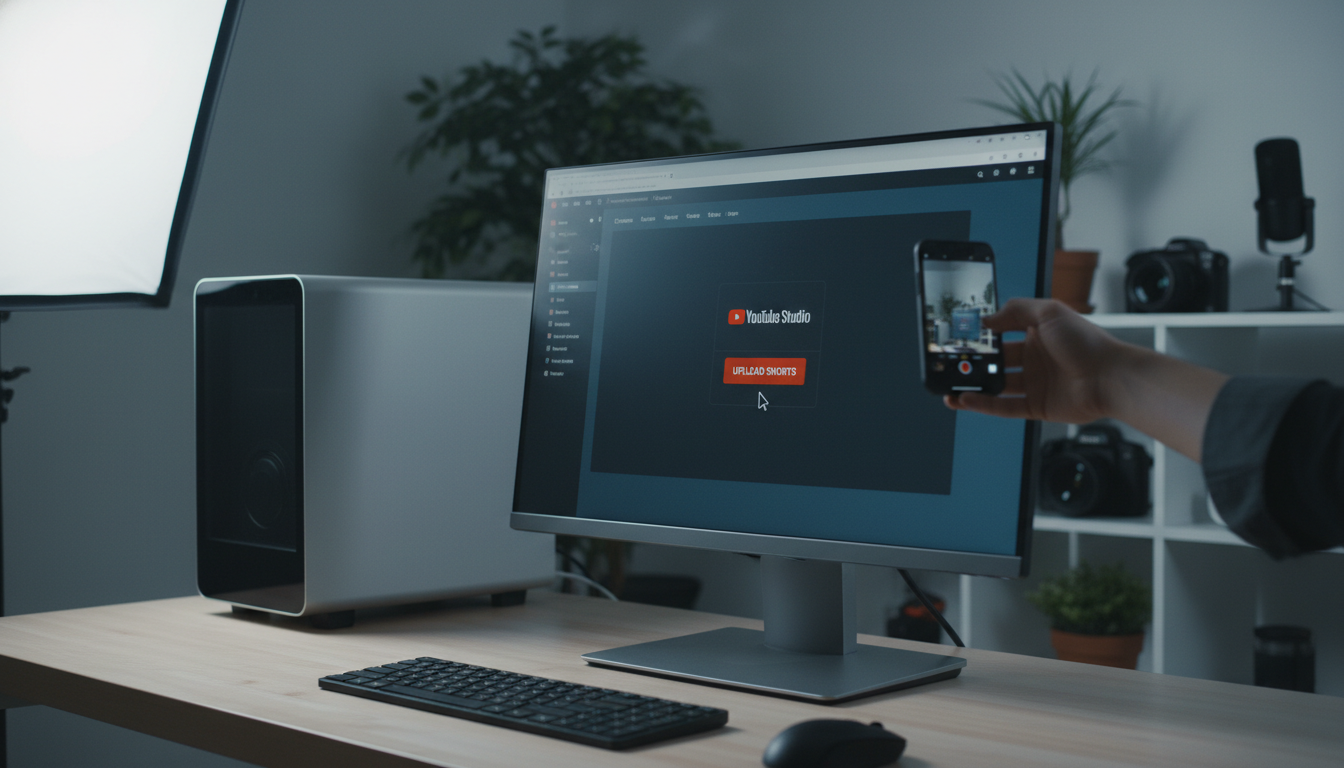
「スマホからじゃないとダメなのかな…」「パソコンからそのまま投稿できたら楽なのに」なんて、悩んでしまいますよね。
せっかくパソコンで綺麗に編集したのに、わざわざスマホに動画を移すのは、少し手間に感じてしまうかもしれません。
実は、パソコンからでもとっても簡単にショート動画を投稿できるんですよ。
この記事では、パソコンを使ったYouTubeショートの投稿手順を、一つひとつ丁寧にお伝えしていきます。
これを読めば、スマホに動画を転送する面倒な作業から解放されて、サクサクと効率よく動画投稿ができるようになりますよ。
一緒に、スムーズな投稿マスターを目指しましょうね。
パソコンからYouTubeのショート動画を投稿する手順はとってもシンプルです
いざ投稿しようとしたときに、「どうやればショート動画として認識されるんだろう?」と迷ってしまうこと、ありますよね。
結論からお伝えしますと、パソコンからYouTubeショートを投稿する方法は、通常の動画をアップロードする手順とほとんど同じなんですよ。
特別なソフトや難しい設定は一切必要ありません。
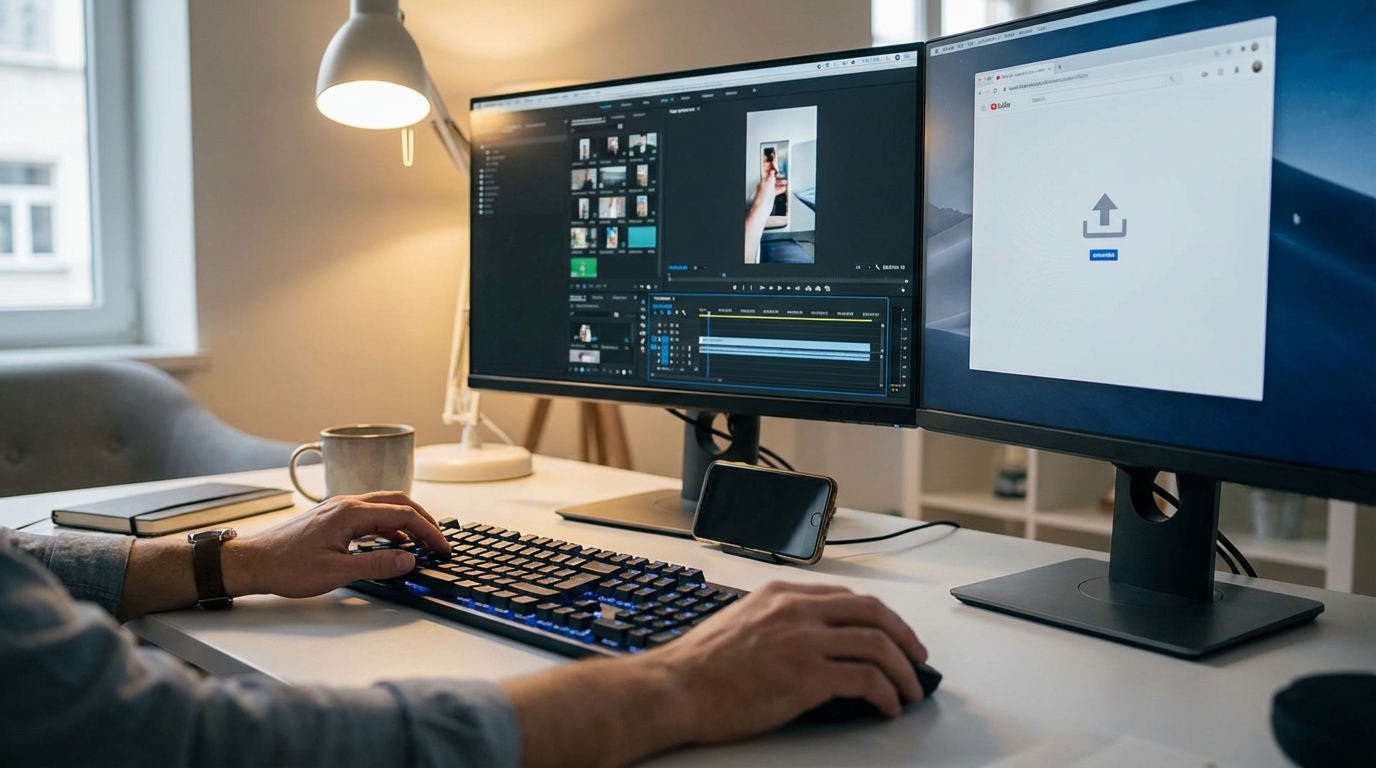
ブラウザから「YouTube Studio」という公式の管理画面にアクセスして、作成した動画をドラッグ&ドロップするだけで準備は完了します。
そして、ここが一番大切なポイントなのですが、動画のタイトルや説明文の中に「#Shorts」というハッシュタグを一つそっと添えるだけなんです。
たったこれだけで、YouTube側が「あ、これはショート動画なんだな」と自動的に認識してくれるんですね。
「えっ、本当にそれだけでいいの?」と拍子抜けしてしまった方もいらっしゃるかもしれませんね。
でも、本当にこれだけなんです。
スマホアプリを使わなくても、パソコンの大きな画面で最終チェックをしながら、そのままスムーズに公開まで進めることができます。
これなら、私たちも迷わずに安心して投稿できそうですよね。
次の章からは、なぜこの方法でうまくいくのか、そして失敗しないための細かい条件や手順について、もっと詳しく一緒に見ていきましょう。
パソコンからのYouTubeショートの投稿方法とその背景
でも、「どうして普通の動画と同じ手順でショート動画になるの?」「何か裏側に特別な仕組みがあるのかな?」と気になりますよね。
ここでは、その理由や、投稿する前に絶対に押さえておきたい大切なルールについて、優しく解説していきますね。
なぜPCからショート動画を投稿する人が増えているの?
最近、スマホではなく、あえてパソコンを使ってショート動画を作成し、そのまま投稿するクリエイターさんが増えているんです。その理由は、動画のクオリティにこだわる方が多くなってきたからなんですね。
スマホのアプリでも簡単に動画は作れますが、テロップを細かく入れたり、音のバランスを丁寧に調整したりするには、やはりパソコンの動画編集ソフトが圧倒的に便利です。
画面が大きいので作業がしやすいですし、細かいエフェクトも自由自在ですよね。
そして、せっかくパソコンでこだわって作った動画を、わざわざスマホに転送するのは時間がかかってしまいますし、画質が落ちてしまう心配もあります。
だからこそ、編集が終わったらそのままパソコンからYouTube Studioを開いてアップロードするという流れが、とても効率的で人気を集めているんですよ。
あなたもきっと、もっと素敵な動画を作りたいという思いから、パソコンでの作業を選ばれたのかもしれませんね。
投稿前に確認したい!PCで作成するショート動画の必須条件
パソコンからアップロードした動画が、確実に「ショート動画」として認識されるためには、YouTubeが定めているいくつかのルールを守る必要があります。「せっかく投稿したのに、普通の横長動画として公開されちゃった…」なんて悲しいことにならないように、一緒にしっかりと確認していきましょう。
動画の長さは60秒以内に収めましょう
ショート動画の最大の特徴は、その短さにあります。基本的には、動画の長さは60秒以内に収めることが絶対条件とされています。
もし60秒を1秒でも超えてしまうと、通常の動画として扱われてしまうので注意が必要なんですね。
ただ、最近のアップデートで一部のクリエイターさん向けに「最大3分まで」のショート動画が許可されるケースも出てきています。
でも、まずは安全に、そして確実にショート動画の専用枠(ショートフィード)に載せるためには、60秒以内を目標に編集することをおすすめします。
テンポよく、視聴者さんの心をギュッと掴むような短い動画を作ってみてくださいね。
画面のサイズは縦長か正方形がルールなんですね
もう一つ、とても大切なのが動画の「形」です。普段私たちがテレビやパソコンで見ているYouTubeの動画は、横長(アスペクト比16:9)ですよね。
でも、ショート動画はスマホを縦に持ったまま見ることを前提に作られています。
そのため、動画のサイズは縦長(アスペクト比9:16)、または正方形(アスペクト比1:1)で作成する必要があるんです。
パソコンの編集ソフトを使うときは、最初にこの「プロジェクトのサイズ設定」を間違えないように気をつけてくださいね。
解像度で言うと、「1080 × 1920ピクセル」に設定しておけば間違いありません。
ここをしっかり設定しておけば、あとは安心して作業を進められますよ。
PCを使ったYouTubeショートの具体的な投稿手順
条件がクリアできたら、いよいよ実際の投稿作業に入りましょう。パソコンの画面を見ながら、一つひとつのステップを一緒に進めていくような気持ちで読んでみてくださいね。
手順1:YouTube Studioへログインしましょう
まずは、普段お使いのウェブブラウザ(Google ChromeやSafariなど)を開いて、「YouTube」にアクセスします。画面の右上にあるご自身のプロフィールアイコンをクリックすると、メニューの中に「YouTube Studio」という項目がありますので、そこを選んでください。
もしログイン画面が出た場合は、動画を投稿したいGoogleアカウントでログインしてくださいね。
このYouTube Studioは、動画の管理や分析ができる、クリエイターさんにとっての大切な秘密基地のような場所なんですよ。
手順2:動画ファイルをアップロードします
YouTube Studioの画面が開いたら、右上の方に注目してみてください。「作成」というボタンや、上向きの矢印のアイコンが見つかると思います。
そこをクリックして、「動画をアップロード」を選びます。
すると、画面の真ん中にファイルを指定するウインドウが現れます。
ここで、あらかじめパソコンのデスクトップなどに保存しておいたショート動画のファイルを、マウスでギュッと掴んで、そのままウインドウの中にポイッと「ドラッグ&ドロップ」してみてください。
もちろん、「ファイルを選択」ボタンを押して、フォルダの中から動画を探して選んでも大丈夫です。
アップロードのバーがスルスルと進んでいくのを見ると、なんだかワクワクしてきますよね。
手順3:魔法の言葉「#Shorts」を追加します
動画のアップロードが始まると、タイトルや説明文を入力する画面に切り替わります。ここが、パソコンからの投稿で一番の重要ポイントです。
タイトル、もしくは説明文のどこかに、半角で「#Shorts」と入力してください。
このハッシュタグが、YouTubeのシステムに対する「これはショート動画ですよ」という合図になるんですね。
大文字でも小文字でも(#shortsでも)大丈夫ですが、スペルを間違えないように気をつけてくださいね。
タイトルに入れると視聴者さんにも分かりやすいですし、説明文の端っこにそっと入れておいても、システムはちゃんと見つけてくれますよ。
これって、ちょっとした魔法の呪文みたいで面白いと思いませんか。
手順4:視聴者向けの設定と公開作業を進めます
タグの入力が終わったら、画面の指示に従って「次へ」を進めていきます。途中で「この動画は子供向けですか?」という質問が出てきます。
これは法律に関わる大切な設定なので、ご自身の動画の内容に合わせて正しく選んでくださいね。
多くの場合、一般的なエンターテインメントやノウハウ系の動画であれば「いいえ、子供向けではありません」を選ぶことになります。
そのまま進んでいくと、最後に「公開設定」の画面になります。
すぐにみんなに見てもらいたい場合は「公開」を選びます。
もし、「明日の夜20時に公開したいな」という場合は、「スケジュールを設定」を選んで日時を指定することもできるんですよ。
パソコンの画面だとカレンダーが見やすくて、予約投稿も直感的にできるのが嬉しいポイントですよね。
設定が終わったら、右下の「公開(またはスケジュールを設定)」ボタンをポチッと押せば、すべて完了です。
お疲れ様でした。これであなたの素敵なショート動画が世界中に発信されましたよ。
PCからのYouTubeショート投稿で知っておきたい3つの具体例
でも、実際に投稿を続けていくと、「こんな時はどうすればいいんだろう?」と疑問に思う場面が出てくるかもしれません。
そこで、多くの人が直面しやすいシチュエーションを3つの具体例としてまとめてみました。
あらかじめ知っておくと、いざという時に慌てずに対処できるので、一緒に見ていきましょう。
具体例1:スマホで撮影した動画をPCで編集して投稿するケース
「撮影は手軽なスマホのカメラを使いたいけれど、編集は画面の大きなパソコンでじっくりやりたい」そんな風に考えている方も多いのではないでしょうか。
実はこのスタイル、とってもおすすめなんですよ。
たとえば、外出先で綺麗な景色や面白い出来事をスマホで縦向きにサッと撮影します。
家に帰ってきたら、その動画データをパソコンに移します。
iPhoneとMacをお使いなら「AirDrop」を使えば一瞬ですし、Windowsのパソコンなら「Googleドライブ」などのクラウドサービスを経由するとスムーズですね。
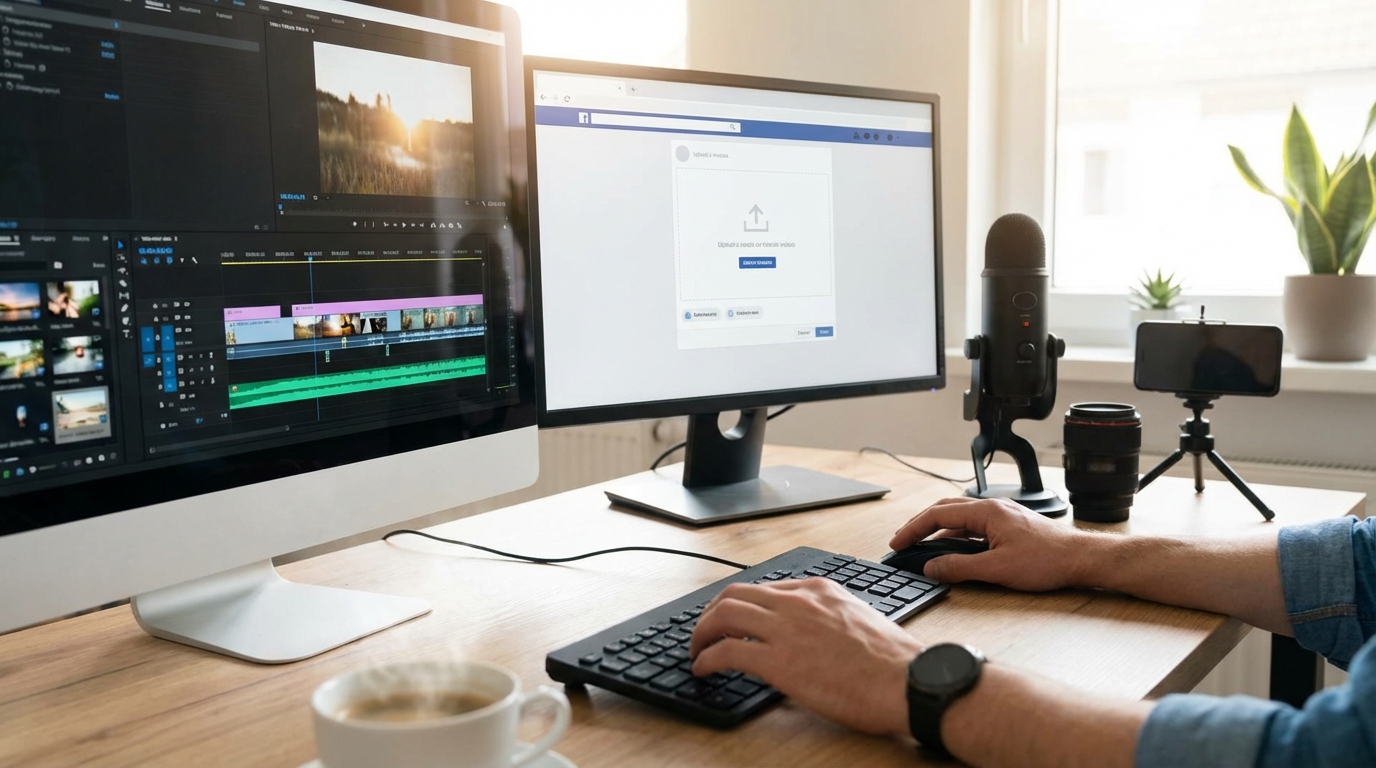
パソコンに動画が移ったら、お気に入りの動画編集ソフトを開いて、不要な部分をカットしたり、見やすいテロップを入れたり、BGMを追加したりと、こだわりの編集を楽しみましょう。
そして完成した動画は、先ほどご紹介した手順で、そのままパソコンからYouTube Studioを開いてアップロードするだけです。
スマホの機動力と、パソコンの編集力の「いいとこ取り」ができるこの方法は、多くの人気クリエイターさんも実践している王道のスタイルなんですよ。
あなたもぜひ、この快適なワークフローを試してみてくださいね。
具体例2:自動の著作権チェックを活用してトラブルを防ぐケース
YouTubeに動画を投稿する際、誰もが少しドキドキしてしまうのが「著作権」の問題ですよね。特にショート動画は、流行りの音楽をBGMとして使うことが多いので、「この曲、使っても大丈夫かな?」と不安になることもあるかもしれません。
実は、パソコンから投稿することの大きなメリットの一つが、この著作権チェックの機能なんです。
パソコンのYouTube Studioから動画をアップロードすると、公開する前の段階で、YouTubeのシステムが自動的に「著作権で保護されているコンテンツが含まれていないか」をチェックしてくれます。
アップロード画面の「チェック」というステップで、数分待つだけで結果が出るんですね。
もし、使ってはいけない音楽が含まれていた場合は、公開前に警告を出してくれるので、「知らずにルール違反をしてしまった…」というトラブルを未然に防ぐことができます。
スマホのアプリからだと、この事前チェックが簡易的だったり、後から警告が来て慌ててしまったりすることがあるんです。
だからこそ、パソコンでしっかりチェックを受けてから安心して公開ボタンを押せるのは、私たちにとってすごく心強い味方ですよね。
もしチェックで引っかかってしまったら、その動画は一度削除して、編集ソフトで著作権フリーの音楽に差し替えてから、もう一度アップロードし直せば大丈夫ですよ。
具体例3:サムネイル設定の仕様とスマホアプリとの賢い使い分け
ショート動画の「顔」とも言えるサムネイル(表紙の画像)。普通の横長動画なら、パソコンから好きな画像を自由に設定できますよね。
でも、ショート動画に関しては、少しだけ特殊なルールがあるんです。
実は2026年現在、パソコンからショート動画を投稿する場合、好きなサムネイル画像を自由にアップロードして設定することができない仕様になっています。
パソコンからだと、動画の中のランダムな場面が自動的にサムネイルとして選ばれてしまうんですね。
「せっかく可愛い文字を入れたサムネイルを作ったのに、設定できないの?」とがっかりしてしまうかもしれません。
これって、ちょっともどかしいですよね。
でも、安心してください。解決策はちゃんとあります。
もし、どうしても動画内の特定のシーンをサムネイルにしたい場合は、スマホのYouTubeアプリを補助的に使うのがコツです。
パソコンからは一旦「非公開」の状態で動画をアップロードしておきます。
その後、スマホのYouTubeアプリを開いて、その動画の編集画面に入ると、鉛筆のマークから「動画内の好きなフレーム(場面)」をサムネイルとして選び直すことができるんです。
パソコンとスマホを上手に連携させることで、思い通りの仕上がりに近づけることができますよ。
少し手間はかかりますが、作品への愛情があればきっと乗り越えられるステップだと思います。
パソコンを使ったYouTubeショートの投稿方法のおさらい
ここまで、パソコンからYouTubeショートを投稿する方法や、その背景にあるルール、そして知っておくと便利な具体例について、一緒にお話ししてきました。情報がたくさんあって少し混乱してしまったかもしれないので、最後にもう一度、大切なポイントを整理しておきましょうね。
- 動画の条件を守る:長さは60秒以内、形は縦長(9:16)か正方形(1:1)で作成する。
- YouTube Studioを使う:パソコンのブラウザからログインし、動画をドラッグ&ドロップでアップロードする。
- 魔法のタグを忘れない:タイトルか説明文に必ず「#Shorts」と入力する。
- 著作権チェックを活用する:パソコン版ならではの自動チェック機能で、公開前に安全を確認する。
- サムネイルの工夫:パソコンからは自由に設定できないため、必要に応じてスマホアプリと連携させる。
こうして並べてみると、意外とシンプルで分かりやすいですよね。
パソコンでの編集作業に慣れている方なら、スマホに転送する手間が省ける分、これまで以上に快適に動画投稿を楽しめるはずです。
最初は少し緊張するかもしれませんが、一度やってみれば「なんだ、こんなに簡単だったんだ」と実感していただけると思いますよ。
さあ、あなたもPCから快適にショート動画を投稿してみませんか
動画を作るのって、本当にエネルギーがいりますよね。企画を考えて、撮影して、パソコンの前に座ってコツコツと編集して…。
そんなあなたの努力が詰まった大切な動画だからこそ、最後の「投稿」というステップは、一番スムーズで安心できる方法を選んでほしいなと思います。
「パソコンからショート動画なんて難しそう」という最初の不安は、ここまで読んでくださったあなたなら、もうすっかり消えているのではないでしょうか。
必要なのは、ほんの少しのルールと「#Shorts」という小さなタグだけ。
それだけで、あなたの作った素敵な動画が、世界中のたくさんの人のスマホに届くかもしれないんです。
そう考えると、なんだか胸がワクワクしてきませんか。
もし今、パソコンの中に完成したショート動画が眠っているなら、ぜひ今日、この記事を見ながらYouTube Studioを開いてみてください。
失敗を恐れることはありません。非公開でテストしてみることもできますからね。
あなたの動画が、どこかの誰かを笑顔にしたり、役に立ったりする日を、私も心から応援しています。
一緒に、あなたらしい動画クリエイターとしての第一歩を踏み出してみましょうね。