YouTubeを見ていると、次々と流れてくるショート動画をつい見入ってしまいますよね。
「自分でも作ってみたいけれど、スマホの小さな画面で編集するのは大変そう…」と感じている方も多いかもしれません。
youtube ショート動画 作り方 pcと検索して調べてみても、色々な情報があってどれから始めればいいのか迷ってしまいますよね。
実は、PCを使えばもっと快適に、そしてクオリティの高いショート動画を作ることができるんですね。
この記事では、PCを使ったYouTubeショート動画の基本的な作成手順から、おすすめの編集ソフト、そしてアップロードの方法までを優しく解説していきます。
最後までお読みいただければ、きっとあなたも「これなら私にもできそう!」と自信を持って動画制作をスタートできるはずです。
一緒に、魅力的なショート動画作りの第一歩を踏み出してみませんか?
PCを使えばYouTubeショート動画は誰でも簡単に作成・投稿できます
ショート動画と聞くと、スマホのアプリでパパッと作るイメージが強いかもしれませんね。
でも実は、PCの動画編集ソフトとYouTube Studioを使うことで、誰でも簡単に本格的なショート動画を作成して投稿できるんですね。
PCならではの広い画面とマウス操作があれば、細かいカット編集やテロップ入れもスムーズに行えます。
さらに最近は、編集ソフトのAI機能がとっても進化しているので、専門的な知識がなくても、まるでプロのような仕上がりを目指すことができるとされています。
「PCでの編集は難しそう」というイメージは、もしかしたら少し前のものかもしれませんね。
PCでのショート動画作成がおすすめな理由とは?
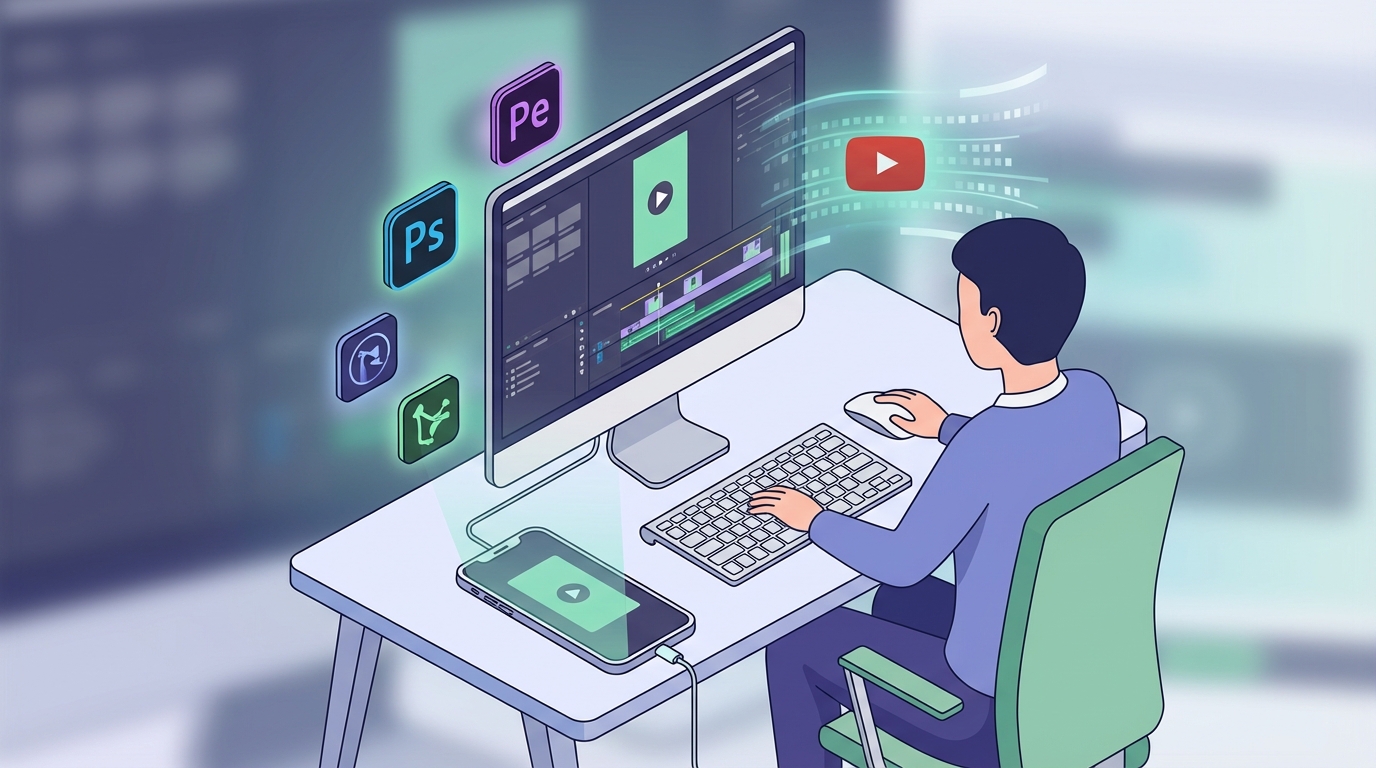
縦型への変換や細かな編集がスムーズに行えるからです
YouTubeショート動画の大きな特徴は、縦型(アスペクト比9:16)で最大3分以内という点ですよね。
スマホで撮影した縦型動画をそのまま使うのも良いですが、ゲームの実況動画や、普段の横型で撮影した動画をショート用にアレンジしたい時もありますよね。
そんな時、PCの編集ソフトを使えば、横型の動画を縦型に変換する作業がとても楽に行えるんですね。
画面のサイズ調整はもちろん、上下にできてしまう余白をうまくぼかしたり、背景を付け足したりといった加工も、PCなら直感的に操作できます。
文字の配置やエフェクトの追加など、視聴者の目を引くための細かな工夫ができるのも、PC編集ならではの魅力と言えそうですよね。
AI機能の進化で動画編集のハードルが下がっているからです
2026年現在、PC用の動画編集ソフトは驚くほど進化していると言われています。
特に注目したいのが、AIを活用した便利な機能の数々なんですね。
例えば、横型の動画から主要な被写体を自動で認識して、縦型の枠内に収まるように追従してくれる「オートリフレーム」という機能があります。
これを使えば、自分で少しずつ位置を調整する手間が省けるので、本当に助かりますよね。
また、長い動画の中からショート動画に向いている面白いシーンをAIが自動で切り出してくれる「スマートショートクリップ」のような機能も登場しているそうです。
こういった最新の機能を活用すれば、私たちのような初心者でも、あっという間に魅力的な動画を作れるかもしれませんね。
YouTube Studioを使ったアップロードがわかりやすいからです
動画が完成した後のアップロード作業も、PCからだととってもスムーズなんですね。
PCのブラウザからYouTube Studioにアクセスすれば、大きな画面で設定項目をひとつひとつ確認しながら進めることができます。
タイトルや説明文の入力はもちろん、視聴者の設定や著作権のチェックなど、大切な項目を見落とす心配も少なくなりますよね。
また、PCから投稿した後に、スマホのYouTubeアプリを使ってさらにリミックス機能を楽しむといった使い分けもできるそうです。
PCとスマホの良いところを組み合わせることで、より効果的に動画を届けることができそうですよね。
PCを使ったショート動画作成の具体的なステップ
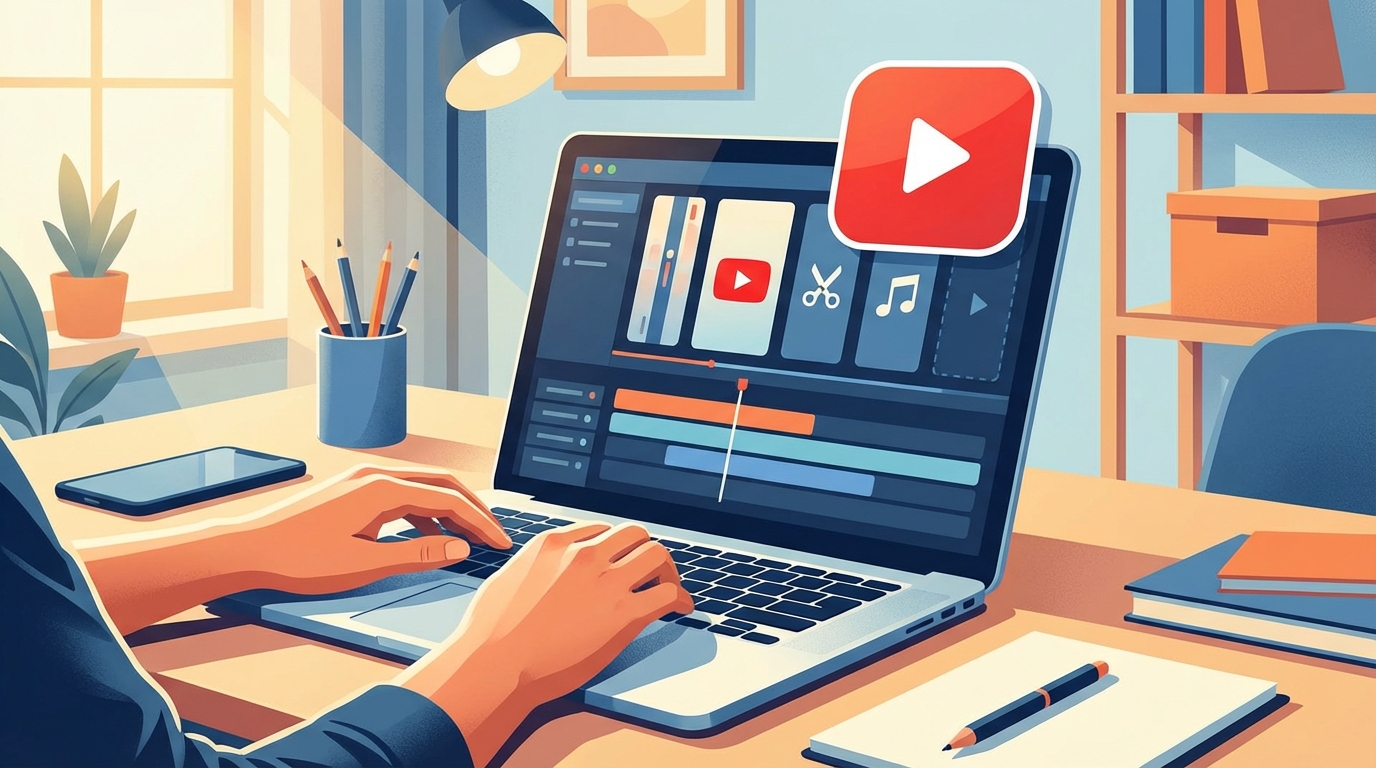
ステップ1:編集ソフトで縦型のプロジェクトを設定する
まずは、動画編集ソフトを立ち上げて、ショート動画用の「プロジェクト」を作成していきます。
ここで一番大切なのが、画面の縦横比(アスペクト比)を「9:16」に設定することなんですね。
YouTube公式のサポート情報でも、ショート動画は縦型または正方形であることが必須とされています。
解像度としては、「1080×1920」に設定するのが現在のおすすめと言われています。
最初からこの縦型のサイズでプロジェクトを作っておくことで、後から「画面の端が切れてしまった…」といった失敗を防ぐことができるんですね。
FilmoraやPowerDirector、Clipchamp、そしてPC版のCapCutなど、多くの人気ソフトでは、新規作成の画面で簡単に「9:16」を選べるようになっていますので、安心してくださいね。
ステップ2:動画素材をインポートして編集・加工する
プロジェクトの準備ができたら、いよいよ動画の素材を読み込んで(インポートして)編集スタートです。
タイムラインと呼ばれる作業スペースに動画を並べて、不要な部分をカットしたり、長さを調整したりしていきます。
ショート動画は最大3分以内という制限がありますが、視聴者さんに最後まで見てもらうためには、テンポの良さがとっても大切になってきますよね。
ここで、いくつか編集のコツをご紹介しますね。
- 横型動画のサイズ調整:ゲーム録画などの横型素材を使う場合は、上下に黒い余白ができないように、プロジェクトのサイズに合わせて動画を拡大したり、背景にぼかし効果を入れたりすると自然な仕上がりになります。
- 字幕(テロップ)の追加:音を出さずに動画を見ている方も多いので、重要なセリフには字幕をつけると親切ですよね。視認性がグッと高まります。
- AI機能の活用:Filmoraなどのソフトに搭載されているAI機能を使えば、面倒な切り抜きやテロップ起こしも自動でやってくれるかもしれません。
DaVinci ResolveやAviUtlといった少し本格的なソフトを使っている方も、基本の考え方は同じなんですね。
視聴者さんがスマホで見た時にどう映るかを想像しながら、文字の大きさや配置を工夫していくと、きっと素敵な動画に仕上がるはずです。
ステップ3:自分に合ったおすすめのPC用動画編集ソフトを見つける
PCでショート動画を作るには、どんなソフトを使えばいいのか迷ってしまいますよね。
ここでは、2026年現在で特におすすめとされている編集ソフトをいくつかご紹介しますね。
- Wondershare Filmora(フィモーラ):直感的な操作画面と、豊富なAI機能が魅力です。先ほどご紹介した「オートリフレーム」や「スマートショートクリップ」など、初心者さんでも簡単にプロ並みの編集ができる機能が揃っているんですね。
- Clipchamp(クリップチャンプ):Windowsに標準搭載されていることも多く、ブラウザ上でサクサク動くのが特徴です。ショート動画用のテンプレートがたくさん用意されているので、デザインに自信がない方にもぴったりかもしれません。
- CyberLink PowerDirector(パワーディレクター):国内でも非常に人気が高く、動作の軽さと多機能さを兼ね備えています。エフェクトやトランジション(場面転換)の種類が豊富なので、オリジナリティあふれる動画を作りたい方におすすめです。
- CapCut(キャップカット)PC版:スマホアプリで有名なCapCutですが、PC版も非常に優秀なんですね。無料で使える機能が多く、スマホ版と同じような感覚で操作できるので、スマホ編集からPC編集にステップアップしたい方にぴったりと言えそうです。
他にも、プロのクリエイターさんがよく使っているDaVinci Resolve(ダビンチリゾルブ)や、昔からの定番であるAviUtl(エーブイアイユーティル)などもあります。
まずは無料体験版などを触ってみて、「これなら私にも使いこなせそう!」と思えるソフトを見つけるのが一番の近道かもしれませんね。
ステップ4:YouTube Studioからアップロードして公開する
動画が完成してPCに保存(エクスポート)できたら、最後はYouTubeへのアップロードですね。
手順はとってもシンプルなので、一緒に確認していきましょう。
- まず、PCのブラウザでYouTube Studioにログインします。
- 画面右上の「作成」ボタンをクリックして、「動画をアップロード」を選びます。
- 先ほど作成した縦型の動画ファイルを選択して、アップロードを開始します。
- タイトルと説明文を入力します。タイトルには、動画の内容がひと目でわかる言葉を入れると良いですよね。
- 「視聴者」の設定(子ども向けかどうか)や、動画の要素、著作権のチェックなどを順番に進めていきます。
- 最後に公開設定(公開・非公開・スケジュール設定など)を選んで、完了です!
ちなみに、関連動画のリンクを追加することで、あなたの他の動画も見てもらいやすくなるというテクニックもあるそうです。
せっかく作った動画ですから、たくさんの人に楽しんでもらえるように、こういった小さな工夫も取り入れていきたいですよね。
もし横型の動画を間違えて投稿してしまうと、ショート動画ではなく通常の動画として扱われてしまうそうなので、その点だけは少し注意が必要かもしれません。
PCでのショート動画作成のポイントをおさらいしましょう
ここまで、PCを使ったYouTubeショート動画の作り方について一緒に見てきました。
最後に、大切なポイントをいくつか振り返ってみましょう。
- プロジェクト設定が鍵:編集を始める前に、必ずアスペクト比「9:16」、解像度「1080×1920」で設定することが大切なんですね。
- 横動画も縦型に変換可能:ゲーム実況などの横型素材も、PCソフトの機能(AIのオートリフレームなど)を使えば、簡単に縦型ショート動画に生まれ変わります。
- 最大3分以内のルール:ショート動画は3分以内という制限があるので、テンポの良い編集を心がけると良さそうです。
- アップロードはYouTube Studioから:タイトルや説明文、関連動画の設定などをPCの広い画面でしっかり確認しながら公開できます。
Filmora、Clipchamp、PowerDirector、CapCut(PC版)など、今は本当に使いやすくて優秀なソフトがたくさん揃っていますよね。
あなたの使いやすいソフトを見つけて、ぜひ色々な編集を楽しんでみてください。
まずは気軽な気持ちで1本目の動画を作ってみませんか?
この記事にたどり着いてくださったあなたは、きっと「自分らしい動画を発信してみたい」という素敵な思いを持っているのではないでしょうか。
最初はツールの使い方に戸惑うこともあるかもしれませんが、それは誰もが通る道なんですね。
完璧を目指さなくても大丈夫です。
まずは、お手持ちの短い動画素材を使って、簡単なテロップを入れるだけでも立派なショート動画になりますよ。
あなたが心を込めて作った動画は、きっと誰かの笑顔や共感につながるはずです。
ぜひ今日から、PCを使った動画作りの第一歩を踏み出してみてくださいね。
私たちも、あなたのチャンネルが楽しく成長していくことを、心から応援しています!